Megjegyzés
Az oldalhoz való hozzáféréshez engedély szükséges. Megpróbálhat bejelentkezni vagy módosítani a címtárat.
Az oldalhoz való hozzáféréshez engedély szükséges. Megpróbálhatja módosítani a címtárat.
Ez a cikk bemutatja, hogyan lehet gyorsan létrehozni egy Azure SQL Database-t (ingyenes szint) a Visual Studio Code MSSQL kiterjesztésével.
Ez a felület csak olyan ingyenes szintű kiépítést biztosít, amelyet nem lehet testre szabni. A számítási, tárolási és díjszabási beállításokat nem módosíthatja.
Speciális beállítások konfigurálásához vagy fizetős szintek használatához telepítse az adatbázist a Azure portálon keresztül.
A Visual Studio Code MSSQL-bővítménye integrálható Azure, így a szerkesztő elhagyása nélkül kiépítheti Azure SQL adatbázisait, és csatlakozhat hozzájuk. A Központi telepítések lapon egy irányított varázsló hitelesíti a Azure-fiókját, és percek alatt létrehoz egy teljes körűen felügyelt Azure SQL-adatbázist. Az üzembe helyezési folyamat az ingyenes szint havi kereteit használja. Tekintse át a jogosultságot, a korlátokat, valamint a szüneteltetési vagy fizetős túlhasználati működést az erőforrások létrehozása előtt. Az ingyenes szint elsősorban fejlesztési és koncepció-bizonyítási forgatókönyvekre készült, és nincs SLA; a kapcsolódó erőforrások külön díjakkal is rendelkezhetnek.
Features
Azure MSSQL-bővítmény integrációja a következő képességeket kínálja:
- Hozzon létre új Azure SQL adatbázisokat közvetlenül a Visual Studio Code-ból az ingyenes szint havi keretének felhasználásával.
- Hitelesítse magát az Azure-fiókjával a Microsoft Entra ID használatával, állandó bejelentkezéssel.
- Az előfizetést, az erőforráscsoportot, a kiszolgálót és az adatbázist egyetlen lapon konfigurálhatja egy irányított varázslóban.
- Válassza ki, mi történjen, amikor eléri az ingyenes havi korlátot: automatikus szüneteltetés a következő naptári hónapig, vagy folytatás a szabványos serverless díjszabás szerint.
- Csatlakozzon automatikusan az új adatbázishoz, amint befejeződik a kiépítés, és a kapcsolat bekerül a mentett profiljai közé.
Prerequisites
Mielőtt kiépítené Azure SQL adatbázist Visual Studio Code, győződjön meg arról, hogy megfelel az alábbi követelményeknek:
- Telepítse a Visual Studio Code-hoz készült MSSQL-bővítményt. A telepítési lépésekért tekintse meg a Visual Studio Code MSSQL-bővítményét.
- Aktív Azure fiókkal rendelkezik. Ha nem rendelkezik ilyen fiókkal, hozzon létre egy ingyenes Azure-fiókot.
- Rendelkezik engedéllyel az erőforrások létrehozásához a cél Azure előfizetésben és erőforráscsoportban.
Azure SQL-adatbázis kiépítése
Új Azure SQL adatbázist az MSSQL-bővítmény Üzembe helyezések lapján építhet ki.
Az MSSQL-bővítmény tevékenységsávjában válassza az Üzembe helyezés nézetet .
Válassza a Azure SQL Database létrehozása lehetőséget.
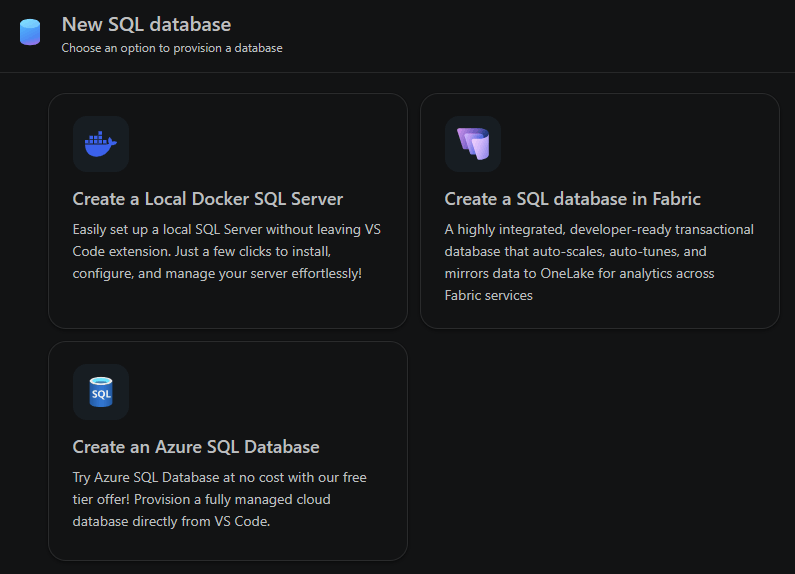
Amikor a rendszer kéri, jelentkezzen be Azure fiókjával.
Az adatbázis konfigurálása egyetlen oldalon:
- Előfizetés: Válassza ki azt az Azure előfizetést, amelyhez az új adatbázis tartozik.
- Erőforráscsoport: Válasszon ki egy meglévő erőforráscsoportot, vagy hozzon létre újat.
- Szerver: Válasszon ki egy meglévő Azure SQL logikai szervert, vagy hozzon létre egy újat. Az új kiszolgálók rendszergazdai bejelentkezést és jelszót kérnek.
- Adatbázis neve: Adjon meg egy nevet az új adatbázisnak.
- Opcionális beállítások: Adjon hozzá profilnevet, kapcsolatcsoportot, adatforrást vagy címkéket.
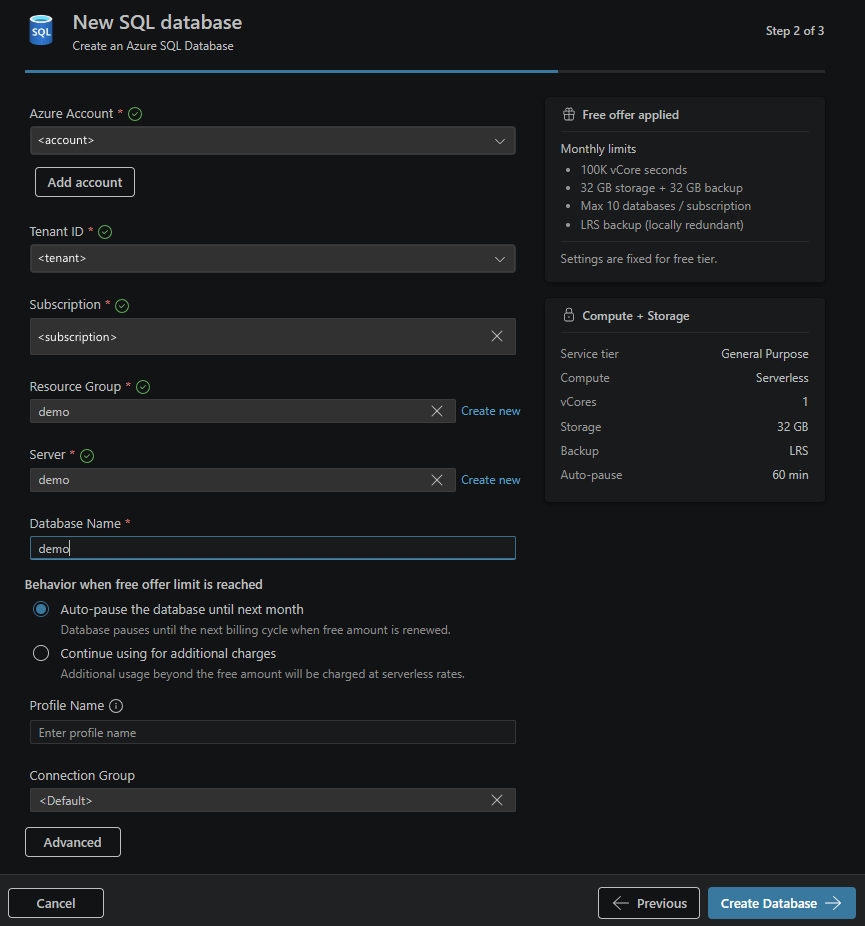
Válassza az Adatbázis létrehozása lehetőséget. A bővítmény létrehozza az adatbázist, és hozzáadja a kapcsolatot a mentett profilokhoz. Az új kapcsolat automatikusan csatlakozik a kiépítés befejezésekor.
Az üzembe helyezés után
Használd az imént kiépített adatbázist, ahelyett, hogy létrehoznál egy másik adatbázist egy oktatóanyaghoz.
- Ellenőrizze a telepítést, beleértve a tervezett előfizetést, erőforráscsoportot, szervert, ingyenes szint konfigurációt és a havi korlátra vonatkozó működést. Ha a provisionálás meghibásodik, vagy annak állapota bizonytalan, vizsgáld meg a meglévő telepítést, mielőtt újra próbálkoznál; ne hozz létre új adatbázist, és ne válts fizetős konfigurációra végső megoldásként.
- Keresd meg az új mentett kapcsolatot az Object Explorer-ben. Ha nincs csatlakoztatva, használd a mentett kapcsolatot az újracsatlakozáshoz. Kapcsolódással vagy hitelesítéssel kapcsolatos segítségért lásd: Kapcsolódás adatbázishoz.
- Nyiss meg egy lekérdezésszerkesztőt, amely az új adatbázishoz csatlakozik, és futtasd a(z)
SELECT DB_NAME() AS current_database;parancsot. Ellenőrizd, hogy az eredmény megegyezik-e az általad korábban kiépített adatbázis nevével, mielőtt mintautasításokat futtatsz. - Kövesse az Meglévő adatbázis használata lehetőséget az első lekérdezéshez készült gyorsútmutatóban, majd hozza létre a mintatáblát, szúrjon be sorokat, és kérdezze le az eredményeket. Hagyd ki az általános adatbázis létrehozása lépést:
CREATE DATABASE Librarynem biztosít ingyenes szintű adatbázist. A mintatáblás lépésekhez nem kell Adventure Works vagy importált adatbázis. - Amikor végeztél, kövesd a gyorsindítás minta-objektum tisztítására vonatkozó utasításait. Ha folytatni tervezed a projektet, tartsd meg az adatbázisodat.
Kövesd nyomon a fennmaradó keretedet, és tekintsd át a szünetelési és túllépések kezelését. Bontsd a kapcsolatot a lekérdezésszerkesztőkkel és az Object Explorer-kapcsolattal, amikor végeztél. A nyitott kapcsolatok megakadályozhatják az alapjárati automatikus szünetet; a lekapcsolás nem állítja vissza a már elhasznált vCore másodperceket.
Az első lekérdezés lefuttatása után folytathatod a munkafolyamatodat ugyanabban az adatbázisban. Tekintse át az engedélyeket, a generált változtatásokat és a további szolgáltatások költségeit, mielőtt ezeket az opcionális eszközöket használná:
- Nyissa meg a Sématervezőt az adatmodell megtervezéséhez és továbbfejlesztéséhez. A sématervező GitHub Copilot integrációjával természetes nyelven írhatja le a sémát, és GitHub Copilot hozhat létre táblákat és kapcsolatokat.
- A Data API Builder használatával REST, GraphQL és Model Context Protocol (MCP) végpontokat hozhat létre a sémából. Ugyanazzal a Azure SQL kapcsolattal működik.
- Az SQL Notebooks vagy a standard lekérdezésszerkesztő használatával lekérdezéseket hozhat létre, és adatokat vizsgálhat meg.
Ezek a szolgáltatások együttesen teljes körű elérési utat biztosítanak egy kiépített Azure SQL-adatbázistól a munkaháttérig, mindezt Visual Studio Code belül.
Limitations
- Jelenleg csak Azure SQL Database támogatott. Azure SQL Managed Instance és SQL Server az Azure Virtual Machines szolgáltatásban nem támogatottak.
- Az ingyenes tier a szabványos Azure SQL Database free tier limit-eket követi. Miután eléred a havi limitet, a választott beállításod (automatikus szüneteltetés vagy folytatás) érvényesül.
- A kiépítéshez Microsoft Entra ID hitelesítésre van szükség.
Visszajelzés és támogatás
Ha vannak ötletei, visszajelzései, vagy szeretne kapcsolatba lépni a közösséggel, csatlakozzon a beszélgetéshez a következő címen https://aka.ms/vscode-mssql-discussions: . Hiba bejelentéséhez látogasson el https://aka.ms/vscode-mssql-bugide. Ha új funkciót szeretne kérni, lépjen a lapra https://aka.ms/vscode-mssql-feature-request.
Kapcsolódó tartalom
- Csatlakozzon egy adatbázishoz a Visual Studio Code-hoz készült MSSQL-bővítménnyel
- Gyorsindítás: Futtassa első lekérdezését az MSSQL kiterjesztéssel a Visual Studio Code-hoz
- Schema Designer
- GitHub Copilot integráció a Schema Designerben
- Data API builder
- SQL jegyzetfüzetek
- MSSQL bővítmény Visual Studio Code-hoz
- Helyezze üzembe ingyenesen az Azure SQL Database-et