Megjegyzés
Az oldalhoz való hozzáféréshez engedély szükséges. Megpróbálhat bejelentkezni vagy módosítani a címtárat.
Az oldalhoz való hozzáféréshez engedély szükséges. Megpróbálhatja módosítani a címtárat.
A Visual Studio Code-hoz készült MSSQL-bővítmény támogatja azokat a fejlesztőket, akik Azure SQL-t (beleértve az Azure SQL Database-et, az Azure SQL Managed Instance-t és az Azure Virtual Machinesen futó SQL Servert), a Microsoft Fabric SQL-adatbázisát és a SQL Servert használó alkalmazásokat fejlesztenek. Eszközöket biztosít az adatbázisokhoz való csatlakozáshoz, a sémák kezeléséhez és tervezéséhez, az adatbázis-objektumok felderítéséhez, Transact-SQL (T-SQL) lekérdezések végrehajtásához, valamint a Lekérdezések végrehajtási terveinek megtekintéséhez a Visual Studio Code-on belül.
A bővítmény tartalmazza az IntelliSense-t, a T-SQL-szkriptek végrehajtását, valamint a helyi és felhőalapú adatbázisok testre szabható beállításait.
Telepítse az MSSQL kiterjesztést a Visual Studio Code-hoz
Az SQL-fejlesztés a Visual Studio Code-ban való használatának megkezdéséhez telepítse az MSSQL-bővítményt:
- Nyissa meg a Visual Studio Code-ot.
- Válassza a Bővítmények ikont a tevékenységsávon (a Cmd+Shift+X macOS rendszeren, vagy Ctrl+Shift+X Windows és Linux rendszeren).
- A keresősávba írja be a következőt
mssql: - Keresse meg az SQL Servert (mssql) az eredmények között, és válassza ki.
- Válassza a Telepítés gombot.

Jótanács
Tudja, hogy a bővítmény megfelelően van telepítve, amikor az MSSQL ikon megjelenik a tevékenységsávon, és a Kapcsolatok nézet elérhetővé válik .
Features
A Visual Studio Code MSSQL-bővítménye támogatja az SQL Servert, az Azure SQL-t és az SQL Database-t a Fabricben.
Az alábbi táblázat áttekintést nyújt az MSSQL-bővítményben elérhető funkciókról, azok kiadási állapotáról, valamint a részletes dokumentációra mutató hivatkozásokról.
| Funkció | Status | Leírás |
|---|---|---|
| Kapcsolati párbeszéd | GA | Csatlakozás paraméterekkel, kapcsolati karakterláncokkal vagy az Azure böngészésével. |
| Objektumkezelő | GA | Adatbázis-objektumok tallózása és szűrése típusérzékeny kereséssel |
| Lekérdezési eredmények pane | GA | Lekérdezési eredmények megtekintése, rendezése, másolása és exportálása |
| Lekérdezésterv-vizualizáció | GA | Végrehajtási tervek elemzése interaktív csomópont-navigációval |
| Táblázattervező | GA | Táblák létrehozása és kezelése vizualizációs felülettel |
| Sématervező | GA | Vizualizációs sémamodellezés húzással és automatikus elrendezéssel |
| Séma-összehasonlítás | GA | Sémák összehasonlítása és szinkronizálása adatbázisok vagy DACPAC-k között |
| GitHub Copilot-integráció | GA | AI által támogatott SQL-fejlesztés természetes nyelvi csevegéssel és ügynök móddal |
| Helyi SQL Server-tárolók | GA | SQL Server-tárolók helyi létrehozása és kezelése |
| Adatok megtekintése és szerkesztése | GA | Táblázatadatok böngészése és módosítása közvetlenül, DML írása nélkül. |
| Adatréteg-alkalmazás (DACPAC és BACPAC) | GA | DACPAC- és BACPAC-fájlok üzembe helyezése, kinyere, importálása és exportálása |
| Fabrikáció integráció | GA | Fabric-munkaterületek tallózása és SQL-adatbázisok kiépítése |
| Adatbázis-kezelés | GA | Adatbázisok létrehozása, átnevezése és elvetése az Object Explorerből |
| Biztonsági mentés és visszaállítás | GA | Adatbázisok biztonsági mentése lemezre vagy URL-címre, és visszaállítás biztonsági másolatokból |
| Adatbázis-objektum keresése | GA | Táblák, nézetek, függvények és tárolt eljárások keresése típusérzékeny kereséssel |
| Egybesimított fájl importálása | GA | Importálás .csv és .txt fájlok új SQL Server-táblákba |
| Query profiler | GA | Valós idejű adatbázis-tevékenység monitorozása kiterjesztett eseményekkel |
| Sématervező a GitHub Copilot-szal | GA | Természetes nyelvi sématervezés vizuális változáskövetéssel és ORM-szkriptek generálásával |
| Data API Builder | GA | REST-, GraphQL- és MCP-végpontok létrehozása SQL-adatbázisokhoz |
| SQL-jegyzetfüzetek | GA | Jupyter-alapú SQL-jegyzetfüzetek gazdag eredménnyel és többmagos támogatással |
| SQL Formatter | GA | Formatáld T-SQL-t igény szerint vagy mentéskor konfigurálható formázási opciókkal |
| Azure integráció | GA | Azure SQL-adatbázisok létrehozása közvetlenül a Visual Studio Code-ból, az ingyenes szinttel kezdve |
| Rövidítések konfigurációja | GA | A gyakran használt lekérdezések és egyéb szerkesztőparancsok billentyűparancsainak kezelése |
Kapcsolat párbeszédpanel
A Kapcsolat párbeszédpanel intuitív felületet biztosít az Azure SQL-ben üzemeltetett adatbázisokhoz (beleértve az Azure SQL Database-t, a felügyelt Azure SQL-példányt és az Azure-beli virtuális gépeken futó SQL Servert), a Fabricben található SQL-adatbázist vagy az SQL Servert. Több bemeneti lehetőséget is kínál a különböző forgatókönyvek kiszolgálásához:
Paraméterek: Adja meg az egyes kapcsolati adatokat, például a kiszolgáló nevét, az adatbázis nevét, a felhasználónevet és a jelszót.
Kapcsolati sztring: Közvetlenül adja meg a teljes kapcsolati sztringet a speciálisabb konfigurációkhoz.
Tallózás az Azure-ban: Az Azure-fiókban elérhető adatbázispéldányok és -adatbázisok tallózása előfizetés, erőforráscsoport és hely szerinti szűrési lehetőségekkel.
Kapcsolatcsoportok: Rendszerezheti a környezeteket a kapcsolatok mappákba való csoportosításával és a színek hozzárendelésével a gyors vizuális azonosításhoz. Egyszerűen hozzárendelhet vagy módosíthat egy csoportot a kapcsolat létrehozásakor vagy szerkesztésekor.
A kapcsolati párbeszédpanel tartalmazza a Mentett kapcsolatok és a Legutóbbi kapcsolatok paneleket , hogy egyszerűbb legyen a korábban használt kiszolgálókhoz való újracsatlakozás. Az elrendezés támogatja a kapcsolat részleteinek szerkesztését és mentését, és megkönnyíti a kiszolgálók vagy adatbázisok közötti váltást.

Adatbázis-műveletek
Az MSSQL-bővítmény beépített eszközöket biztosít a gyakori adatbázis-műveletekhez, például:
- Adatbázis-kezelés: Adatbázisok létrehozása, átnevezése és elvetése közvetlenül az Object Explorerből.
- Adatbázisobjektum-keresés: Táblák, nézetek, függvények és tárolt eljárások keresése típusérzékeny kereséssel és környezetfüggő műveletekkel.
- Biztonsági mentés és visszaállítás: Adatbázisok biztonsági mentése lemezre vagy Azure Blob Storage-ra, és visszaállítás meglévő biztonsági másolatokból, biztonsági mentési fájlokból vagy Azure Blob Storage-ból.
-
Lapos fájl importálása:
.csvés.txtfájlok importálása új SQL Server-táblákba varázslóval.
Object Explorer (szűrés)
Az Objektumkezelővel megismerheti az adatbázis-objektumokat, például adatbázisokat, táblákat, nézeteket és programozhatósági elemeket. A szűrés segít megtalálni a nagy adatbázis-hierarchiákban lévő objektumokat:
Szűrők alkalmazása: Adatbázis-objektumok szűrése tulajdonságok, például név, tulajdonos vagy létrehozási dátum szerint. A szűrőket több szinten is alkalmazhatja, beleértve az adatbázisokat, táblákat, nézeteket és programozhatóságot.
Szűrők szerkesztése: A meglévő szűrők pontosítása vagy frissítése az objektumlista további szűkítéséhez.
Szűrők törlése: Távolítsa el az alkalmazott szűrőket a hierarchia összes objektumának megtekintéséhez.

Táblatervező
A funkció használatához kattintson a jobb gombbal egy táblára az Object Explorerben, majd válassza a Táblaszerkezet módosítása lehetőséget.
A Táblatervező vizuális felületet biztosít a táblák létrehozásához és kezeléséhez:
Oszlopok: Adjon hozzá új oszlopokat, állítsa be az adattípusokat, definiálja a nullitást, és adja meg az alapértelmezett értékeket. Az oszlopokat elsődleges kulcsként vagy identitásoszlopként is kijelölheti közvetlenül a felületen belül.
Elsődleges kulcs: Adjon meg egy vagy több oszlopot a tábla elsődleges kulcsaként, biztosítva, hogy minden sor egyedileg azonosítható legyen.
Indexek: Indexek létrehozása és kezelése a lekérdezési teljesítmény javítása érdekében további oszlopokat adhat hozzá indexekként a gyorsabb adatlekérés érdekében.
Idegen kulcsok: A táblák közötti kapcsolatokat úgy határozhatja meg, hogy más táblákban az elsődleges kulcsokra hivatkozó idegen kulcsokat ad hozzá, biztosítva a táblák adatintegritását.
Korlátozások ellenőrzése: Olyan szabályok beállítása, amelyek meghatározott feltételeket kényszerítenek ki a beírt adatokra, például értéktartományokra vagy mintákra.
Speciális beállítások: Kifinomultabb tulajdonságok és viselkedések, például a rendszer verziószámozása és a memóriaoptimalizált táblák konfigurálása.
A tervezőn belül a Szkript létrehozása panel egy automatikusan létrehozott T-SQL-szkriptet biztosít, amely tükrözi a táblatervet. A következő lehetőségek közül választhat:
Közzététel: A módosítások közvetlenül az adatbázisra való alkalmazása a Közzététel gombra kattintva. Ez a művelet a DacFX (adatrétegű alkalmazás-keretrendszer) használatával telepíti a sémafrissítéseket.
Másolási szkript: Másolja ki a létrehozott T-SQL-szkriptet az előnézeti panelről manuális végrehajtás céljából, vagy nyissa meg közvetlenül a szerkesztőben, hogy szükség esetén további módosításokat és módosításokat hajt végre.

Adatok megtekintése és szerkesztése
A funkció használatához kattintson duplán egy táblára az Object Explorerben, vagy kattintson jobb gombbal egy táblára a helyi menü megnyitásához, majd válassza a Táblázatadatok szerkesztése lehetőséget.
A táblázat adatai egy adatrácsban nyílnak meg egy új szerkesztőfülön belül. A tartalmat egy ismerős, táblázat-szerű elrendezésben látod, ahol az oldalonként konfigurált sorok alapján lapozási vezérlők vannak.
A legfontosabb képességek a következők:
Beágyazott szerkesztés: Cellaértékek frissítése közvetlenül a rácson belül. A rendszer valós időben ellenőrzi a módosításokat, és hibaüzenetet ad vissza a helytelen bemenetekről, például érvénytelen adattípusokról vagy egy korlátozás megsértéséről. A rács piros színnel emeli ki a helytelen bemenetű cellát.
Sorok hozzáadása és törlése: Új sorok beszúrása vagy meglévők törlése, így a fejlesztés és tesztelés során gyorsan módosíthatja az adatokat.
Lapozás: Nagy adathalmazok közötti navigálás beépített lapozási vezérlőkkel.
Módosítások mentése: A módosítások mindaddig függőben maradnak, amíg a Módosítások mentése lehetőséget nem választja, így teljes mértékben szabályozhatja, hogy a frissítések mikor legyenek véglegesve az adatbázisban.
Szkript megjelenítése: Ez a panel egy csak olvasható DML-szkriptet jelenít meg, amely valós időben tükrözi az adatrácson végrehajtott összes műveletet. A szkript használatával a módosítások mentése előtt tekintse át a mögöttes DML-műveleteket.

Lekérdezési eredmények pane
A lekérdezési eredmények a Visual Studio Code alsó panelén jelennek meg az integrált terminál, kimenet, hibakeresési konzol és egyéb eszközök mellett.
Jótanács
A lekérdezési eredményeket egy új lapon nyithatja meg a kibontott nézethez, hasonlóan az előző felülethez.
A Lekérdezési eredmények panel főbb funkciói a következők:
Rácsnézet: A lekérdezési eredményeket ismerős rácsformátumban jeleníti meg, így könnyen megvizsgálhatja az adatokat. Az eredményeket egy új lapon jelenítheti meg egy világosabb, rendezettebb nézetben.
Másolási beállítások: Kattintson a jobb gombbal az eredményrácson az olyan beállítások eléréséhez, mint az Összes kijelölése, a Másolás, a Másolás fejlécekkel és a Fejlécek másolása, így kényelmesen továbbíthat adatokat más célokra.
Lekérdezési eredmények mentése: Lehetővé teszi, hogy a lekérdezési eredményeket több formátumba, például JSON-ba, Excelbe és CSV-be mentse, így a Visual Studio Code-on kívül is dolgozhat az adatokkal.
Beágyazott rendezés: Az adatokat úgy rendezheti, hogy az oszlopfejléceket közvetlenül a lekérdezési eredmények nézetben választja ki. A rendezés növekvő vagy csökkenő sorrendben is elvégezhető, így egyszerűbben elemezhetők az adatok bizonyos részhalmazai.
Becsült terv: A Becsült terv gomb folyamatábra ikonként jelenik meg, amely a Lekérdezés futtatása gomb melletti lekérdezési eszköztáron található. A lekérdezés végrehajtása nélkül generál egy becsült végrehajtási tervet, így áttekintheti, hogy a lekérdezésoptimalizáló hogyan dolgozza fel a lekérdezést.
Tényleges terv engedélyezése: A Becsült terv gomb után található Tényleges terv engedélyezése gomb a végrehajtott lekérdezések tényleges lekérdezési tervét jeleníti meg. Ezzel a beállítással azonosíthatja a szűk keresztmetszeteket és a hatékonysági hiányosságokat.

Jótanács
A beállítással testre szabhatja a lekérdezési eredmények viselkedését mssql.openQueryResultsInTabByDefault . Ha be van állítva, a truelekérdezés eredménye alapértelmezés szerint egy új lapon nyílik meg, ami segít a munkaterület zsúfoltságának megszüntetésében.
Az új Results Grid élmény előnézetben érhető el, és fejlesztéseket tartalmaz az állapotkezelésben, teljesítményben és oszlop testreszabásában, például oszlopok lefagyasztásában, megjelenítésében vagy elrejtésében. Alapértelmezés szerint engedélyezve van. A beállítás módosításához módosítsd a mssql.preview.betaResultsGrid elemet a Visual Studio Code beállításaiban.
Lekérdezésterv-vizualizáció
A Lekérdezésterv-vizualizáció megjeleníti az SQL-lekérdezések végrehajtási terveit. Bemutatja, hogy a lekérdezésoptimalizáló hogyan dolgozza fel az egyes műveleteket, így azonosíthatja a szűk keresztmetszeteket, és optimalizálhatja a lekérdezéseket.
A legfontosabb funkciók és képességek a következők:
- Csomópont-navigáció: A végrehajtási terv minden lépése csomópontként jelenik meg. A tervvel különböző módokon lehet interakcióba lépni. Válassza ki a csomópontokat az elemleírások vagy az adott műveletek részletes információinak megtekintéséhez. Összecsukhatja vagy kibonthatja a csomópontfákat, így egyszerűbbé teheti a nézetet, és a lekérdezésterv főbb területeire összpontosíthat.
- Nagyítási vezérlők: A vizualizáció rugalmas nagyítási lehetőségeket kínál a terv részletes elemzéséhez. A részletesség beállításához nagyíthat vagy kicsinyíthet. A nagyítás funkcióval átméretezheti a nézetet, és elfér a teljes terv a képernyőn. Egyéni nagyítási szintek beállítása adott elemek pontos vizsgálatához.
- Metrikák és kiemelés: A metrikák eszköztár segítségével elemezheti a főbb teljesítménymutatókat, és kiemelheti a költséges műveleteket. A szűk keresztmetszetek azonosításához válassza ki az olyan metrikákat, mint a tényleges eltelt idő, a költség, a részköltség vagy az olvasási sorok száma a legördülő listából. Ezekkel a metrikákkal a lekérdezési tervben meghatározott csomópontokat kereshet részletesebb elemzés céljából.
A jobb oldali oldalsáv gyors hozzáférést biztosít a további műveletekhez:
- Terv mentése: Mentse az aktuális végrehajtási tervet későbbi referenciaként.
- XML megnyitása: Nyissa meg a lekérdezésterv XML-ábrázolását a részletek kódszinten történő vizsgálatához.
- Lekérdezés megnyitása: A végrehajtási tervet közvetlenül az eszköztárról létrehozó lekérdezés megtekintése.
- Elemleírások váltása: Engedélyezze vagy tiltsa le az elemleírásokat az egyes csomópontok további részleteiért.
- Tulajdonságok: Megtekintheti a végrehajtási terv egyes csomópontjainak tulajdonságait, fontossági sorrendbe vagy betűrendbe rendezési lehetőségekkel.

Rövidítések konfigurációja
Használd a Shortcuts konfigurációt a gyakori parancsok kezelésére és futtatására.
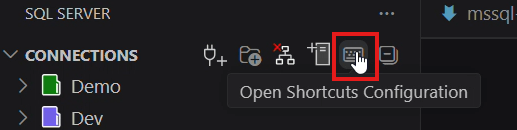
A funkció használatához válassza az MSSQL bővítmény eszközsávjából a Shortcuts konfiguráció megnyitását .
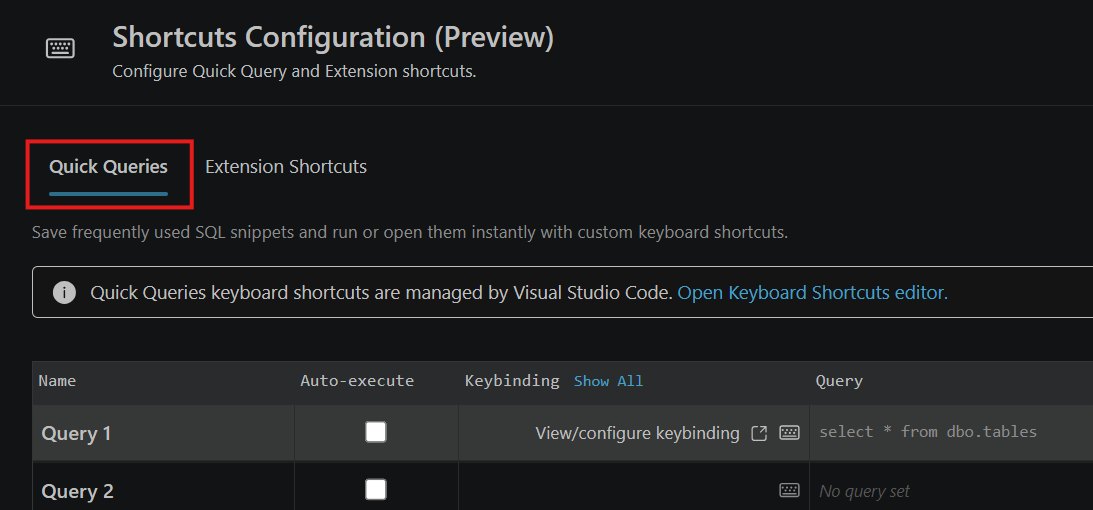
Két tagot tartalmaz:
- Gyors lekérdezések: Ments és futtass SQL részleteket billentyűzetes gyorsbillentyűkkel.
- Kiterjesztési gyorsítékok: Konfiguráld az MSSQL szerkesztőt és az eredmény-nézetű gyorsbillentyűket.
A Gyors lekérdezések fülön a következő lehetőségek találhatók:
- Testreszabható SQL lekérdezések: Konfiguráld és ments el több SQL lekérdezési bejegyzést.
- Automatikus végrehajtás vezérlése: Válaszd meg, hogy egy gyorsítvány azonnal elindítja-e a lekérdezést, vagy először megnyitja az szerkesztőben.
- Billentyűkötési integráció: Testreszabhatja a billentyűkötéseket a Visual Studio Code Keyboard Shortcuts szerkesztővel.
Részletes útmutatóért a Kiterjesztési Gyorsítetekről és a fejlett gyorsítvány-konfigurációról lásd: Billentyűzet testreszabása.
Támogatott operációs rendszerek
Ez a bővítmény jelenleg a következő operációs rendszereket támogatja:
- Windows 10 és 11 (x64, Arm64)
- macOS (Intel és Apple Silicon)
- Linux (x64, Arm64) – beleértve az Ubuntu, Debian, RHEL, Fedora és egyéb főbb disztribúciókat
Offline telepítés
A bővítmény az aktiválás során letölthet és telepíthet egy szükséges SqlToolsService csomagot. Továbbra is használhatja a bővítményt olyan gépeken, amelyen nincs internet-hozzáférés. Ehhez válassza a TELEPÍTÉS a VSIX-ből... lehetőséget a Bővítmény nézetben, és telepítsen egy csomag kiadást a Kiadások lapról. Minden operációs rendszer rendelkezik egy .vsix fájllal, amely tartalmazza a szükséges szolgáltatást. Válassza ki az operációs rendszer fájlját, töltse le és telepítse az első lépésekhez. Válasszon ki egy teljes kiadást, és hagyja figyelmen kívül az alfa- vagy bétaverziókat, mivel ezek a verziók a teszteléshez használt napi buildek.
Visszajelzés és támogatás
Ha vannak ötletei, visszajelzései, vagy szeretne kapcsolatba lépni a közösséggel, csatlakozzon a beszélgetéshez a következő címen https://aka.ms/vscode-mssql-discussions: . Hiba bejelentéséhez látogasson el https://aka.ms/vscode-mssql-bugide. Ha új funkciót szeretne kérni, lépjen a lapra https://aka.ms/vscode-mssql-feature-request.
Kapcsolódó tartalom
- Csatlakozás adatbázishoz a Visual Studio Code MSSQL-bővítményével
- Rövid útmutató: Futtassa az első lekérdezést a Visual Studio Code MSSQL-bővítményével
- Billentyűparancsok testreszabása
- GitHub Copilot for MSSQL-bővítmény a Visual Studio Code-hoz
- Adatbázis-műveletek
- Sématervező
- GitHub Copilot integráció a Sématervezőben
- Data API Builder
- SQL-jegyzetfüzetek
- Create an Azure SQL Database
- Séma összehasonlítása
- A Visual Studio Code dokumentációja
- MSSQL-bővítmény a Visual Studio Code-adattárhoz a GitHubon