Megjegyzés
Az oldalhoz való hozzáféréshez engedély szükséges. Megpróbálhat bejelentkezni vagy módosítani a címtárat.
Az oldalhoz való hozzáféréshez engedély szükséges. Megpróbálhatja módosítani a címtárat.
Az SQL Server Management Studióban (SSMS) található GitHub Copilot egy AI-asszisztens, amely időt takaríthat meg azzal, hogy az SSMS-en belül nyújt segítséget. Az SSMS-ben a GitHub Copilot megválaszolhatja az adatbázissal és a környezettel kapcsolatos kérdéseket, és segíthet a Transact-SQL (T-SQL) írásában, javításában és újrabontásában.
Előfeltételek
A GitHub Copilot SSMS-ben való használatához a következőkre van szüksége:
- SQL Server Management Studio 22
- Egy GitHub-fiók Copilot-hozzáféréssel
- Az SSMS 22 telepítésével kapcsolatos információkért lásd az SQL Server Management Studio telepítését ismertető témakört.
A GitHub Copilot telepítése az SSMS-ben a Visual Studio Installer használatával
Indítsa el a Visual Studio Installert.
Válassza ki a módosítani kívánt SSMS telepítését, majd válassza a Módosítás lehetőséget.
Válassza az AI-segítségnyújtás lehetőséget a Számítási feladatok lapon. Az SSMS-ben a GitHub Copilothoz minden olyan számítási feladatra szükség van, amely az AI-támogatás számítási feladatának kiválasztásakor engedélyezve van.
A bővítmény telepítéséhez válassza a Módosítás lehetőséget.
A GitHub Copilot állapotának kezelése
Az SQL Server Management Studio 22-s és újabb verzióiban az SSMS jobb felső sarkában található GitHub Copilot állapotikon jelzi, hogy a GitHub Copilot aktív, inaktív, nem érhető el vagy nincs telepítve. Az állapotikon legördülő menüjében egyszerűen elérheti a Copilot-állapot kezelését vagy hibaelhárítását segítő beállításokat. A Copilot-állapottól függően néhány lehetőség elérhető vagy szürkén jelenik meg.
A GitHub Copilot be van kapcsolva
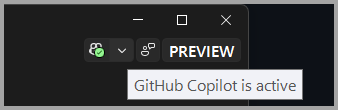
A Copilot aktív állapotban van, és teljesen működőképes, ha Copilot-hozzáféréssel bejelentkezett egy GitHub-fiókba. A legördülő menüvel megnyithatja a Csevegés ablakot, hozzáférhet a Copilot-beállításokhoz, és kezelheti a Copilot-előfizetését.
A GitHub Copilot jelenleg inaktív.
Ha a GitHub Copilot telepítve van, de inaktív állapotban van, az a következő lehet:
- Nincs bejelentkezve a GitHub-fiókjába.
- A GitHub-fiók, amellyel bejelentkezett, nem rendelkezik aktív Copilot-előfizetéssel.
- Az aktív GitHub-fiókja nem rendelkezik Copilot-előfizetéssel.
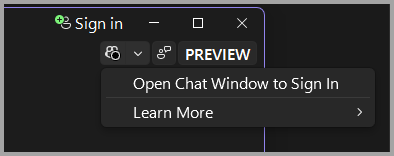
Bejelentkezés a GitHub Copilotba
Ha be szeretne jelentkezni a GitHub Copilotba, válassza az SSMS jobb felső sarkában található profilkészítő kártyán található Másik fiók hozzáadása lehetőséget, és jelentkezzen be egy Olyan GitHub-fiókkal, amely aktív előfizetéssel rendelkezik a Copilot használatához.
A Copilot jelvényen a Csevegőablak megnyitása a bejelentkezéshez lehetőséget is választhatja a Csevegőablak megnyitásához. A Csevegőablakban válassza az Ingyenes Copilot-regisztráció lehetőséget a Copilot ingyenes regisztrációjához, vagy jelentkezzen be , ha már rendelkezik Olyan GitHub-fiókkal, amelyen engedélyezve van a Copilot.
Miután sikeresen bejelentkezett a GitHubra egy aktív Copilot-előfizetéssel, a Copilot állapotikonja aktívra vált.
A GitHub-fiókja nem rendelkezik aktív Copilot-előfizetéssel
Ha olyan GitHub-fiókkal jelentkezik be, amely nem rendelkezik aktív Copilot-előfizetéssel, nem használhatja a Copilotot. Copilot-előfizetéssel kell bejelentkeznie egy GitHub-fiókkal, vagy a Csevegőablakban válassza a Copilot ingyenes lekérése lehetőséget a Copilot ingyenes regisztrációjához.
Ha több GitHub-fiókot ad hozzá a Visual Studióban, győződjön meg arról, hogy az aktív fiók az aktív Copilot-előfizetéssel rendelkező fiók.
Ha a Copilot inaktív, mert a hitelesítő adatokat frissíteni kell, válassza a GitHub-hitelesítő adatok frissítése lehetőséget a Copilot-jelvény legördülő listájából, és jelentkezzen be újra.
Ha a rendszergazda letiltotta a Copilotot, további információért forduljon a rendszergazdához.
A Copilot nem érhető el
Ha a GitHub Copilot telepítve van, de nem érhető el használatra, annak oka lehet hálózati csatlakozási problémák, kiszolgálóoldali műszaki problémák vagy lejárt szolgáltatási csomag. Ebben az állapotban a Copilot csak a külső problémák megoldásáig biztosítja a szokásos szolgáltatásait. A GitHub Copilot gyakori hibáinak diagnosztizálásával és megoldásával kapcsolatos további információkért tekintse meg a GitHub Copilot hibaelhárítását az SQL Server Management Studióban.
Ha a probléma megoldódott, és aktív előfizetéssel jelentkezett be, a Copilot állapotikonja aktívra vált.
A Copilot nincs telepítve
Ha nem telepítette az AI-támogatási számítási feladatot a Visual Studio Installerből, a GitHub állapotikonja továbbra is elérhető az SSMS-ben. A Visual Studio Installer használatával telepítse az AI-támogatás számítási feladatait, vagy válassza a Copilot telepítése lehetőséget a GitHub Copilot-jelvényből .
Ha nem szeretné telepíteni a GitHub Copilotot, elrejtheti a Copilot-jelvényt , hogy elrejtse a Copilot állapotikonját az SSMS-ben.
A Copilot letiltása
A Copilot jelvény elrejtése
A GitHub Copilot-jelvény elrejthető az SSMS-ben, ha letiltja a Copilot elrejtése menüjelvényét az Eszközök>beállításai>környezet>vizuális felületén.
A GitHub Copilot eltávolítása az SSMS-ben a Visual Studio Installer használatával
Az SSMS-ben található GitHub Copilot-t eltávolíthatja az SSMS-telepítésből a Visual Studio Installer használatával.
- Indítsa el a Visual Studio Installert.
- Válassza ki az SSMS telepítését, amelyből el szeretné távolítani a GitHub Copilotot az SSMS-ben, majd válassza a Módosítás lehetőséget.
- Törölje az AI-támogatás jelölését a Számítási feladatok lapon.
- Válassza a Módosítás lehetőséget a számítási feladat eltávolításához.
- Indítsa újra az SSMS-t.
Kapcsolódó tartalom
- A GitHub Copilot használatának első lépései az SQL Server Management Studióban
- A GitHub Copilot csevegési felületének használata az SQL Server Management Studióban
- A GitHub Copilot ingyenes használata az SQL Server Management Studióban
- A GitHub Copilot hibaelhárítása az SQL Server Management Studióban