Megjegyzés
Az oldalhoz való hozzáféréshez engedély szükséges. Megpróbálhat bejelentkezni vagy módosítani a címtárat.
Az oldalhoz való hozzáféréshez engedély szükséges. Megpróbálhatja módosítani a címtárat.
Ez a cikk néhány tippet és trükköt tartalmaz az SQL Server Management Studio (SSMS) használatához. Ez a cikk bemutatja, hogyan:
- A(z) Transact-SQL (T-SQL) szöveg megjegyzése/feloldása
- Szöveg behúzása
- Objektumok szűrése az Object Explorerben
- Az SQL Server hibanaplójának elérése
- Az SQL Server-példány nevének megkeresése
Prerequisites
A cikkben ismertetett lépések teszteléséhez az SQL Server Management Studióra, az SQL Server egy példányához és az AdventureWorks-adatbázishoz való hozzáférésre van szükség.
- Telepítse az SQL Server Management Studiót.
- Telepítse az SQL Server Developer kiadást.
- Töltsön le egy AdventureWorks-mintaadatbázist. Az adatbázisok SSMS-ben való visszaállításáról az adatbázis biztonsági mentésének visszaállítása az SSMS használatával című témakörben olvashat.
Megjegyzés/a T-SQL-kód megjegyzésének feloldása
A Megjegyzés gomb segítségével megjegyzéseket fűzhet a szöveghez, és törölheti a szövegrészeket az eszköztáron. A megjegyzésként írt szöveg nem lesz végrehajtva.
Nyissa meg az SQL Server Management Studiót.
Csatlakozzon a saját SQL Server-példányához.
Nyisson meg egy Új lekérdezés ablakot.
Illessze be a következő Transact-SQL kódot a szövegablakba.
USE master;
GO

--Drop the database if it already exists
IF EXISTS (SELECT name
           FROM sys.databases
           WHERE name = N'TutorialDB')
    DROP DATABASE TutorialDB;
GO

CREATE DATABASE TutorialDB;
GO

ALTER DATABASE [TutorialDB]
    SET QUERY_STORE = ON;
GO
Jelölje ki az Adatbázis módosítása szövegrészt, majd válassza a Megjegyzés gombot az eszköztáron:
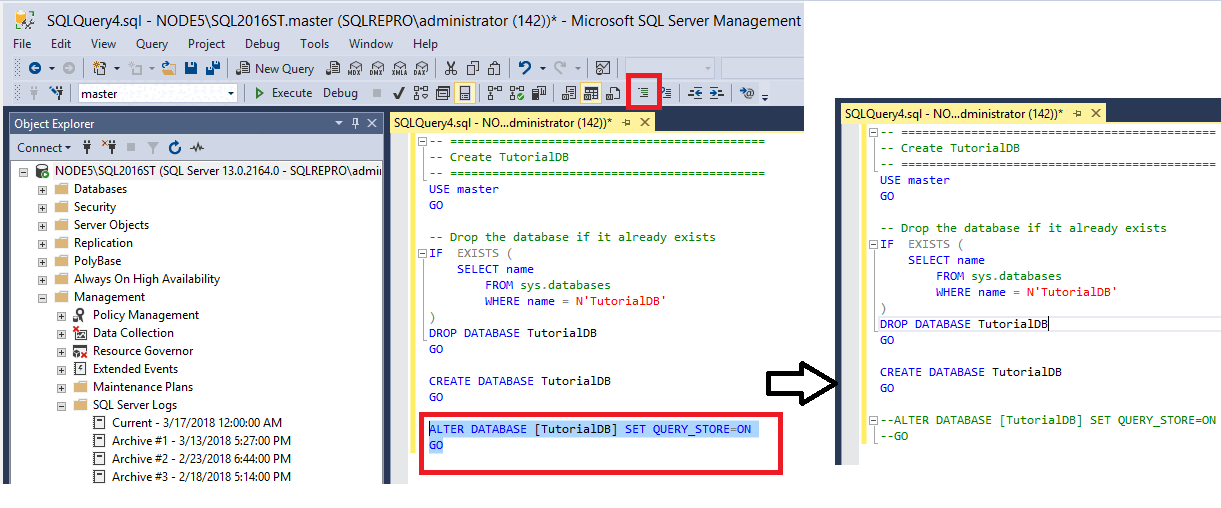
Válassza a Végrehajtás lehetőséget a szöveg ki nem kommentelt részének végrehajtásához.
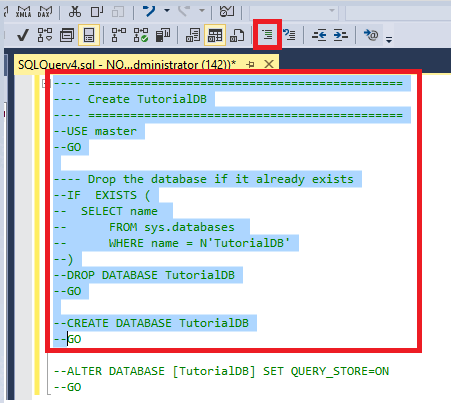
Jelölje ki az Alter Database parancs kivételével mindent, majd válassza a Megjegyzés gombot:
Note
A megjegyzés szövegének billentyűparancsa a Ctrl+K és a Ctrl+C.
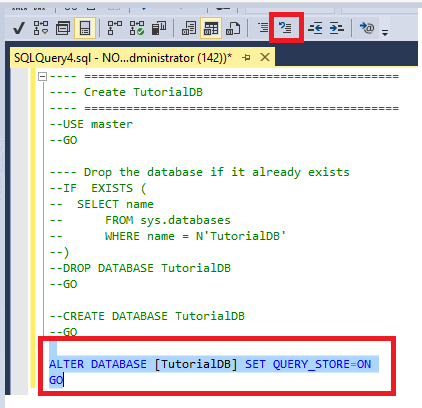
Jelölje ki az Adatbázis módosítása szövegrészt, majd válassza a Kibontás gombot a szöveg kibontásához:
Note
A szöveg kibontásához használt billentyűparancs a Ctrl+K és a Ctrl+U.
Válassza a Végrehajtás lehetőséget a szöveg ki nem kommentelt részének végrehajtásához.
Szöveg behúzása
Az eszköztár behúzási gombjaival növelheti vagy csökkentheti a szöveg behúzását.
Nyisson meg egy Új lekérdezés ablakot.
Illessze be a következő Transact-SQL kódot a szövegablakba:
USE master;
GO
--Drop the database if it already exists
IF EXISTS (SELECT name
           FROM sys.databases
           WHERE name = N'TutorialDB')
    DROP DATABASE TutorialDB;
GO

CREATE DATABASE TutorialDB;
GO

ALTER DATABASE [TutorialDB]
    SET QUERY_STORE = ON;
GO
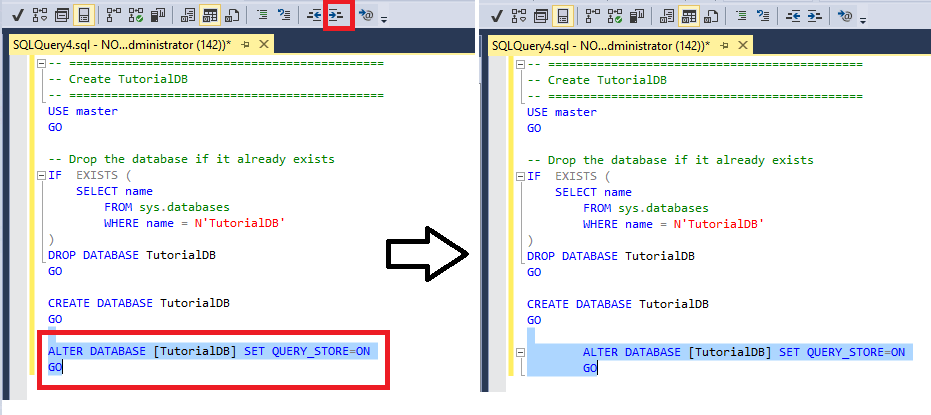
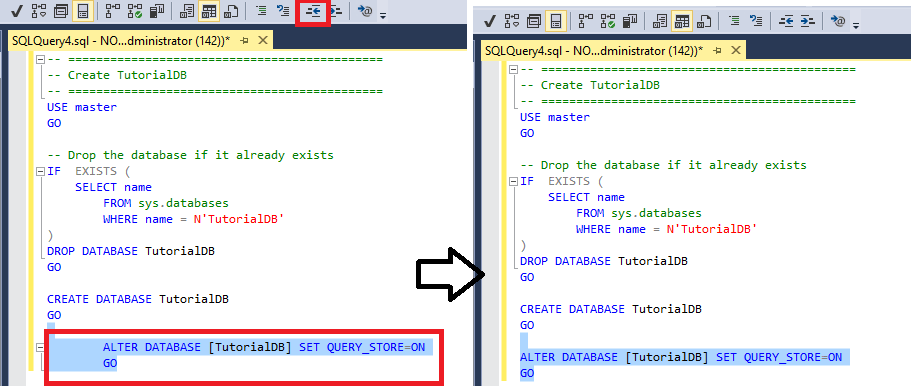
Jelölje ki a szöveg Adatbázis módosítása részét, majd kattintson az eszköztár Behúzás növelése gombjára a kijelölt szöveg jobbra való áthelyezéséhez:
Note
A behúzás növeléséhez használt billentyűparancs a Tab.
Jelölje ki ismét a szöveg Adatbázis módosítása részét, majd a Behúzás csökkentése gombra kattintva helyezze át a kiemeltet balra:
Note
A behúzás csökkentésére használható billentyűparancs a Shift+Tab.
Lekérdezési eredmények exportálása
Az SSMS 22.4.1-től jSON-, XML-, Excel- és Markdown-fájltípusokba exportálhatja a lekérdezési eredményeket az Eredmények rácsból.
A lekérdezési eredmények célhelyeiről , beleértve a billentyűparancsokat és a beállításokat is, az SQL Server Management Studióban található lekérdezési eredmények című témakörben talál további információt.
Objektumok szűrése az Object Explorerben
A sok objektumot tartalmazó adatbázisokban szűrés használatával csökkentheti az objektumok listáját adott táblák, nézetek stb. megjelenítéséhez. Ez a szakasz a táblák szűrését ismerteti, de az Alábbi lépéseket az Object Explorer bármely más csomópontjában is használhatja:
Csatlakozzon a saját SQL Server-példányához.
Bontsa ki az Databases>AdventureWorks-táblákat>. Megjelenik az adatbázis összes táblája.
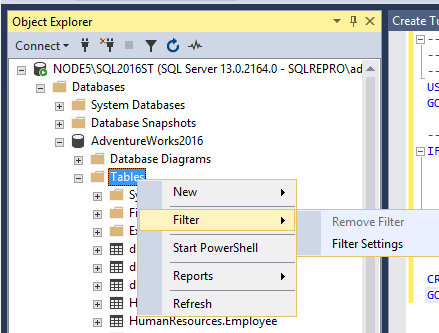
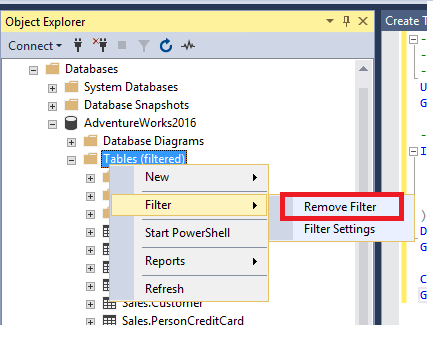
Kattintson a jobb gombbal a Táblák elemre, majd válassza a Szűrőszűrő>beállításai lehetőséget:
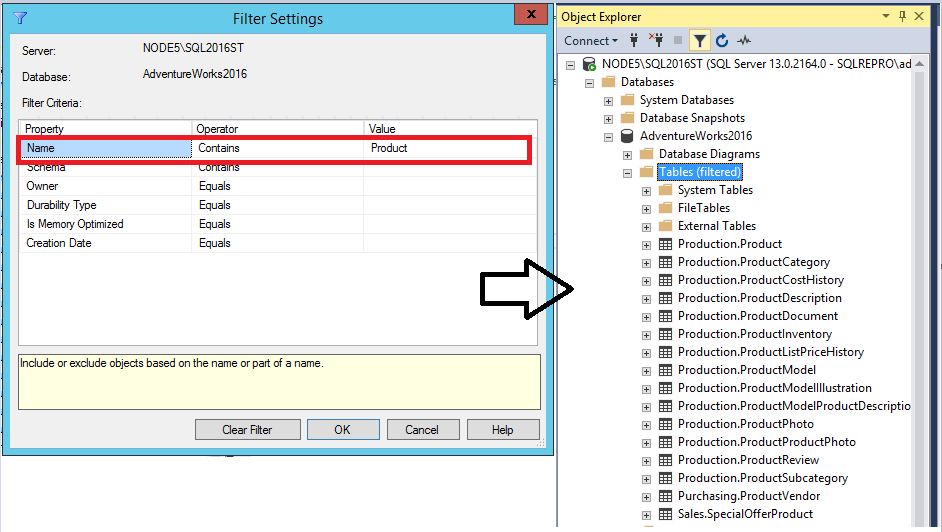
A Szűrőbeállítások ablakban megadhat egy értéket egy kiválasztott beállításhoz:
Szűrés név szerint:
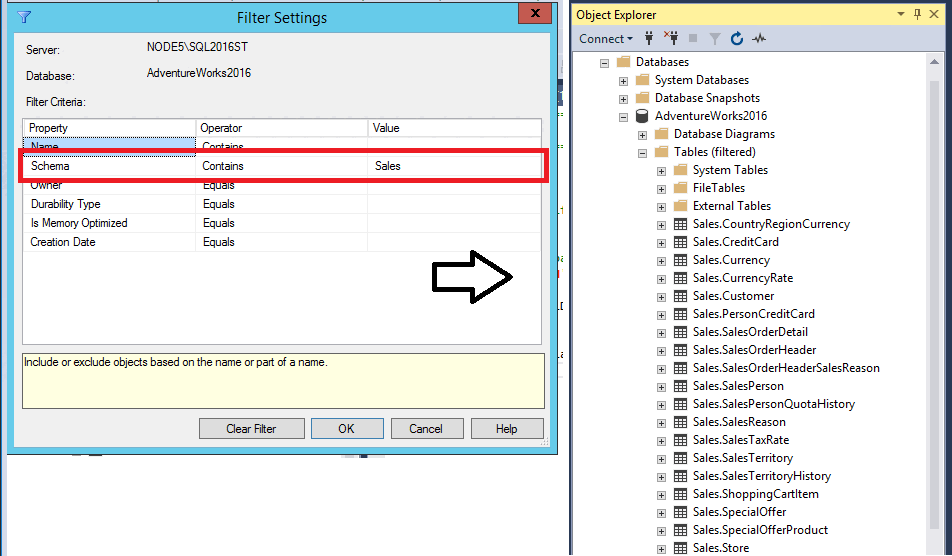
Szűrés séma szerint:
A szűrő törléséhez kattintson a jobb gombbal a Táblák elemre , és válassza a Szűrő eltávolítása parancsot.
Az SQL Server hibanaplójának elérése
A hibanapló egy olyan fájl, amely az SQL Server-példányban előforduló jelentős események részleteit tartalmazza. Az SSMS-ben tallózhat és lekérdezheti a hibanaplót. A hibanapló egy .log fájl, amely a fájlrendszerben létezik.
A hibanapló megnyitása az SSMS-ben
Csatlakozzon a saját SQL Server-példányához.
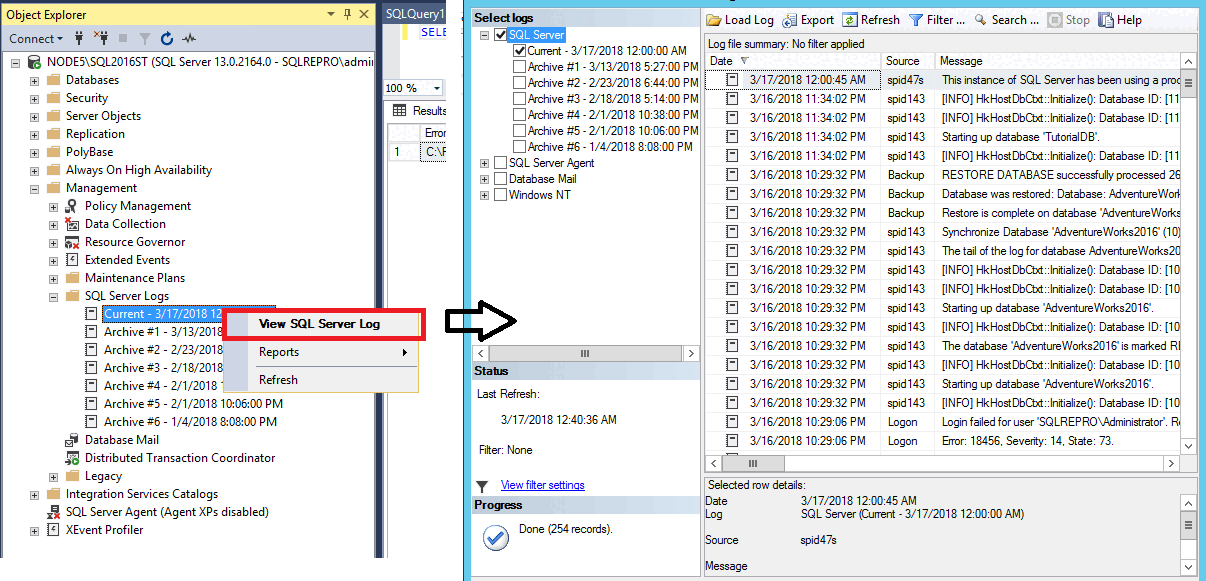
Bontsa ki a felügyeleti>SQL Server-naplókat.
Kattintson a jobb gombbal az Aktuális hibanaplóra, és válassza az SQL Server-napló megtekintése lehetőséget:
Hibanapló lekérdezése az SSMS-ben
Csatlakozzon az SQL Server-példányhoz az Object Explorerben.
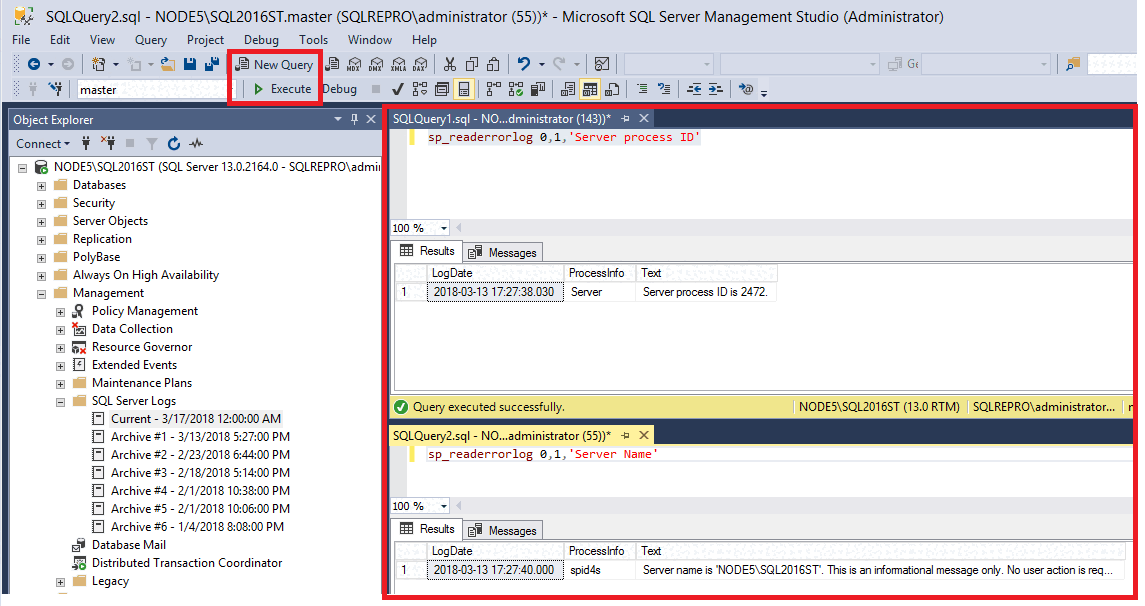
Nyisson meg egy lekérdezésszerkesztő ablakot a Fájl>új>lekérdezése aktuális kapcsolattal funkcióval.
Illessze be a következő Transact-SQL kódot a lekérdezési ablakban:
EXECUTE sp_readerrorlog 0, 1, 'Server process ID';Módosítsa az egyes idézőjelek szövegét úgy, hogy az tartalmazza a keresett szöveget.
Hajtsa végre a lekérdezést, majd tekintse át az eredményeket:
A hibanapló helyének megkeresése, ha SQL Serverhez csatlakozik
Csatlakozzon az SQL Server-példányhoz az Object Explorerben.
Nyisson meg egy lekérdezésszerkesztő ablakot a Fájl>új>lekérdezése aktuális kapcsolattal funkcióval.
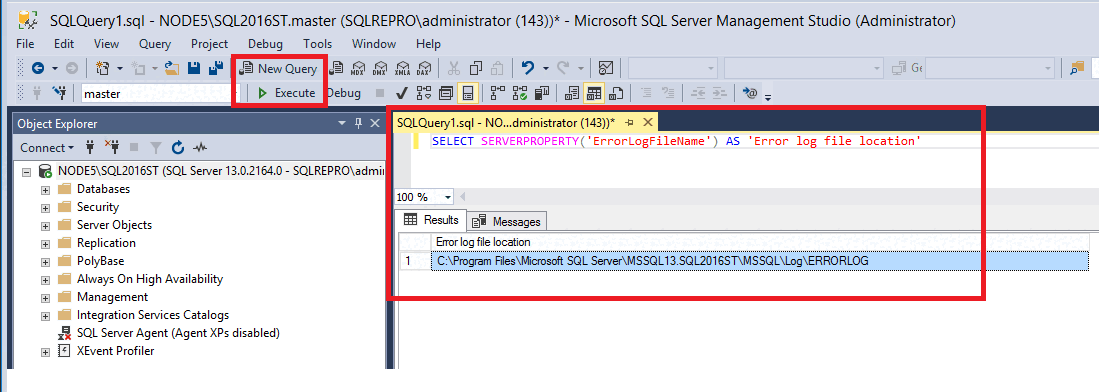
Illessze be a következő Transact-SQL kódot a lekérdezési ablakba, majd válassza a Végrehajtáslehetőséget:
SELECT SERVERPROPERTY('ErrorLogFileName') AS 'Error log file location';Az eredmények a hibanapló helyét mutatják a fájlrendszerben:
Keresse meg a hibanapló helyét, ha nem tud csatlakozni az SQL Serverhez
Az SQL Server hibanaplójának elérési útja a konfigurációs beállításoktól függően változhat. A hibanapló helyének elérési útja az SQL Server Configuration Manager sql server indítási paramétereiben található.
Az alábbi lépéseket követve keresse meg a megfelelő indítási paramétert, amely azonosítja az SQL Server hibanaplójának helyét. Az elérési út eltérhet apéldában megadottól.
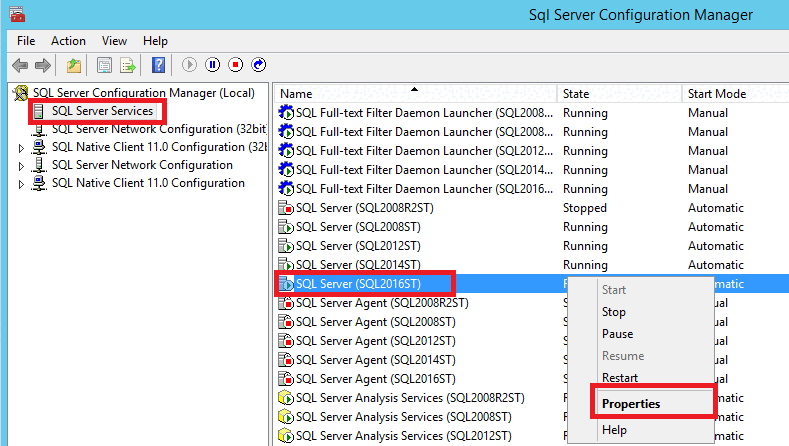
Nyissa meg az SQL Server Configuration Managert.
Szolgáltatások kibontása.
Kattintson jobb gombbal az SQL Server-példányra, majd válassza a Tulajdonságoklehetőséget:
Válassza az Indítási paraméterek lapot.
A Meglévő paraméterek területen az
-eutáni elérési út a hibanapló helye: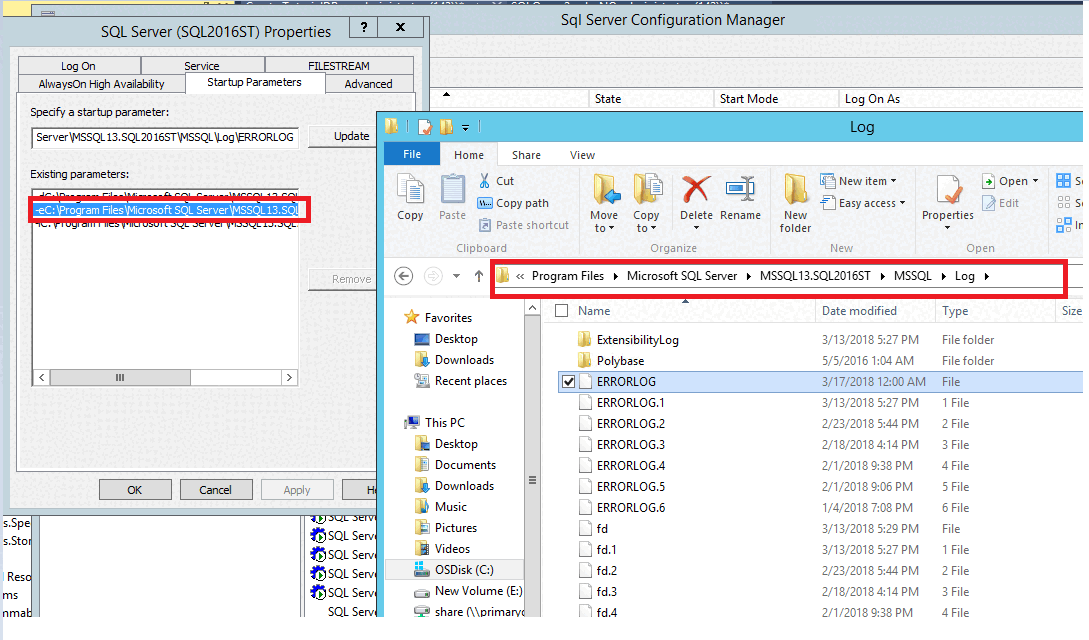
Ezen a helyen számos hibanaplófájl található. A végződő
*logfájlnév az aktuális hibanaplófájl. A számokkal végződő fájlnevek korábbi naplófájlok. A rendszer minden alkalommal létrehoz egy új naplót, amikor az SQL Server újraindul.Nyissa meg a errorlog.log fájlt az előnyben részesített szövegszerkesztőben.
SQL Server-példány nevének megkeresése
Több lehetősége is van arra, hogy az SQL Server-példány nevét megkeresse, akár azelőtt, hogy csatlakozna az SQL Serverhez, akár utána.
Az SQL Serverhez való csatlakozás előtt
Az alábbi lépéseket követve keresse meg a SQL Server hibanaplót a lemez.
Nyissa meg a errorlog.log fájlt az előnyben részesített szövegszerkesztőben.
Keresse a következő szöveget: szerver neve:.
Az idézőjelekben szereplő szöveg a kapcsolathoz használni kívánt SQL Server-példány neve:
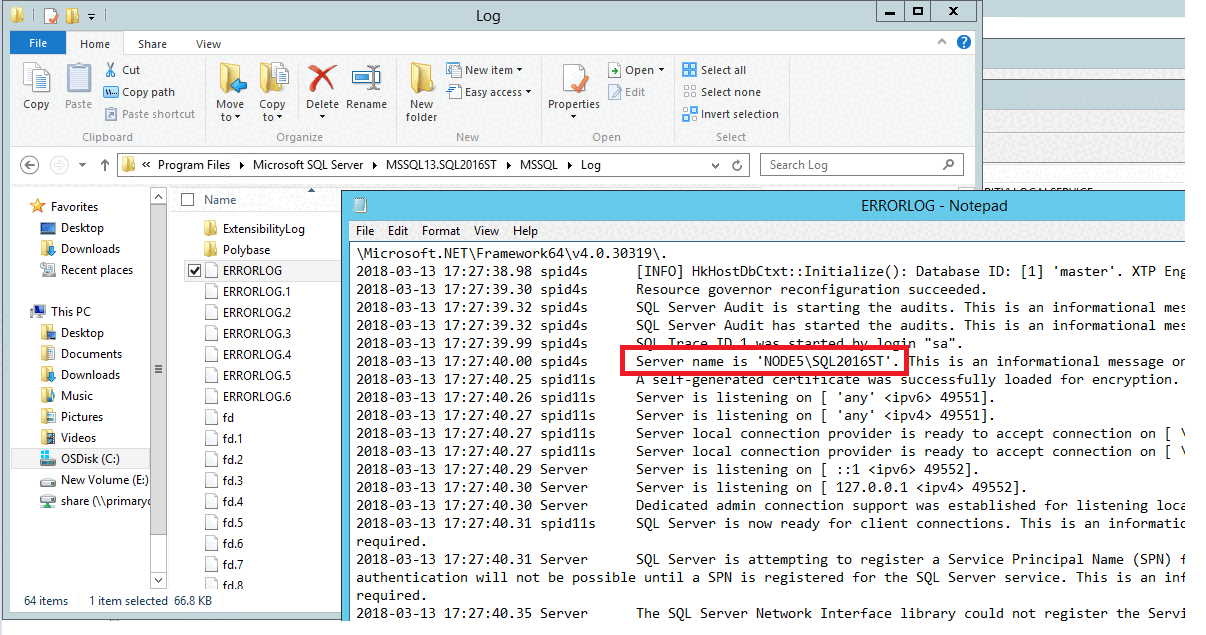
A név formátuma a
HOSTNAME\INSTANCENAME. Ha csak a gazdagép nevét látja, akkor a telepítés során az alapértelmezett példány került beállításra, és a példány neveMSSQLSERVER. Ha egy alapértelmezett példányhoz csatlakozik, csak a gazdagép nevét kell megadnia az SQL Serverhez való csatlakozáshoz. Az elérési út eltérhet a mintakép elérési útjától.
Amikor csatlakozik az SQL Serverhez
Amikor csatlakozik az SQL Serverhez, három helyen találja a kiszolgáló nevét:
A kiszolgáló neve megjelenik az Object Explorerben:
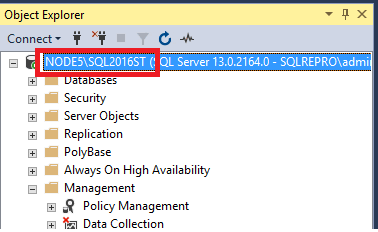
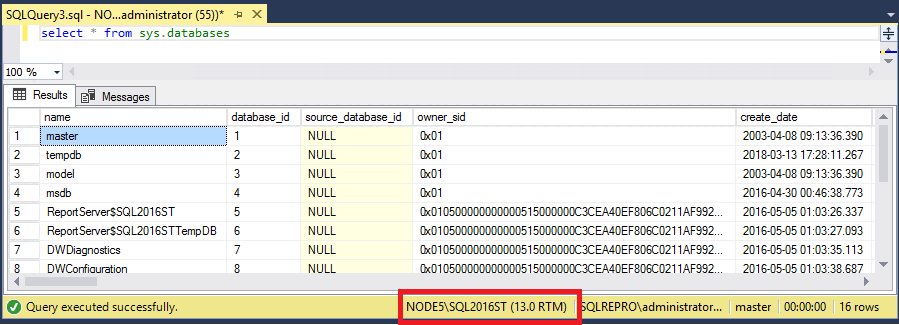
A kiszolgáló neve megjelenik a lekérdezésszerkesztő ablakában:
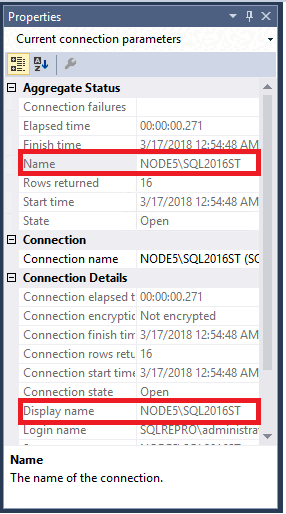
A kiszolgáló neve Tulajdonságoklistában szerepel.
A Nézet menüben válassza Tulajdonságok ablak:
Ha egy aliashoz vagy rendelkezésre állási csoport figyelőjéhez kapcsolódsz
Ha aliashoz vagy rendelkezésre állási csoport figyelőhöz csatlakozik, az adatok megjelennek Objektumkezelő és tulajdonságai között. Ebben az esetben előfordulhat, hogy az SQL Server-példány neve nem egyértelmű, ezért le kell kérdezni:
Csatlakozzon az SQL Server-példányhoz az Object Explorerben.
Nyisson meg egy lekérdezésszerkesztő ablakot a Fájl>új>lekérdezése aktuális kapcsolattal funkcióval.
Illessze be a következő Transact-SQL kódot az ablakba:
SELECT @@SERVERNAME;A lekérdezés eredményeinek megtekintésével azonosíthatja annak az SQL Server-példánynak a nevét, amelyhez csatlakozik:

