Megjegyzés
Az oldalhoz való hozzáféréshez engedély szükséges. Megpróbálhat bejelentkezni vagy módosítani a címtárat.
Az oldalhoz való hozzáféréshez engedély szükséges. Megpróbálhatja módosítani a címtárat.
Az Azure Portal biztosít hozzáférést a Microsoft for Startups-előfizetés, a startupjóváírások és a programelőnyök kezeléséhez. A portálon a következőt teheti:
- Indítási kreditek és előfizetések aktiválása és kezelése
- Az alkalmazás állapotának és a kreditek mérföldköveinek nyomon követése
- Az Access program előnyei és erőforrásai
- Csoport- és fiókbeállítások kezelése
- Támogatási kérelmek küldése Azure technikai problémák esetén
Az Azure Portalon tett látogatásai
A Azure Portal élménye az alkalmazás állapota és az első látogatása alapján változik. Az alábbiakban azokat a forgatókönyveket találja, amelyekkel találkozhat.
Amíg az alkalmazás felülvizsgálat alatt áll
Miután elküldte a Microsoft for Startups jelentkezését, az Azure portált kezdő kreditekkel fedezheti fel, amíg a jelentkezése felülvizsgálat alatt áll.
Első látogatás: Amikor először jelentkezik be, egy "Hello" üdvözlő modal köszönti önt, amely a kezdő kreditegyenlegét mutatja, felül pedig egy sárga szalagcím jelzi, hogy az alkalmazás felülvizsgálat alatt van.
Visszatérő látogatások (felülvizsgálatra várva): Miután bezárta az üdvözlő felugró ablakot, a vezérlőpult tiszta állapotban jelenik meg, és a sárga „Áttekintjük a kérelmét” banner látható marad, amíg a kérelem állapota nem változik.
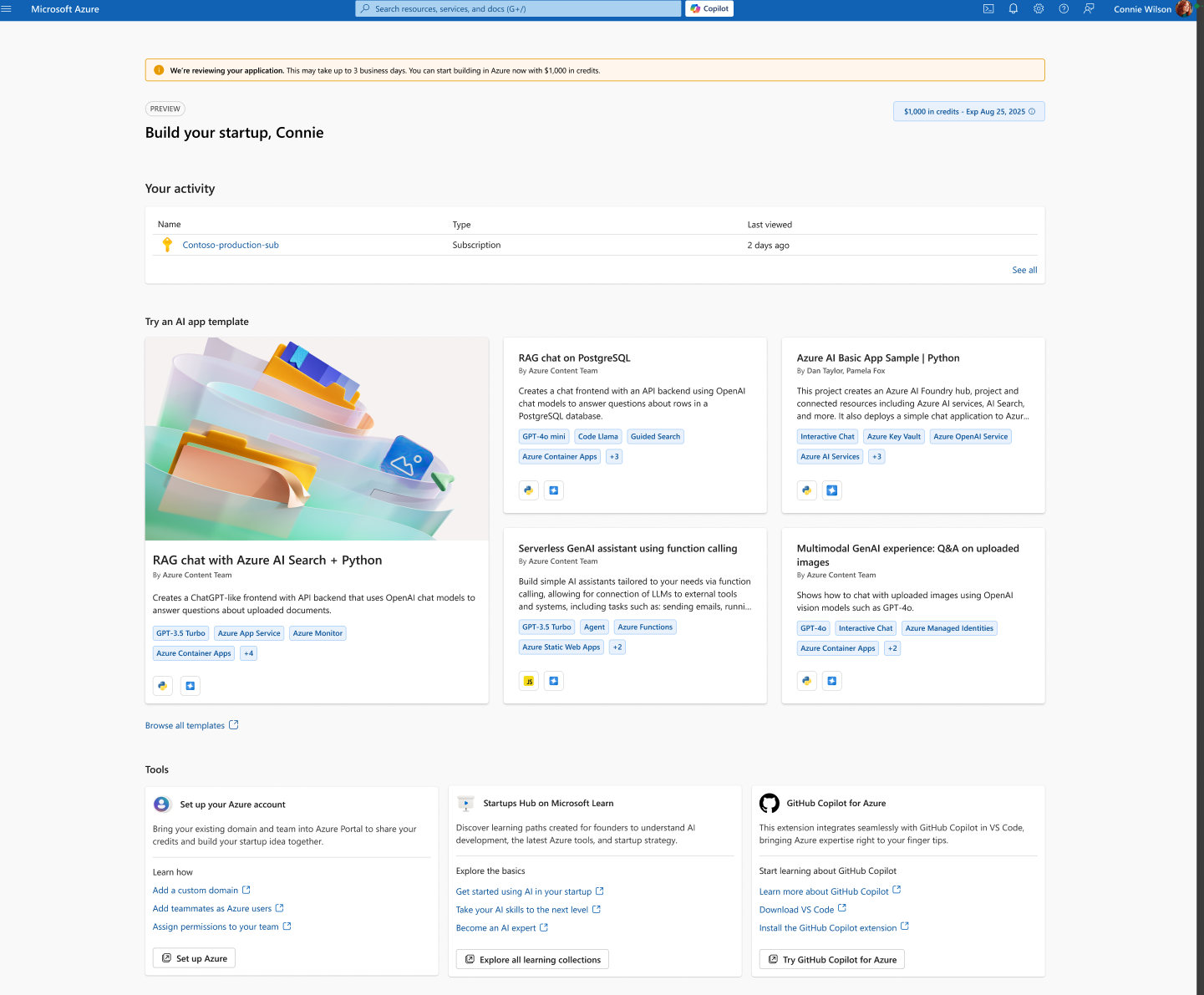
Megjegyzés: A felülvizsgálati időszak alatt használhatja a kezdő krediteket az Azure-ban a fejlesztés és tesztelés megkezdésére. A felülvizsgálat általában három munkanapot vesz igénybe.
Az alkalmazás jóváhagyása után
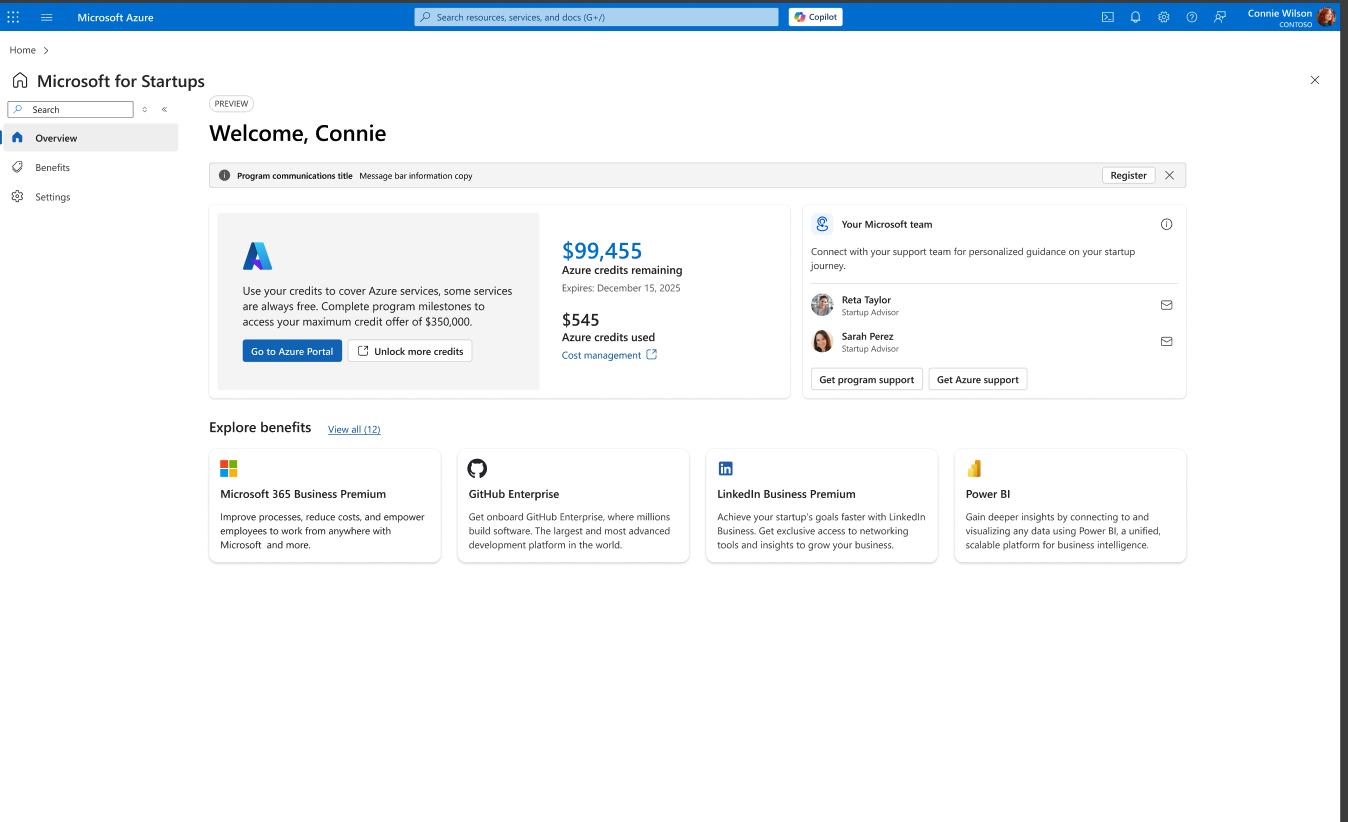
Amikor jóváhagyják a jelentkezését, kibővített krediteket kap, és hozzáférhet a Microsoft for Startups program teljes körű előnyeihez. A jóváhagyás utáni első belépés egy irányított bevezető bemutatót foglal magában.
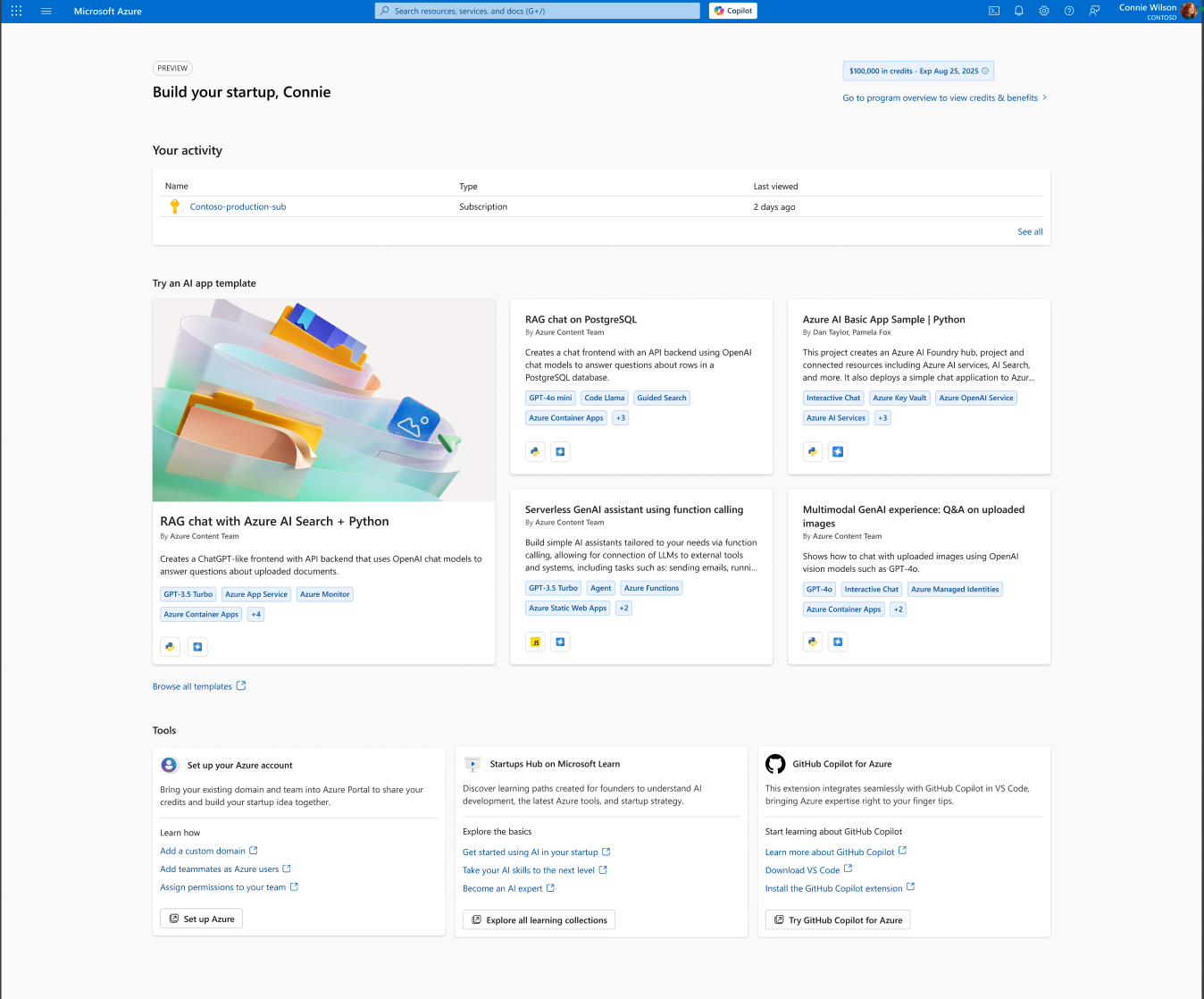
Visszatérő látogatások (jóváhagyva): Az előkészítés befejezése után a program áttekintési oldala tiszta, átfedések nélkül jelenik meg, és egyetlen pillantással mutatja a fennmaradó krediteket, Microsoft-csapatát és előnyeit.
Hasonlóan, ismételt látogatások során a „A startupod felépítése” oldal letisztult elrendezéssel jelenik meg, és felül a teljes kreditegyenlege látható.
Támogatási kérelem elküldése
Támogatási kérés küldése Azure technikai problémákra közvetlenül a Azure Portal keresztül:
- Jelentkezzen be az Azure Portal.
- Válassza a ? ikont a képernyő jobb felső sarkában.
- Válassza a Súgó és támogatás lehetőséget a legördülő menüben.
- Válassza a Támogatási kérelem létrehozása lehetőséget, és töltse ki az űrlapot. Szükség szerint csatolja a megfelelő dokumentumokat vagy képernyőképeket a hibákról.
Az adatok frissítése
A Startups-profil adatainak, például a névnek, a kapcsolattartási adatoknak vagy az időzónának a frissítéséhez:
- Jelentkezzen be az Azure Portalba, és lépjen a Program áttekintése lapra.
- Válassza a fogaskerék ikont a képernyő bal felső sarkában (a profilkép mellett).
- A módosítani kívánt mezőhöz válassza a Saját profil lap Szerkesztés elemét.
- A frissítéshez válassza a Módosítások mentése lehetőséget.
Megjegyzés: Ha frissített egy e-mail-címet, ellenőrizze a postaládájában, hogy van-e ellenőrző e-mail a módosítás érvénybe lépése előtt.
Csoporttagok módosítása
Hogyan vehetek fel csoporttagot?
Ha meg szeretne hívni egy új csapattagot a startupja Microsoft for Startups-fiókjába:
- Jelentkezzen be az Azure Portalra, és lépjen a Program áttekintése lapra.
- Válassza a fogaskerék ikont a bal felső sarokban.
- Lépjen a "Csapattagok" lapra, és kattintson a Csapattag meghívása elemre.
- Adja meg a csapattag e-mail-címét, és kattintson a Meghívó küldése gombra.
További információ: A teljes meghívási és előkészítési folyamat részletes áttekintését mind a rendszergazda, mind az új tagok szemszögéből a következő dedikált útmutatóban találja: Csapattag hozzáadása – részletes útmutató.
Hogyan távolíthatok el valakit a fiókból?
Csak egy fiókadminisztrátor távolíthat el csoporttagokat.
- Jelentkezzen be a Azure Portal, és lépjen a Program áttekintése lapra.
- Válassza a fogaskerék ikont a bal felső sarokban.
- A Csapattagok lapon kattintson az eltávolítani kívánt felhasználó melletti kuka ikonra .
- Erősítse meg az eltávolítást, amikor a rendszer kéri.
Megjegyzés: A csapattagok nem törölhetik a portál rendszergazdáját. A rendszergazda eltávolításához a rendszergazdai szerepkört először át kell helyezni egy másik csapattagra.
Hogyan törölni a fiókomat?
Ha véglegesen törölni szeretné a Microsoft for Startups-fiókját:
- Jelentkezzen be a Azure Portal, és lépjen a Program áttekintése lapra.
- Válassza a fogaskerék ikont a bal felső sarokban.
- A "Saját profil" lapon görgessen a További információk részhez, és kattintson a Fiók törlése gombra.
Important: A fiók törlése a társított Visual Studio és Azure licenceket is bezárja. Ez a művelet nem vonható vissza. Ha nem biztos benne, lépjen kapcsolatba az ügyfélszolgálattal, mielőtt továbblép.