Gyakorlat - HPC klaszter létrehozása beépített sablonokból
Új fürtöket közvetlenül az Azure CycleCloud webalkalmazás grafikus felületén keresztül hozhat létre. A CycleCloud számos előre definiált, ütemezőspecifikus sablont kínál, amelyek leegyszerűsítik a fürtkiépítést a megfelelő ütemezők számára.
Most, hogy kiépített egy Azure-beli virtuális gépet, amely a CycleCloud-webalkalmazásokat üzemelteti, készen áll arra, hogy kiértékelje annak használatát egy Slurm-alapú HPC-fürt Azure-ba való üzembe helyezéséhez. Először meg kell győződnie arról, hogy az Azure-előfizetés megfelel a fürt erőforrásigényeinek. Fontos szempont még, hogy a menedzsment csapat szeretné-e a fürt költségeit a projekt költségvetésén belül tartani. Tehát tervezi a CycleCloud költségvetési riasztásainak beállítását és a tesztkörnyezet felszámolását a kiértékelés befejezése után.
Ebben a gyakorlatban lépésről lépésre végrehajtjuk egy Slurm-alapú HPC-fürt Azure-ba történő üzembe helyezését az Azure CycleCloud használatával. A gyakorlat a következő feladatokból áll:
- 1. feladat: Felkészülés HPC-fürt üzembe helyezésére
- 2. feladat: HPC klaszter létrehozása az Azure CycleCloud használatával
- 3. feladat: HPC-fürt konfigurálása és indítása az Azure CycleCloud használatával
- 4. feladat: A laborkörnyezet megtisztítása
1. feladat: Felkészülés HPC-fürt üzembe helyezésére
HPC-fürt üzembe helyezése előtt először győződjön meg arról, hogy elegendő hálózati és számítási erőforrással rendelkezik annak használatához.
Jegyzet
A gyakorlat elvégzéséhez nem kell megfelelnie a számítási csomópontok kiépítéséhez szükséges kvótakövetelményeknek, mert nem fog feladatokat futtatni a létrehozott fürtön. Ha azonban ez a helyzet, akkor észreveheti, hogy eltérés van az ebben a gyakorlatban szereplő képernyőképek és a CycleCloud webfelülete között, mivel a CycleCloud nem hoz létre előre helyőrző számítási csomópontokat, ha nincs elegendő számú elérhető magja.
A számítógépen váltson az Azure Portalt megjelenítő böngészőablakra.
Az Azure Portalon a portál felületének tetején található keresőmezővel keresse meg a cyclecloud-rg erőforráscsoportot.
Az Azure Portal cyclecloud-rg lapján, az erőforrások listájában válassza ki a cyclecloud-rg-vnet bejegyzést, amely a modul előző gyakorlatában kiépített virtuális hálózatot jelöli.
A cyclecloud-rg-vnet oldalon, a bal oldali függőleges menüben válassza Alhálózatoklehetőséget.
A cyclecloud-rg-vneten | Alhálózatok panel ablakában válassza a + Alhálózatlehetőséget.
Az Alhálózat hozzáadása panelen, a Név szövegmezőbe írja be a következőt: contoso-slurm-lab-cluster-subnet, majd fogadja el az alapértelmezett alhálózati tartományt, és válassza a Mentéslehetőséget.
Jegyzet
Javasoljuk, hogy a CycleCloud Azure-beli virtuális gépet üzemeltető alhálózatot válassza el a fürt számítási erőforrásait üzemeltető alhálózatoktól. Nagyobb fürtök esetén elegendő méretű IP-címtartományokat kell lefoglalnia.
Az Azure Portálon egy keresőmezővel keressen Előfizetések.
Az Előfizetések lapon válassza ki azt az Azure-előfizetést, amelyet ebben a modulban gyakorlatokhoz használ.
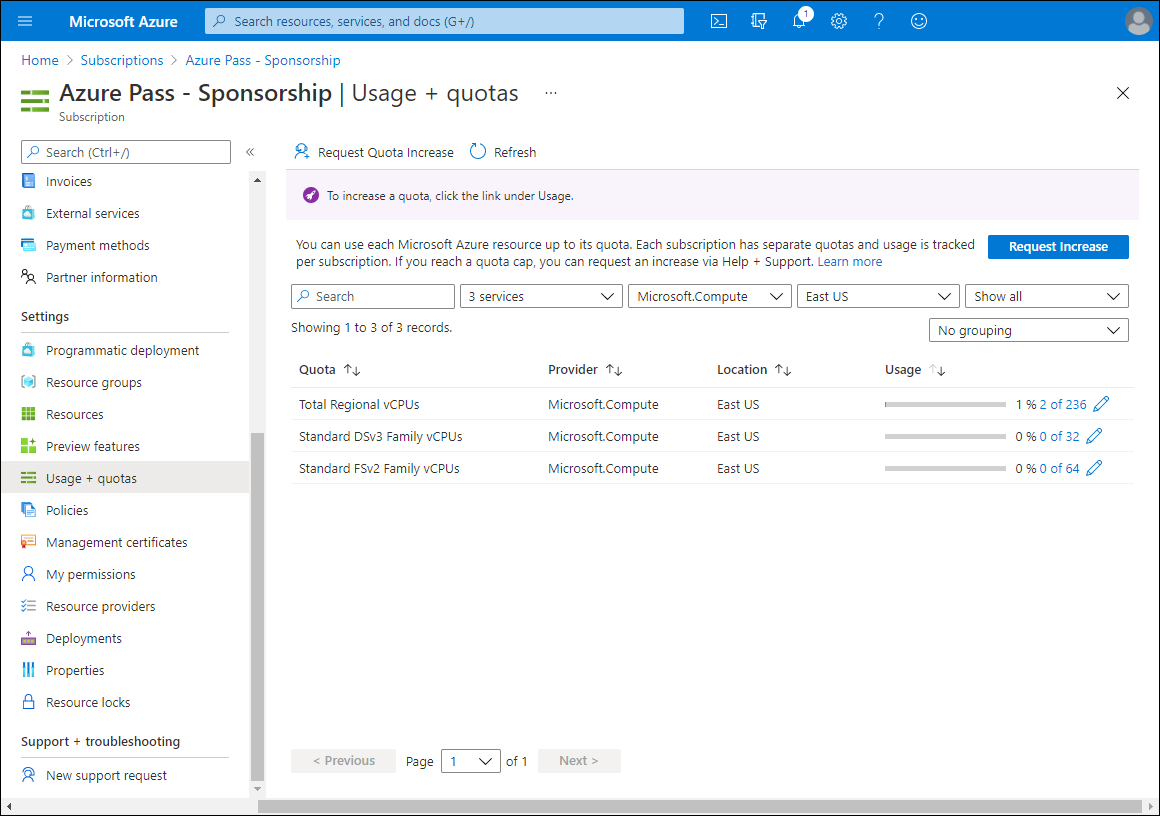
Az Azure-előfizetést megjelenítő lapon, a bal oldali függőleges menüben, a Beállítások szakaszban válassza a Használat + kvótáklehetőséget.
A Használat + kvóták panelen konfigurálja a következő szűrési beállításokat (hagyja meg a többit az alapértelmezett értékekkel):
Beállítás Érték Szolgáltatás kiválasztása Válassza a Standard Dv3 családi vCPU-k, a Standard FSv2 családi vCPU-kés a teljes regionális vCPU-k bejegyzéseit. Szolgáltató kiválasztása Válassza ki a Microsoft.Compute bejegyzést. Hely kiválasztása Válassza ki annak az Azure-régiónak a nevét, amelyben a fürtöt üzembe kívánja helyezni ebben a gyakorlatban. Tekintse át a kimenetet, és azonosítsa az egyes csoportokban elérhető virtuális processzorok számát.
2. feladat: HPC klaszter létrehozása az Azure CycleCloud használatával
Most már telepítve van a CycleCloud webalkalmazás egy Azure-beli virtuális gépen, elegendő vCPU-mag érhető el az Azure-előfizetésben, és egy kijelölt hálózati alhálózat, amely képes a fürtcsomópontok automatikus skálázására. Készen állsz egy Slurm-alapú fürtöt üzembe helyezni.
A számítógépén, az Azure CycleCloud webalkalmazás Előfizetések oldalát megjelenítő böngészőablak bal felső sarkában válassza a Vissza a fürtökhöz hivatkozást.
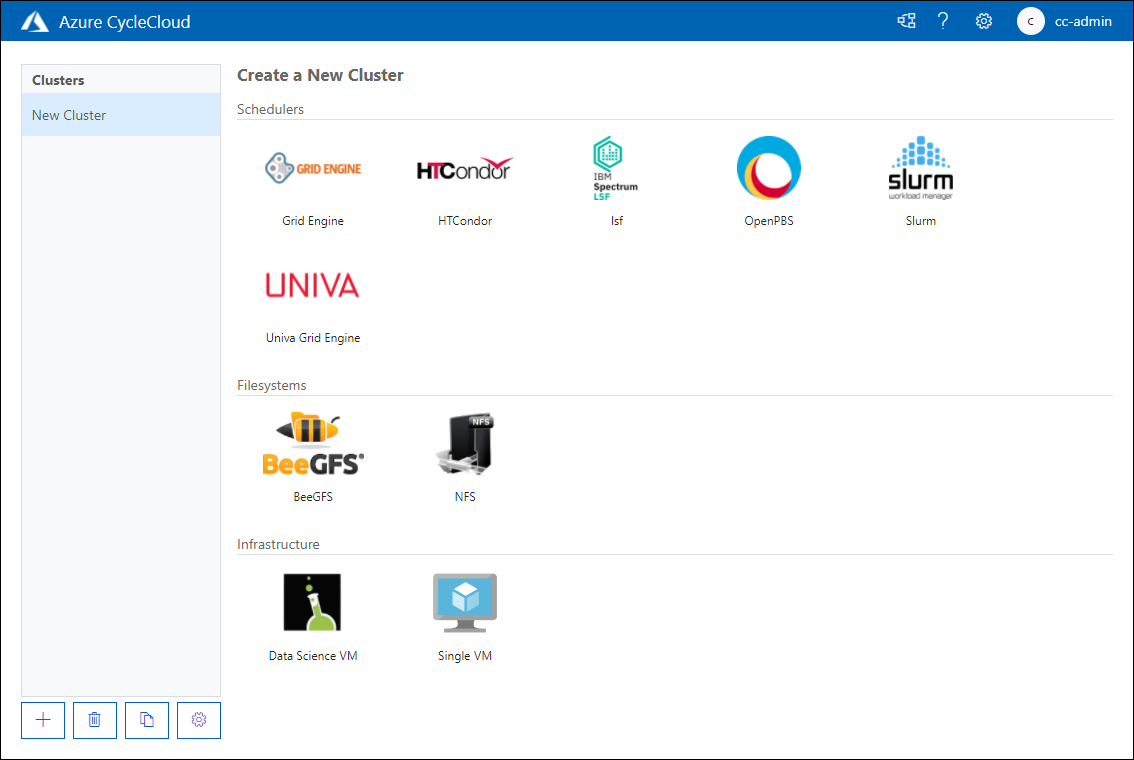
Az Új fürt létrehozása lapon tekintse át a rendelkezésre álló lehetőségeket, és a Ütemezők szakaszban válassza ki a Slurmlehetőséget.
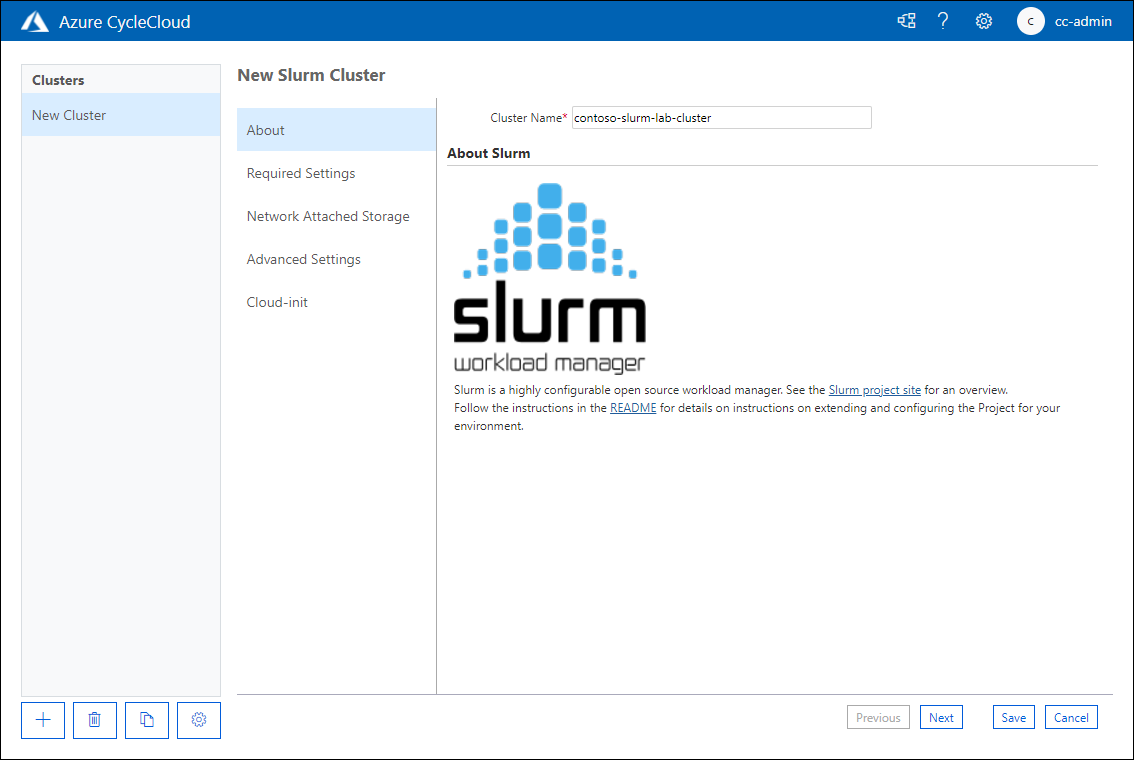
Az Új Slurm-fürt oldal Névjegy fülén, a Fürt neve szövegmezőbe írja be: contoso-slurm-lab-cluster.
Az Kötelező beállítások fülön, amely az Új Slurm-fürt oldalhoz tartozik, a Fürt neve szövegdobozban konfigurálja a következő beállításokat (a többi maradjon az alapértelmezett értékeken).
Beállítás Érték Régió Válassza ki annak az Azure-régiónak a nevét, amelyben a fürtöt üzembe kívánja helyezni ebben a gyakorlatban. Virtuális gép ütemező típusa Válassza Válassza alehetőséget, majd a Géptípus kiválasztása előugró ablakban a Termékváltozat keresése szövegmezőbe írja be a következőt: "D2ds_v5". Az eredmények listájában jelölje be a D2ds_v5 bejegyzés melletti jelölőnégyzetet, majd válassza a Alkalmazlehetőséget. 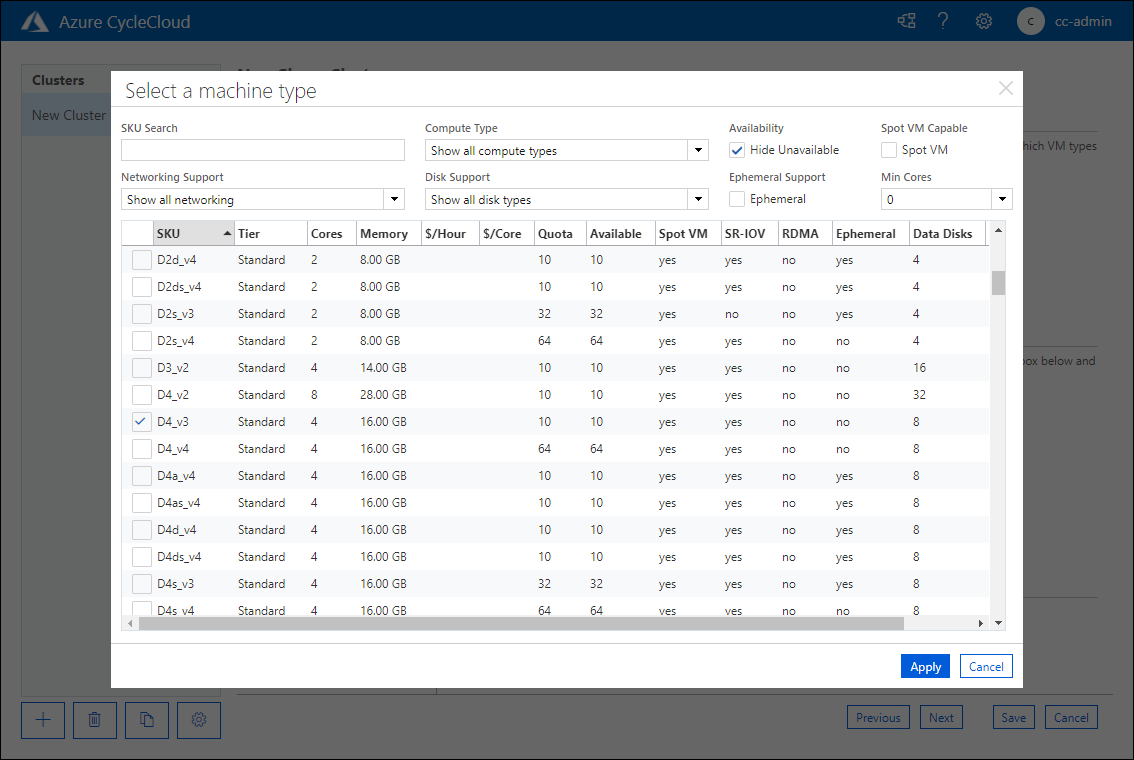
Beállítás Érték Maximális HPC-magok száma Adja meg 100 Maximális HTC Core-magok Adja meg 100 Virtuális gépek maximális száma méretezési csoportonként Adja meg 40 Alhálózat azonosítója Válassza ki a cyclecloud-rg: cyclecloud-rg-vnet-contoso-slurm-lab-cluster-subnet opciót 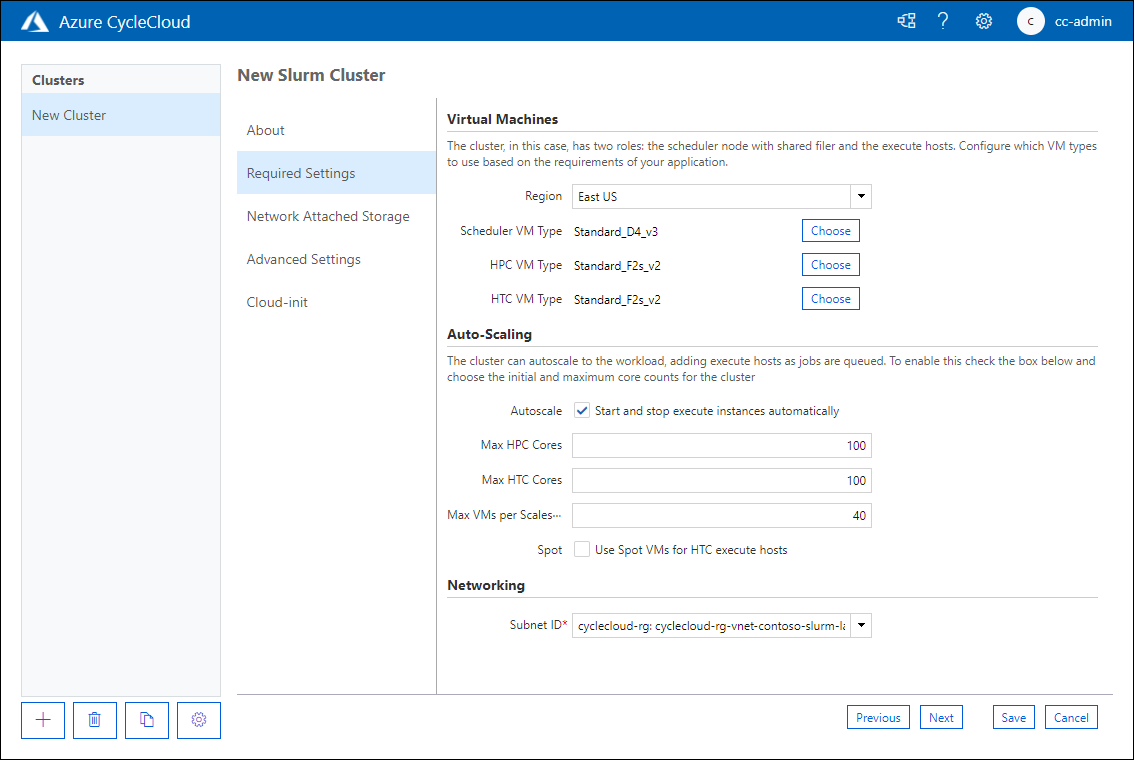
Jegyzet
A Méretezési csoportonkénti virtuális gépek maximális száma beállítás korlátozza a fürtön futtatható Message Passing Interface-feladatok maximális méretét, mivel a méretezési csoport jelenleg az InfiniBand hálóhatár.
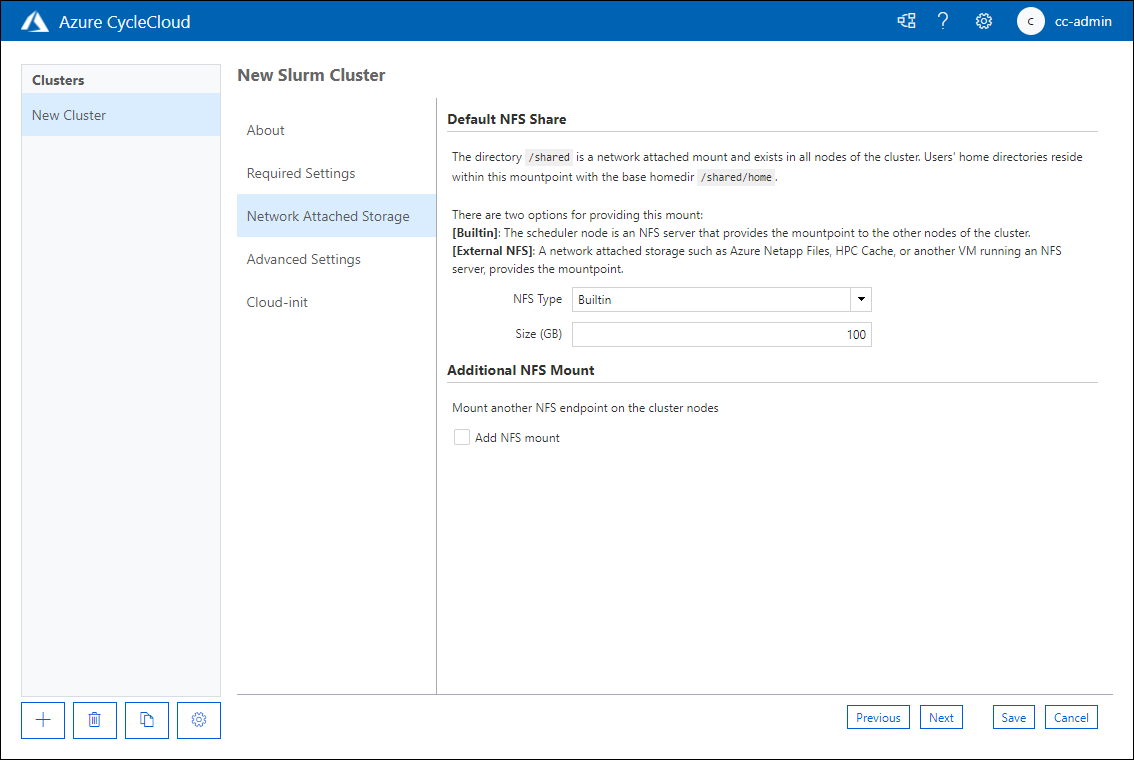
Az Új Slurm-fürt lapjának Hálózathoz csatlakoztatott tároló fülön ellenőrizze, hogy a NFS-típusBeépítettértékre van-e állítva. Fogadja el a Méret (GB) alapértelmezett értékét, amely 100GB-re van állítva, majd válassza a Következőlehetőséget.
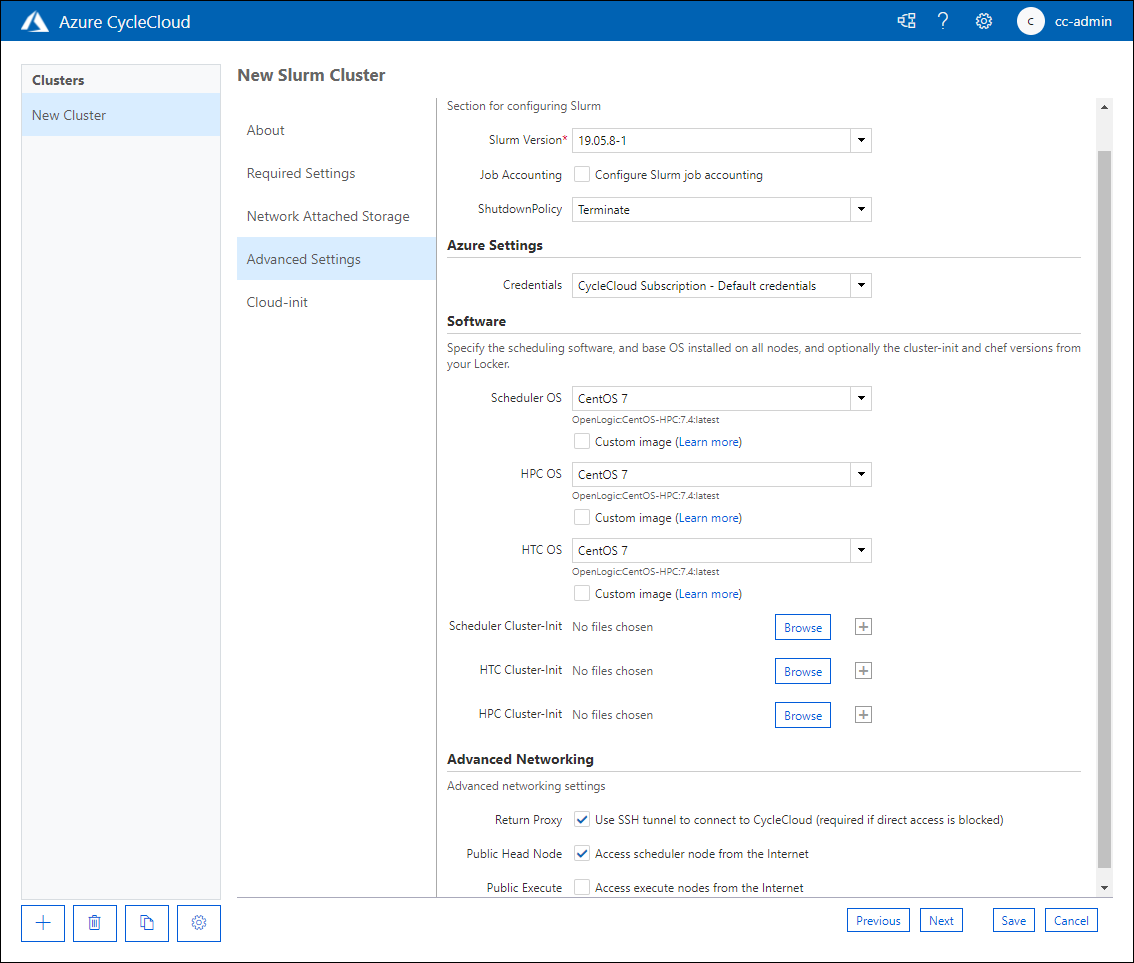
A Speciális beállítások lapon az Új Slurm-fürt lapon módosítások nélkül tekintse át az elérhető beállításokat, majd válassza a Továbblehetőséget.
Az Új Slurm-fürt lapjának Cloud-init lapján módosítások nélkül tekintse át az elérhető beállításokat, majd válassza a Mentéslehetőséget.
3. feladat: HPC-fürt konfigurálása és indítása az Azure CycleCloud használatával
A fürt üzemeltetésének előkészítéséhez állítson be riasztásokat, amelyek értesítik, ha a fürt használati költségei elérik az Azure-erőforrásokhoz rendelt költségvetést. Az üzembe helyezést igazolhatja is, ha elindítja a fürtöt a CycleCloud webalkalmazás grafikus felületével.
A számítógépén, az Azure CycleCloud webalkalmazás grafikus felületét megjelenítő webböngészőben tekintse át az újonnan üzembe helyezett fürt tulajdonságait.
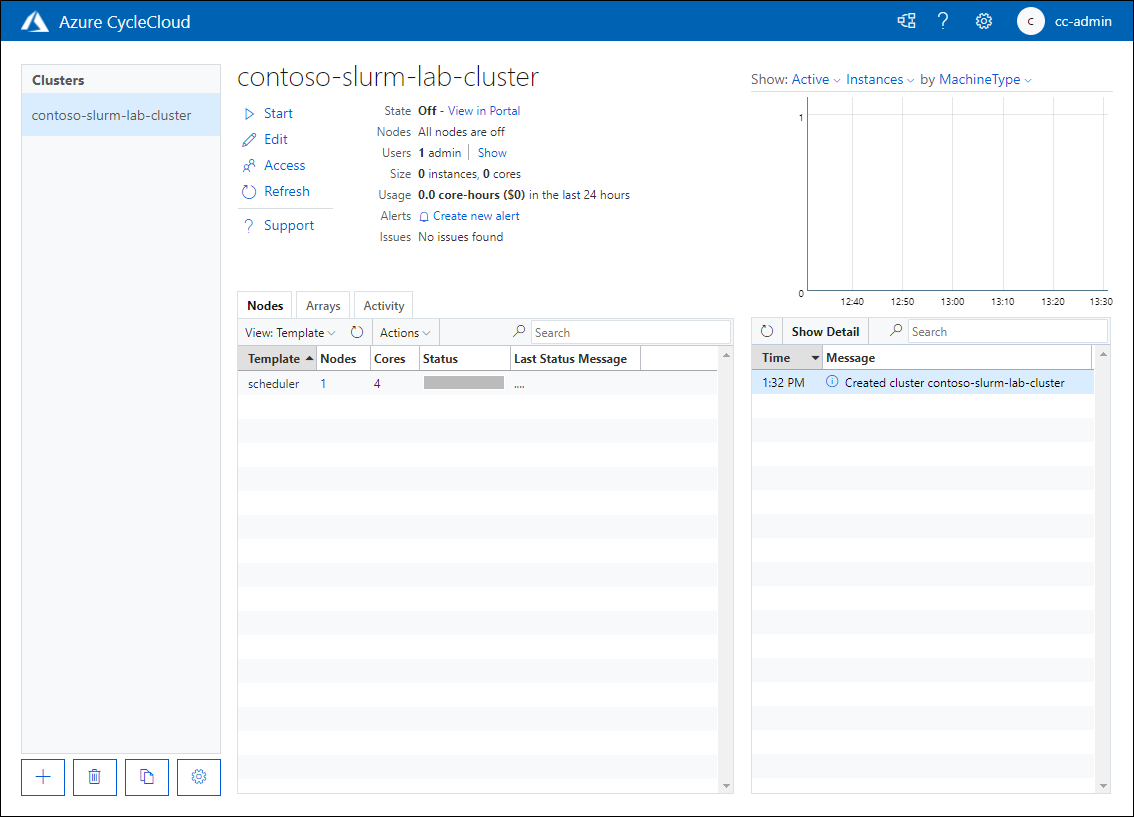
A contoso-slurm-lab-cluster lapon válassza az Új riasztás létrehozása hivatkozást.
A contoso-slurm-lab-cluster használati figyelmeztetés előugró ablakban adja meg a következő beállításokat, majd válassza a Mentéslehetőséget.
Beállítás Érték Költségvetés 100,00 USD Per hónap Értesítés küldése Engedélyezett Címzettek cc-admin@contoso.com 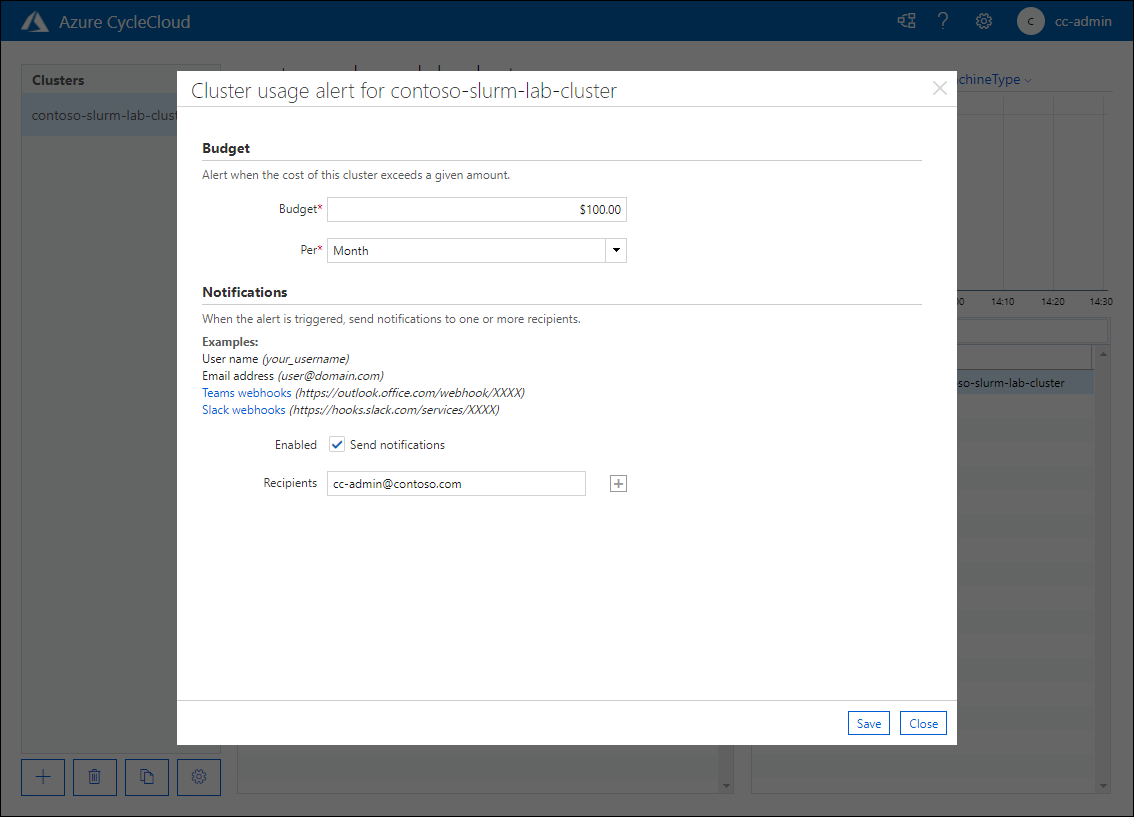
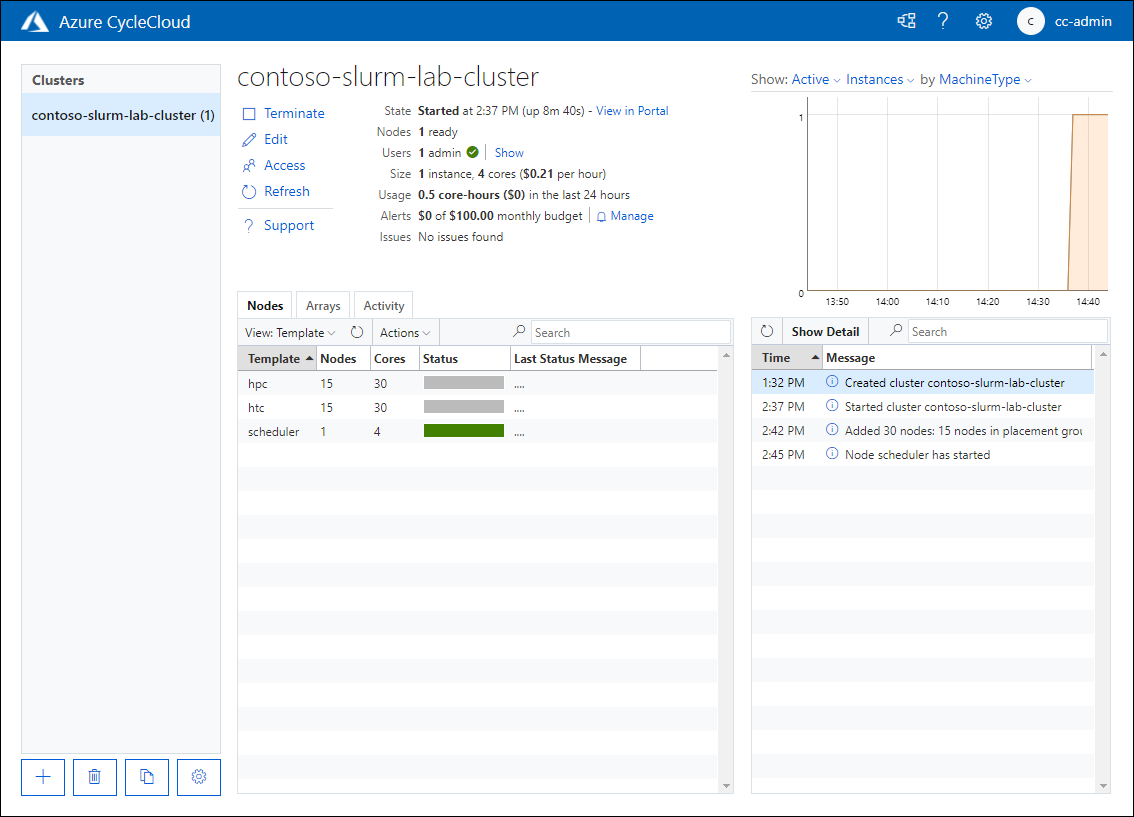
A contoso-slurm-lab-cluster lapon válassza a Start hivatkozást, és amikor megerősítést kér, válassza az OKgombot.
Az indítási folyamat figyelése.
Jegyzet
A folyamat magában foglalja a fürt fő csomópontjának szerepét ellátó Azure-beli virtuális gép kiépítését, valamint a Slurm scheduler telepítését és konfigurálását. Ez körülbelül öt percet is igénybe vehet.
4. feladat: A laborkörnyezet megtisztítása
Ön az Azure CycleCloud alkalmazás segítségével elvégezte a klaszter üzembehelyezési folyamatának tesztelését. Az Azure-erőforrások használatával járó felesleges költségek elkerülése érdekében állítsa le a klasztert, és távolítson el minden olyan erőforrást, amelyet a tanfolyam gyakorlatai során hozott létre.
A számítógépen, az Azure CycleCloud webalkalmazás grafikus felületét megjelenítő webböngészőben, a contoso-slurm-lab-cluster lapon válassza a Megszüntetés hivatkozást, és amikor megerősítést kérnek, válassza a OKlehetőséget.
A lezárás folyamatának figyelése.
Jegyzet
A folyamat magában foglalja annak az Azure-beli virtuális gépnek a kikapcsolását, amely a fürt fő csomópontjának szerepét látja el. Ez körülbelül öt percet is igénybe vehet.
Jegyzet
A gyakorlat részeként üzembe helyezett erőforrásokat törölnie kell az ebben a feladatban ismertetett módon. Ha nem törli az erőforrásokat, előfordulhat, hogy további díjakat kell fizetnie az előfizetésért.
Jegyzet
A laborban kiépített összes többi erőforrás törléséhez törölje a cyclecloud-rg erőforráscsoportot.
A számítógépen váltson az Azure Portalt megjelenítő böngészőablakra.
Az Azure portálon lépjen a cyclecloud-rg panelre. Jelölje ki az Erőforráscsoport törlése bejegyzést az eszköztáron, majd a ÍRJA BE AZ ERŐFORRÁSCSOPORT NEVÉT szövegmezőbe, írja be cyclecloud-rg, majd válassza a Törlésgombot.
Ismételje meg az előző lépést a fürt által használt lemezerőforrást tartalmazó, contoso-slurm-lab-cluster- névvel kezdődő erőforráscsoport törléséhez.
Gratulálok! Sikeresen elvégezte a modul második gyakorlatát. Biztosította az új fürt üzembe helyezéséhez szükséges számítási és hálózati erőforrások rendelkezésre állását. Ezután Ön az Azure CycleCloud használatával üzembe helyezte a fürtöt, konfigurálta a költségvetési riasztásait, és elindította a funkcionalitásának ellenőrzéséhez. Végül megszüntette a klasztert, és törölte az ebben a modulban kiépített összes erőforrást a szükségtelen költségek elkerülése végett.