Gyakorlat – A te videokliped életre keltése
Cél
Az 1. modulból származó zenei videokoncepciót és storyboardot alakítsa át egy rövid vizualizációs teaserré a Microsoft Copilot, a Microsoft Designer és a Clipchamp használatával.
Szükséges anyagok
- Laptop vagy asztali számítógép internet-hozzáféréssel
- Hozzáférés a Microsoft Copilothoz, tervezőhöz és Clipchamphez
- Az 1. modul befejezett koncepciója és forgatókönyve
- Ugyanaz a dal, amelyet az 1. modulban használtak
- USB-meghajtó vagy felhőtárhely a munka mentéséhez
Részletes útmutatás
1. rész: Kulcsjelenetek áttekintése és kiválasztása
- A forgatókönyv és a koncepció jegyzeteinek megnyitása az 1. munkamenetből
- Válasszon 3–4 fontos jelenetet , amelyek vizualizációként erősnek tűnnek
- Válasszon egy "aláírási lövést" – a videót meghatározó kulcsfontosságú pillanatot
2. rész: Jelenetképek létrehozása a Microsoft Designerben
A Microsoft Designer megnyitása
Minden jelenethez használjon egy parancssort, például:
"Hozzon létre egy mozgóképet egy zenei videó jelenethez, ahol [írja le a jelenetet]. A hangulatnak [érzelemnek] kell lennie. [Vizualizációs stílus vagy színpaletta használata]."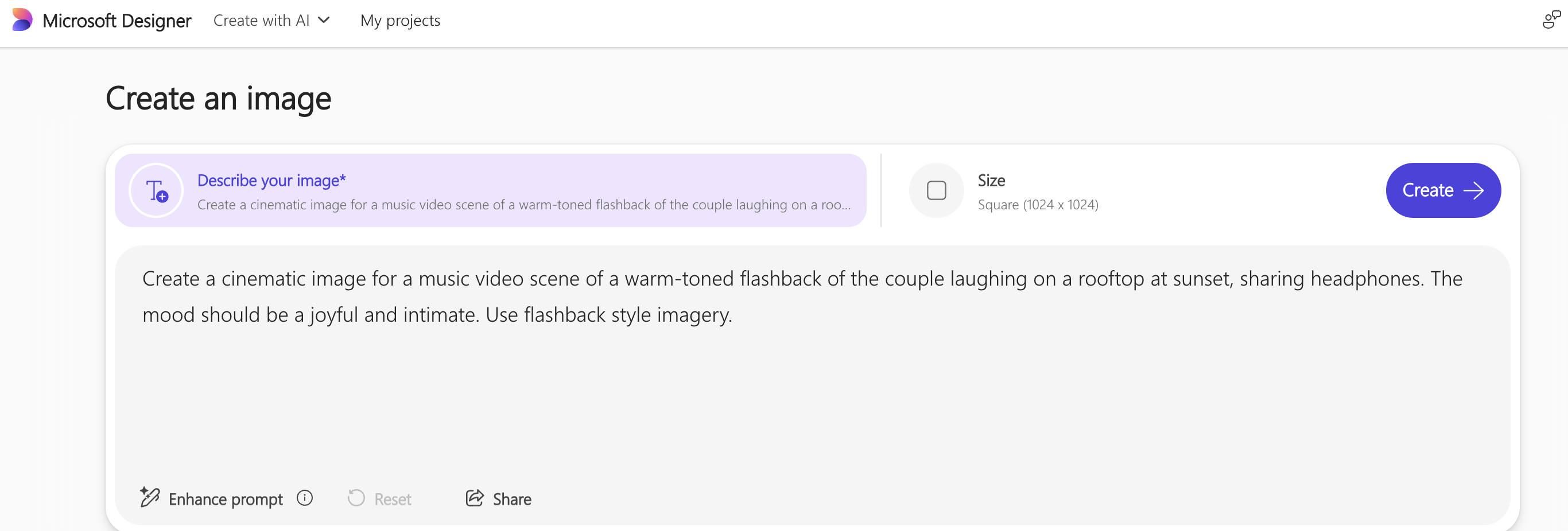
Különböző szögek vagy stílusok kipróbálása az aláírási felvételhez
Kedvenc képeinek mentése későbbi használatra
3. rész: Áttűnések és effektusok létrehozása a Copilottal
A Microsoft Copilot megnyitása
Kérje meg a Copilot, hogy írja le a kreatív áttűnéseket: "Javasoljon videoáttűnéseket az [1. jelenet] és a [2. jelenet] között mozgó jelenethez. A dal hangulata [mood]."
Az aláírásfelvétel vizuális effektusainak ötletei: "Írja le azokat a vizuális effektusokat, amelyek javítanák a jelenetet a(z) [signature shot] során. Az effektusoknak meg kell felelniük egy [műfaj] dalhoz tartozó [téma] témáinak."
A Copilot javaslatainak mentése a videószerkesztőben való használatra
4. rész: A teaser létrehozása a Clipchampben
Nyissa meg a Clipchampet , és hozzon létre egy új projektet (16:9 oldalarány)
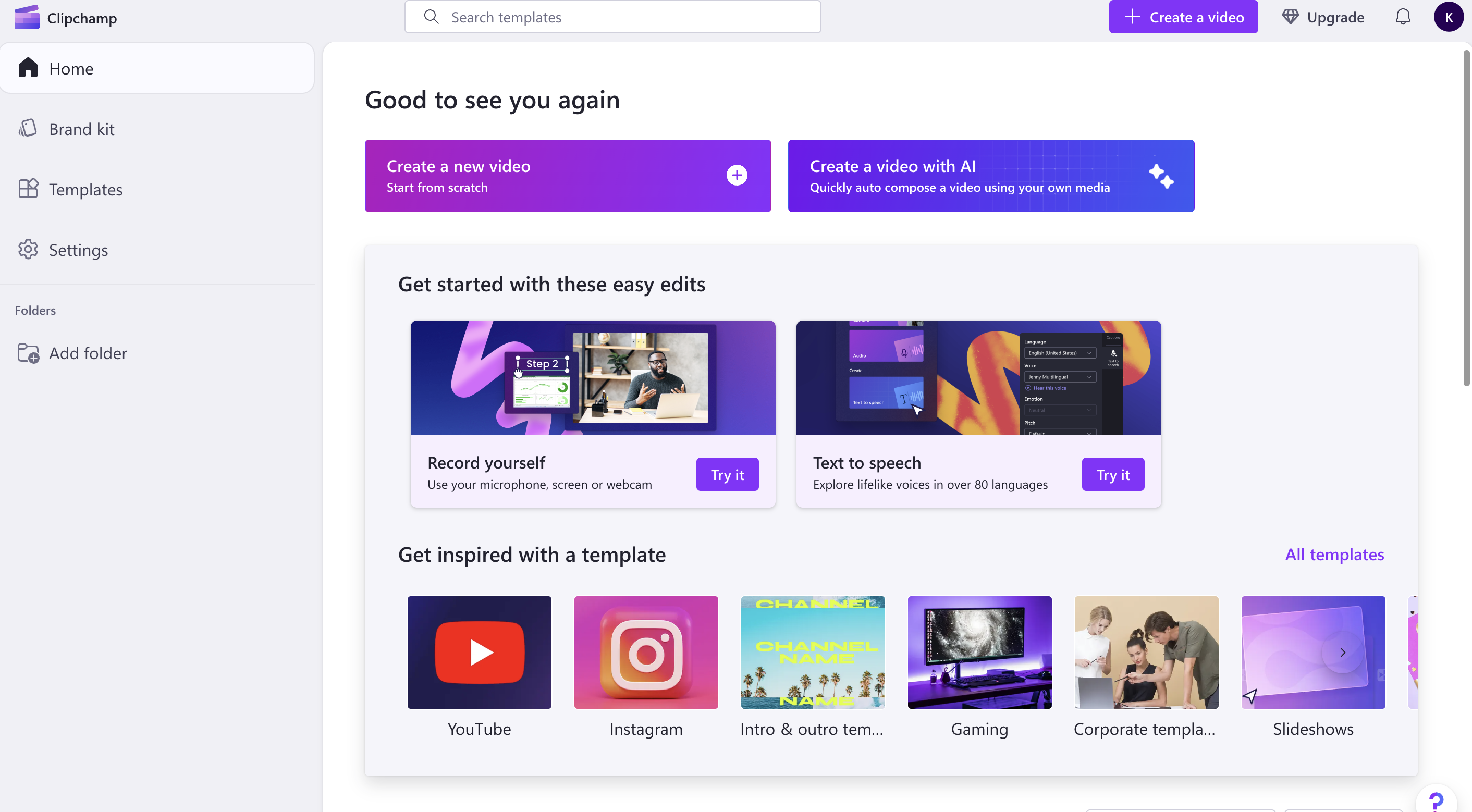
Mentett képek importálása a Tervezőből
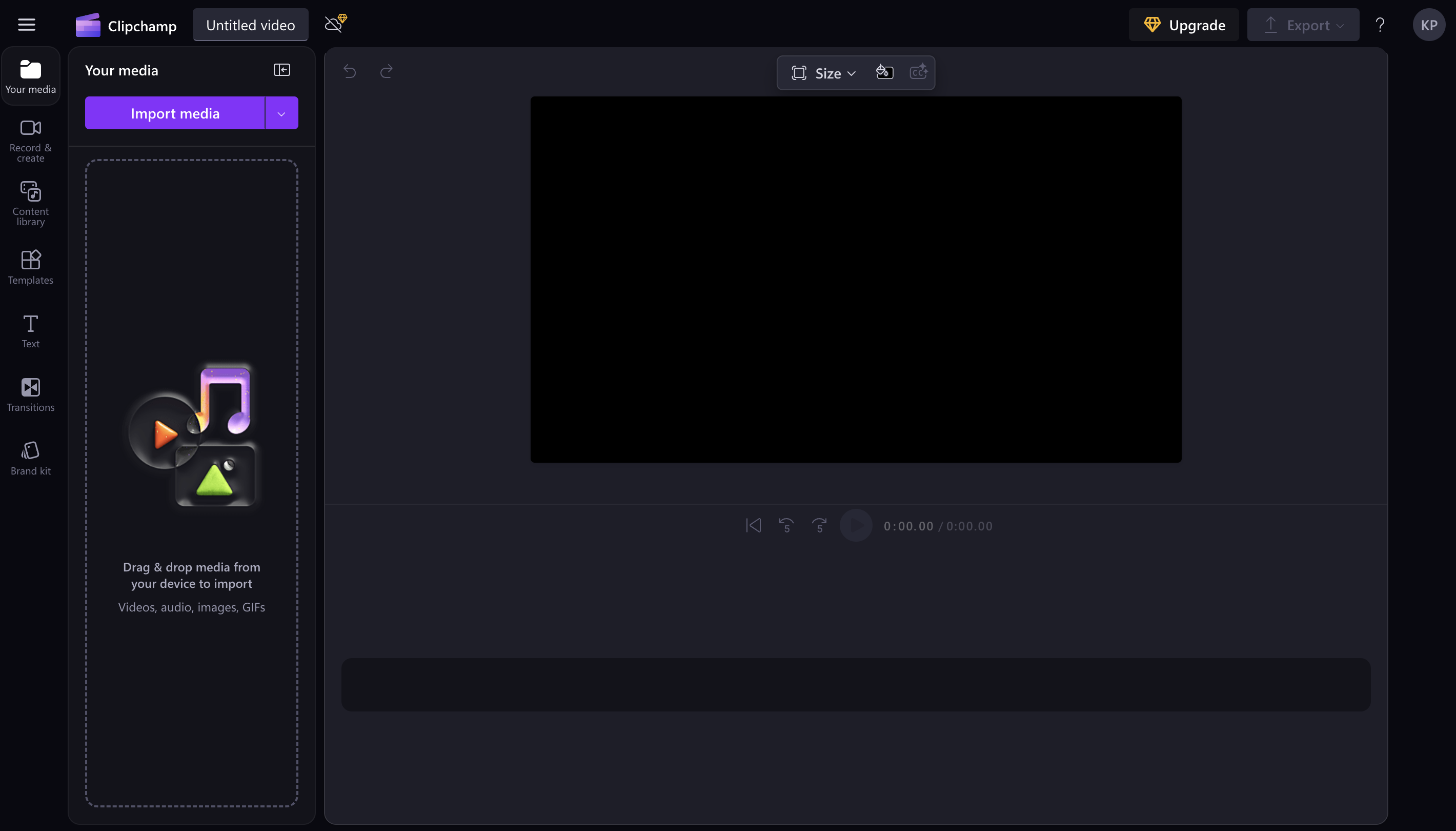
A Clipchamp AI-eszközeivel:
Rendezze el a jeleneteket sorrendben
A Copilot által javasolt áttűnések hozzáadása
Illessze be bármely szöveget az eredeti koncepcióból
Vizuális effektusok alkalmazása az aláírási képre
Mindent szinkronizálhat a kijelölt dalra
A videoklip 15–30 másodperces előzetesének exportálása
5. rész: Reflektál a folyamatra
- Nézd meg a teaser-t az eredeti storyboarddal együtt.
- Tekintse át, hogyan segítettek az AI-eszközök.