Akadálymentes multimédia
A multimédiás tartalmak akadálymentesítésének fontos módja, ha feliratokat és hangleírásokat ad a videó- és hangfájlokhoz. Így a dokumentumok befogadóbbak és mindenki számára vonzóbbak lesznek. A feliratok és a hangleírások egyaránt előnyösek azoknak, akik új nyelvet tanulnak, neurodiverzumok, vagy környezeti tényezők miatt nehezen hallják vagy látják a tartalmat.
Akadálymentes feliratok
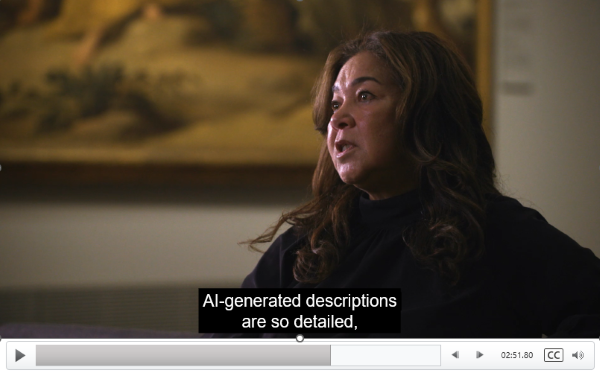
A feliratok a video- vagy hangfájlokban lévő beszélt tartalom és hangeffektusok szövegét képezik. A feliratok megnyithatók vagy bezárhatók. Fontolja meg a célközönséget és a célt, amikor eldönti, hogy nyílt vagy zárt feliratokat használ-e a multimédiához.
A megnyitott feliratok mindig láthatók a képernyőn, és nem kapcsolhatók ki. Ezek akkor hasznosak, ha biztosítani szeretné, hogy mindenki az eszközétől vagy beállításaitól függetlenül elolvashassa a feliratokat, például nyilvános kijelzőn vagy közösségi médiában.
A feliratokat a felhasználó be- vagy kikapcsolhatja. Ezek akkor hasznosak, ha lehetőséget szeretne adni a felhasználónak, hogy eldöntse, szüksége van-e feliratra, vagy sem, például online kurzuson vagy videolejátszón.
Hangleírások
A hangleírás egy videó vagy hangfájl vizuális elemeinek kísérőszövege. Ennek a leírásnak az a célja, hogy élénk képet festsen egy jelenetről az alacsony vagy nem látó emberek számára.
Gyakorlat – Feliratok hozzáadása videókhoz a PowerPointban
Az alábbi lépéseket követve feliratok hozzáadásával növelheti a multimédiás kisegítő lehetőségeket a PowerPointban:
Szúrja be a videót a diába a Videó > beszúrása eszköz vagy online videó lehetőséget > választva.
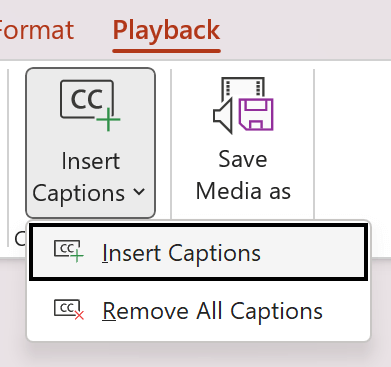
Jelölje ki a videót a dián, majd válassza a Lejátszási > videó beállításai Felirat beszúrása lehetőséget > .
Miután kiválasztott egy feliratfájlt, a feliratok a videó alatt jelennek meg a lejátszáskor.