Egyéni GitHub-művelet létrehozása
A GitHub Actions egy hatékony funkció, amely segít a kódból a felhőbe való váltásban, mindezt a saját adattára kényelméből és kényelméből. Itt megismerheti a GitHub-műveletek különböző típusait, valamint az egyéni GitHub-műveletek létrehozásához használt metaadatokat, szintaxist és munkafolyamat-parancsokat.
A GitHub-műveletek típusai

A műveletek egyéni feladatok, amelyekkel testre szabhatja a fejlesztési munkafolyamatokat. Saját műveleteket úgy hozhat létre, hogy egyéni kódot ír, amely az adattárral együttműködve egyéni feladatokat hajt végre, vagy a GitHub-közösség által megosztott műveletek használatával. A különböző műveletek végigvezetve megfigyelheti, hogy három különböző művelettípus létezik: a Docker-tárolóműveletek, a JavaScript-műveletek és az összetett futtatási lépések. Vizsgáljuk meg közelebbről az egyes művelettípusokat.
Docker-tárolóműveletek
A Docker-tárolók a környezetet a GitHub Actions-kóddal csomagolják. Ez azt jelenti, hogy a művelet konzisztens és megbízható környezetben fut, mivel az összes függősége a tárolón belül van. Ha a műveletnek egy adott környezeti konfigurációban kell futnia, a Docker-tárolók jó módszernek számítanak, mivel testre szabhatja az operációs rendszert és az eszközöket. A hátránya az, hogy mivel a feladatnak létre kell készítenie és le kell kérnie a tárolót, a Docker-tárolóműveletek gyakran lassabbak, mint a JavaScript-műveletek.
A Docker-tárolóműveletek létrehozása előtt ismernie kell a környezeti változók és a Docker-tároló fájlrendszerének használatát. A Docker-tárolóműveletek létrehozásához szükséges lépések ezután minimálisak és egyszerűek:
- Hozzon létre egy parancsot
Dockerfilea Docker-rendszerkép összeállításához. - Hozzon létre egy
action.ymlmetaadatfájlt a művelet bemeneteinek és kimeneteinek meghatározásához. Állítsa be azruns: using:értéketdockera fájlban lévő értékre ésruns: image:értékreDockerfile. - Hozzon létre egy
entrypoint.shfájlt a Docker-rendszerkép leírásához. - Véglegesítse és küldje le a műveletet a GitHubra a következő fájlokkal:
action.yml,entrypoint.sh,DockerfileésREADME.md.
JavaScript-műveletek
A JavaScript-műveletek közvetlenül a futó gépen futtathatók, és elválaszthatják a műveleti kódot a művelet futtatásához használt környezettől. Emiatt a műveletkód egyszerűbb, és gyorsabban végrehajtható, mint a Docker-tárolón belüli műveletek.
A csomagolt JavaScript-műveletek létrehozásának és használatának előfeltételeként le kell töltenie Node.js, amely tartalmazza az npm-et is. Választható lépésként (de ajánlott) a GitHub Actions Toolkit Node.js használata, amely Node.js csomagok gyűjteménye, amely lehetővé teszi a JavaScript-műveletek gyorsabb, konzisztenciájú összeállítását.
A JavaScript-műveletek létrehozásához szükséges lépések minimálisak és egyszerűek:
- Hozzon létre egy metaadatfájlt
action.ymla művelet bemeneteinek és kimeneteinek meghatározásához, valamint a műveletfuttatónak a JavaScript-művelet futtatásának megkezdéséhez. - Hozzon létre egy
index.jsfájlt az eszközkészlet-csomagokkal, az útválasztással és a művelet egyéb funkcióival kapcsolatos környezeti információkkal. - Véglegesítse és küldje le a műveletet a GitHubra a következő fájlokkal:
action.yml,index.js,node_modules, ,package.jsonpackage-lock.jsonésREADME.md.
Összetett futtatási lépések műveletei
Az összetett futtatási lépések műveletei lehetővé teszik a műveletek rendszerhéjszkriptekkel való újrafelhasználását. Akár több rendszerhéjnyelvet is keverhet ugyanazon a műveleten belül. Ha számos rendszerhéjszkripttel automatizálhat több feladatot, mostantól egyszerűen műveletté alakíthatja őket, és felhasználhatja őket különböző munkafolyamatokhoz. Néha egyszerűbb csak egy rendszerhéjszkriptet írni, mint JavaScriptet használni, vagy a kódot egy Docker-tárolóba burkolni.
Csomagolt összetett művelet
A csomagolt összetett műveletek több lépést is összecsomagoznak egy újrafelhasználható egységbe. Ezek a műveletek egy adattárban vannak definiálva, és különböző adattárak munkafolyamataiban lehet hivatkozni rájuk. Az összetett műveletek csomagolása leegyszerűsíti a munkafolyamatokat, csökkenti a duplikációkat, és javítja a karbantarthatóságot.
Csomagolt összetett művelet létrehozásakor a lépések egyetlen action.yml fájlban vannak meghatározva. Ez a fájl megadja a bemeneteket, kimeneteket, valamint a végrehajtandó parancsok vagy műveletek sorrendjét. A csomagolt összetett műveletek különösen hasznosak az ismétlődő feladatok automatizálására vagy több rendszerhéjparancs egyetlen újrafelhasználható műveletbe való kombinálására.
Összetett qction létrehozása
1. Címtár beállítása az összetett művelethez
Az összetett műveletet a saját könyvtárában kell elhelyeznie az adattárban.
Példa könyvtárstruktúra:
.github/actions/my-composite-action/
├── action.yml
└── scripts/
    └── my-script.sh
2. A fájl meghatározása action.yml
Az my-composite-action könyvtárban hozzon létre egy action.yml fájlt.
name: "My Composite Action"
description: "A reusable composite action that checks out code and sets up Node.js"

inputs:
  node-version:
    description: "The Node.js version to use"
    required: true

runs:
  using: "composite"
  steps:
    - name: Checkout repository
      uses: actions/checkout@v4

    - name: Set up Node.js
      uses: actions/setup-node@v4
      with:
        node-version: ${{ inputs.node-version }}
Jegyzet: A using: "composite" (összetett) mező azt jelzi, hogy ez a művelet összetett művelet.
3. Az összetett művelet használata munkafolyamatban
Az összetett művelet létrehozása után egy GitHub Actions-munkafolyamatban hivatkozhat rá.
jobs:
  build:
    runs-on: ubuntu-latest
    steps:
      - name: Use my composite action
        uses: ./.github/actions/my-composite-action
        with:
          node-version: '18'
Ha az összetett művelet meg van osztva egy másik adattárból, hivatkozzon rá a következő módon:
uses: owner/repository/.github/actions/my-composite-action@v1
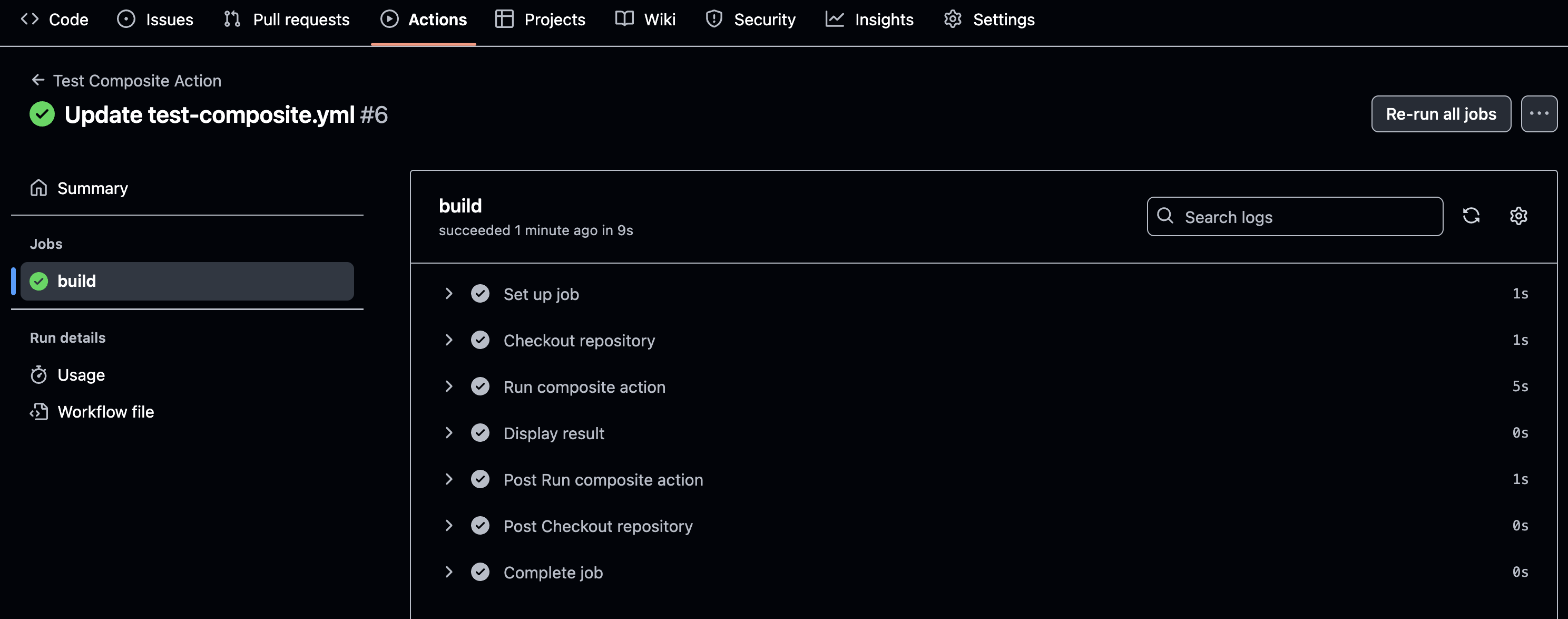
Kimenetek hozzáadása kompozit művelethez
Az összetett műveletek olyan kimeneteket határozhatnak meg, amelyekkel a munkafolyamatok adatokat továbbíthatnak a lépések vagy feladatok között. A kimenetek különösen hasznosak az eredmények vagy a számított értékek megosztásához egyik műveletről a másikra.
Az alábbi példa bemutatja, hogyan definiálhat és használhat kimenetet összetett műveletben:
Kimenet definiálása a következőben: action.yml
A action.yml fájl egy script-result nevű kimenetet határoz meg. Ez a kimenet az értékét a result lépés run-script kimenetéből kapja meg. A run-script lépés egy Bash-parancsot futtat a kimeneti érték beállításához.
outputs:
  script-result:
    description: "Result from the script"
    value: ${{ steps.run-script.outputs.result }}

runs:
  using: "composite"
  steps:
    - id: run-script
      run: echo "result=Success" >> $GITHUB_OUTPUT
      shell: bash
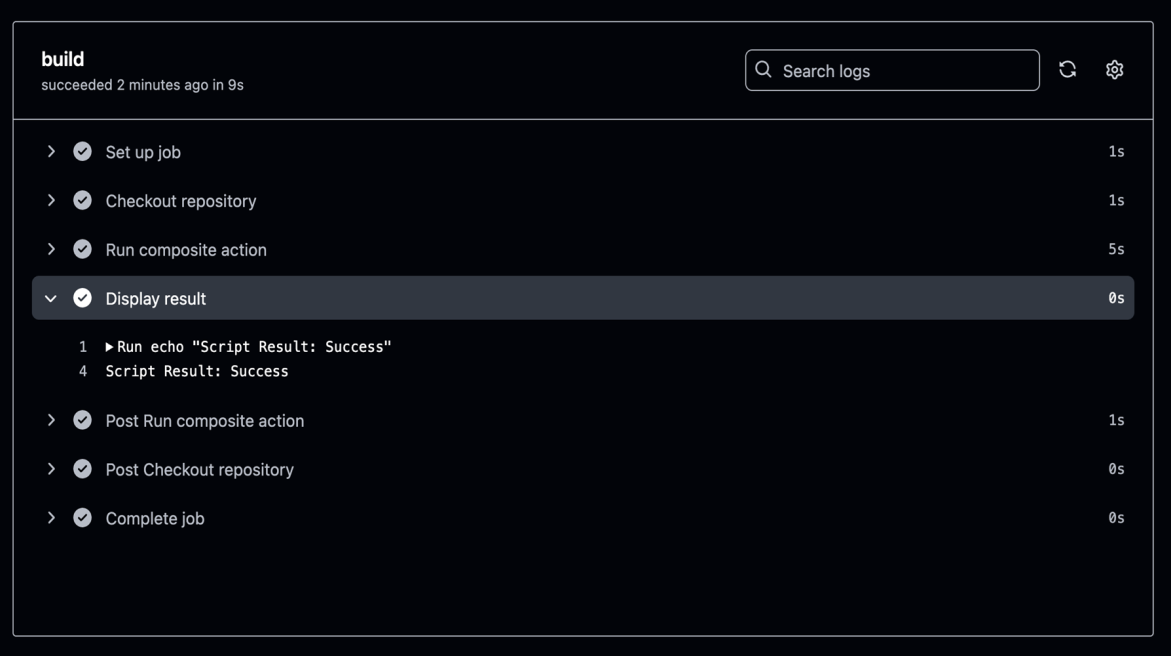
A kimenet használata munkafolyamatban
Az összetett művelet létrehozása után a kimenete egy munkafolyamatban érhető el. Íme egy példa:
jobs:
  test:
    runs-on: ubuntu-latest
    steps:
      - name: Run composite action
        id: my-action
        uses: ./.github/actions/my-composite-action

      - name: Display result
        run: echo "Script Result: ${{ steps.my-action.outputs.script-result }}"
Ebben a példában:
- Az összetett műveletet a rendszer a
useskulcsszó használatával hívja meg. - A kimenet
script-resultelérése asteps.<step-id>.outputs.<output-name>szintaxis használatával. - Az eredmény megjelenítése a munkafolyamat-naplókban.
Az összetett műveletek kimeneteinek definiálása újrafelhasználható és moduláris munkafolyamatok létrehozásához. Ez a megközelítés leegyszerűsíti az adatmegosztást, és javítja a karbantarthatóságot.
Ajánlott eljárások összetett műveletekhez
| Ajánlott eljárás | Leírás |
|---|---|
| Verziószámozás használata | Használjon címkét v1 az 1. stabil verzióra való hivatkozáshoz. |
| Műveletek moduláris megőrzése | Csoportosítsa a kapcsolódó lépéseket egy összetett műveleten belül. |
| Dokumentumbemenetek > kimenetek | Adja meg a bemenetek/kimenetek leírását a következőben action.yml: . |
| Tesztelés közzététel előtt | Ellenőrizze az összetett műveletet egy tesztadattárban. |
Összetett művelet egy munkafolyamatban
Az összetett műveletek hatékony módszert jelentenek a munkafolyamatok egyszerűsítésére, ha több lépést egy újrafelhasználható egységbe egyesítenek. Ezek a műveletek lehetővé teszik parancsok vagy műveletek sorozatának definiálását egyetlen action.yml fájlban, így egyszerűbbé válik a logika fenntartása és újrafelhasználása a munkafolyamatokban.
Az összetett műveletek előnyei:
- Újrahasználhatóság – Egyszer definiálhatja a műveleteket, és több munkafolyamatban is használhatja őket.
- Karbantarthatóság – A duplikáció csökkentése a logika egyetlen műveletben történő központosításával.
- Modularitás – Több rendszerhéjparancs vagy más művelet kombinálása egyetlen egységben.
Hozz létre egy műveletet a parancssori felület létrehozásához a GitHub Actions futtató környezeteken.
Számos CI-/CD-munkafolyamathoz szükség van egy CLI-eszköz adott verziójára a felhőszolgáltatásokkal való interakcióhoz, az infrastruktúra kezeléséhez vagy szkriptek futtatásához. Bár a GitHub által üzemeltetett futók számos eszközzel rendelkeznek előre telepítve, előfordulhat, hogy nem tartalmazzák a munkafolyamathoz szükséges verziót, különösen akkor, ha régebbi vagy nem támogatott verzióról van szó. A parancssori felület szükséges verziójának minden munkafolyamatban való telepítése helyett létrehozhat egy újrafelhasználható GitHub-műveletet , amely:
- Biztosítja a parancssori felület szükséges verziójának konzisztens telepítését a feladatok között.
- Leegyszerűsíti a munkafolyamatokat a telepítési logika központosításával.
- Optimalizálja a gyorsítótárazást a munkafolyamatok gyorsabb végrehajtására.
Parancssori felület beállítási műveletének fejlesztése
A parancssori felület beállítási művelete egy JavaScript-alapú művelet , amely telepíti és konfigurálja a parancssori felületet egy GitHub-futón.
A művelet létrehozásának lépései:
1. lépés: A műveletkönyvtár beállítása
Ha manuálisan szeretné létrehozni a címtárat a parancssori felület beállítási műveletéhez, kövesse az alábbi lépéseket:
- Navigálás az adattárhoz
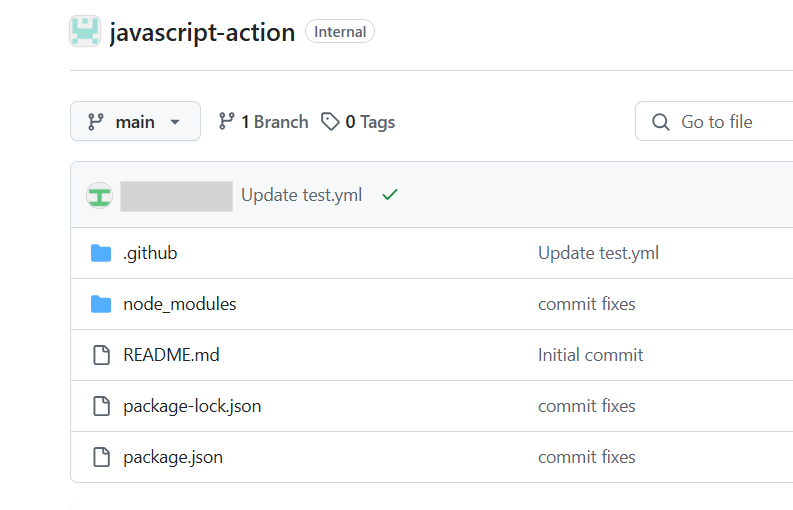
Új könyvtár létrehozása a művelethez
Hozzon létre egy új könyvtáratmy-cli-actiona.github/actionsmappában. Ez biztosítja a művelet rendszerezését, és követi a GitHub egyéni műveletekhez ajánlott struktúráját.Ugrás az új könyvtárra
Váltson az újonnan létrehozott könyvtárra a művelethez tartozó fájlok hozzáadásának megkezdéséhez:A címtárstruktúra ellenőrzése
A címtár létrehozása után az adattár struktúrájának a következőképpen kell kinéznie:
your-repository/
├── .github/
│   ├── actions/
│   │   ├── my-cli-action/

Most már készen áll a action.yml fájl és más szükséges fájlok létrehozására a parancssori beállításhoz.
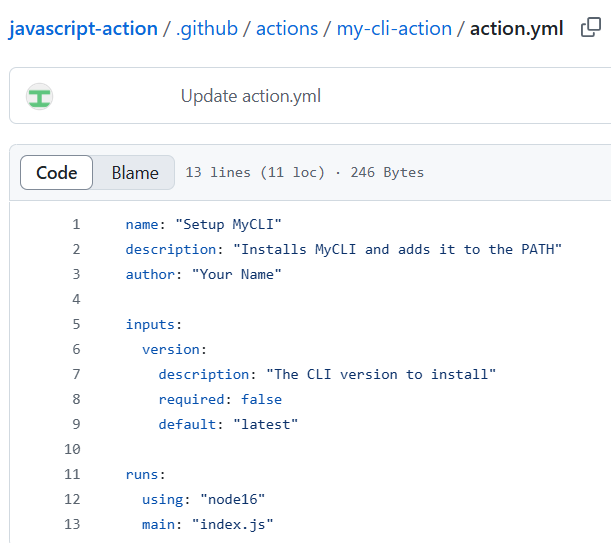
2. lépés: A action.yml metaadatfájl definiálása
Hozzon létre egy action.yml fájlt a művelet leírásához.
name: "Setup MyCLI"
description: "Installs MyCLI and adds it to the PATH"
author: "Your Name"

inputs:
  version:
    description: "The CLI version to install"
    required: false
    default: "latest"

runs:
  using: "node16"
  main: "index.js"
Miért érdemes használni a következőt: node16? Ez a művelet JavaScript-kódot futtat a Node.js 16 használatával.
3. lépés: JavaScript-szkript létrehozása a parancssori felület telepítéséhez
Ugyanabban a könyvtárban hozzon létre egy index.js nevű fájlt, és adja hozzá a következő kódot:
const core = require('@actions/core');
const { execSync } = require('child_process');

async function run() {
  try {
    const version = core.getInput('version') || 'latest';

    console.log(`Installing MyCLI version: ${version}...`);

    execSync(`curl -fsSL https://cli.example.com/install.sh | sh`, { stdio: 'inherit' });

    console.log("MyCLI installed successfully.");
  } catch (error) {
    core.setFailed(`Installation failed: ${error.message}`);
  }
}

run();
A fenti JavaScript-kód a core.getInput() használatával kéri le a bemenetként megadott CLI-verziót. Ezután végrehajt egy curl-parancsot a parancssori felület letöltéséhez és telepítéséhez. Ha a telepítési folyamat sikertelen, a művelet a core.setFailed() használatával jelöli meg a munkafolyamatot sikertelenként.
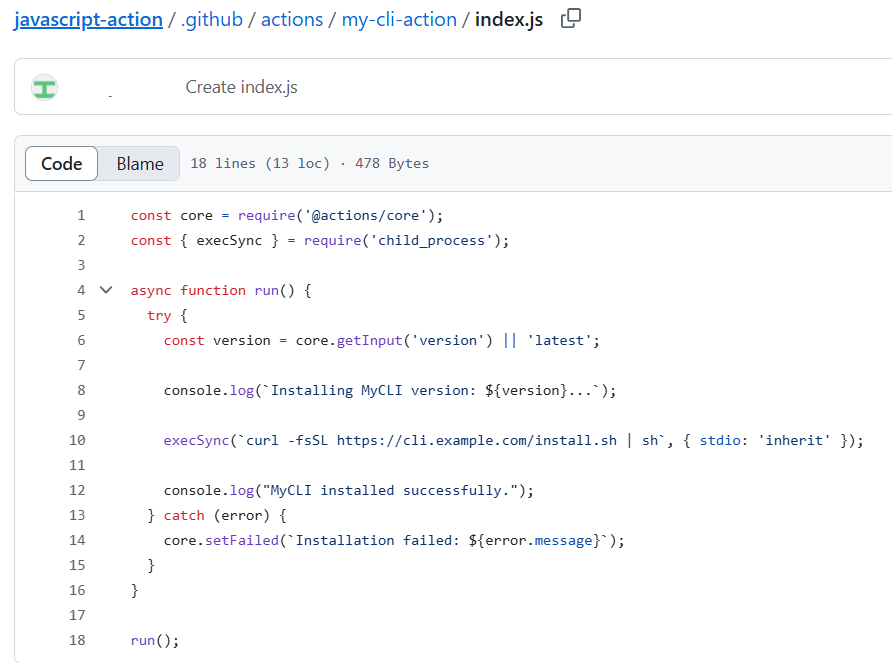
4. lépés: A művelet helyi tesztelése
A művelet munkafolyamatban való használata előtt tesztelje azt egy GitHub által üzemeltetett futón.
Hozzon létre egy munkafolyamatfájlt (.github/workflows/test.yml) az adattárban:
name: Test MyCLI Setup

on:
  push:
    branches:
      - main
      - feature/*
1. A munkafolyamat aktiválása
A munkafolyamat aktiválódik a main ágra és bármely egyéb ágra történő leküldések esetén, amelyek megfelelnek a feature/* mintának. Ezt úgy módosíthatja, hogy megfeleljen az adattár elágaztatási stratégiájának.
jobs:
  test:
    runs-on: ubuntu-latest
    steps:
      - name: Checkout repository
        uses: actions/checkout@v4
2. Az adattár klónozása
Az actions/checkout@v4 művelettel klónozza az adattárat a futtatókörnyezetbe. Ez biztosítja, hogy a munkafolyamat hozzáférhessen az adattár fájljaihoz.
      - name: Install MyCLI
        uses: ./.github/actions/my-cli-action
        with:
          version: '1.2.3'
3. Futtassa az egyéni műveletet
A felhasználások: ./.github/actions/my-cli-action line helyileg hivatkozik az egyéni műveletre. Győződjön meg arról, hogy a műveletkönyvtár és a action.yml fájl megfelelően van beállítva. A verzióbemenet határozza meg a telepíteni kívánt PARANCSSOR-verziót – ebben az esetben az 1.2.3-at.
      - name: Verify CLI Installation
        run: |
          echo "Checking MyCLI version..."
          mycli --version
4. A parancssori felület telepítésének ellenőrzése
Ez a lépés egy rendszerhéjparancs futtatásával ellenőrzi, hogy a parancssori felület telepítése sikeresen megtörtént-e. A mycli --version futtatásával ellenőrzi a telepített parancssori felület verzióját.
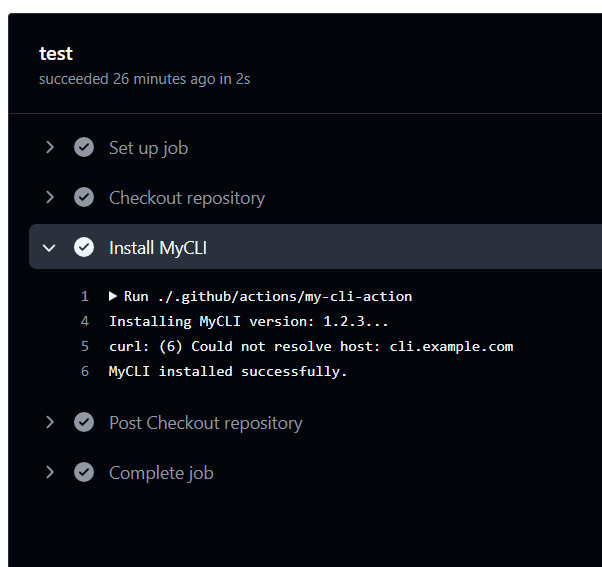
Helyi tesztelés
A munkafolyamat helyi teszteléséhez használja a CLI eszközt act.
act -j test
Ez szimulálja a GitHub Actions környezetet a helyi gépen, lehetővé téve a munkafolyamat hibakeresését és ellenőrzését a módosítások elküldése előtt.
Optimalizálási tipp: Gyorsítótárazás
A munkafolyamat teljesítményének javítása érdekében gyorsítótárazza a parancssori felület telepítési könyvtárát a actions/cache művelettel:
      - name: Cache MyCLI
        uses: actions/cache@v4
        with:
          path: ~/.mycli
          key: mycli-${{ runner.os }}-${{ inputs.version }}
Ez biztosítja, hogy a későbbi futtatások újra felhasználják a gyorsítótárazott parancssori felület telepítését, csökkentve a telepítési időt.
Ajánlott eljárások a parancssori felület beállítási műveleteihez
| Ajánlott eljárás | Leírás |
|---|---|
| Verziószámozás használata | A felhasználók megadhatják a CLI verziót inputs.version. |
| Hibák megfelelő kezelése | Hibák esetén használja a core.setFailed() kilépéshez. |
| Gyorsítótár parancssori felületének telepítése | A munkafolyamat teljesítményének optimalizálása a következővel actions/cache: . |
| Dokumentáció megadása | A használat és a bemenetek ismertetése a következőben: README.md. |
JavaScript-műveletek hibaelhárítása
A JavaScript-alapú GitHub Actions használatakor váratlan viselkedés, hibák vagy hibák léphetnek fel a munkafolyamat végrehajtása során. Ez az egység technikákat és eszközöket biztosít a JavaScript-műveletek problémáinak azonosításához és megoldásához.
Gyakori hibaelhárítási forgatókönyvek
| Probléma | Lehetséges ok | Javasolt javítás |
|---|---|---|
| A művelet veremkövetéssel meghiúsul | Szintaxis- vagy futásidejű hiba a következőben: index.js |
Használja a console.log() és ellenőrizze a naplókat |
A bemenetek a következők: undefined |
Helytelen bemeneti név vagy hiányzó bemenet | A action.yml ellenőrzése és a bemenetek átadásának módja |
| A környezeti változók nincsenek beállítva |
core.exportVariable vagy process.env nem megfelelően használják |
A változók kódbeállításának áttekintése |
| A fájl nem található | Hiányzó relatív elérési utak | Használja a __dirname vagy a fájlok teljes elérési útját. |
| A gyorsítótár nem állítható vissza | Hibás key vagy path értékek |
Gyorsítótár konfigurációjának és kulcsának ellenőrzése |
Naplózás használata hibakereséshez
Naplózza az üzeneteket core.info, core.debug és console.log
const core = require('@actions/core');

core.info("This is an info message");
core.debug("This is a debug message");
console.log("This is a raw console log");
✅ Használja a core.debug függvényt hibakeresési naplókhoz – ezek csak akkor jelennek meg, ha ACTIONS_STEP_DEBUG igaz értékre van állítva.
Hibakeresési naplózás engedélyezése
A következő titkos kód beállításával engedélyezheti a lépésszintű hibakeresési naplókat:
ACTIONS_STEP_DEBUG=true
A futó diagnosztikai naplók engedélyezéséhez állítsa be a következőt:
ACTIONS_RUNNER_DEBUG=true
Titkos kódok beállítása hibakereséshez
- Nyissa meg a GitHub-adattárat.
- Lépjen a Beállítások>titkos kulcsok és változók>műveletek elemre.
- Adjon hozzá új titkos kulcsokat a következő névvel és értékekkel:
-
ACTIONS_STEP_DEBUG:
true -
ACTIONS_RUNNER_DEBUG:
true
-
ACTIONS_STEP_DEBUG:
Munkafolyamat-naplók vizsgálata
Ha egy munkafolyamat meghiúsul, kattintson a sikertelen feladatra a Műveletek lapon. Bontsa ki az egyes lépéseket a következőre:
- Részletes naplók megtekintése
- Standard kimenet ellenőrzése (stdout)
- A szkriptek kilépési kódjának megtekintése
- Kezeletlen kivételek azonosítása
🔍 Napló kimeneti példa
Error: Cannot find module '@actions/core'
Require stack:
- /home/runner/work/_actions/my-org/my-action/index.js
✅ Javítás: Futtassa az npm install parancsot @actions/core, és véglegesítse a node_modules könyvtárat (vagy használja az ncc-t az akció becsomagolásához).
A művelet helyi tesztelése
A GitHub Actions helyi futtatásához használja az act nevű parancssori eszközt. Példa:
act -j test
🛠 Győződjön meg arról, hogy a GitHub-környezetet megfelelően szimulálja a helyi tesztelés során.
Hibák kezelése elegáns módon
Kivételeket foghat ki, és hasznos üzenetekkel hiúsulhat meg:
try {
  // your logic
} catch (error) {
  core.setFailed(`Action failed with error: ${error.message}`);
}
🔁 Ez biztosítja, hogy a GitHub hiba miatt leállítja a munkafolyamatot, és olvasható naplókat biztosítson.
JavaScript-műveletek hibakeresésének ajánlott eljárásai
| Gyakorlat | Leírás |
|---|---|
| A core.debug() használata | Rejtsd el a részletes naplókat, kivéve, ha a hibakeresés engedélyezve van. |
| Action.yml ellenőrzése | Győződjön meg arról, hogy a bemenetek és kimenetek helyesen vannak definiálva. |
| Csomagkód | Használja @vercel/ncc, hogy a JavaScript fájlokat egyetlen fájlba lefordítsa. Ez csökkenti a függőségeket, és biztosítja, hogy az összes szükséges modul szerepeljen benne, megakadályozva a hiányzó fájlok által okozott futtatókörnyezeti hibákat. |
| Teszt aktussal | A gyorsabb iterációk érdekében szimulációkat futtasson helyben. |
| Try/catch használata | Megakadályozza, hogy a munkafolyamatok csendben meghiúsulnak. |
Docker-tárolóműveletek hibaelhárítása
A Docker-tárolóműveletek hatékonyak összetett eszközök és környezetek GitHub Actions-munkafolyamatokban való beágyazására. Ezeknek a műveleteknek a hibakeresése azonban nagyobb kihívást jelenthet, mint a JavaScript-műveletek az izolált futtatókörnyezet miatt. Ez az egység végigvezeti a Docker-alapú műveletek hibáinak azonosításán, diagnosztizálásán és megoldásán.
A Docker-tárolóműveletek gyakori problémái
| Probléma | Oka | Javasolt javítás |
|---|---|---|
| A művelet nem indul el |
ENTRYPOINT vagy CMD helytelenül van konfigurálva |
Ellenőrizze, hogy a Dockerfile helyesen használja-e a fájlt ENTRYPOINT |
| Hiányzó függőségek | A függőségek nincsenek telepítve, vagy helytelenül vannak konfigurálva. | Győződjön meg arról, hogy az összes csomag telepítve van a lemezképen |
| Nem fogadott bemenetek |
INPUT_ környezeti változók nem érhetők el |
Használja a process.env.INPUT_<INPUT_NAME> (vagy a rendszerhéj megfelelőjét) |
| A fájl nem található | Helytelen fájl elérési útja a tárolóban | Abszolút elérési utak használata vagy a címtárstruktúra ellenőrzése |
| Engedély megtagadva | A fájl vagy szkript nem rendelkezik végrehajtási engedéllyel | Hozzáadás RUN chmod +x <script> a Dockerfile-ban |
| Hálózattal kapcsolatos hibák | A külső szolgáltatások nem érhetők el | Hálózati beállítások ellenőrzése és újrapróbálkozás logikája |
A Docker-művelet életciklusának ismertetése
A hibaelhárítás előtt érdemes tisztában lenni a Docker-tárolóműveletek futtatásának módjával.
1. Munkafolyamat-eseményindító
Egy GitHub Actions-munkafolyamat egy konfigurált eseményre – például egy push, pull_requestvagy manuális workflow_dispatch– válaszként indul el.
2. Futó beállítása
A GitHub egy új virtuális gépet (a futót) helyez üzembe a munkafolyamat végrehajtásához. A futó a műveletdefiníciók letöltésével és a függőségek feloldásával készíti elő a környezetet.
3. Műveletmegoldás
Ha a művelet szerepel runs.using: docker a fájlban action.yml , a GitHub Docker-alapú műveletként ismeri fel.
4. Képfájl létrehozása vagy lekérése
A GitHub létrehozza a műveletben Dockerfile definiált Docker-rendszerképet, vagy amennyiben az meg van adva, lekéri az előre összeállított rendszerképet. Ez a rendszerkép határozza meg azt a környezetet, amelyben a műveleti kód fut.
5. Konténer végrehajtása
A futó elindítja a Docker-tárolót, csatlakoztatja a munkaterületet, és környezeti változókat injektál, beleértve a munkafolyamatban definiált titkos kulcsokat és bemeneteket.
6. Belépési pont futtatások
A GitHub végrehajtja a entrypoint parancsot a tárolón belüli Dockerfile-ból. Itt fut az egyéni műveleti logika, általában egy szkript vagy alkalmazás.
7. Eredménykezelés
A tárolóművelet által beállított kimeneteket a futó rögzíti, és átadja a munkafolyamat későbbi lépéseinek. Miután befejeződik, a tároló leáll, és a futót eldobják.
Megjegyzés: A Docker-tárolóműveletek tiszta, elkülönített környezetben futnak. A fájlrendszer állapotát, a telepített eszközöket és a környezeti változókat a Dockerfile-on belül kell definiálni.
Hibakeresési technikák
A naplózás hozzáadása
Echo, printf vagy naplózási utasításokat használjon a belépésipont-szkriptben:
echo "Starting Docker action..."
echo "Input VALUE: $INPUT_VALUE"
Naplózza az összes kritikus bemenetet és lépést a hiba előfordulásának diagnosztizálásához.
2. Helyi buildelés és tesztelés
A docker használata a számítógépen a tároló viselkedésének szimulálásához:
docker build -t my-action .
docker run -e INPUT_NAME=value my-action
Győződjön meg arról, hogy a környezeti változók a GitHub-készleteket utánozzák.
3. Az act CLI használata GitHub-munkafolyamatok szimulálásához
Telepítse az alkalmazást a GitHub-folyamatok helyi futtatásához.
act -j test-job
Nagyszerűen tesztelhet Docker-műveleteket munkafolyamatokban anélkül, hogy leküldi a GitHubra.
4. Dockerfile konfigurációjának ellenőrzése
Győződjön meg arról, hogy az ENTRYPOINT vagy a CMD definiálva van. Másolja a szkripteket a képre, és adjon nekik végrehajtási engedélyt:
COPY entrypoint.sh /entrypoint.sh
RUN chmod +x /entrypoint.sh
ENTRYPOINT ["/entrypoint.sh"]
5. GitHub-naplók vizsgálata
Kattintson egy sikertelen munkafolyamat-futtatásra, bontsa ki az egyes lépéseket, és vizsgálja meg a következőt:
- Docker építési naplók
- Szabványos kimenet és szabványos hibaüzenet a konténerből
- Kilépési kódok és veremkövetések 🔍 A naplók gyakran hiányzó csomagokat, szintaxisproblémákat vagy engedélyhibákat fednek fel.
Példa: Belépési pont hibája
Error: container_linux.go:380: starting container process caused "exec: \"/entrypoint.sh\": permission denied"
✅ Javítás: RUN chmod +x /entrypoint.sh hozzáadása a Dockerfile-hoz.
Környezeti változók leképezése
| GitHub-bemenet | Docker környezeti változó |
|---|---|
with: name: test |
INPUT_NAME=test |
GITHUB_WORKSPACE |
leképezve a /github/workspace |
GITHUB_EVENT_NAME |
A munkafolyamatot aktiváló esemény |
echo "Input was $INPUT_NAME"
echo "Working dir: $GITHUB_WORKSPACE"
Hibaelhárítási titkos kódok használata
További naplózás engedélyezéséhez adja hozzá ezeket a titkos kulcsokat az adattárhoz vagy a szervezethez:
| Titok | Leírás |
|---|---|
ACTIONS_STEP_DEBUG |
Hibakeresési naplózás engedélyezése |
ACTIONS_RUNNER_DEBUG |
Futódiagnosztika engedélyezése |
Ajánlott eljárások a Docker-művelet hibakereséséhez
| Ajánlott eljárás | Miért |
|---|---|
| A naplózás nagyvonalú használata | Segít a hibapontok nyomon követésében |
| Mindig állítsa be a chmod +x értéket | A rendszerhéjszkriptekkel kapcsolatos engedélyhibák elkerülése |
| Bemenetek ellenőrzése a szkriptben | Hiányzó vagy hibásan formázott bemenetek korai elfogása |
| Tárolófüggőségek minimalizálása | A kisebb képek könnyebben hibakeresést végezhetnek |
| Helyi tesztelés Docker-futtatással vagy művelettel | Gyorsabb iterációk és azonnali visszajelzés |