Gyakorlat – Távoli engedélyezése – A bújtatások a parancssori felület kódjában
Ebben a gyakorlatban megtanulhatja, hogyan:
- Hozzon létre és használjon egy alagutat a parancssori felületen keresztül.
- Telepítse a parancssori felületet egy távoli gépre, amelyen dolgozni kíván.
- Hozzon létre egy alagutat a Visual Studio Code-ügyfél és a távoli gép között a parancssori felület használatával.
A kód parancssori felületét lekérheti a Visual Studio Code letöltési paneljén vagy a parancssorban.
A kód parancssori felületének lekérése a Visual Studio Code letöltési paneljén
Lépjen a Visual Studio Code letöltési paneljére.
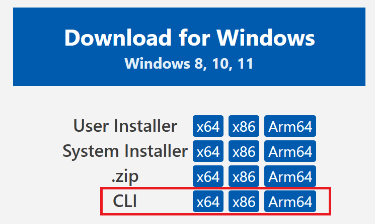
Töltse le és bontsa ki az operációs rendszer parancssori felületét a TestCLI könyvtárba.
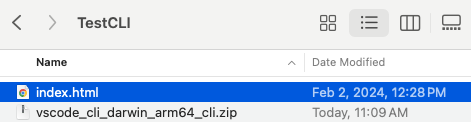
- A fájl letöltése után láthatja, hogy tömörített fájllal rendelkezik.
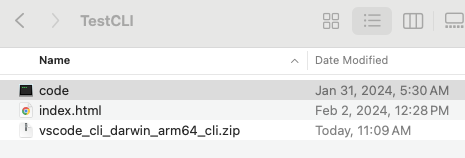
- Kattintson duplán a fájlra a TestCLI könyvtárba való kibontásához, és megjelenik a kódfájl.
A terminálból lépjen a TestCLI könyvtárba.
A kód parancssori felületének telepítése és kicsomagolása a terminálon keresztül
Ha nem fér hozzá a felhasználói felülethez vagy a Visual Studio Code letöltési paneljéhez, a terminál használatával telepítheti a kód parancssori felületét. A TestCLI mappa létrehozása után a következő parancsokkal telepítse a parancssori felületet a terminál TestCLI könyvtárából:
curl -Lk 'https://code.visualstudio.com/sha/download?build=stable&os=cli-alpine-x64' --output vscode_cli.tar.gz
tar -xf vscode_cli.tar.gz
Biztonságos alagút létrehozása
Futtassa a következő parancsot a Visual Studio Code Server letöltéséhez és elindításához ezen a gépen, majd hozzon létre hozzá egy alagutat:
code tunnel --accept-server-license-termsMásolja és mentse a megadott hivatkozást és kódot.
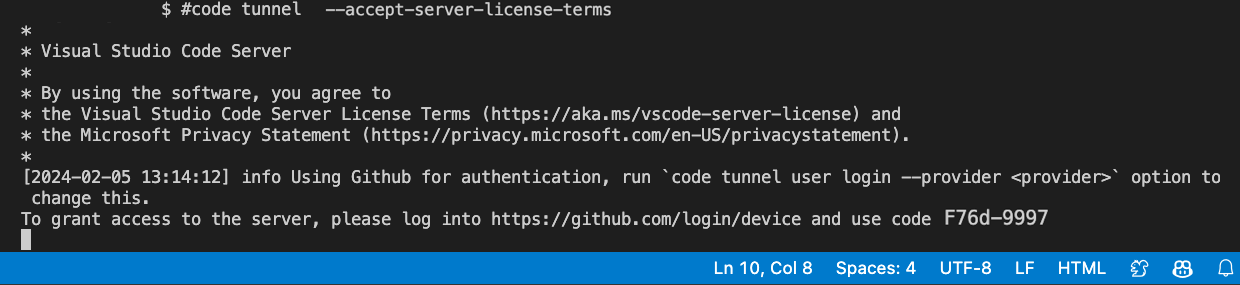
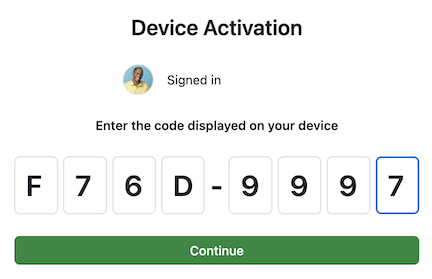
Az ügyfélen nyissa meg a korábban mentett hivatkozást egy webböngészőben, és írja be a terminálban megadott kódot. Kattintson a Folytatás gombra az aktiváláshoz.
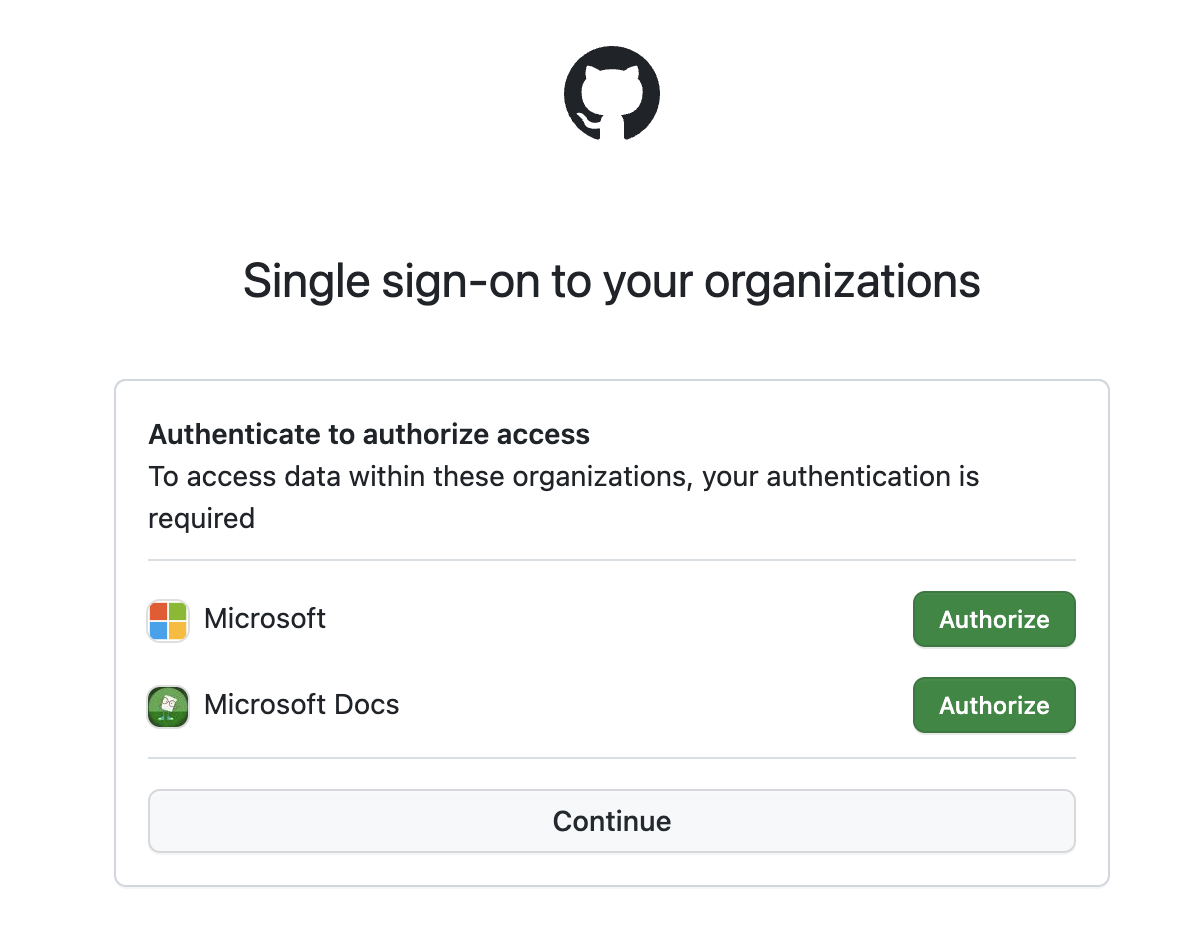
A hitelesítéshez válassza a Folytatás lehetőséget.
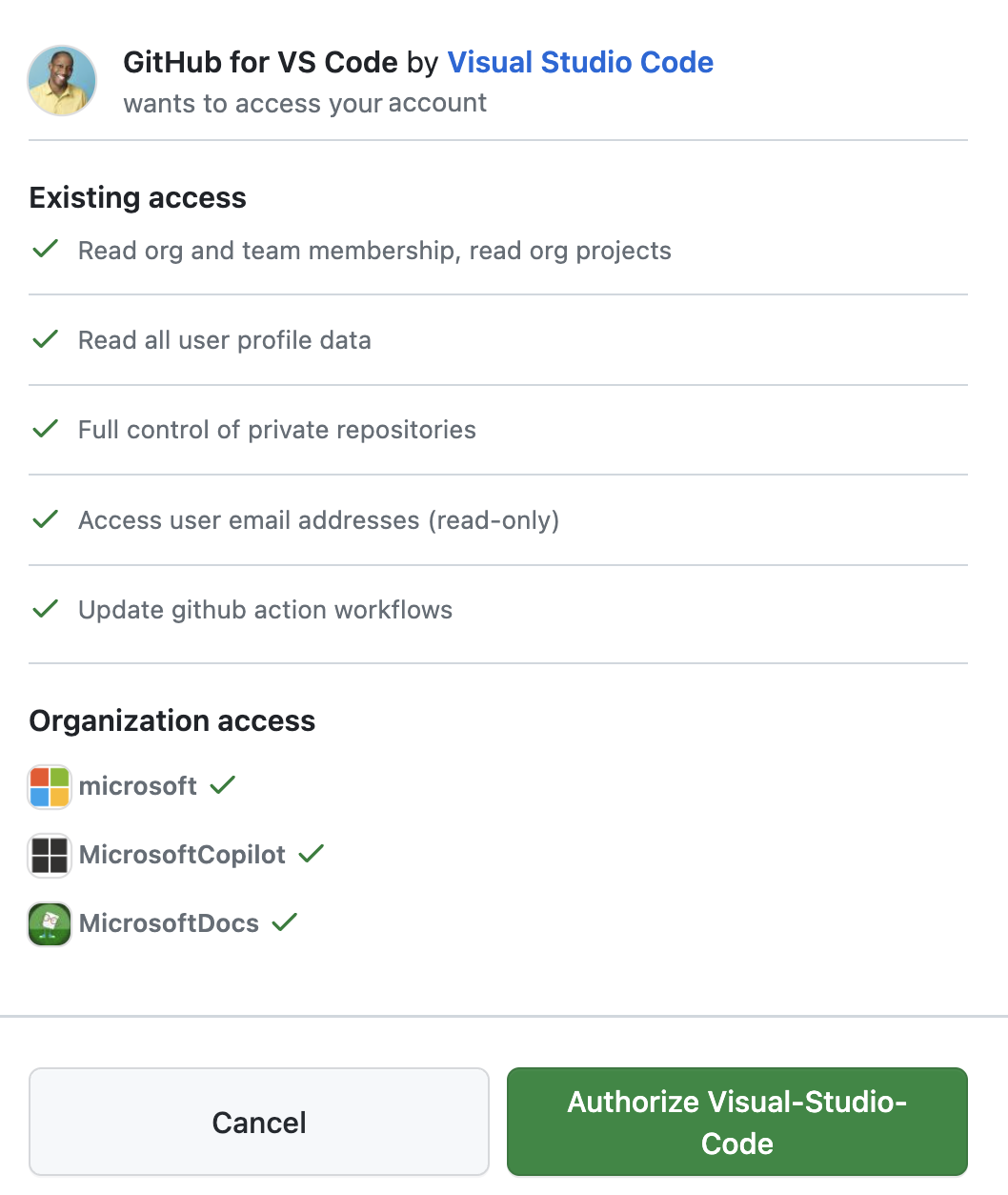
Válassza az Engedélyezés lehetőséget.
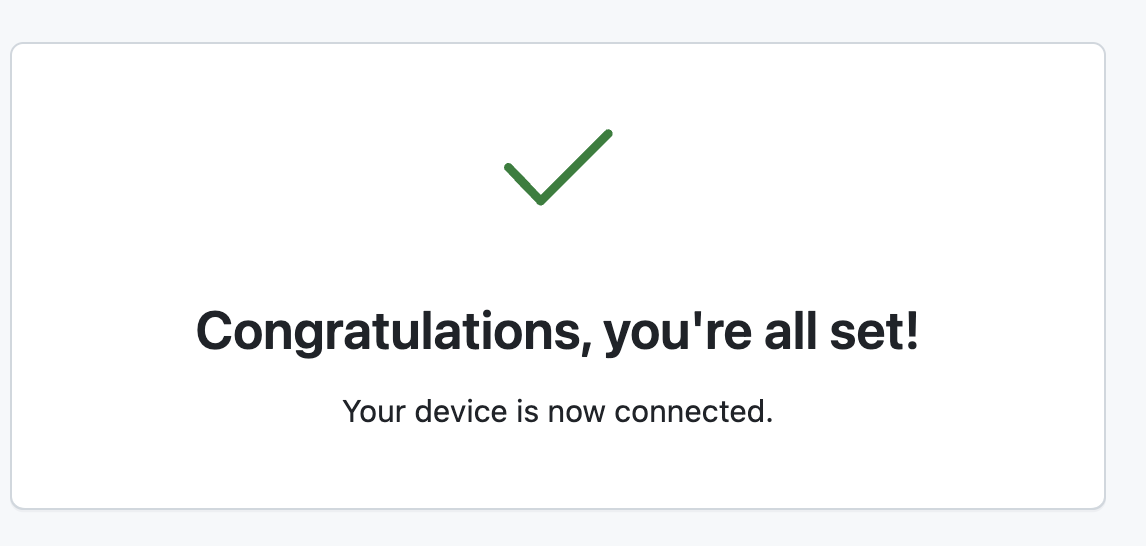
Megjelenik egy gratuláló üzenet, amely a sikert jelzi.
A kód parancssori felülete egy
vscode.dev, a távoli gépre jellemző URL-címet ad ki, példáulhttps://vscode.dev/tunnel/<machine_name>/<folder_name>.
Ez a folyamat hitelesíti Önt az bújtatási szolgáltatásban, és biztosítja, hogy hozzáférhessen a kijelölt távoli gépekhez.
Nyissa meg az URL-címet egy tetszőleges ügyfélen.
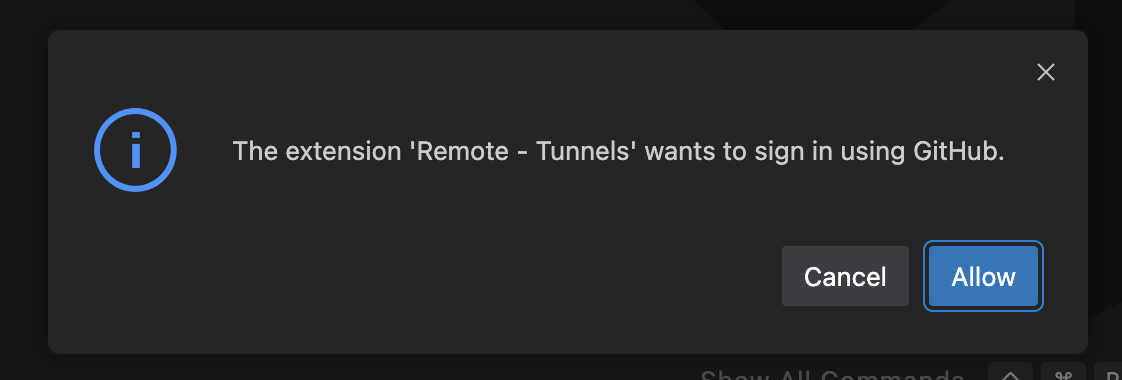
Válassza az Engedélyezés lehetőséget, ha engedélyt szeretne adni a Távoli – Alagutak bővítménynek a bejelentkezéshez.
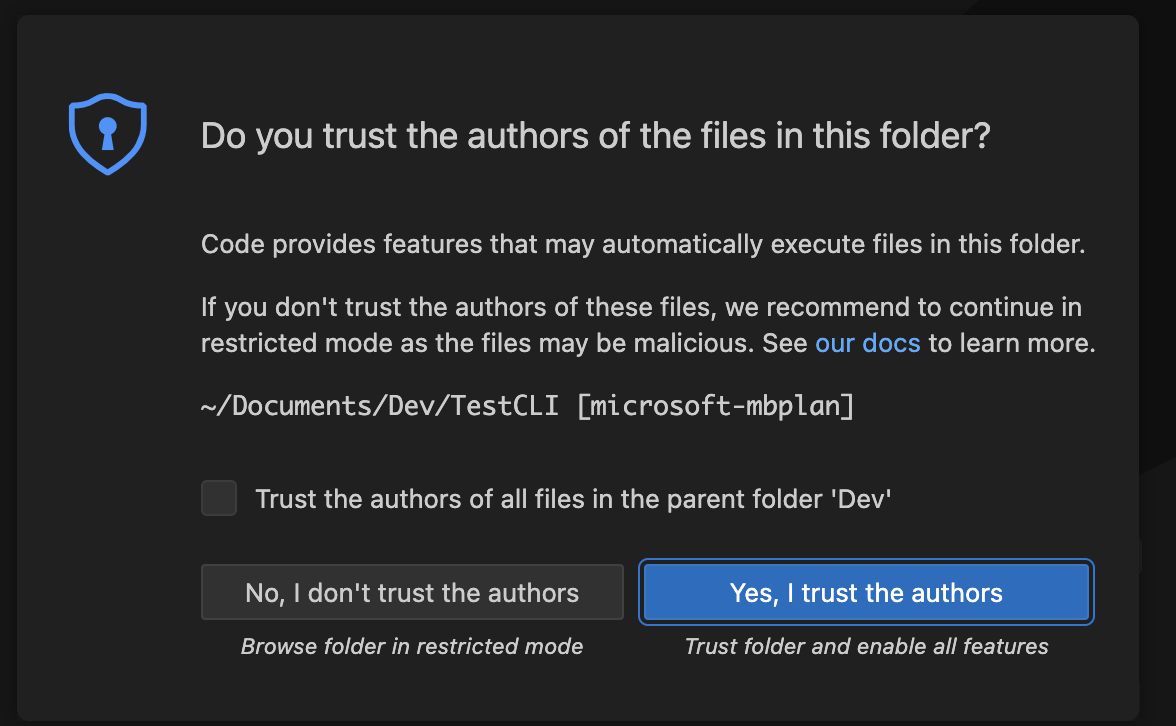
Válassza az Igen lehetőséget, bízom a szerzőkben , hogy hozzáférést adjanak a mappához.
Kezdje el a kódolást!