Gyakorlat – Egyéni csomóponttömb hozzáadása HPC-fürthöz
Figyelemfelhívás
Ez a tartalom a CentOS-ra hivatkozik, amely egy Lejárt élettartamú (EOL) állapotú Linux-disztribúció. Fontolja meg a használatát, és ennek megfelelően tervezze meg. További információ: CentOS End Of Life útmutató.
A csomópontarray egy Azure CycleCloud-fürt azonosan konfigurált csomópontjainak gyűjteménye. Céljuk a fürt számítási erőforrásainak horizontális skálázása a várólistán lévő feladatok számának változásakor. Minden csomópontnak van egy neve, egy attribútumkészlete, amely az egyes csomópontokra vonatkozik, és választható attribútumok, amelyek leírják, hogyan kell méretezni a csomópontarrayt.
A Slurm-feladatütemező logikai és potenciálisan átfedésben lévő csoportokba particionálja a csomópontokat. Céljuk, hogy optimalizálják a feladatok feldolgozását azáltal, hogy figyelembe használják az adott korlátozásokat, például az erőforrásokat vagy az időkorlátokat. Az ütemező a partíción belüli csomópontokhoz rendeli a feladatokat, amíg az erőforrások ki nem merülnek, vagy az összes feladat feldolgozásra nem kerül.
Módosítani szeretné az újonnan üzembe helyezett Azure CycleCloud által felügyelt fürtöt, hogy figyelembe vegye a feladatspecifikus erőforrásigényeket. A cél elérése érdekében úgy dönt, hogy további módosításokat alkalmaz a mögöttes sablonra, és érvényesíti a megközelítését.
Ebben a gyakorlatban a következő feladatokat fogja elvégezni:
- 1. feladat: Nodearray-definíció hozzáadása az Azure CycleCloud-sablonhoz
- 2. feladat: Grafikus felületi paraméterek hozzáadása az Azure CycleCloud-sablonhoz
- 3. feladat: Az Azure CycleCloud-fürt tulajdonságainak exportálása
- 4. feladat: A tulajdonságok fájljának szerkesztése az új paraméterek belefoglalásához
- 5. feladat: A módosított sablon és paraméterfájl importálása a meglévő fürtbe
Feljegyzés
A gyakorlat megkezdése előtt győződjön meg arról, hogy sikeresen végrehajtotta az előző gyakorlatot.
1. feladat: Nodearray-definíció hozzáadása az Azure CycleCloud-sablonhoz
Először hozzáadja a nodearray definícióját az előző gyakorlatban testre szabott Slurm-sablonban. A mintasablon két hpc és htc címkével ellátott partíciót tartalmaz. Létre fog hozni egy másik partíciót és a megfelelő csomópontarrayt, amely a Compute Unified Device Architecture (CUDA) képességeinek előnyeit élvező feladatokhoz készült.
Lépjen az Azure Portalra. Amikor a rendszer kéri, hitelesítse magát egy Microsoft-fiókkal vagy egy Microsoft Entra-fiókkal, amely közreműködői vagy tulajdonosi szerepkörrel rendelkezik a modulban használt Azure-előfizetésben.
Az Azure Portalon nyissa meg a Cloud Shellt a keresőmező melletti eszköztár ikonjának kiválasztásával, és győződjön meg arról, hogy Bash-munkamenetet futtat.
Futtassa a következő parancsot a Cloud Shellben, hogy a munkakönyvtárat az előző gyakorlatban lekért GitHub-adattárat üzemeltetőre állítsa:
cd ~/cyclecloud-slurm/templatesFuttassa a következő parancsot a letöltött sablon nanoszerkesztőben való megnyitásához:
nano slurm.txtA nanoszerkesztő felületén görgessen a
[parameters About]szakaszhoz, és adja hozzá közvetlenül előtte a következő tartalmat:[[nodearray cuda]] MachineType = $CUDAMachineType ImageName = $CUDAImageName MaxCoreCount = $MaxCUDAExecuteCoreCount AdditionalClusterInitSpecs = $CUDAClusterInitSpecs [[[configuration]]] slurm.autoscale = true slurm.hpc = true [[[cluster-init cyclecloud/slurm:execute]]] [[[network-interface eth0]]] AssociatePublicIpAddress = $ExecuteNodesPublicFeljegyzés
Windows rendszerű számítógép használata esetén beillesztheti a vágólap tartalmát a Shift + Insert billentyűkombinációval.
Feljegyzés
A módosítások további csomópontarrayt határoznak meg.
2. feladat: Grafikus felületi paraméterek hozzáadása az Azure CycleCloud-sablonhoz
Ha az Azure CycleCloud grafikus felülettel szeretné módosítani a sablonparaméterek értékeit, további módosításokat fog alkalmazni a sablonra.
A nanoszerkesztő felületén görgessen a
[[parameters Auto-Scaling]]szakaszhoz, és adja hozzá közvetlenül előtte a következő tartalmat:[[[parameter CUDAMachineType]]] Label = CUDA VM Type Description = The VM type for CUDA execute nodes ParameterType = Cloud.MachineType DefaultValue = Standard_NC24Görgessen a
[[[parameter HPCMaxScalesetSize]]]szakaszhoz, és adja hozzá közvetlenül előtte a következő tartalmat:[[[parameter MaxCUDAExecuteCoreCount]]] Label = Max CUDA Cores Description = The total number of CUDA execute cores to start DefaultValue = 100 Config.Plugin = pico.form.NumberTextBox Config.MinValue = 0 Config.IntegerOnly = trueGörgessen a
[[[parameter SchedulerClusterInitSpecs]]]szakaszhoz, és adja hozzá közvetlenül előtte a következő tartalmat:[[[parameter CUDAImageName]]] Label = CUDA OS ParameterType = Cloud.Image Config.OS = linux DefaultValue = cycle.image.centos7 Config.Filter := Package in {"cycle.image.centos7", "cycle.image.ubuntu18"}Görgessen a
[[parameters Advanced Networking]]szakaszhoz, és adja hozzá közvetlenül előtte a következő tartalmat:[[[parameter CUDAClusterInitSpecs]]] Label = CUDA Cluster-Init DefaultValue = =undefined Description = Cluster init specs to apply to CUDA execute nodes ParameterType = Cloud.ClusterInitSpecsVálassza a Ctrl + O billentyűkombinációt, válassza az Enter billentyűt, majd a Ctrl + X billentyűkombinációt a végrehajtott módosítások mentéséhez és a fájl bezárásához.
3. feladat: Az Azure CycleCloud-fürt tulajdonságainak exportálása
Mielőtt alkalmazná az Azure CycleCloud-sablonban végrehajtott konfigurációs módosításokat a célfürtre, először exportálnia kell a fürt tulajdonságait.
Futtassa a következő parancsot a Cloud Shellben a meglévő fürtök listázásához:
cyclecloud show_clusterFeljegyzés
Ellenőrizze, hogy a kimenet tartalmazza-e a contoso-custom-slurm-lab-cluster bejegyzést.
A következő parancs futtatásával exportálja a contoso-custom-slurm-lab-cluster fürt paramétereinek és értékeinek listáját a params.jsonfájlba:
cyclecloud export_parameters contoso-custom-slurm-lab-cluster > ~/params.jsonFuttassa a következő parancsot a paraméterek és értékük exportált listájának áttekintéséhez:
cat ~/params.json
4. feladat: A tulajdonságok fájljának szerkesztése az új paraméterek belefoglalásához
Bár az Azure CycleCloud-sablonra alkalmazott módosítások az összes újonnan bevezetett paraméter alapértelmezett értékeit tartalmazzák, előfordulhat, hogy módosítania kell őket, hogy figyelembe vegyék az adott követelményeket. Ebben a feladatban a CUDAMachineType és a MaxCUDAExecuteCoreCount paraméterek értékeit állítja be.
Futtassa a következő parancsot a Cloud Shellben a letöltött paraméterfájl nanoszerkesztőben való megnyitásához:
nano ~/params.jsonA nanoszerkesztőben görgessen a fájl végéhez, és adja hozzá a következő tartalmat egy új sorból a záró zárójelek (}) előtt:
   "CUDAMachineType" : "Standard_NC6",
   "MaxCUDAExecuteCoreCount" : 60
Adjon hozzá egy vesszőt az előző lépésben hozzáadott sor előtti sor végéhez:
"CUDAMachineType" : "Standard_NC6"Válassza a Ctrl + O billentyűkombinációt, válassza az Enter billentyűt, majd a Ctrl + X billentyűkombinációt a végrehajtott módosítások mentéséhez és a fájl bezárásához.
5. feladat: A módosított sablon és paraméterfájl importálása a meglévő fürtbe
A gyakorlat befejezéséhez importálja a módosított sablont és annak paraméterfájlját a meglévő fürtbe, felülírva annak jelenlegi konfigurációját.
Futtassa a következő parancsot a Cloud Shellben a módosított sablon és paraméterfájl importálásához a meglévő fürtbe:
cyclecloud import_cluster contoso-custom-slurm-lab-cluster --file ~/cyclecloud-slurm/templates/slurm.txt -p ~/params.json -c Slurm --forceFeljegyzés
A meglévő fürt konfigurációjának felülírásához meg kell adnia a célfürt nevét és a
--forcejelölőt.Nyisson meg egy másik böngészőablakot a számítógépen, és keresse meg a https://< IP_address> URL-címet. Ha a rendszer kéri, ellenőrizze, hogy folytatja-e a műveletet.
Ha a rendszer hitelesítést kér, jelentkezzen be ugyanazzal az Azure CycleCloud-alkalmazás felhasználói fiókjával, amelyet az Azure CycleCloud CLI konfigurálásához használt.
Az Azure CycleCloud grafikus felületén lépjen a Fürtök lapra. A fürtök listájában válassza a contoso-custom-slurm-lab-cluster bejegyzést, majd válassza a Szerkesztés.
A Contoso-custom-slurm-lab-cluster előugró ablak Névjegy lapján válassza a Tovább gombot.
A Kötelező beállítások lapon ellenőrizze, hogy a CUDA virtuálisgép-típusbejegyzése Standard_NC6 értékre van-e állítva, és a megfelelő automatikus skálázási beállításokat:
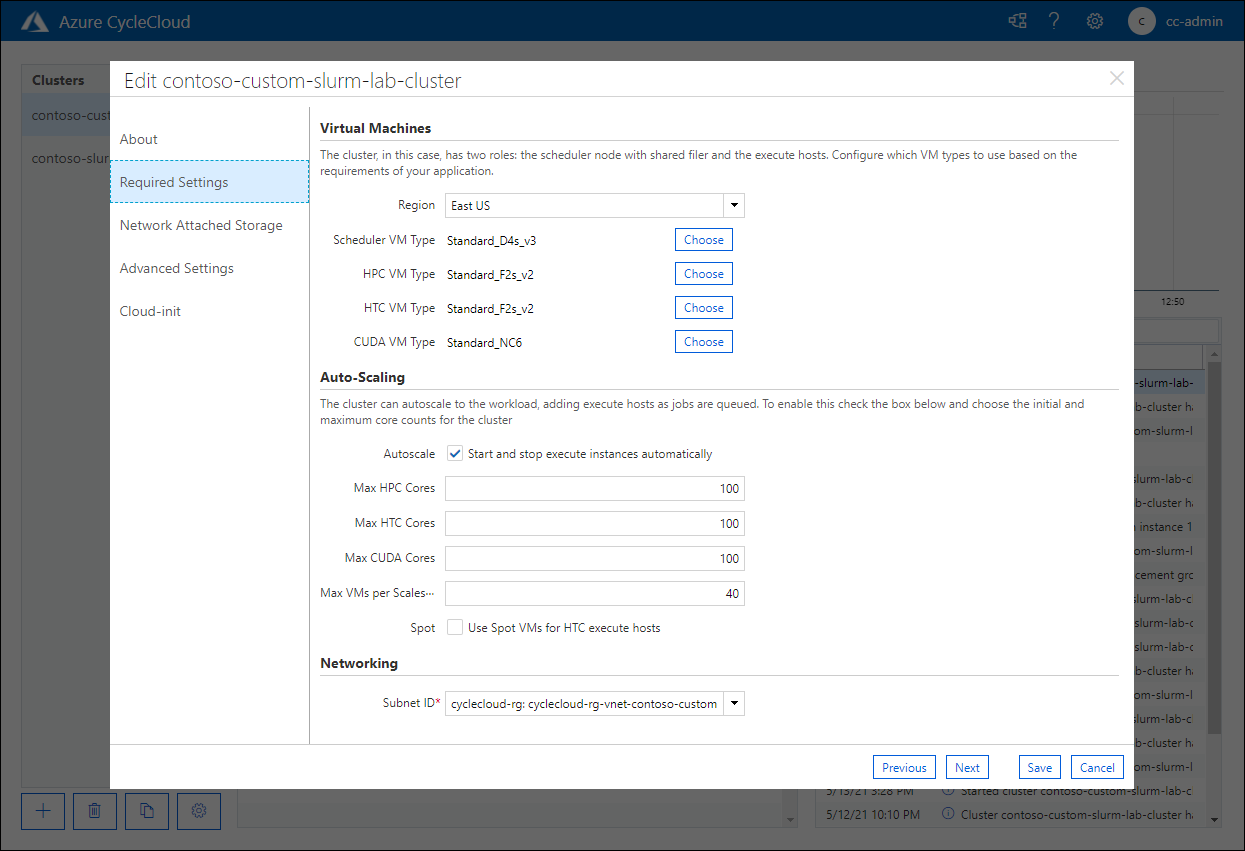
Gratulálunk! Sikeresen elvégezte a modul második gyakorlatát. Ebben a gyakorlatban egy módosított sablonnal testre szabta az Azure CycleCloud-fürtöt, beleértve egy új csomópont definícióját a megfelelő partícióval. A cél eléréséhez a sablon szerkesztése után exportálta és szerkesztette a fürtparaméter-fájlt, majd importálta a módosított sablonnal együtt a fürtbe.
Feljegyzés
Ne törölje az ebben a gyakorlatban üzembe helyezett és konfigurált erőforrásokat, ha a következő gyakorlat futtatását tervezi. Ezekre az erőforrásokra a következő gyakorlat elvégzéséhez van szükség.