Gyakorlat – Az Azure DevOps-környezet megtisztítása
Befejezte a modul feladatait. Itt megtisztíthatja az Azure-erőforrásokat, áthelyezheti a munkaelemet a Kész állapotba az Azure Boardsban, és megtisztíthatja az Azure DevOps-környezetet.
Fontos
Ez a lap fontos tisztítási lépéseket tartalmaz. A tisztítás segít biztosítani, hogy ne fogyjon el az ingyenes buildelési percek száma. Emellett segít biztosítani, hogy a modul elvégzése után ne kell fizetnie az Azure-erőforrásokért.
Azure-erőforrások tisztítása
Itt törölheti az Azure App Service-t és az Azure Functions-példányokat. A példányok törlésének legegyszerűbb módja a szülő erőforráscsoport törlése. Amikor töröl egy erőforráscsoportot, az adott csoport összes erőforrását törli.
Az erőforráscsoport tisztítása:
Lépjen az Azure Portalra , és jelentkezzen be.
A menüsávon válassza a Cloud Shellt. Amikor a rendszer kéri, válassza ki a Bash-élményt.

Futtassa a következő
az group deleteparancsot a használt erőforráscsoport törléséhez,tailspin-space-game-rg.az group delete --name tailspin-space-game-rgAmikor a rendszer kéri, írja be a
ya művelet megerősítéséhez.Választható lépésként az előző parancs befejeződése után futtassa a következő
az group listparancsot.az group list --output tableLáthatja, hogy az erőforráscsoport már nem létezik
tailspin-space-game-rg.
A munkaelem áthelyezése Készre
Itt helyezze át a modul korábbi részében saját magához rendelt munkaelemet. A Refactor ranglista API-t Azure Functions-alkalmazásként áthelyezheti a Kész oszlopba.
A gyakorlatban a "Kész" gyakran azt jelenti, hogy a munkaszoftvert a felhasználók kezébe kell helyezni. Tanulási célok érdekében itt késznek jelöli meg a munkát, mert Ön teljesítette a Tailspin csapat célját. Át akarták bontani a projektet, hogy egy ranglista API-t nyerjenek ki függvényalkalmazásként.
Az egyes futamok végén vagy a munka iterációjában Ön és csapata visszatekintő értekezletet tarthat. Az értekezleten ossza meg az elvégzett munkát, hogy mi ment jól, és mit fejleszthet.
A munkaelem befejezéséhez:
Az Azure DevOpsban lépjen a Táblák elemre, majd válassza a Táblák lehetőséget a menüből.
Helyezze át a Refactor ranglista API-t Azure Functions-alkalmazás-munkaelemként a Doing oszlopból a Kész oszlopba.

A folyamat letiltása vagy a projekt törlése
A képzési terv minden modulja tartalmaz egy sablont. A sablon futtatásával tiszta környezetet hozhat létre a modulhoz.
Több sablon futtatása több Azure Pipelines-projektet is biztosít. Minden projekt ugyanarra a GitHub-adattárra mutat. Ez a beállítás több folyamatot is aktiválhat, hogy minden alkalommal fusson, amikor módosítást küld a GitHub-adattárba. A folyamatfuttatások ingyenes buildelési perceket használnak az üzemeltetett ügynökökön. Az ingyenes buildelési percek elvesztésének elkerülése érdekében tiltsa le vagy törölje a folyamatot, mielőtt továbblépne a következő modulra.
Válasszon az alábbi lehetőségek közül.
1. lehetőség: A folyamat letiltása
Tiltsa le a folyamatot, hogy ne dolgozza fel a buildkérelmeket. Ha szeretné, később újra engedélyezheti a buildelési folyamatot. Ezt a lehetőséget akkor válassza, ha meg szeretné tartani a DevOps-projektet és a buildelési folyamatot a jövőbeni referenciaként.
A folyamat letiltása:
Az Azure Pipelines-be lépjen be a kódfolyamathoz.
A legördülő menüben válassza Beállítások:
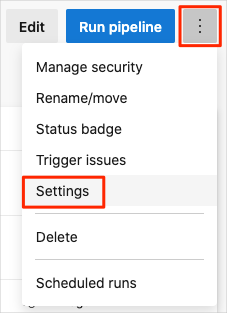
Az új futtatási kérelmek feldolgozása csoportban válassza a Letiltva , majd a Mentés lehetőséget.
A folyamatlánc már nem dolgozza fel a build kéréseket.
2. lehetőség: Az Azure DevOps-projekt törlése
Törölje az Azure DevOps-projektet, beleértve az Azure Boards tartalmát és a buildelési folyamatot. A jövőbeli modulokban futtathat egy másik sablont, amely egy új projektet hoz létre abban az állapotban, ahol az előző projekt véget ért. Válassza ezt a lehetőséget, ha nincs szüksége a DevOps-projektre a jövőbeni referenciához.
A projekt törlése:
Az Azure DevOpsban navigáljon a projektjéhez. Korábban azt javasoljuk, hogy nevezze el ezt a space game - web - Azure Functions nevű projektet.
Válassza a Projektbeállítások lehetőséget az alsó sarokban.
Az Áttekintés területen lépjen az aljára, és válassza a Törlés lehetőséget.
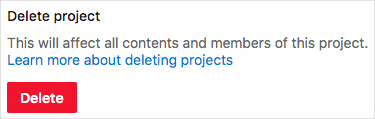
A megjelenő ablakban adja meg a projekt nevét. Válassza ismét a Törlés lehetőséget.
A projekt törölve lett.