Gyakorlat – A JBoss EAP felügyeleti eszközeinek és alkalmazásnaplóinak elérése
Ebben a gyakorlatban hozzáférhet a JBoss felügyeleti eszközeihez, és streamelheti az alkalmazásnaplókat.
Környezeti változók beállítása
Ehhez a gyakorlathoz a korábbi gyakorlatok környezeti változóira van szükség. Ha ugyanazt a Bash-ablakot használja, ezeknek a változóknak továbbra is létezniük kell. Ha a változók már nem érhetők el, az alábbi parancsokkal hozza létre újra őket. Ügyeljen arra, hogy a <...> helyőrzőket cserélje le a saját értékeire, és ugyanazokat az értékeket használja, mint korábban.
export RESOURCE_GROUP_NAME=<resource-group>
export WEB_APP_NAME=<app-name>
TCP-alagút létrehozása
A távoli kiszolgáló eléréséhez hozzon létre egy TCP-alagutat a távoli kiszolgáló és a helyi gép között az alábbi paranccsal:
az webapp create-remote-connection \
    --resource-group ${RESOURCE_GROUP_NAME} \
    --name ${WEB_APP_NAME}
A kimenet tartalmazza a TCP-alagút portszámát, felhasználónevét és jelszavát. Ne felejtse el menteni ezeket az információkat későbbi használatra.
Bejelentkezés az SSH és a TCP-alagút használatával
Ha SSH és TCP-alagút használatával szeretne bejelentkezni a kiszolgálóra, kövesse az alábbi lépéseket:
Nyisson meg egy új parancsterminált.
Jelentkezzen be a kiszolgálóra az alábbi parancsokkal. Mindenképpen cserélje le a
<port-number>helyőrzőt az előző szakaszban lekért portszámra.export PORT_NUMBER=<port-number> ssh root@127.0.0.1 -L 9990:localhost:9990 -p $PORT_NUMBERBorravaló
Ha hozzá szeretne férni a JBoss EAP felügyeleti webkonzolhoz, adja meg a
-L 9990:localhost:9990lehetőséget. Ezután nyissa meg a JBoss webkonzolt a következő címenhttp://localhost:9990/console: . Ha nem kell bejelentkeznie a JBoss webkonzolra, eltávolíthatja a-Llehetőséget.A következő kimenet jellemző:
ssh root@127.0.0.1 -L 9990:localhost:9990 -p 65171
root@127.0.0.1's password:
Last login: Tue Feb 25 07:44:49 2025 from 169.254.129.2
   _|_|
 _|    _|  _|_|_|_|  _|    _|  _|  _|_|    _|_|
 _|_|_|_|      _|    _|    _|  _|_|      _|_|_|_|
 _|    _|    _|      _|    _|  _|        _|
 _|    _|  _|_|_|_|    _|_|_|  _|          _|_|_|

     J A V A   O N   A P P   S E R V I C E

Documentation: https://aka.ms/appservice

**NOTE**: No files or system changes outside of /home will persist beyond your application's current session. /home is your application's persistent storage and is shared across all the server instances.
A JBoss CLI-eszköz futtatása
Miután bejelentkezett a távoli kiszolgálóra, az alábbi lépések végrehajtásával futtathatja a JBoss EAP felügyeleti parancssori eszközét ( /opt/eap/bin/jboss-cli.sh):
Csatlakozzon a JBoss EAP-hoz a következő paranccsal:
/opt/eap/bin/jboss-cli.sh --connectA következő kimenet jellemző:
OpenJDK 64-Bit Server VM warning: Options -Xverify:none and -noverify were deprecated in JDK 13 and will likely be removed in a future release.Miután csatlakozott a JBoss EAP-kiszolgálóhoz, használja a következő parancsot a JBoss parancssorban a JBoss-kiszolgáló adatainak lekéréséhez:
product-infoA következő kimenet jellemző:
{
    "outcome" => "success",
    "result" => [{"summary" => {
        "host-name" => "jakartaee-aaaabbbb",
        "instance-identifier" => "aaaaaaaa-1111-bbbb-2222-cccccccccccc",
        "product-name" => "JBoss EAP",
        "product-version" => "8.0 Update 4.1",
        "product-community-identifier" => "Product",
        "product-home" => "/opt/eap",
        "standalone-or-domain-identifier" => "STANDALONE_SERVER",
        "host-operating-system" => "Ubuntu 22.04.5 LTS",
        "host-cpu" => {
            "host-cpu-arch" => "amd64",
            "host-core-count" => 2
        },
        "jvm" => {
            "name" => "OpenJDK 64-Bit Server VM",
            "java-version" => "17",
            "jvm-version" => "17.0.13",
            "jvm-vendor" => "Microsoft",
            "java-home" => "/usr/lib/jvm/msopenjdk-17-amd64"
        }
    }}]
}
A következő paranccsal listázhatja az összes üzembe helyezett alkalmazást:
ls deploymentA következő kimenet jellemző:
ROOT.warTesztelje az adatbázis-kapcsolatot a következő paranccsal:
/subsystem=datasources/data-source="JPAWorldDataSourceDS":test-connection-in-poolA következő kimenet jellemző:
{
    "outcome" => "success",
    "result" => [true]
}
Lépjen ki a JBoss EAP parancssori felületéről az alábbi paranccsal:
exit
Hozzáférés a JBoss EAP felügyeleti webkonzolhoz
Ezután az alábbi lépésekkel érheti el a JBoss felügyeleti webkonzolt:
Hozzon létre egy rendszergazdai felhasználót és jelszót a hitelesítéshez az alábbi paranccsal:
/opt/eap/bin/add-user.sh -u admin -p admin -r ManagementRealmA következő kimenet jellemző:
Picked up JAVA_TOOL_OPTIONS: -Xmx5480M -Djava.net.preferIPv4Stack=true
Updated user 'admin' to file '/opt/eap/standalone/configuration/mgmt-users.properties'
Updated user 'admin' to file '/opt/eap/domain/configuration/mgmt-users.properties'
A helyi környezetben lévő webböngésző segítségével érje el a webkonzolt
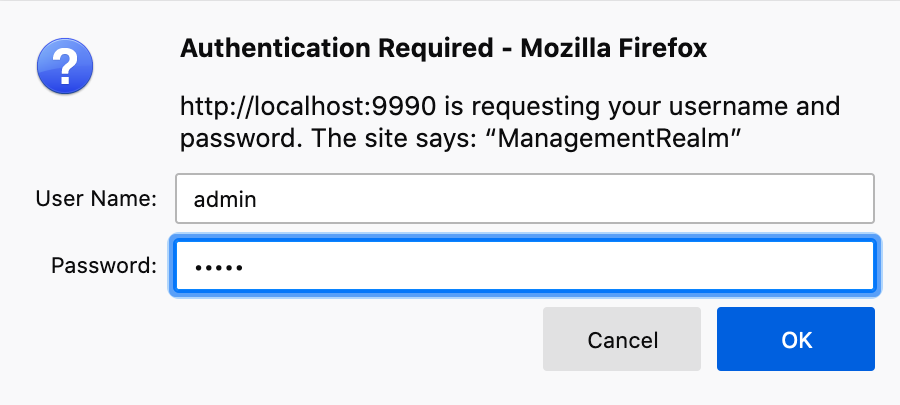
http://127.0.0.1:9990/consolehasználatával.A hitelesítési párbeszédpanelen jelentkezzen be a korábban létrehozott felhasználónévvel és jelszóval.
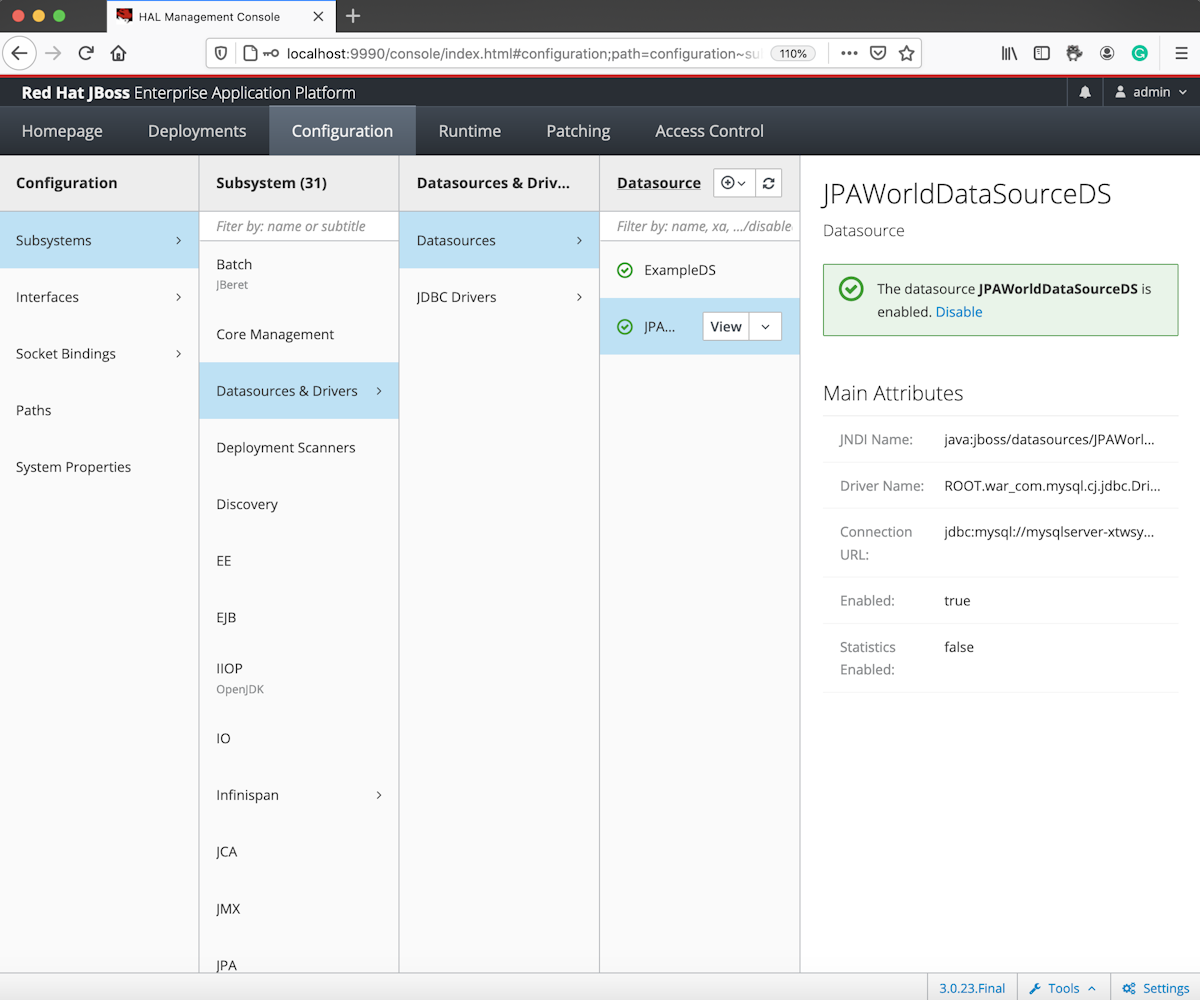
Miután bejelentkezett a webkonzolra, megjelenik a következő képernyő:

Győződjön meg arról, hogy létrehozta az adatforrást a Konfiguráció>Alrendszerek>Adatforrások és Illesztőprogramok>Adatforrások kiválasztásával.
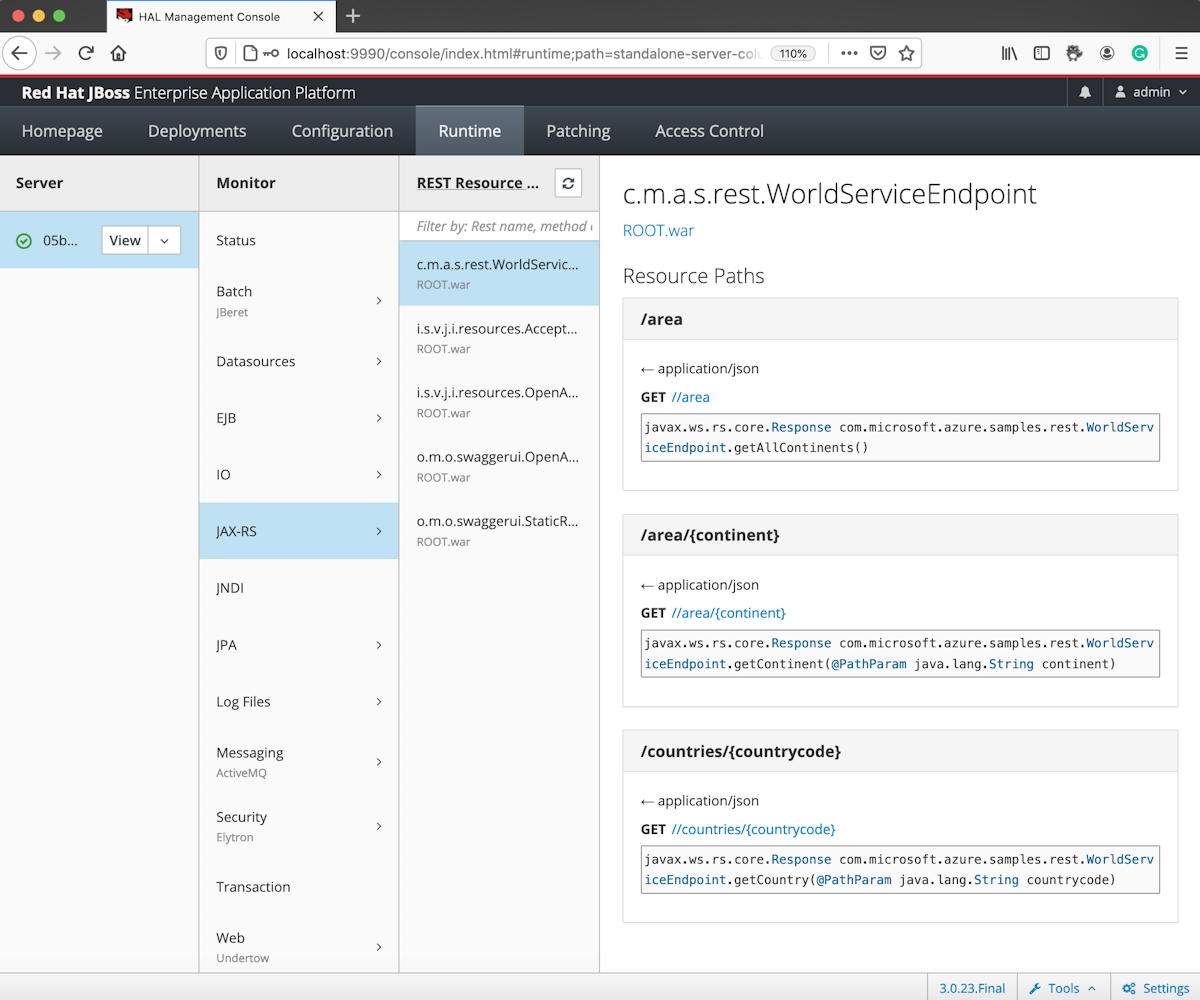
Az alkalmazás RESTful végpontjait az alábbi útvonal kiválasztásával is megerősítheti: Runtime><your-system>>JAX-RS><your-application>.
Figyelmeztetés
Ha a távoli kiszolgálót közvetlenül a JBoss CLI parancson vagy a webkonzolon keresztül éri el, és hozzáad vagy frissít egy konfigurációt, a konfiguráció az Azure App Service-példány újraindítása után törlődik és törlődik. A konfiguráció megőrzéséhez használjon egy indítási szkriptet, például az előző leckében használt createMySQLDataSource.sh szkriptet.

Naplófolyam megnyitása
A naplók elérése a következő paranccsal:
az webapp log tail \
    --resource-group ${RESOURCE_GROUP_NAME} \
    --name ${WEB_APP_NAME}
A következő kimenet jellemző:
2025-02-25T06:58:11.5107300Z Waiting for main process to exit. GLOBAL_PID_MAIN=123
2025-02-25T06:58:11.5109525Z Waiting for GLOBAL_PID_MAIN == 123
2025-02-25T06:58:12.7891598Z 2025-02-25 06:58:12,786 WARN  [org.apache.activemq.artemis.core.server.impl.FileLockNodeManager] (Thread-2 (ActiveMQ-scheduled-threads)) Lost the lock according to the monitor, notifying listeners
2025-02-25T06:58:14.3783443Z 2025-02-25 06:58:14,377 INFO  [org.jboss.as.jpa] (MSC service thread 1-2) WFLYJPA0002: Read persistence.xml for JPAWorldDatasourcePU
2025-02-25T06:58:14.7548991Z 2025-02-25 06:58:14,752 INFO  [org.jipijapa] (MSC service thread 1-3) JIPIORMV6020260: Second level cache enabled for ROOT.war#JPAWorldDatasourcePU
2025-02-25T06:58:14.7971763Z 2025-02-25 06:58:14,796 WARN  [org.apache.activemq.artemis.core.server.impl.FileLockNodeManager] (Thread-2 (ActiveMQ-scheduled-threads)) Lost the lock according to the monitor, notifying listeners
2025-02-25T06:58:14.9371057Z 2025-02-25 06:58:14,924 INFO  [org.jboss.weld.deployer] (MSC service thread 1-4) WFLYWELD0003: Processing weld deployment ROOT.war
2025-02-25T06:58:15.2875956Z 2025-02-25 06:58:15,280 INFO  [org.hibernate.validator.internal.util.Version] (MSC service thread 1-4) HV000001: Hibernate Validator 8.0.1.Final-redhat-00001
2025-02-25T06:58:16.0075988Z 2025-02-25 06:58:16,003 INFO  [org.infinispan.CONTAINER] (ServerService Thread Pool -- 78) ISPN000556: Starting user marshaller 'org.wildfly.clustering.infinispan.marshalling.jboss.JBossMarshaller'
2025-02-25T06:58:16.0534913Z 2025-02-25 06:58:16,048 INFO  [org.jipijapa] (MSC service thread 1-1) JIPIORMV6020260: Second level cache enabled for ROOT.war#JPAWorldDatasourcePU
2025-02-25T06:58:16.1970192Z 2025-02-25 06:58:16,192 INFO  [org.jboss.as.connector.deployers.jdbc] (MSC service thread 1-1) WFLYJCA0005: Deploying non-JDBC-compliant driver class com.mysql.cj.jdbc.Driver (version 9.2)
2025-02-25T06:58:16.2695781Z 2025-02-25 06:58:16,265 INFO  [org.jboss.weld.Version] (MSC service thread 1-1) WELD-000900: 5.1.2 (redhat)
2025-02-25T06:58:16.4228682Z 2025-02-25 06:58:16,421 INFO  [org.jboss.as.connector.deployers.jdbc] (MSC service thread 1-3) WFLYJCA0018: Started Driver service with driver-name = ROOT.war_com.mysql.cj.jdbc.Driver_9_2
2025-02-25T06:58:16.4261069Z 2025-02-25 06:58:16,425 INFO  [org.jboss.as.connector.subsystems.datasources.AbstractDataSourceService$AS7DataSourceDeployer] (MSC service thread 1-3) IJ020018: Enabling <validate-on-match> for java:jboss/datasources/JPAWorldDataSource
2025-02-25T06:58:16.4349571Z 2025-02-25 06:58:16,428 INFO  [org.jboss.as.connector.subsystems.datasources] (MSC service thread 1-3) WFLYJCA0001: Bound data source [java:jboss/datasources/JPAWorldDataSource]
2025-02-25T06:58:16.7892296Z 2025-02-25 06:58:16,787 INFO  [org.jboss.as.jpa] (ServerService Thread Pool -- 78) WFLYJPA0010: Starting Persistence Unit (phase 1 of 2) Service 'ROOT.war#JPAWorldDatasourcePU'
2025-02-25T06:58:16.8070373Z 2025-02-25 06:58:16,805 INFO  [org.hibernate.jpa.internal.util.LogHelper] (ServerService Thread Pool -- 78) HHH000204: Processing PersistenceUnitInfo [name: JPAWorldDatasourcePU]
Gyakorlat összefoglalása
Ebben a leckében megtanulta, hogyan konfigurálhat és helyezhet üzembe egy Jakarta EE 10-alkalmazást a JBoss EAP-ban az Azure App Service-ben. Ezután egy DataSource objektumot használt a MySQL JBoss EAP-hoz való csatlakoztatásához egy indítási szkriptben.
Azt is megtanulta, hogyan érheti el a távoli kiszolgálót a parancssori felületről és a grafikus felhasználói felületről (GUI) egy TCP-alagút használatával. Végül egy helyi gépről fért hozzá a naplófájlhoz.