Gyakorlat – Az események feldolgozása és az adatok tárolása az Azure Cosmos DB-ben
A második függvény meghallgathatja az Adott névtér eseményeit az Azure-eseményközpontban, és feldolgozhatja és tárolhatja őket az Azure Cosmos DB-vel létrehozott adatbázisban.
Adatbázis létrehozása az Azure Cosmos DB-vel
Az adatbázis létrehozásához használja a az cosmosdb create parancsot. A parancs egy Azure Cosmos DB-fiókot, egy adatbázist és egy SQL-tárolót használ.
az cosmosdb create \
    --resource-group $RESOURCE_GROUP \
    --name $COSMOS_DB_ACCOUNT
az cosmosdb sql database create \
    --resource-group $RESOURCE_GROUP \
    --account-name $COSMOS_DB_ACCOUNT \
    --name TelemetryDb
az cosmosdb sql container create \
    --resource-group $RESOURCE_GROUP \
    --account-name $COSMOS_DB_ACCOUNT \
    --database-name TelemetryDb \
    --name TelemetryInfo \
    --partition-key-path '/temperatureStatus'
Esetünkben a hőmérséklet érdekes. Ezért temperatureStatus definiáljuk partíciókulcsként.
Másik Azure-függvény létrehozása, konfigurálása és üzembe helyezése
Az eseményközpontokkal megabájtos adatfolyamokkal kezdhet, és gigabájtra vagy terabájtra nőhet. Az autoinflátum funkció egyike annak a számos lehetőségnek, amely lehetővé teszi az átviteli egységek számának skálázását a használati igényeknek megfelelően.
Az egyes függvények használó alkalmazásai külön nézetet alkotnak az események adatfolyamáról. Önállóan, saját tempójukban és saját eltolásukkal olvassák a streamet.
Példánkban létrehozunk egy adatfogyasztó Azure-függvényt. A függvény létrehozásához az ajánlott eljárásokat követve függetlennek kell lennie, saját tárfiókkal és kötésekkel a laza összekapcsolhatóság és a méretezhetőség érdekében.
az storage account create \
    --resource-group $RESOURCE_GROUP \
    --name $STORAGE_ACCOUNT"c" \
    --sku Standard_LRS
az functionapp create \
    --resource-group $RESOURCE_GROUP \
    --name $FUNCTION_APP"-c"\
    --storage-account $STORAGE_ACCOUNT"c" \
    --consumption-plan-location $LOCATION \
    --runtime java \
    --functions-version 4
A kapcsolati sztringek lekérése
A fogyasztói funkciónak tisztában kell lennie a tárfiókkal és az eseményközponttal. Tisztában kell lennie azzal az adatbázissal is, amelybe a feldolgozott eseményeket írja.
AZURE_WEB_JOBS_STORAGE=$( \
    az storage account show-connection-string \
        --resource-group $RESOURCE_GROUP \
        --name $STORAGE_ACCOUNT"c" \
        --query connectionString \
        --output tsv)
echo $AZURE_WEB_JOBS_STORAGE
COSMOS_DB_CONNECTION_STRING=$( \
    az cosmosdb keys list \
        --resource-group $RESOURCE_GROUP \
        --name $COSMOS_DB_ACCOUNT \
        --type connection-strings \
        --query 'connectionStrings[0].connectionString' \
        --output tsv)
echo $COSMOS_DB_CONNECTION_STRING
A echo $EVENT_HUB_CONNECTION_STRING parancs használatával ellenőrizheti, hogy a változó még mindig helyesen van-e beállítva. Ellenkező esetben futtassa újra a következő parancsot:
EVENT_HUB_CONNECTION_STRING=$( \
    az eventhubs eventhub authorization-rule keys list \
        --resource-group $RESOURCE_GROUP \
        --name $EVENT_HUB_AUTHORIZATION_RULE \
        --eventhub-name $EVENT_HUB_NAME \
        --namespace-name $EVENT_HUB_NAMESPACE \
        --query primaryConnectionString \
        --output tsv)
echo $EVENT_HUB_CONNECTION_STRING
Ezeket a kapcsolati sztringeket az Azure Functions-fiók alkalmazásbeállításaiban kell tárolni.
az functionapp config appsettings set \
    --resource-group $RESOURCE_GROUP \
    --name $FUNCTION_APP"-c" \
    --settings \
        AzureWebJobsStorage=$AZURE_WEB_JOBS_STORAGE \
        EventHubConnectionString=$EVENT_HUB_CONNECTION_STRING \
        CosmosDBConnectionString=$COSMOS_DB_CONNECTION_STRING
Jegyzet
Éles környezetekben az Azure Key Vault egy példányával tárolhatja és kezelheti a kapcsolati karakterláncokat.
A függvényalkalmazás létrehozása
A következő függvény létrehozása előtt győződjön meg arról, hogy a megfelelő mappában van.
cd ..
mvn archetype:generate --batch-mode \
    -DarchetypeGroupId=com.microsoft.azure \
    -DarchetypeArtifactId=azure-functions-archetype \
    -DappName=$FUNCTION_APP"-c" \
    -DresourceGroup=$RESOURCE_GROUP \
    -DappRegion=$LOCATION \
    -DappServicePlanName=$LOCATION"plan" \
    -DgroupId=com.learn \
    -DartifactId=telemetry-functions-consumer
A parancs az előző gyakorlathoz hasonlóan létrehoz egy alkalmazást. Törölje a tesztfájlokat, frissítse a local.settings.file a fetch-app-settings paranccsal, majd cserélje le a meglévő Function.java fájlt.
cd telemetry-functions-consumer
rm -r src/test
Frissítse a helyi végrehajtás és hibakeresés helyi beállításait.
func azure functionapp fetch-app-settings $FUNCTION_APP"-c"
Ezután nyissa meg a Function.java fájlt, és cserélje le a tartalmat a következő kódra:
package com.learn;

import com.learn.TelemetryItem.status;
import com.microsoft.azure.functions.annotation.FunctionName;
import com.microsoft.azure.functions.ExecutionContext;
import com.microsoft.azure.functions.OutputBinding;
import com.microsoft.azure.functions.annotation.Cardinality;
import com.microsoft.azure.functions.annotation.CosmosDBOutput;
import com.microsoft.azure.functions.annotation.EventHubTrigger;

public class Function {

    @FunctionName("processSensorData")
    public void processSensorData(
        @EventHubTrigger(
            name = "msg",
            eventHubName = "", // blank because the value is included in the connection string
            cardinality = Cardinality.ONE,
            connection = "EventHubConnectionString")
            TelemetryItem item,
        @CosmosDBOutput(
            name = "databaseOutput",
            databaseName = "TelemetryDb",
            collectionName = "TelemetryInfo",
            connectionStringSetting = "CosmosDBConnectionString")
            OutputBinding<TelemetryItem> document,
        final ExecutionContext context) {

        context.getLogger().info("Event hub message received: " + item.toString());

        if (item.getPressure() > 30) {
            item.setNormalPressure(false);
        } else {
            item.setNormalPressure(true);
        }

        if (item.getTemperature() < 40) {
            item.setTemperatureStatus(status.COOL);
        } else if (item.getTemperature() > 90) {
            item.setTemperatureStatus(status.HOT);
        } else {
            item.setTemperatureStatus(status.WARM);
        }

        document.setValue(item);
    }
}
Hozzon létre egy másik, TelemetryItem.java nevű fájlt a Function.java helyére, és adja hozzá a következő kódot:
package com.learn;

public class TelemetryItem {

    private String id;
    private double temperature;
    private double pressure;
    private boolean isNormalPressure;
    private status temperatureStatus;
    static enum status {
        COOL,
        WARM,
        HOT
    }

    public TelemetryItem(double temperature, double pressure) {
        this.temperature = temperature;
        this.pressure = pressure;
    }

    public String getId() {
        return id;
    }

    public double getTemperature() {
        return temperature;
    }

    public double getPressure() {
        return pressure;
    }

    @Override
    public String toString() {
        return "TelemetryItem={id=" + id + ",temperature="
            + temperature + ",pressure=" + pressure + "}";
    }

    public boolean isNormalPressure() {
        return isNormalPressure;
    }

    public void setNormalPressure(boolean isNormal) {
        this.isNormalPressure = isNormal;
    }

    public status getTemperatureStatus() {
        return temperatureStatus;
    }

    public void setTemperatureStatus(status temperatureStatus) {
        this.temperatureStatus = temperatureStatus;
    }
}
Amikor az eseményközpont megkapja az üzenetet, létrehoz egy eseményt. A processSensorData függvény az esemény fogadásakor fut. Ezután feldolgozza az eseményadatokat, és az Azure Cosmos DB kimeneti kötésével elküldi az eredményeket az adatbázisnak. Ismét a TelemetryItem.java osztályt használjuk. Az TelemetryItem objektumok tekinthetők az eseményvezérelt rendszer résztvevői közötti fogyasztóalapú szerződésnek.
Helyi futtatás
Az Azure Functions segítségével a világ minden tájáról fogadhat eseményeket. Igen, a fejlesztői gépeden is fogadhatsz eseményeket helyben!
mvn clean package
mvn azure-functions:run
A buildelési és indítási üzenetek után a függvény futtatásakor megjelennek a bejövő események:
[2021-01-19T16:45:24.709Z] Executing 'Functions.processSensorData' (Reason='(null)', Id=87354afa-abf4-4963-bd44-0c1421048240)
[2021-01-19T16:45:24.712Z] Event hub message received: TelemetryItem={id=null,temperature=21.653044570769897,pressure=36.061288095436126}
[2021-01-19T16:45:24.712Z] Function "processSensorData" (Id: 87354afa-abf4-4963-bd44-0c1421048240) invoked by Java Worker
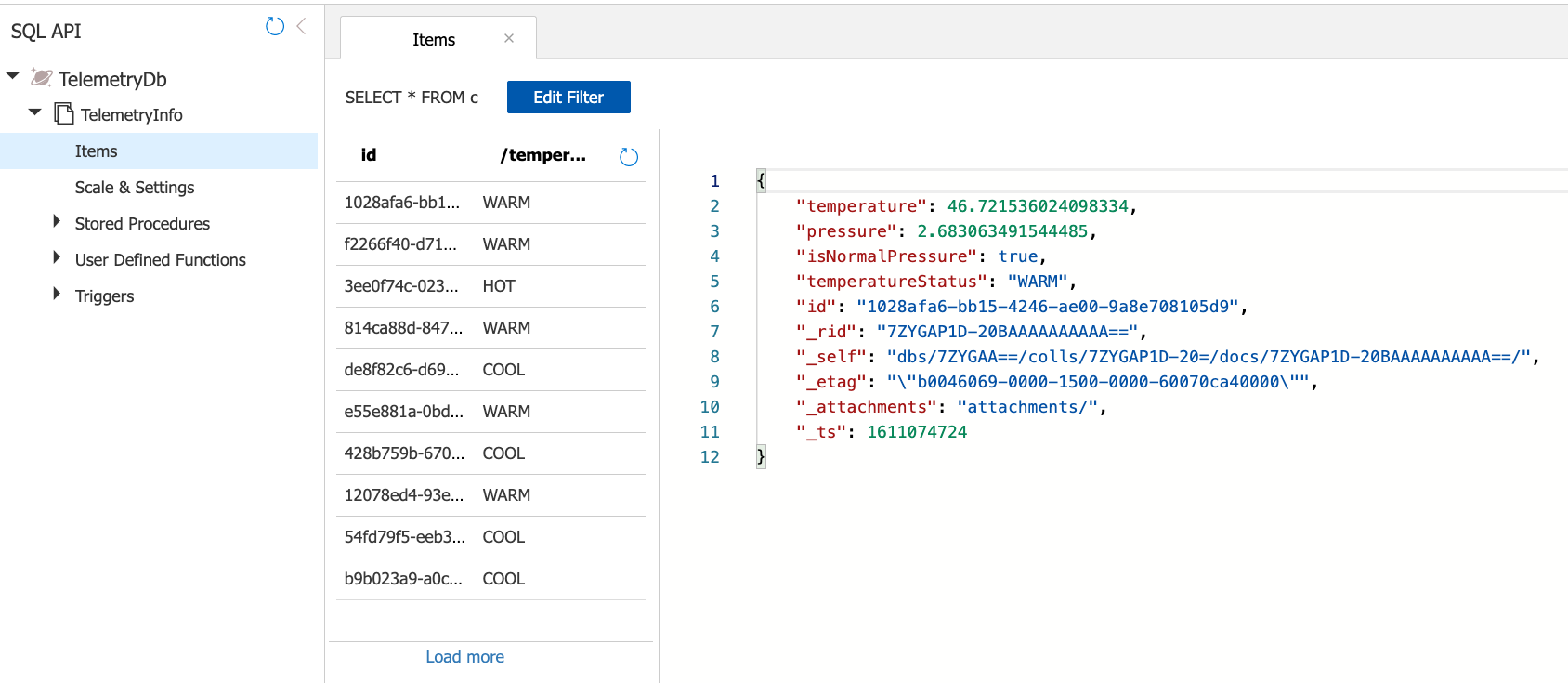
Az Azure Portalon nyissa meg az Azure Cosmos DB-fiókját. Válassza Adatkezelőlehetőséget, válassza TelemetriaInfo, majd válassza Elemek lehetőséget az adatok érkezéskor való megtekintéséhez.
Üzembe helyezés az Azure-ban
Most váltsuk át a teljes számítási feladatot a felhőben. A függvények Azure Functionsben való üzembe helyezéséhez használja a Maven parancsot mvn azure-functions:deploy. Győződjön meg arról, hogy még mindig a megfelelő adattárban van, telemetriai függvény.
mvn azure-functions:deploy
Csodálatos! A teljes telemetriai forgatókönyvet úgy helyeztük üzembe, hogy az adatokat egy eseményközpontba küldjük, és az adatokat egy másik független függvénnyel használjuk fel. A függvény feldolgozza az adatokat, majd egy Azure Cosmos DB-vel létrehozott adatbázisban tárolja az eredményt. Hogyan biztosíthatjuk, hogy az alkalmazás megfeleljen az előre meghatározott követelményeknek? Monitorozással.