Gyakorlat: Adatok elemzése
Most vizsgáljuk meg a tanult adatelemzési alapelveket és technikákat. Ebben a laborban az Excel Online használatával elemezheti és vizualizálhatja az adatokat.
Ebben a laborban elemezheti Rosie limonádé-értékesítéseit, és vizualizációkat hozhat létre, amelyekkel betekintést nyerhet az adatokból.
Mielőtt elkezdené
Feljegyzés
Ha elvégezte az előző modult ebben a képzési tervben, kihagyhatja ezt a szakaszt, és közvetlenül az 1. gyakorlatra léphet: Adatok elemzése kimutatással.
Ha még nem rendelkezik Microsoft-fiókkal (például hotmail.com, live.com vagy outlook.com fiókkal), regisztráljon egyet a következő helyen: https://signup.live.com.
A munkafüzet feltöltése a OneDrive-ra
A webböngészőjében navigáljon a https://onedrive.live.com, és jelentkezzen be a Microsoft-fiók hitelesítő adatait használva. A OneDrive-on a következőhöz hasonlóan kell látnia a fájlokat és mappákat:
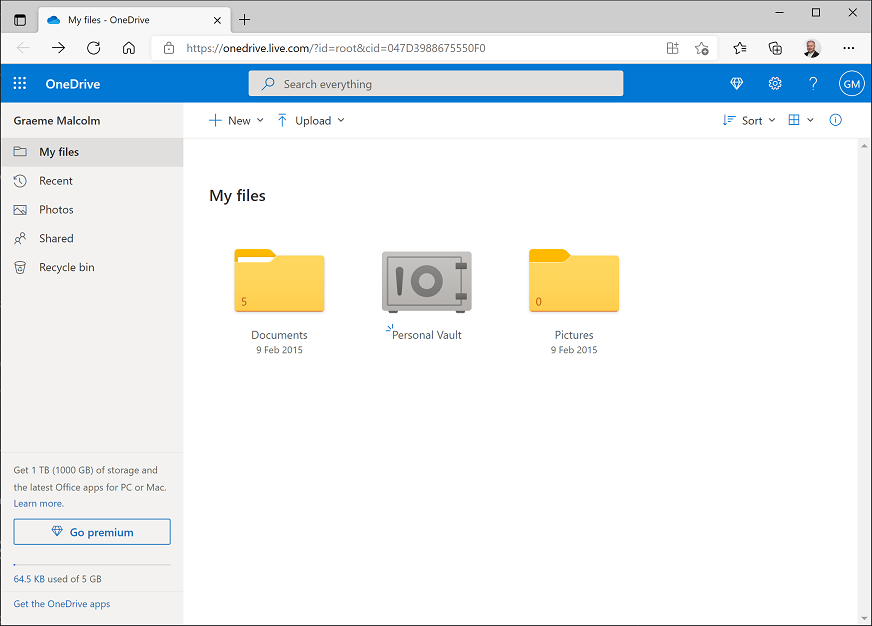
Az + Újmenüben válassza a Mappa lehetőséget egy új mappa létrehozásához. Ezt tetszés szerint elnevezheti, például DAT101. Amikor megjelenik az új mappa, nyissa meg.
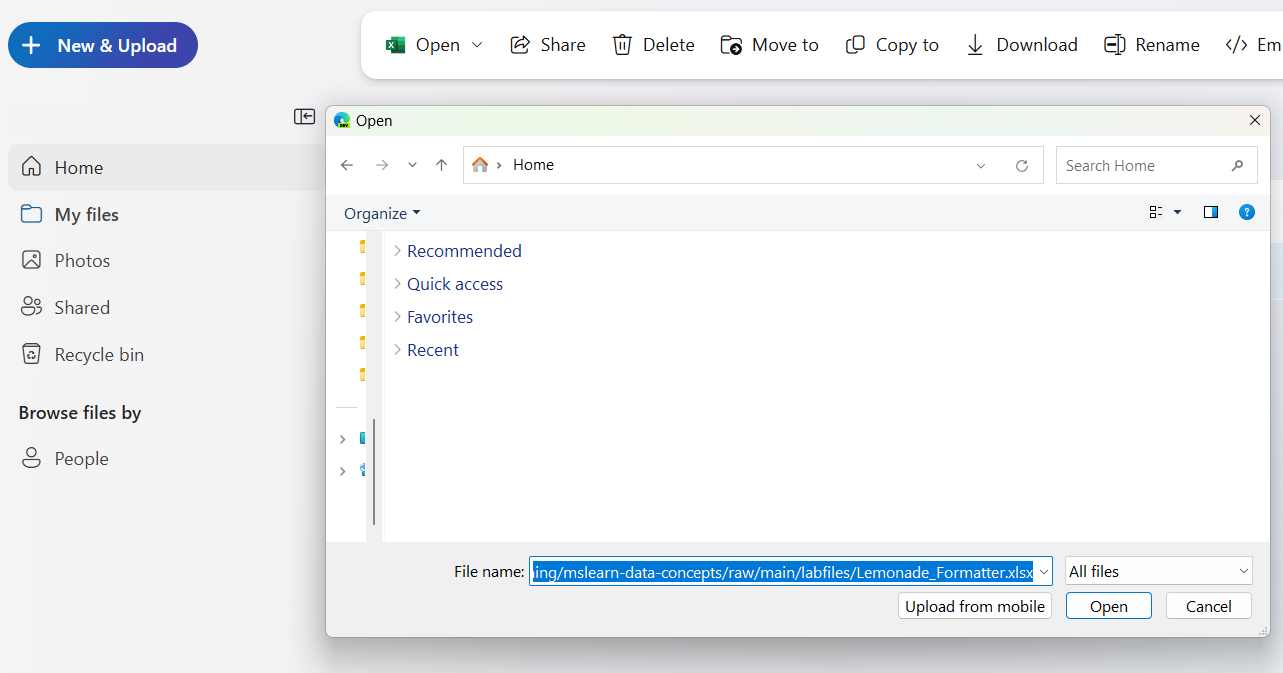
Az új üres mappában a ⤒ Feltöltés menüben kattintson a Fájlok elemre. Ezután amikor a rendszer kéri, a Fájlnév mezőbe írja be a következő címet a Fájlnév mezőbe (innen másolhatja és beillesztheti!):
https://github.com/MicrosoftLearning/mslearn-data-concepts/raw/main/labfiles/Lemonade_formatted.xlsxEzután kattintson a Megnyitás gombra a Rosie limonádéadatait tartalmazó Excel-fájl feltöltéséhez, az itt látható módon:
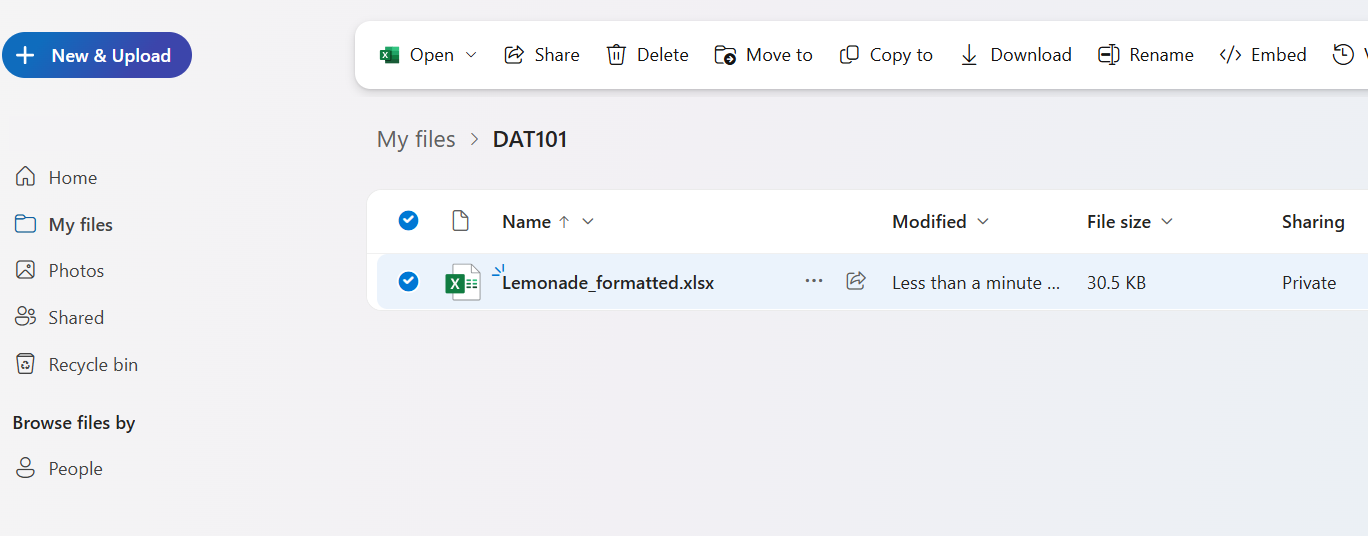
Néhány másodperc múlva a Lemonade_formatted.xlsx fájlnak a következőképpen kell megjelennie a mappában:
Gyakorlat 1: Adatok elemzése kimutatással
A kimutatások kiválóan alkalmasak adatok szeletelésére és kockázására, a numerikus mértékeket egy vagy több dimenzió szerint összegezve. Ebben a gyakorlatban egy PivotTable segítségével tekintheti meg a limonádéadatokat, különböző módokon való összesítéshez.
Kimutatás létrehozása
Ha még nem tette meg, keresse meg https://onedrive.live.coma böngészőben, és jelentkezzen be a Microsoft-fiók hitelesítő adataival. Ha ebben a képzési tervben elvégezte az előző modult, nyissa meg a Lemonade.xlsx munkafüzetet, különben nyissa meg a Lemonade-formatted.xlsx abban a mappában, ahová feltöltötte a kezdés előtt szakaszban. A munkafüzetnek így kell kinéznie:
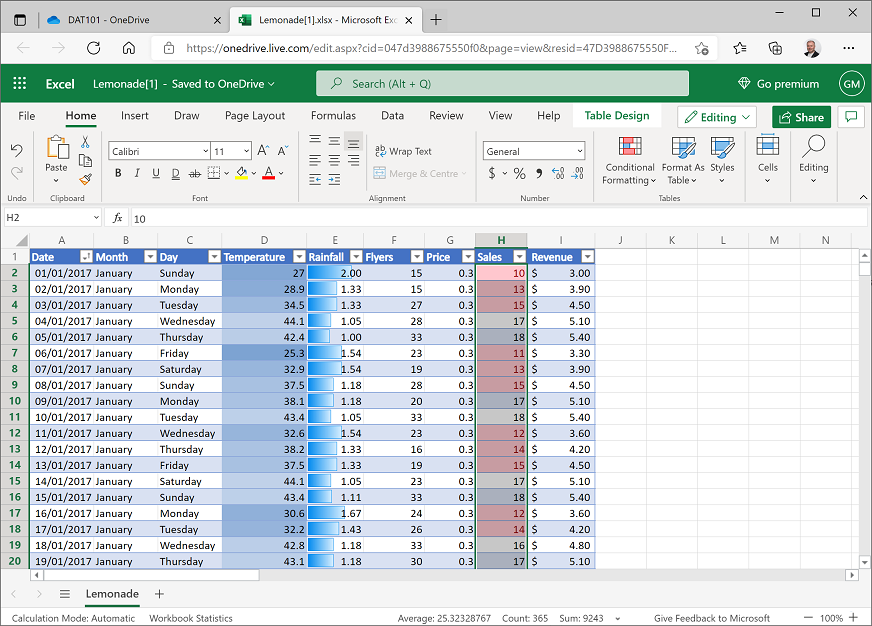
Jelöljön ki egy cellát az adattáblában, majd a menüszalag Beszúrás lapján kattintson a Kimutatás gombra, és hozzon létre egy kimutatást az új munkalap adattáblájából. Az Excel egy új munkalapot ad hozzá az alábbihoz hasonló kimutatással:
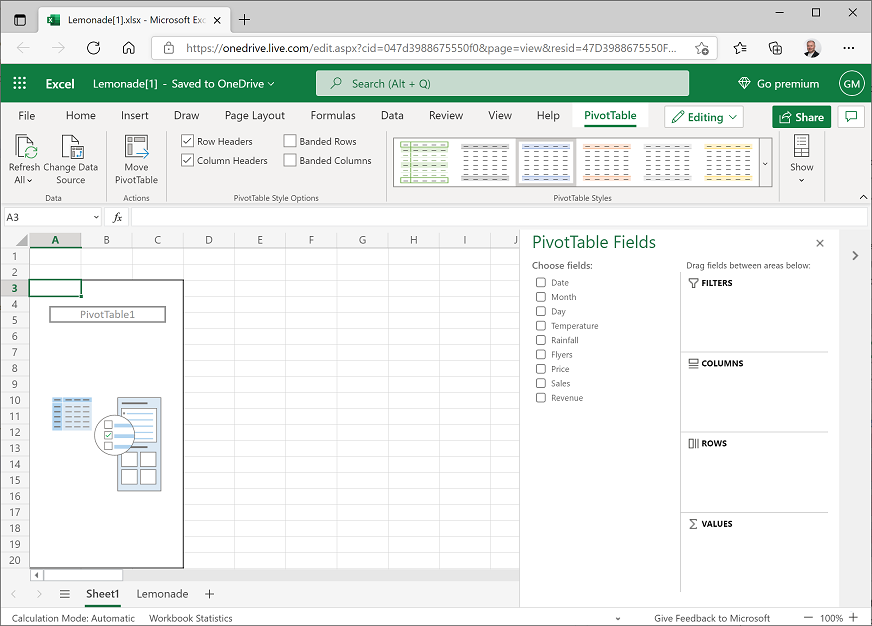
A Kimutatásmezők panelen válassza a Hónap lehetőséget. Az Excel automatikusan hozzáadja a Hónapot a kimutatás Sorok területéhez, és időrendi sorrendben jeleníti meg a hónapneveket.
A Kimutatásmezők panelen válassza a Sales (Értékesítés) lehetőséget. Az Excel automatikusan hozzáadja az Értékesítések összegét a kimutatás Értékek területéhez, és megjeleníti az egyes hónapokra vonatkozó limonádé-értékesítések teljes számát (összegét) az alábbi módon:
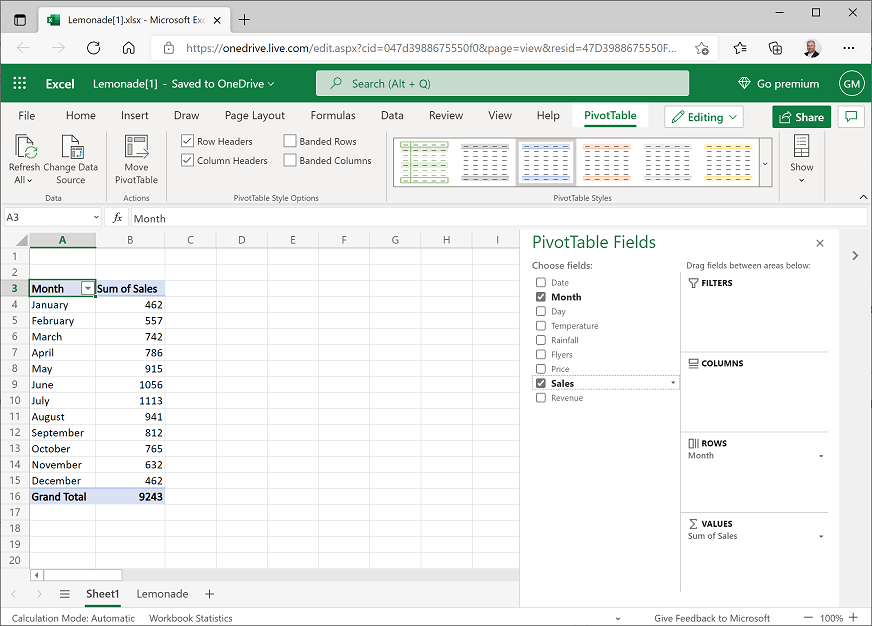
Most már hónap szerint összesítve láthatja az értékesítéseket – így például júniusban 1056 értékesítés volt.
Második dimenzió hozzáadása
A Kimutatásmezők panelen válassza a Nap lehetőséget. Az Excel automatikusan hozzáadja a Napot a kimutatás Sorok területéhez, és megjeleníti a limonádé-értékesítések teljes számát (összegét) minden hónap minden hétköznapján, az alábbi módon:
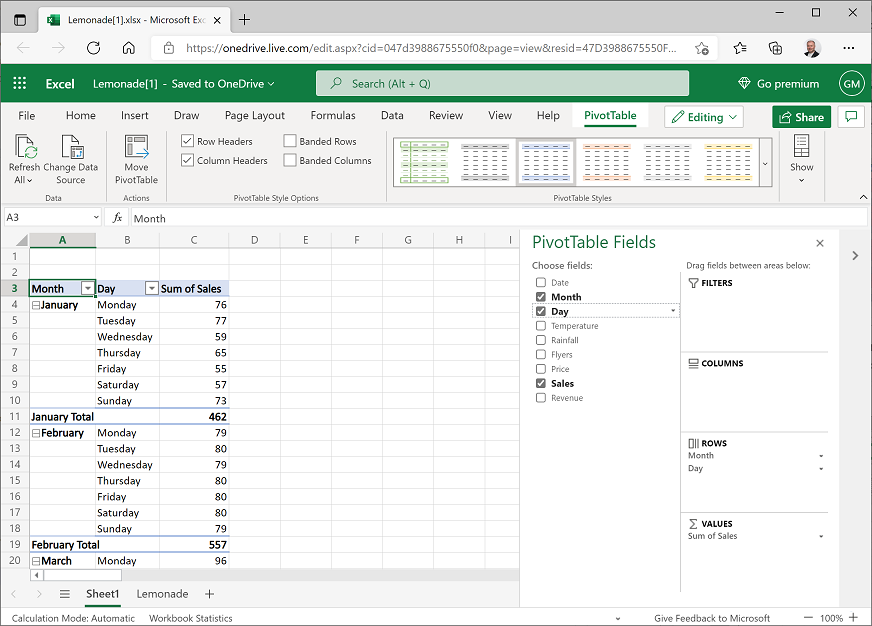
Most már hétköznap összesítve láthatja a havi értékesítéseket. A januári értékesítések közül például 57-et szombaton hajtottak végre. Hónapokat is kibonthat vagy összecsukhat a hierarchia szintjeinek felfelé történő részletezéséhez/vagy lefelé történő részletezéséhez.
A Kimutatásmezők panelen húzza a Nap elemet a Sorok területről az Oszlopok területre. Az Excel mostantól az egyes hónapok teljes értékesítését jeleníti meg sorokban, az oszlopokban hétköznaponként lebontva; tetszik:
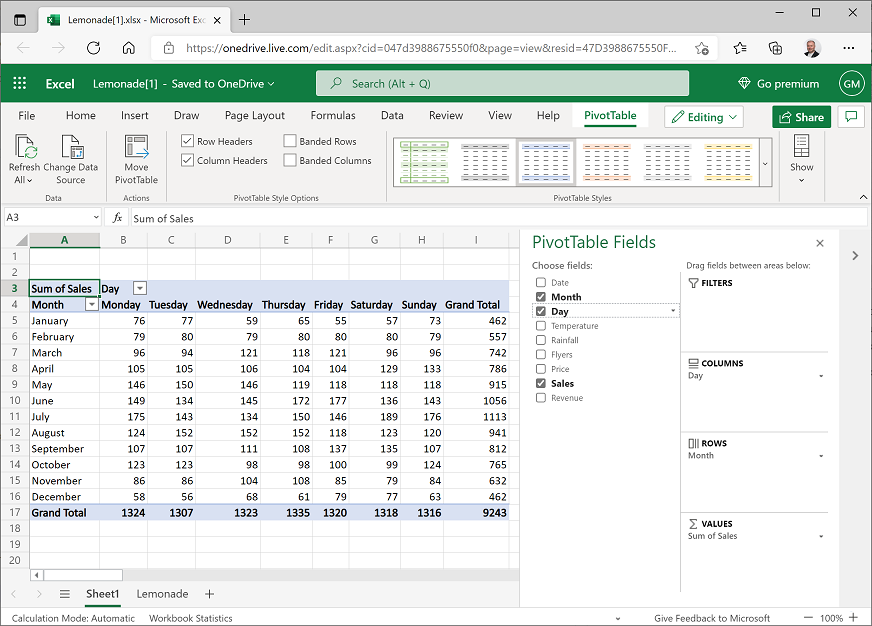
Továbbra is láthatja a havi értékesítéseket hétköznapra lebontva, de az összes hétköznapra vonatkozó összegeket (az alsó sorban) is láthatja az egész évben. Például egy hétfői napon összesen 1324 értékesítés történt.
Az összesítés módosítása
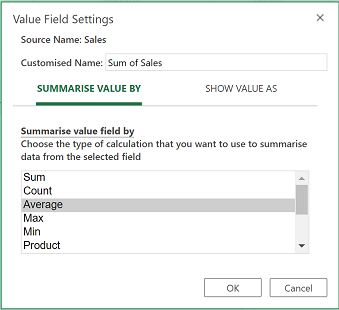
A Kimutatásmezők panel Értékek területén kattintson az Értékesítések összege melletti legördülő nyílra, majd az Értékmező beállításai parancsra.
Az Értékmező beállításai párbeszédpanelen válassza az Átlag lehetőséget az itt látható módon:
Az adattábla most az egyes hónapokra és hétköznapokra vonatkozó értékesítések átlagos számát jeleníti meg, az itt látható módon:
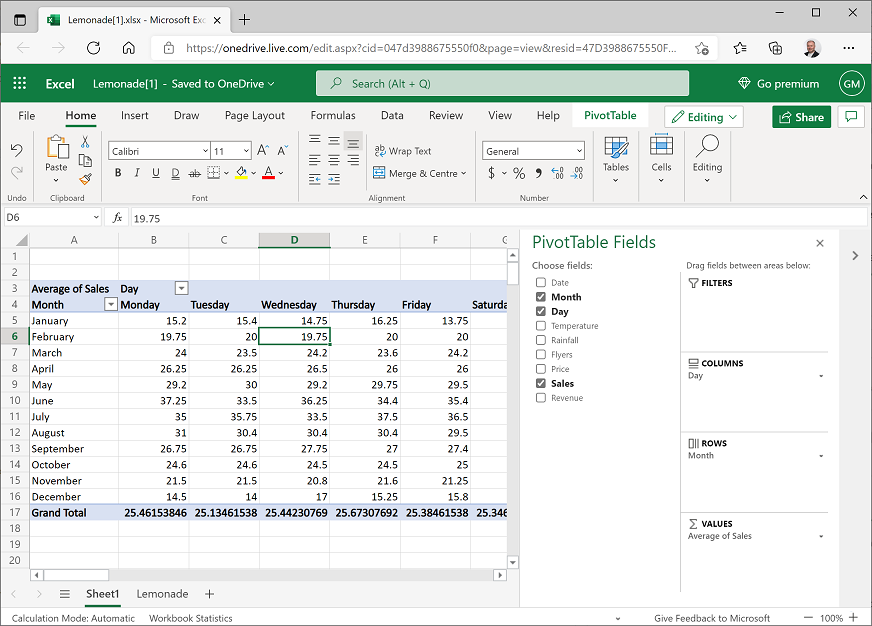
Most már láthatja az egyes hétköznapok értékesítéseinek átlagos számát havonta. A februári szerdai értékesítések átlagos száma például 19,75.
Kihívás: Kimutatáselemzés
- Módosítsa a PivotTable mezőit a következő információk megkereséséhez:
- Az augusztusi bevétel teljes összege.
- A hőmérséklet július legmelegebb szombatján.
- Az egy nap alatt novemberben elosztott szórólapok legalacsonyabb száma.
2. gyakorlat: Adatok vizualizációja diagramokkal
Az adatvizualizációk, például diagramok létrehozásával gyakran könnyebben azonosíthatók a trendek és a kapcsolatok az adatokban.
Az év értékesítési trendjének megtekintése
Módosítsa az előző gyakorlatban létrehozott kimutatást úgy, hogy az a Sorok területen a Dátumot, az Értékesítések összegét és a Hőmérséklet összegét (ebben a sorrendben) jeleníti meg az Értékek területen, az alábbi módon:
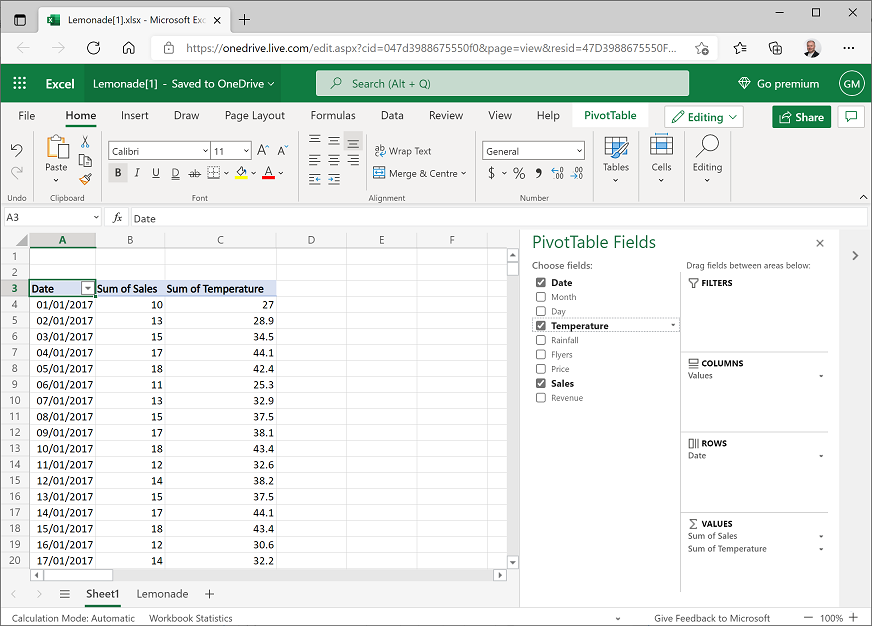
A folytatás előtt győződjön meg arról, hogy a táblázat úgy néz ki, mint a megjelenített (vegye figyelembe, hogy a dátum az Ön helyéhez képest eltérően lehet formázva).
Az alábbi utasításokat követve jelölje ki a dátumot, a napi értékesítést és a hőmérsékleti értékeket tartalmazó cellákat, de a Dátum, az Értékesítés összege és a Hőmérséklet összege fejléccellákat vagy a Végösszeg élőlábcellákat nem:
- Kattintson az A4 cellára, amelynek tartalmaznia kell a 2017. január 1-jének dátumértékét.
- Ezután nyomja le a SHIFT + CTRL + ⇨ (SHIFT + ⌘ + ⇩ Mac OSX esetén) billentyűkombinációt, hogy a kijelölést kibővítse az értékesítési és hőmérsékleti értékek bevonásával.
- Ezután nyomja le a SHIFT + CTRL + ⇩ (Shift + ⌘ + ⇩ mac OSX) billentyűkombinációt az aktuális kijelölés alatti sorok kijelöléséhez.
- Végül nyomja le a SHIFT + ⇧ billentyűkombinációt a végösszegek kijelölésének törléséhez.
A menüszalag Kezdőlap lapján kattintson a Másolás gombra (🗐) a kijelölt cellák vágólapra másolásához.
A munkalap alatt az Új munkalap gombra (+) kattintva vegyen fel új munkalapot a munkafüzetbe.
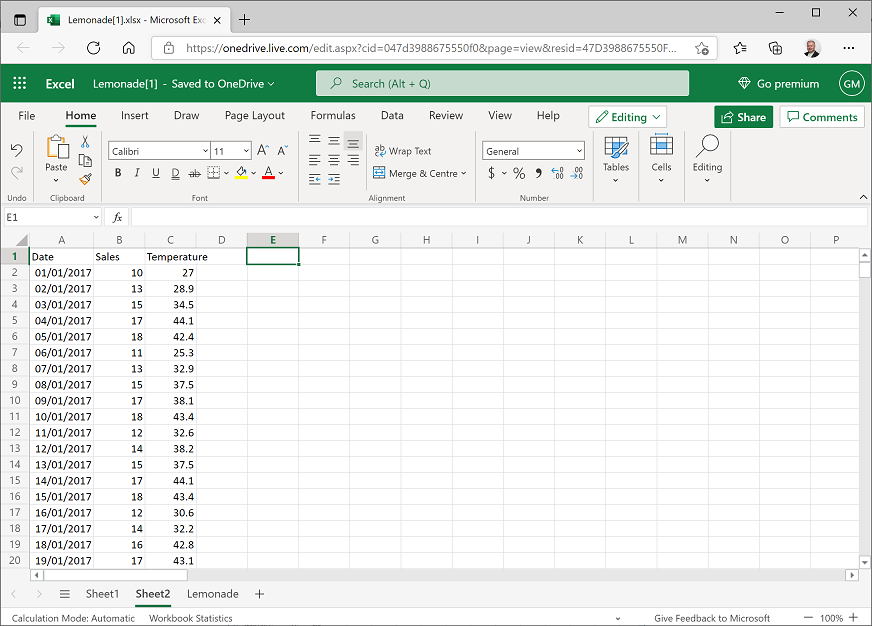
Az új munkalapon jelölje ki az A2 cellát, majd a Kezdőlap lapon a Beillesztés gombra (📋) kattintva illessze be a másolt cellákat az új munkalapra. Előfordulhat, hogy a dátumok megtekintéséhez ki kell szélesítenie az A oszlopot.
Az A1 – C1 cellában adja hozzá a Dátum, az Értékesítés és a Hőmérséklet oszlopfejléceket. Az új munkalapnak így kell kinéznie:
Válassza ki a Dátum és értékesítés adatokat, beleértve a fejléceket (de a hőmérsékleti adatokat nem ). Ezután a menüszalag Beszúrás lapján, a Vonal legördülő listában kattintson az első vonaldiagram formátumra. Az Excel a következőhöz hasonló vonaldiagramot szúr be:
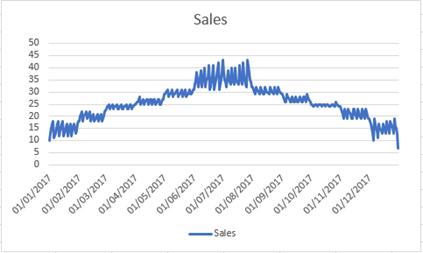
Vegye figyelembe, hogy a vonaldiagram az értékesítések napi ingadozásait mutatja, de az általános trend azt jelzi, hogy az értékesítések a nyári hónapokban magasabbak, és alacsonyabbak az év elején és végén.
Törölje a diagramot, majd jelölje ki az összes adatot és fejlécet, beleértve a Hőmérsékletet is, és szúrjon be egy új vonaldiagramot. Ez a következőhöz hasonló diagramot szúr be:
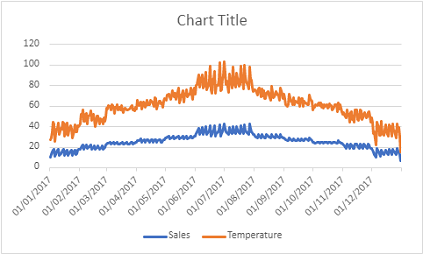
A diagram ezúttal külön sorozatot tartalmaz a Sales and Temperature ( Értékesítés és hőmérséklet) számára. Mindkét sorozat hasonló mintát mutat; úgy tűnik, az értékesítés és a hőmérséklet is növekszik a nyári hónapokban.
Jelölje ki a diagramot, és kattintson duplán a diagram címére. Ezután a Formátum lap Diagram ablaktábláján bontsa ki a Diagram címe elemet, és módosítsa a diagram címét Értékesítés és hőmérséklet értékre:
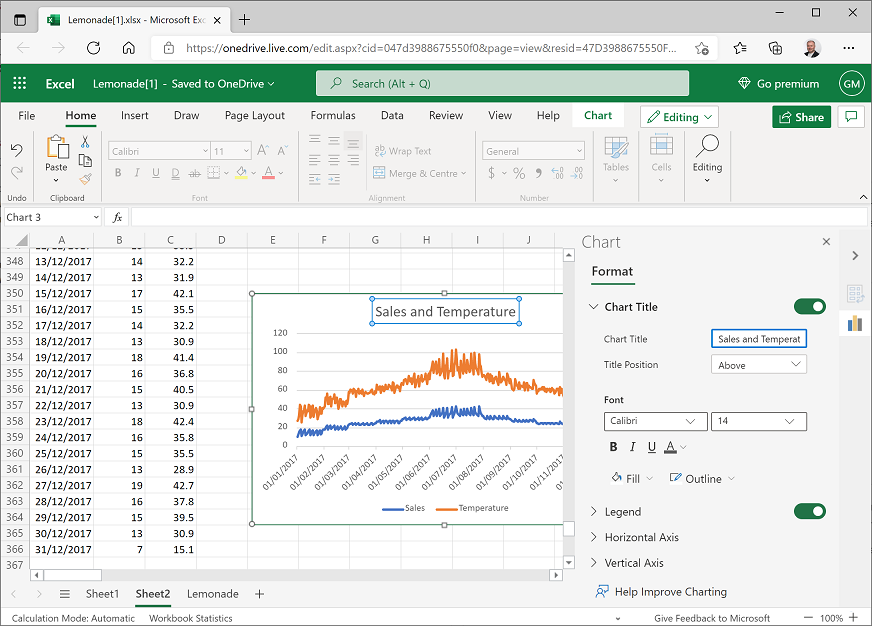
Zárja be a Diagram ablakot.
Bevétel megtekintése hétköznaponként
Térjen vissza a kimutatást tartalmazó munkalapra, és módosítsa úgy, hogy a sorokon a Nap jelenjen meg az átlagosBevétel feltüntetésével. Az eredménynek így kell kinéznie, bár előfordulhat, hogy a hét napjai nem rendelhetők meg:
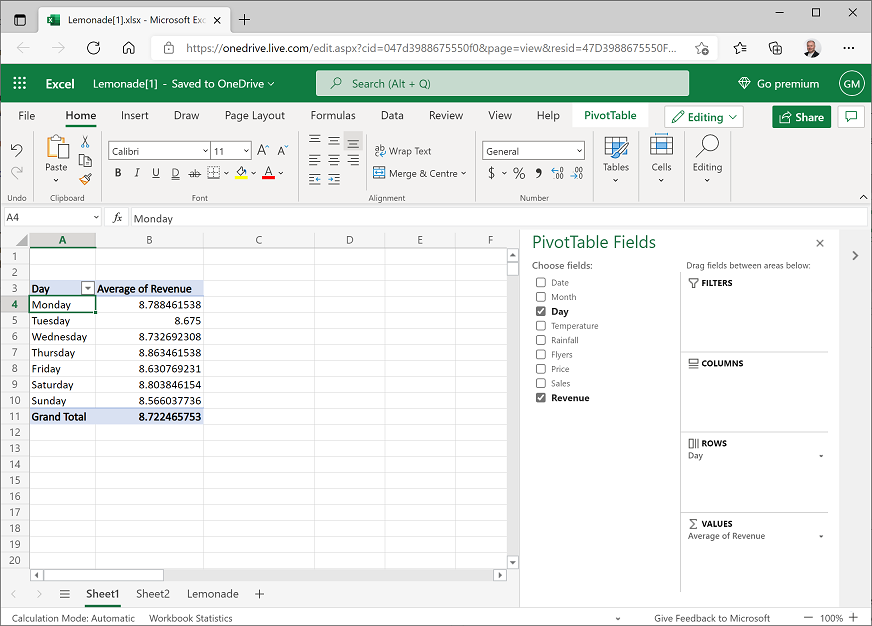
Másolja a vágólapra a napi és az átlagos bevételi értékeket (az élőfejeket és az összesítést nem ), majd adjon hozzá egy új munkalapot, illessze be a másolt adatokat az A2 cellába, és adja hozzá a Day és AverageRevenue fejléceket az alábbi módon:
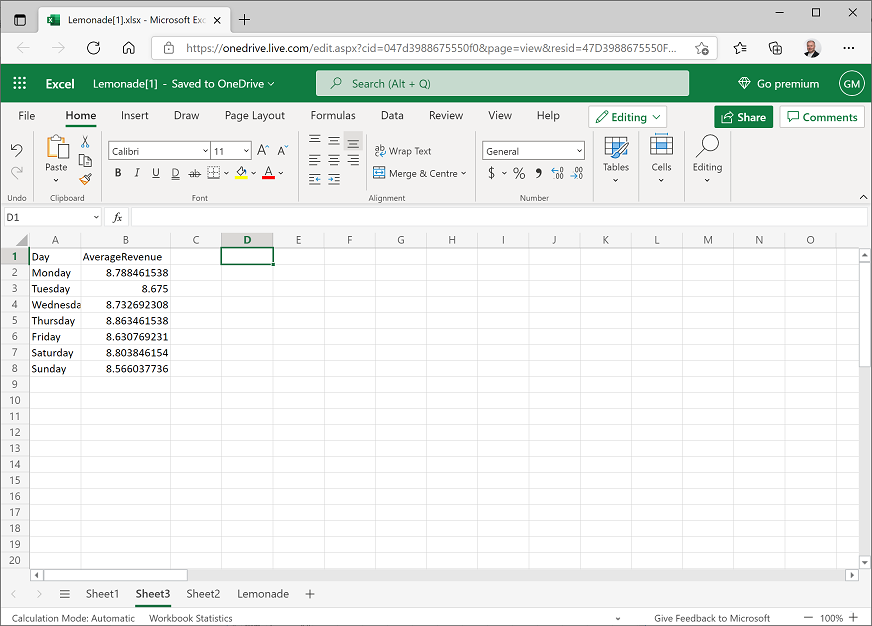
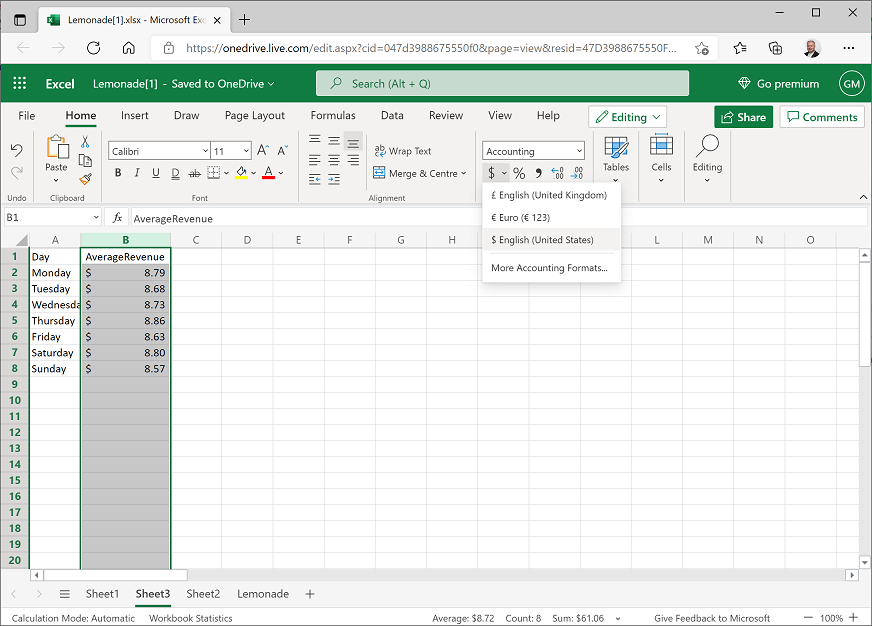
Válassza ki a B oszlop fejlécét, és a Kezdőlap menüszalag lapján a $ menüben formázza a bevételi adatokat $English (Egyesült Államok) formátumban, a következőképpen:
Jelölje ki az összes adatot, beleértve a Nap és az AverageRevenue fejléceket, majd a menüszalag Beszúrás lapján az Oszlop legördülő listában válassza ki az első oszlopdiagram formátumot. Létrejön egy ehhez hasonló diagram:
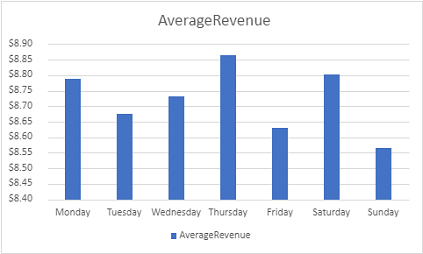
Első pillantásra ez a diagram úgy tűnik, hogy a hét különböző napjainak átlagos bevétele között jelentős eltérést mutat; csütörtöki bevétele sokkal magasabb, mint vasárnap. A függőleges (Y) tengely skáláját azonban jobban meg kell vizsgálni – A különbség kisebb, mint 30 cent.
Jelölje ki az oszlopdiagramot, majd a menüszalag Diagram lapján a Kördiagram legördülő listában válassza ki a 2D kördiagram formátumot . A diagram a következőképpen változik kördiagramra:
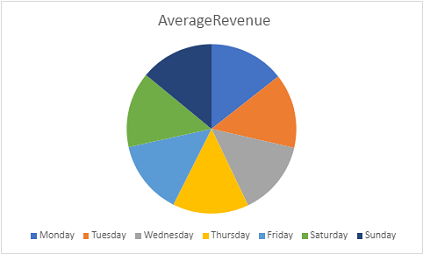
Megjegyzendő, hogy a körszegmensek többé-kevésbé azonos méretűek minden nap.
Válassza ki a kördiagramot, majd a Diagram lap Adatfeliratok legördülő listájában válassza a Belső vég lehetőséget. Ez a diagram tényleges adatmennyiségét jeleníti meg, a következőképpen:
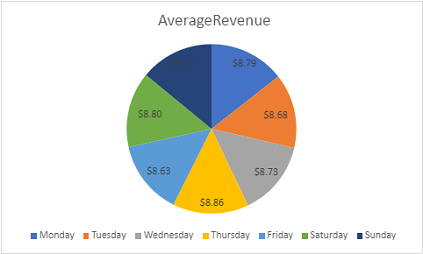
Most már egyértelműbb, hogy a hét különböző napjainak átlagos bevétele csak kismértékben változik.
Értékesítések megtekintése szórólapok szerint
Térjen vissza a kimutatást tartalmazó munkalapra, és módosítsa úgy, hogy a dátumot a szórólapok összegével és az értékesítés összegével rendelkező sorokon jelenítse meg, az alábbi módon:
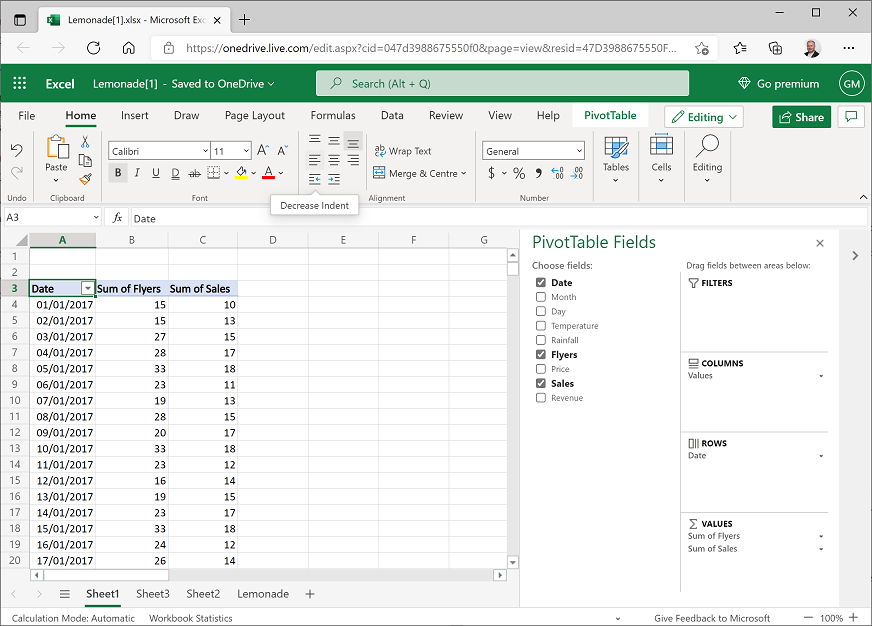
Másolja a dátumot, a szórólapokat és az értékesítési értékeket, de ne a fejléceket és az összegeket egy új munkalapra, és adja hozzá a Dátum, Szórólapok és Értékesítési fejléceket az alábbihoz hasonlóan:
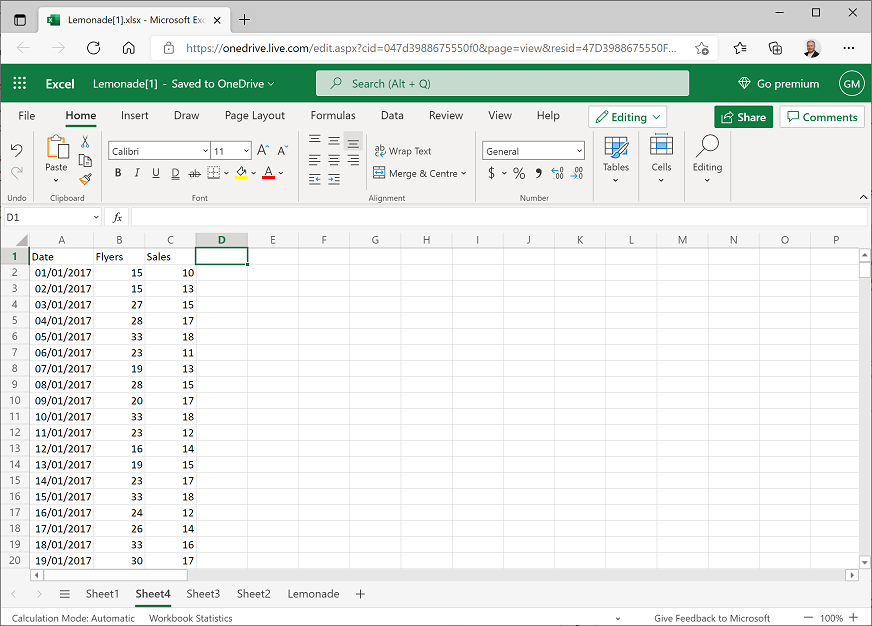
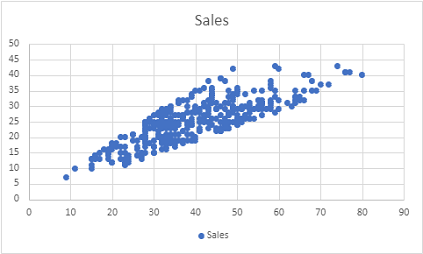
Válassza ki a Szórólapok és értékesítések adatokat és fejléceket (de a dátumokat nem). Ezután a Beszúrás lapon, a Szórt diagram legördülő listában válassza ki az első szórt diagram formátumot. Ez létrehoz egy pontdiagramot a következőhöz hasonlóan:
Feljegyzés
A diagram a vízszintes (X) tengelyen naponta elosztott szórólapok számát és a függőleges (Y) tengelyen naponta elosztott értékesítések számát mutatja. A diagram egy nagyjából átlós vonalat alkot (némi varianciával), amely egy általános trendet jelez, ahol az értékesítések száma a szórólapok számával egy sorban növekszik.
Értékesítések megtekintése csapadék alapján
Térjen vissza a kimutatást tartalmazó munkalapra, és módosítsa úgy, hogy a Dátum szerepeljen sorokban, valamint a Csapadék összegét és az Értékesítések összegét adja meg értékként, például:
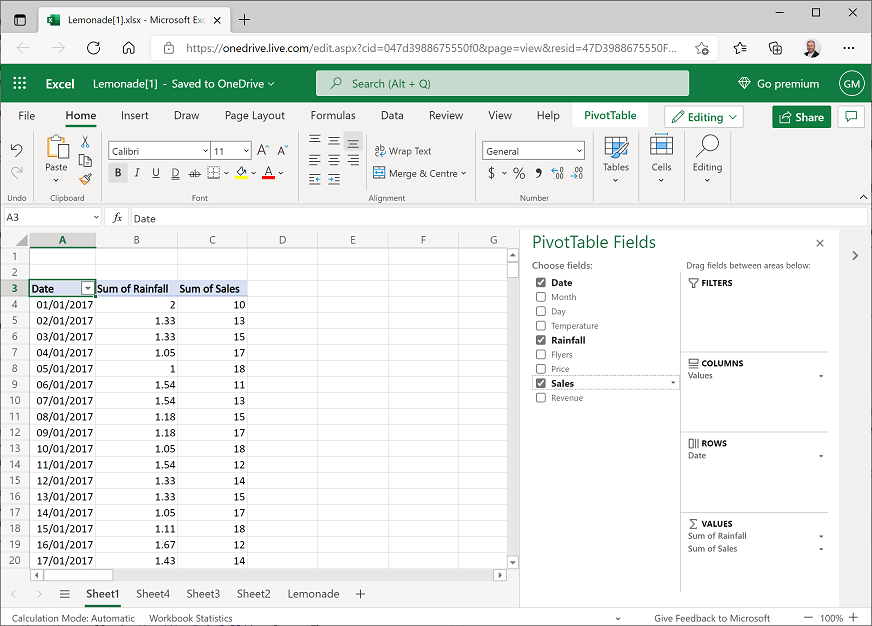
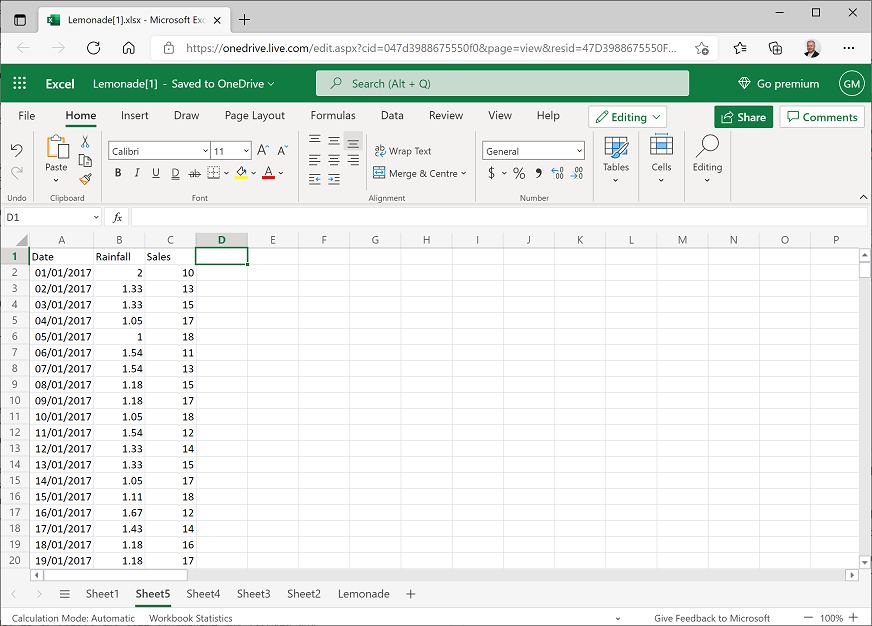
Másolja a dátumot, a csapadékot és az értékesítési értékeket (a fejléceket és az összegeket nem) egy új munkalapra, és adja hozzá a Dátum, Csapadék és Értékesítés fejléceket a következőhöz:
Válassza ki a Rainfall és Sales adatokat és fejléceket (de a dátumokat nem ). Ezután a Beszúrás lapon, a Szórt diagram legördülő listában válassza ki az első szórt diagram formátumot. Ez létrehoz egy pontdiagramot a következőhöz hasonlóan:
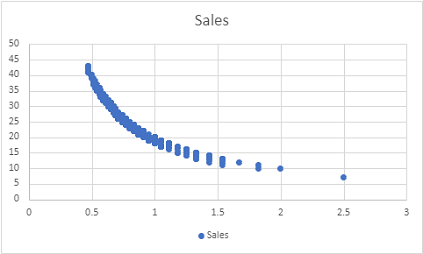
Úgy tűnik, hogy ez a diagram valamilyen kapcsolatot jelez a csapadék és az értékesítés között, és az értékesítések a csapadék növekedésével együtt csökkennek. A diagramok által formázott vonal azonban ívelt. Ez gyakran azt jelenti, hogy nem lineáris, esetleg logaritmikus kapcsolat áll fenn.
Törölje a diagramot, hogy a napi csapadék- és értékesítési adatok után az üres D és E oszlopokat láthassa.
A D1-ben adja hozzá a LogRainfall oszlopfejlécet, majd jelölje ki a D2 cellát, és írja be a következő képletet a munkalap feletti fx mezőbe a csapadékérték 10-es alapnaplójának kiszámításához:
=log(B2)Másolja a képletet a LogRainfall oszlop többi cellájába. Ennek legegyszerűbb módja, ha kijelöli a képletet tartalmazó cellát, és duplán kattint a kijelölt cella jobb alsó sarkában lévő kis négyzetes "fogópontra"▪.
Az E1-ben adja hozzá a LogSales oszlopfejlécet, majd jelölje ki az E2 cellát, és írja be a következő képletet a munkalap feletti fx mezőbe az értékesítési érték 10-es alapnaplójának kiszámításához:
=log(C2)Másolja a képletet a LogSales oszlop többi cellájába.
Válassza ki a LogRainfall és LogSales adatait és fejléceit. Ezután a Beszúrás lapon, a Szórt diagram legördülő listában válassza ki az első szórt diagram formátumot. A létrejövő pontdiagram így fog kinézni:
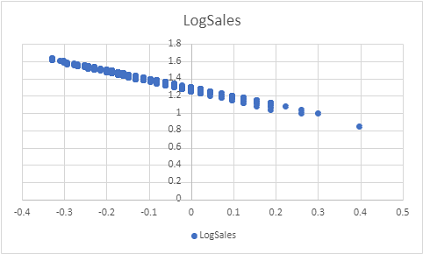
Vegye figyelembe, hogy ez a diagram lineáris kapcsolatot mutat a csapadéknapló és az értékesítési napló között. Ez potenciálisan hasznos lehet, miközben az adatok közötti kapcsolatokat vizsgáljuk, mivel a csapadékmennyiség és az értékesítések közötti kapcsolatot könnyebb egy lineáris egyenlettel kiszámítani, mint egy logaritmikus egyenletet meghatározni ugyanarra a célra.
Kihívás: Adatok vizualizációja
- Hozzon létre egy oszlopdiagramot, amely a hét minden napján elosztott szórólapok összegét mutatja, és figyelje meg azokat a napokat, amelyeken a legmagasabb és a legalacsonyabb számú szórólap volt elosztva.
- Hozzon létre egy pontdiagramot, amely a napi hőmérsékletet és csapadékot mutatja, és vizsgálja meg a mezők közötti látszólagos kapcsolatot.