GitHub Copilot Csevegés nézet funkcióinak vizsgálata
A Visual Studio Code csevegési nézete az Ön és az AI-pár programozója közötti csevegések kezelésére szolgál. A Csevegés nézet alapértelmezés szerint a Visual Studio Code ablak jobb oldalán, a Másodlagos oldalsávon található.
A Csevegés nézet felülete három szakaszt tartalmaz: a felső eszköztárat, a középen egy megjelenítési területet, alul pedig egy beviteli és vezérlőmenüt.
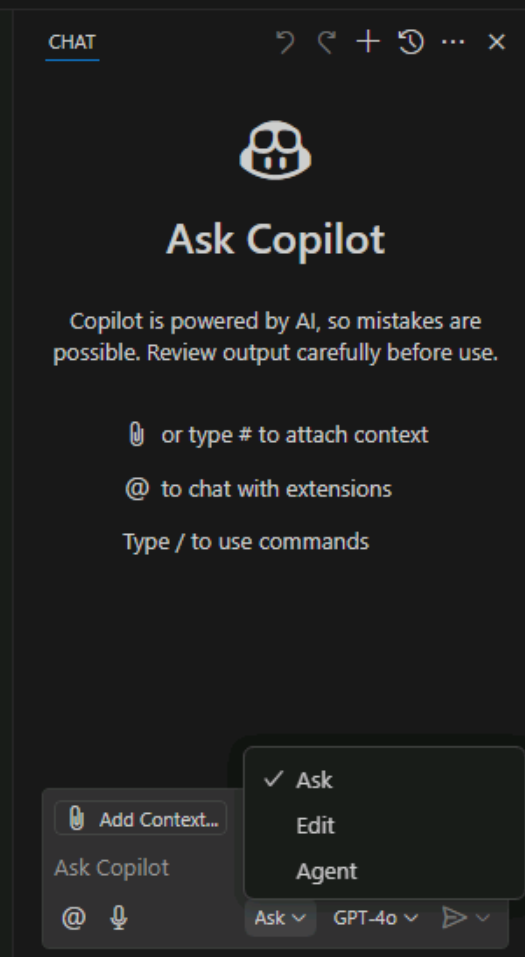
A Csevegés nézet megnyitásához válassza a Csevegés váltása gombot (Copilot ikon), vagy használja a Ctrl+Alt+I billentyűparancsot.
Ügynök kiválasztása
A Csevegés nézet a következő beépített ügynököket biztosítja:
- Ügynök: Az ügynök használatával elindíthat egy ügynöki kódolási munkafolyamatot. Az ügynök segítségével önállóan szerkesztheti a kódot, parancsokat futtathat, és feladatokat hajthat végre a munkaterületen.
- Terv: A Plan agent használatával strukturált, lépésenkénti megvalósítási tervet hozhat létre egy tevékenységhez. A Tervügynök elemzi a kérést, különálló lépésekre bontja, és részletes tervet készít, amelyet átadhat az ügynöknek a megvalósításhoz.
- Kérdés: Az Ask-ügynökkel kérdéseket tehet fel a kódbázisával vagy a technológiai fogalmaival kapcsolatban. Az Ask-ügynökkel elmagyarázhatja a kódot, korrektúrákat vagy javításokat javasolhat, vagy információkat adhat meg a kódbázissal kapcsolatban.
Ügynökök közötti váltáshoz nyissa meg az ügynökválasztót a Csevegés nézet alján, majd válassza az Ügynök, a Terv vagy a Kérdés lehetőséget.
Fontos
Ha a Csevegés nézetet ügynök módban használja, GitHub Copilot több prémium kérést is végrehajthat egyetlen feladat elvégzéséhez. A prémium kérések felhasználhatók felhasználó által kezdeményezett promptokhoz és Copilot által az Ön nevében végrehajtott nyomon követési lépésekhez. A felhasznált prémium kérelmek teljes száma a tevékenység összetettségén, az érintett lépések számán és a kiválasztott modellen alapul.
A csevegési beszélgetéshez adjon hozzá körülményeket
A kérések kontextusának javítása javítja GitHub Copilot válaszainak relevanciáját.
A környezet megadásának két módja van közvetlenül az üzenetben:
- Adja meg a szövegkörnyezetet a parancssor természetes nyelvű szövegében.
- A csevegőváltozókat, például
#selection, foglalja bele az utasításába.
Ezen beállítások mellett a Csevegés nézet két másik módot is kínál a környezet hozzáadására:
- Húzással felvehet fájlokat Visual Studio Code EXPLORER nézetéből a Csevegés nézetbe.
- A csevegés beviteli mezőjében a Környezet hozzáadása gombot választva kontextust adhat a parancssorhoz
Amikor a Környezet hozzáadása gombot választja, megjelenik egy menü, amely lehetővé teszi, hogy az elérhető környezettípusok közül válasszon. A következő környezettípusok listázhatók:
- Fájlok és mappák: Ezzel a beállítással fájlokat és mappákat adhat hozzá a munkaterületről a csevegőüzenethez. Kijelölhet egy vagy több olyan fájlt vagy mappát, amely környezetként hozzáadható.
- Utasítások: Ez a beállítás lehetővé teszi egy egyéni utasításfájl kiválasztását, amely általános irányelveket vagy szabályokat ír le az adott kódolási gyakorlatnak és technikai veremnek megfelelő válaszok lekéréséhez.
- Problémák: Ezzel a beállítással problémákat adhat hozzá a Problémák lapról a csevegőüzenethez. Kiválaszthat egy vagy több, környezetként hozzáadni kívánt problémát.
- Szimbólumok: Ezzel a beállítással Visual Studio Code szimbólumszerkezeteket vehet fel a csevegőüzenetbe. Kijelölhet egy vagy több szimbólumot, amelyet hozzáadhat a környezethez.
- Képernyőkép ablak: Ezzel a beállítással képernyőképet készíthet az aktuális ablakról, és felveheti a csevegési üzenetbe.
- Terminálparancs kimenete: Ezzel a beállítással hozzáadhatja a terminál utolsó parancsfuttatásának kimenetét a csevegőüzenethez.
- Keresési eredmények: Ezzel a beállítással keresési találatokat adhat hozzá a Keresési nézetből a csevegőüzenethez. Válasszon ki egy vagy több keresési találatot a kontextushoz való hozzáadáshoz.
- Tesztelési hibák: Ez a beállítás lehetővé teszi a teszthibák részleteinek hozzáadását a csevegőüzenethez.
- Eszközök: Ez a beállítás lehetővé teszi eszközök, például a #fetch eszköz hozzáadását a csevegőüzenethez. Kiválaszthat egy vagy több eszközt, amelyet kontextusként adhat hozzá.
- Legutóbbi fájlok (azoknak a fájloknak a listája, amelyeket nemrég nyitott meg Visual Studio Code).
Ask használata
Az Ask-ügynök arra van optimalizálva, hogy kérdéseket tegyen fel a kódprojektekkel, a kódolási témakörökkel és az általános technológiai fogalmakkal kapcsolatban. Az Ask-ügynök akkor hasznos, ha ismernie kell egy kódbázist, ötleteket kell ötletelnie, vagy segítséget kell kérnie a kódolási feladatokhoz. Amikor egy kérdést ad meg, az AI-pár programozója természetes nyelvi leírásokkal, kódrészletekkel és egyéb releváns információkkal válaszol a kódolási feladatok elvégzéséhez. A válaszok a Csevegés nézetben jelennek meg.
Az Ask-ügynök kódjavaslatainak kezelése
Ha a csevegési válasz kódblokkokat tartalmaz, egyenként alkalmazhatja őket a munkaterület megfelelő fájljába. GitHub Copilot végrehajt egy intelligens alkalmazást, és a módosításokat a fájlon belül a megfelelő helyre szúrja be.
Ha kódblokkot szeretne alkalmazni a kódbázisra, mutasson a kódblokkra, és válassza az Alkalmaz a Szerkesztőben gombot. Copilot megpróbálja alkalmazni a javasolt módosításokat a meglévő kódra.
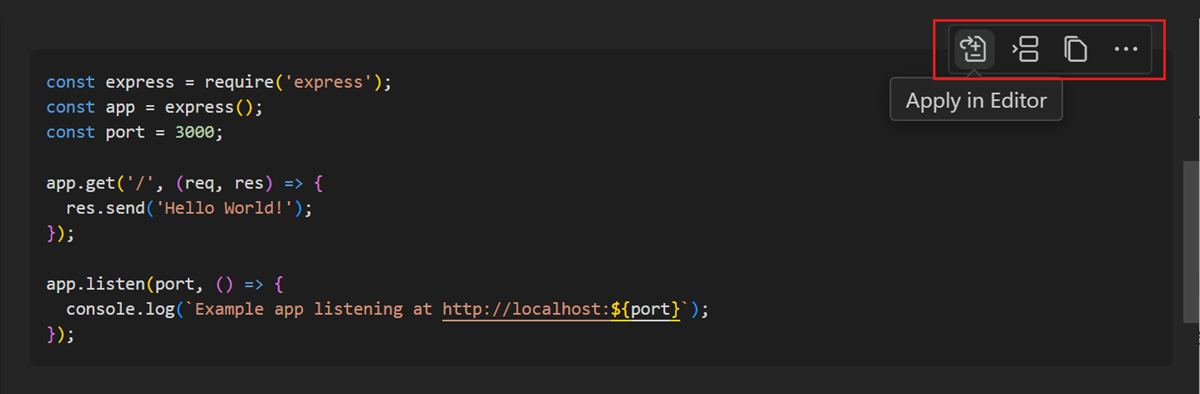
Másik lehetőségként a kódot átmásolhatja vagy beszúrhatja az aktuális kurzorpozícióba. Mutasson a kódblokkra, és válassza ki a megfelelő műveletet.
A nyelvi bővítménytől függően a csevegési válaszok kódblokkjai támogathatják az IntelliSense-t, hasonlóan a szerkesztői élményhez.
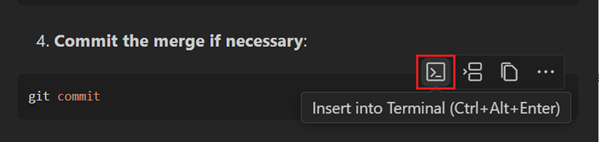
Ha egy kódblokk tartalmaz egy rendszerhéjparancsot, közvetlenül az integrált terminálban futtathatja a Beszúrás terminálba (Ctrl+Alt+Enter) művelettel.
Tervezés használata
A Plan agent strukturált, részletes megvalósítási tervek létrehozására van optimalizálva összetett tevékenységekhez. A Terv ügynök akkor hasznos, ha egy nagy feladatot különálló lépésekre szeretne bontani a módosítások végrehajtása előtt. Amikor egy kérést ad meg, a Plan ügynök elemzi a kérést, kiértékeli a kódbázist, és egyéni lépésekkel készít egy részletes megvalósítási tervet.
A terv létrehozása után a Csevegés nézet megjeleníti a strukturált tervet a lépések listájával. A folytatás előtt áttekintheti a tervet, visszajelzést küldhet, és finomíthatja a lépéseket. Ha elégedett a tervvel, átadhatja az ügynöknek a megvalósításhoz.
Módosítások visszaállítása
A kódfrissítések sorozatának befejezése után dönthet úgy, hogy vissza kell állítania néhány módosítást. Előfordulhat például, hogy egy másik implementációs stratégiát szeretne használni, vagy GitHub Copilot a módosítások létrehozásakor rossz irányba haladt.
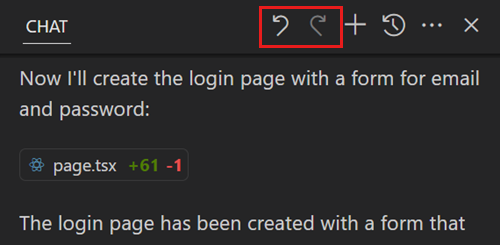
A Csevegés nézet címsorában az Utolsó szerkesztés visszavonása vezérlő használatával visszaállíthatja az utolsó módosításokat, és visszatérhet az állapothoz az utolsó kérés elküldése előtt. Miután visszavonta az utolsó módosítást, újra végrehajthatja ezeket a módosításokat a Csevegés nézet címsorában az Utolsó módosítás ismételt végrehajtása vezérlővel.
Ügynök használata
Az ügynök lehetővé teszi egy magas szintű feladat megadását, és lehetővé teszi, hogy az AI önállóan értékelje ki a kérést, megtervezze a szükséges munkát, és alkalmazza a módosításokat a kódbázisra. Az ügynök kódszerkesztés és eszközhívás kombinációjával végzi el a megadott feladatot. A kérés feldolgozása során figyeli a módosítások és eszközök eredményét, és iterálja a felmerülő problémák megoldását. Az iterációk feldolgozása során a kódfrissítések közvetlenül a szerkesztőben lesznek. A rendszer figyeli a feladat előrehaladását, és a frissítések a Csevegés nézetben jelennek meg.
Az ügynök eszközökkel végzi el a speciális feladatokat a felhasználói kérések feldolgozása során. Például listázhatja a fájlokat egy könyvtárban, szerkeszthet egy fájlt a munkaterületen, terminálparancsot futtathat, vagy leküldheti a kimenetet a terminálról.
Eszközhívások és terminálparancsok megerősítése
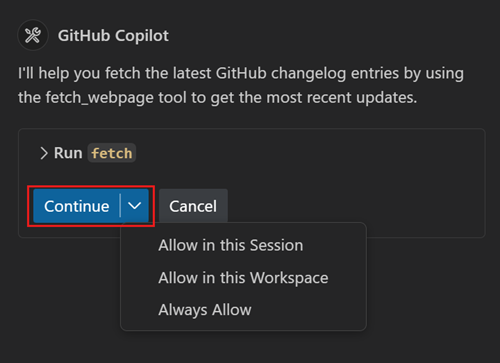
Mielőtt Copilot futtat egy terminálparancsot vagy egy nem beépített eszközt, megerősítést kér a folytatáshoz. Megerősítésre van szükség, mert előfordulhat, hogy az eszközök helyileg futnak a számítógépen, és fájlokat vagy adatokat módosító műveleteket hajtanak végre.
A Folytatás gomb legördülő beállításaival automatikusan megerősítheti az aktuális munkamenethez, munkaterülethez vagy az összes jövőbeli híváshoz tartozó eszközt.
Összefoglalás
A Visual Studio Code csevegési nézete az Ön és az AI-pár programozója közötti csevegések kezelésére szolgál. A Csevegés nézet felülete három szakaszt tartalmaz: a felső eszköztárat, a középen egy megjelenítési területet, alul pedig egy beviteli és vezérlőmenüt. A Csevegés nézet három beépített ügynököt biztosít: Ügynök, Terv és Kérés. A csevegési munkamenethez kontextust adhat hozzá az üzenetei között, csevegőváltozók használatával vagy a Környezet hozzáadása gombbal. Az Ask-ügynök arra van optimalizálva, hogy kérdéseket tegyen fel a kódprojektekkel, a kódolási témakörökkel és az általános technológiai fogalmakkal kapcsolatban. A Plan agent strukturált, részletes megvalósítási tervek létrehozására van optimalizálva összetett tevékenységekhez. Az ügynök lehetővé teszi egy magas szintű feladat megadását, és lehetővé teszi, hogy az AI önállóan értékelje ki a kérést, megtervezze a szükséges munkát, és alkalmazza a módosításokat a kódbázisra.