Gyakorlat – Interaktivitás hozzáadása JavaScript használatával
A JavaScript (vagy ECMAScript) egy olyan programozási nyelv, amellyel interaktivitást adhat a weblapjaihoz.
A JavaScript használatával például meghatározhatja azt a viselkedést, amely akkor fordul elő, amikor egy felhasználó kiválaszt egy gombot, például megnyit egy előugró ablakot. A JavaScript használatával anélkül adhat hozzá vagy távolíthat el tartalmat egy weblapról, hogy újra betölti azt.
Ebben az egységben beállít egy JavaScript-példafájlt a weblapjához. Ebben egy gombot hoz létre a világos és a sötét témák közötti váltáshoz. Ezután csatolja a gombot a téma tényleges váltását végrehajtó JavaScript-kódhoz. Végül ellenőrizze a befejezett projektet a böngésző fejlesztői eszközeivel.
Hivatkozás JavaScriptre
A CSS-hez hasonlóan a JavaScriptet közvetlenül a HTML-fájlhoz is hozzáadhatja, de ajánlott a JavaScriptet külön fájlba menteni. Ha javaScript-kódot ad hozzá egy külön fájlhoz, azzal könnyebben újra felhasználhatja több weblapon. Létrehozhat például egy előugró riasztást úgy, hogy a következő kódot a weblapok törzsén belül bárhol hozzáadja:
<script>alert('Hello World')</script>
Azonban jobb, ha a JavaScript-kódot egy külön fájlhoz adhatja hozzá, amely minden olyan fájlhoz csatolható, amelyre szüksége van az egyéni funkciókra.
A HTML-szkriptcímkével <script> külső JavaScript-fájlra hivatkozhatunk, így konfigurálhatja a webalkalmazást ebben a gyakorlatban.
A Visual Studio Code-ban nyissa meg a
index.htmlfájlt.Keresse meg a záró
</body>elemet, és helyezze a kurzort egy új sor fölé. Írja bescript:srcés nyomja le az Enter billentyűt. Az<script>elem nyitó és záró címkéit hozzáadják a kódhoz.Módosítsa az
<script>elemet úgy, hogy betöltse aapp.jsfájlt az alábbi példában látható módon. Győződjön meg arról, hogy a lista záró</ul>eleme után található.... <ul> <li class="list">Add visual styles</li> <li class="list">Add light and dark themes</li> <li>Enable switching the theme</li> </ul> <script src="app.js"></script> ...
Az <script> elemet elhelyezheti a <head>, vagy máshol a <body>. Ha azonban az <script> elemet a <body> szakasz végére helyezi, a szkript betöltése előtt az összes oldaltartalom megjelenik a képernyőn.
Hibatűrés hozzáadása
A HTML-fájlban adjon hozzá egy
<noscript>elemet a záró</script>címke után, amely egy üzenet megjelenítésére használható, ha a JavaScript inaktiválva van.<script src="app.js"></script> <noscript>You need to enable JavaScript to view the full site.</noscript>Az
<noscript>elem hozzáadása példa a hibatűrésre vagy a kecses romlásra. Az elem használatakor a<noscript>kód képes észlelni és megtervezni, hogy egy szolgáltatás mikor nem támogatott vagy nem érhető el.
Szigorú mód beállítása
A JavaScriptet úgy tervezték, hogy könnyen megtanulható legyen, és lehetővé teszi a fejlesztő számára, hogy bizonyos hibákat kövessen el. A JavaScript például nem ad hibát, ha hibásan írt változót használ, hanem létrehoz egy új globálist. A JavaScript használatának megkezdésekor a kevesebb hiba kényelmes. Ez azonban a böngészők számára nehezebben optimalizálható és a hibakereséshez nehezebben használható kód írásához vezethet.
Váltson szigorú üzemmódra, hogy hasznosabb hibainformációkat kap, amikor hibákat követ el.
Nyissa meg a fájlt a
app.jsVisual Studio Code-ban, és írja be a következőket:'use strict';
Gomb hozzáadása
Lehetővé kell tenni, hogy a felhasználók a weblap világos és sötét témái között váltsanak. Ebben a gyakorlatban az a HTML <button> elemet használva valósítja meg ezt a funkciót.
A HTML-fájlban (
index.html) adjon hozzá egy<button>elemet. Helyezze a gombot egy<div>elembe, és adja hozzá a lista (</ul>) vége után.... <ul> <li class="list">Add visual styles</li> <li class="list">Add light and dark themes</li> <li>Enable switching the theme</li> </ul> <div> <button class="btn">Dark</button> </div> <script src="app.js"></script> ...Figyelje meg, hogy a
<button>példában szereplő elem rendelkezik egy osztályattribútummal , amellyel CSS-stílusokat alkalmazhat.Mentse a HTML-fájl módosításait a Control+S billentyűparanccsal Windowson vagy Command+S macOS rendszeren.
A CSS-fájlban (
main.css) adjon hozzá egy új szabályt a.btnHTML-gomb osztályválasztójával. Ha azt szeretné, hogy a gombszínek eltérjenek az általános világos vagy sötét színtől, állítsa be acolorszabályban szereplő tulajdonságokat ésbackground-colortulajdonságokat. A lap megjelenítésekor ezek a.btntulajdonságok felülbírálják abodyCSS-fájl szabályában beállított alapértelmezett tulajdonságokat..btn { color: var(--btnFontColor); background-color: var(--btnBg); }Ezután módosítsa a szabályt
.btnúgy, hogy stílusokat adjon hozzá a gomb méretéhez, alakjához, megjelenéséhez és elhelyezéséhez. Az alábbi CSS egy kerek gombot hoz létre az oldalfejléc jobb oldalán..btn { position: absolute; top: 20px; left: 250px; height: 50px; width: 50px; border-radius: 50%; border: none; color: var(--btnFontColor); background-color: var(--btnBg); }Ezután frissítse a CSS-t a világos és sötét témához. Adjon meg néhány új változót,
--btnBgés--btnFontColoradja meg a gombspecifikus háttérszínt és betűszínt..light-theme { --bg: var(--green); --fontColor: var(--black); --btnBg: var(--black); --btnFontColor: var(--white); } .dark-theme { --bg: var(--black); --fontColor: var(--green); --btnBg: var(--white); --btnFontColor: var(--black); }Mentse a CSS-fájl módosításait a Control+S billentyűparanccsal Windows rendszeren vagy Command+S macOS rendszeren.
Eseménykezelő hozzáadása
Ha azt szeretné, hogy a gomb a kijelöléskor tegyen valamit, szüksége van egy eseménykezelőre a JavaScript-fájlban. Az eseménykezelő egy JavaScript-függvény futtatásának módja, ha esemény történik az oldalon. A gombhoz adjunk hozzá egy eseménykezelőt az click eseményhez; az eseménykezelő függvény az click esemény bekövetkezésekor fut.
Az eseménykezelő hozzáadása előtt szüksége lesz egy hivatkozásra a gombelemre.
A JavaScript-fájlban (
app.js) használjadocument.querySelectora gombhivatkozás lekéréséhez.const switcher = document.querySelector('.btn');A
document.querySelectorfüggvény CSS-választókat használ, csakúgy, mint a CSS-fájlban használtakat.switchermostantól a lap gombjára mutató hivatkozás.Ezután adja hozzá a
clickesemény eseménykezelőjét. A következő kódban hozzáad egy figyelőt azclickeseményhez, és meghatároz egy eseménykezelő függvényt, amelyet a böngésző végrehajt azclickesemény bekövetkezésekor.switcher.addEventListener('click', function() { document.body.classList.toggle('light-theme'); document.body.classList.toggle('dark-theme'); });
Az előző kódban a toggle metódust használtad az <body> elem osztályattribútumának módosítására. Ez a metódus automatikusan hozzáadja vagy eltávolítja a light-theme és dark-theme osztályokat. Ez a kód a sötét stílusokat alkalmazza a világos stílusok helyett, ha rákattint, majd sötét helyett világos stílusokat, ha újra kattint.
Azonban a gomb címkéjét is frissíteni kell a megfelelő téma megjelenítéséhez, ezért hozzá kell adnia egy utasítást if az aktuális téma meghatározásához, és frissítenie kell a gombcímkét.
A JavaScript-kódnak így kell kinéznie az eseménykezelő hozzáadásával:
'use strict';

const switcher = document.querySelector('.btn');

switcher.addEventListener('click', function() {
    document.body.classList.toggle('light-theme');
    document.body.classList.toggle('dark-theme');

    const className = document.body.className;
    if(className == "light-theme") {
        this.textContent = "Dark";
    } else {
        this.textContent = "Light";
    }
});
JavaScript konvenció, hogy több szóból álló változónevekhez camel case-t használjunk, például a változót .
Konzol üzenet
Webfejlesztőként olyan rejtett üzeneteket hozhat létre, amelyek nem láthatók a weblapon, de a Konzol lapon a Fejlesztői eszközök lapon olvashatók. A konzolüzenetek használata hasznos a kód eredményének megtekintéséhez.
A JavaScript-fájlban adjon hozzá egy hívást console.log az if utasítás után, de az eseményfigyelőben.
A módosítás után a teljes JavaScript-kódnak így kell kinéznie.
'use strict';

const switcher = document.querySelector('.btn');

switcher.addEventListener('click', function() {
    document.body.classList.toggle('light-theme');
    document.body.classList.toggle('dark-theme');

    const className = document.body.className;
    if(className == "light-theme") {
        this.textContent = "Dark";
    } else {
        this.textContent = "Light";
    }

    console.log('current class name: ' + className);
});
Ha JavaScript-fájlban van a Visual Studio Code-ban, az Enterconsole.loghasználhatja az log automatikus kiegészítést.
Definiálhat egy szöveges sztringet , amely egy vagy két idézőjelet tartalmaz a szöveg körül.
Megnyitás a böngészőben
Az előnézet megtekintéséhez kattintson
index.htmla jobb gombbal, és válassza a Megnyitás alapértelmezett böngészőben parancsot, vagy töltse be újra ugyanazt a böngészőlapot az F5 billentyű lenyomásával.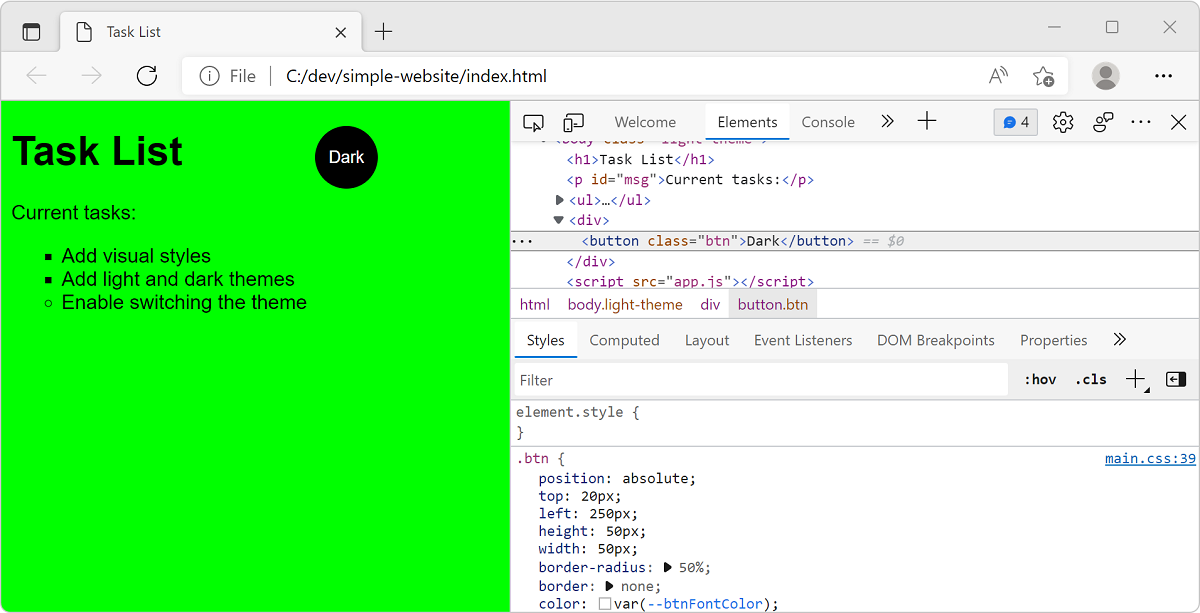
Az új Sötét gombra kattintva válthat a sötét témára.
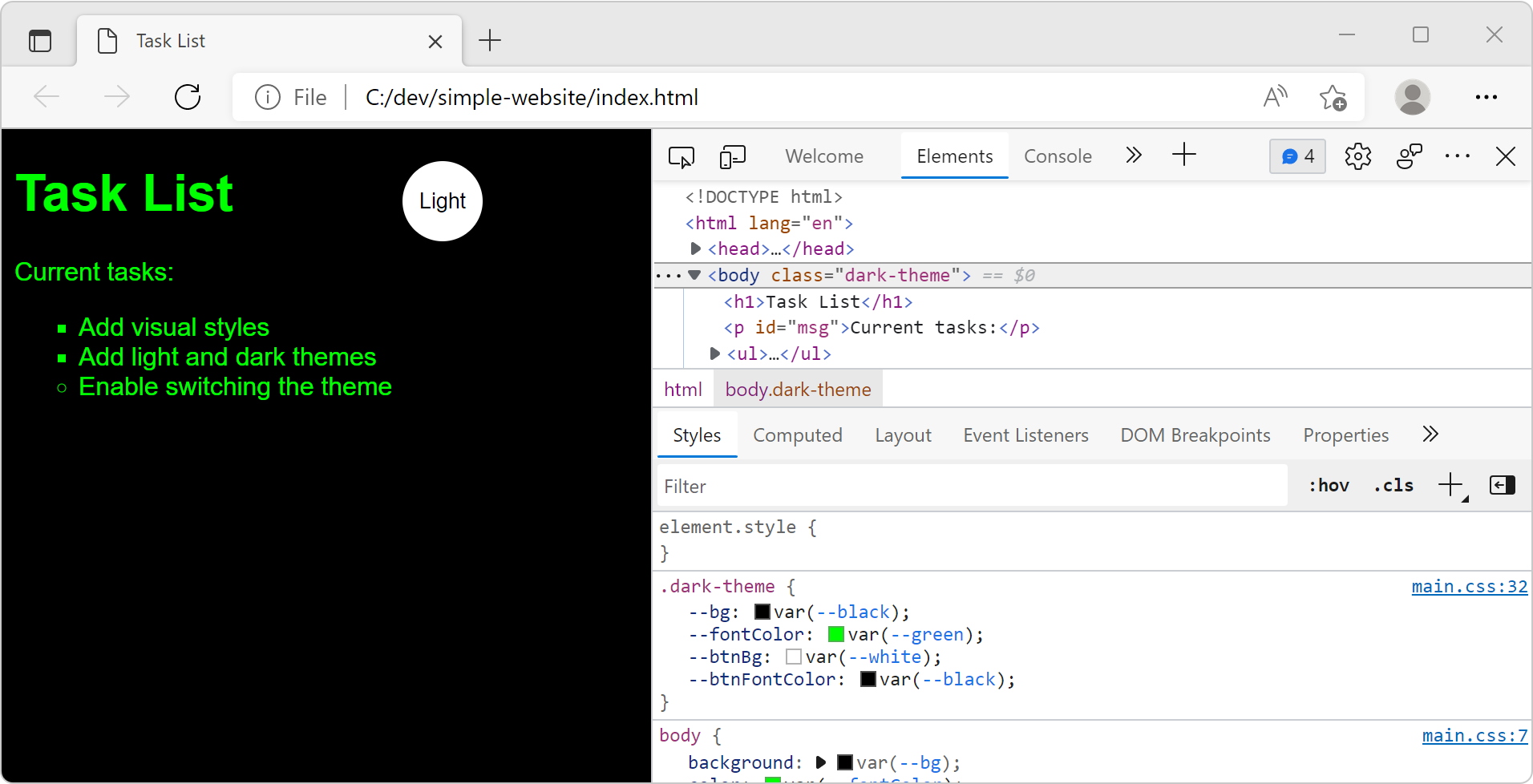
Győződjön meg arról, hogy minden helyesen néz ki, és a várt módon viselkedik. Ha nem, tekintse át az előző lépéseket, és ellenőrizze, hogy kihagyott-e valamit.
A lap ellenőrzése a fejlesztői eszközökben
A Fejlesztői eszközök megnyitásához kattintson a jobb gombbal a Vizsgálat gombra, és válassza az Ellenőrzés lehetőséget, vagy használja az F12 billentyűparancsot. Másik lehetőségként használhatja a Ctrl+Shift+I billentyűparancsot Windows vagy Linux rendszeren, az Option+Command+I parancsikont pedig macOS rendszeren.
Jelölje ki az Elemek lapot, és válassza a Stílusok lapot.
Jelölje ki az
<body>elemet. A Stílusok lapon tekintse meg az alkalmazott témát. Ha az aktuális téma sötét, a program adark-themestílusokat alkalmazza.Győződjön meg arról, hogy a sötét téma ki van jelölve.
Válassza a Konzol fület az
console.logüzenet megtekintéséhez.current class name: dark-theme
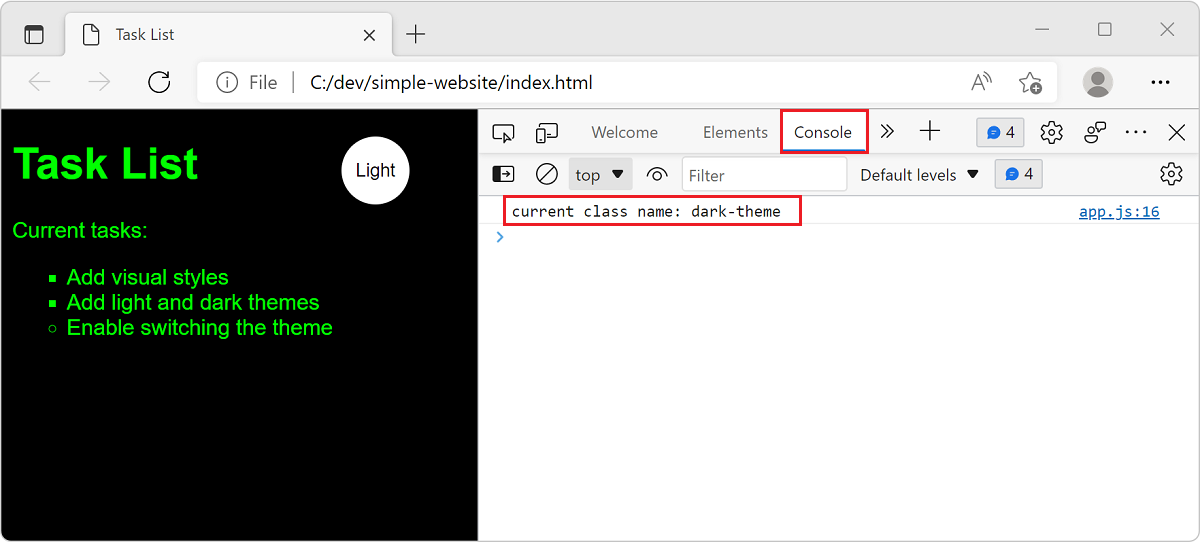
A konzol használatával érdekes megállapításokat kaphat a JavaScript-kódból. További konzolüzenetek hozzáadásával megtudhatja, hogy a kód mely részei lesznek végrehajtva, és megismerheti a többi változó aktuális értékeit.
A konzollal kapcsolatos további információkért tekintse meg a Konzol áttekintése című cikket.