Gyakorlat – DNS-zóna és A-rekord létrehozása az Azure DNS-sel
Az előző leckében a wideworldimports.com tartomány beállítását és konfigurálását ismertettük, hogy az Azure DNS-en futó Azure-üzemeltetésre mutasson.
Ebben az egységben a következőket sajátíthatja el:
- Azure DNS beállítása és nyilvános DNS-zóna létrehozása.
- A-rekord létrehozása.
- Annak ellenőrzése, hogy az A-rekord egy IP-címet old-e fel.
DNS-zóna létrehozása az Azure DNS-ben
Mielőtt üzemeltetni tudná a wideworldimports.com tartományt a kiszolgálókon, létre kell hoznia egy DNS-zónát. A DNS-zóna a tartományhoz tartozó összes konfigurációs rekordot tartalmazza.
A DNS-zóna létrehozásához:
Jelentkezzen be az Azure Portalra ugyanazzal a fiókkal, amellyel a tesztkörnyezetet aktiválta.
Az Azure kezdőlapján, az Azure-szolgáltatások alatt válassza az Erőforrás létrehozása lehetőséget. Megjelenik az Erőforrás létrehozása panel.
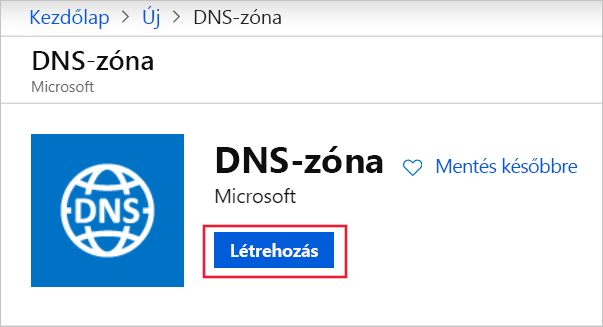
A Search szolgáltatás és a Marketplace keresőmezőjében keresse meg és válassza ki a Microsoft DNS-zónáit. Megjelenik a DNS-zóna panel.
Válassza a DNS-zóna létrehozása lehetőséget>.
Megjelenik a DNS-zóna létrehozása panel.
Az Alapszintű beállítások lapon adja meg az alábbi értékeket minden beállításhoz.
Beállítás Value Projekt részletei Előfizetés Concierge-előfizetés Erőforráscsoport A legördülő listában válassza a [tesztkörnyezeti erőforráscsoport] lehetőséget Példány részletei Név A névnek egyedinek kell lennie a tesztkörnyezetben. Használja wideworldimportsXXXX.comaz X-eket betűkre vagy számokra cserélve.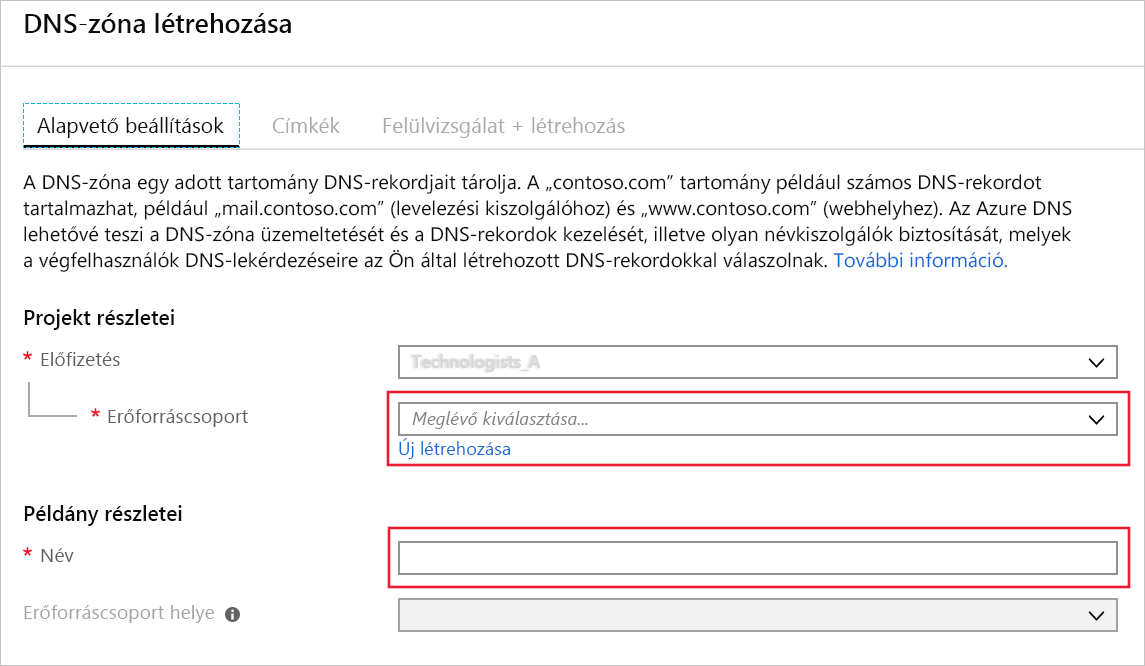
Select Review + create.
Az ellenőrzés sikeres befejezése után válassza a Létrehozás lehetőséget. A DNS-zóna létrehozása eltarthat néhány percig.
Ha az üzembe helyezés befejeződött, válassza az Erőforrás megnyitása lehetőséget. Megjelenik a DNS-zóna panel.
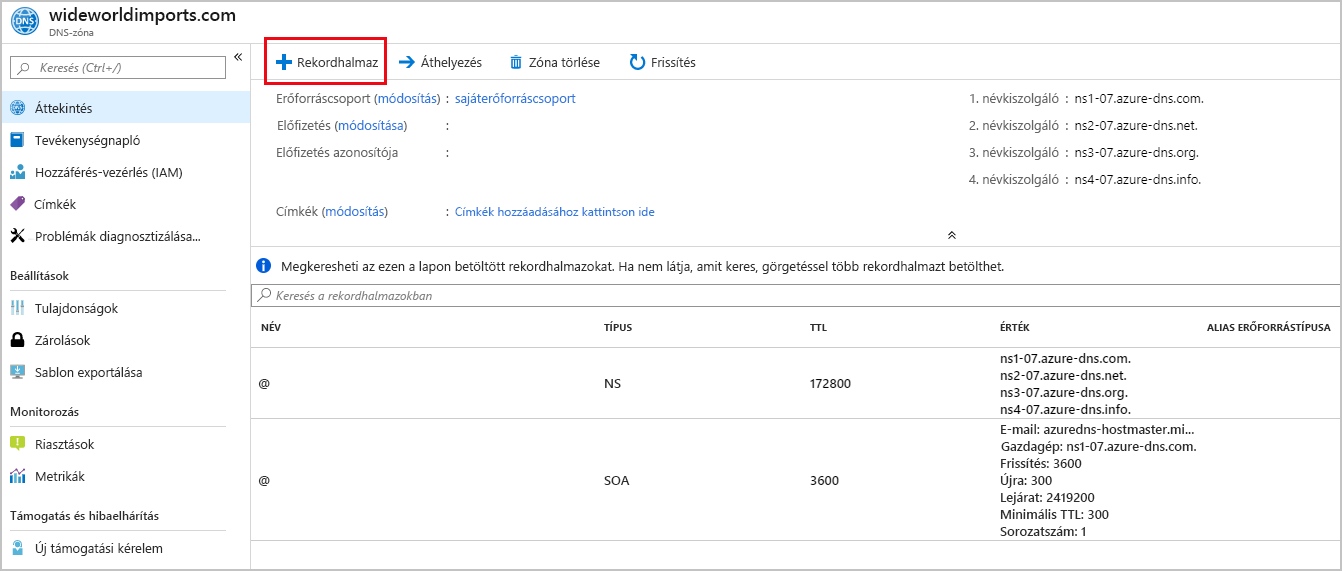
Alapértelmezés szerint az NS- és SOA-rekordkészletek automatikusan létrejönnek és automatikusan törlődnek a DNS-zóna létrehozásakor vagy törlésekor. Az NS-rekordkészlet meghatározza az Azure DNS-névtereket, és tartalmazza a négy Azure DNS-rekordot. A regisztrátor frissítésekor mind a négy rekordot használja.
Az SOA-rekord képviseli a tartományt, és akkor használatos, amikor más DNS-kiszolgálók rákeresnek a tartományra.
Jegyezze fel az NS-rekord értékeit. A következő szakaszban szüksége lesz rájuk.
DNS-rekord létrehozása
Most, hogy létrejött a DNS-zóna, létre kell hoznia a tartományt támogató rekordokat.
A létrehozandó elsődleges rekord az A rekord. Az A rekordkészlet a logikai tartománynévből az üzemeltető kiszolgáló IP-címére irányítja a forgalmat. Az A rekordhalmazok több rekordot is tartalmazhatnak. Egy rekordhalmazban a tartománynév állandó marad, míg az IP-címek eltérnek.
A wideworldimportsXXXX.com DNS-zóna paneljén, a felső menüsávon válassza a + Rekordkészlet lehetőséget.
Megjelenik a Rekordhalmaz hozzáadása panel.
Minden beállításhoz adja meg a következő értékeket.
Beállítás Value Description Név www Az IP-címhez feloldani kívánt állomásnév. Típus A A leggyakrabban használt A rekord. Ha IPv6-ot használ, válassza az AAAA típust. Aliasrekord-halmaz Nem Csak A, AAAA és CNAME típusú rekordokra alkalmazható. TTL 1 Az élettartam, amely azt az időtartamot határozza meg, amikor az egyes DNS-kiszolgálók gyorsítótárazják a felbontást a törlés előtt. TTL-egység Órák Ez az érték lehet másodperc, perc, óra, nap vagy hét. Itt órákat választ. IP Address 10.10.10.10 A rekordnév által feloldott IP-cím. Valós forgatókönyv esetén meg kell adnia a webkiszolgáló nyilvános IP-címét. A rekord a zónához való hozzáadásához válassza az OK gombot.
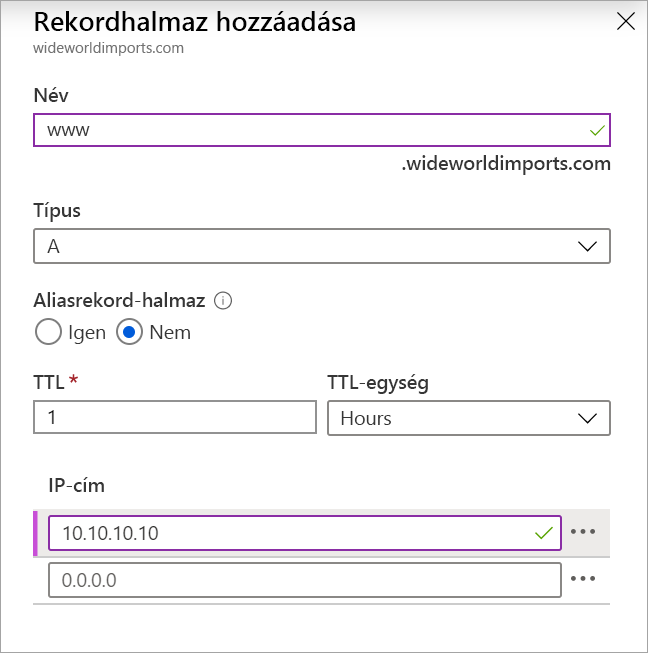
A webkiszolgáló több IP-címmel is rendelkezhet. Ebben az esetben az összes társított IP-címet rekordként kell hozzáadnia az A rekordhalmazhoz. A létrehozása után további IP-címekkel frissítheti a rekordhalmazt.
A globális Azure DNS ellenőrzése
Valós forgatókönyv esetén a nyilvános DNS-zóna létrehozása után frissítenie kell a tartományregisztráló NS-rekordjait, hogy delegálják a tartományt az Azure-ba.
Annak ellenére, hogy nincs regisztrált tartományunk, továbbra is ellenőrizhető, hogy a DNS-zóna a várt módon működik-e az nslookup eszköz használatával.
A konfiguráció ellenőrzése az nslookup eszközzel
Itt az nslookup eszközzel ellenőrzi a DNS-zóna konfigurációját.
Futtassa az alábbi parancsot a Cloud Shellben. Cserélje le a DNS-zóna nevét a létrehozott zónára, és cserélje le
<name server address>a DNS-zóna létrehozása után másolt NS-értékek egyikére.nslookup www.wideworldimportsXXXX.com <name server address>A parancs a következőhöz hasonlóan fog kinézni:
nslookup www.wideworldimportsXXXX.com ns1-04.azure-dns.comAz állomásnév (
www.wideworldimportsXXXX.com) ekkor a 10.10.10.10 címre végez feloldást.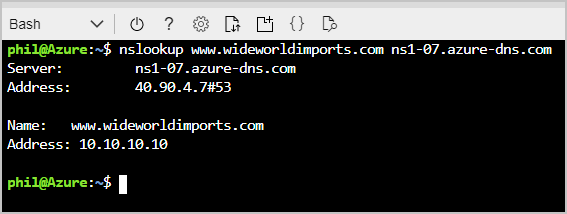
Sikeresen beállított egy DNS-zónát, és létrehozott egy A rekordot.