A GitHub Copilot gyorsjavítási beállításainak vizsgálata
GitHub Copilot a parancsterminálban észlelt kódolási problémákat, tesztelési hibákat és problémákat elhárító gyorsjavítási lehetőségeket biztosít. A gyorsjavítási lehetőségek a következők:
- Intelligens művelet: Az intelligens művelet kijavítása egy környezetfüggő művelet, amely a kódolási hibák elhárítására használható anélkül, hogy rákérdezést kellene írnia.
- Perjel parancs: A
/fixperjel parancs elérhető az Ask ügynökben, a beágyazott csevegési munkamenetekben és a Gyorsbeszélgetés ablakban. - Kódműveletek: A "Javítás" kódműveletek, például a Fix Copilot használatával jelennek meg a Visual Studio Code felületen, amikor GitHub Copilot észlel bizonyos problémákat.
Kódolási problémák megoldása az intelligens javítás művelet használatával
A Javítás intelligens művelet a szerkesztő helyi menüjéből érhető el, és a kódolási problémák megoldására használható anélkül, hogy fel kellene írnia egy kérdést.
Kódolási probléma kijavítása az intelligens javítás művelet használatával:
Nyissa meg az alkalmazáskódfájlt.
Válassza ki a kijavítani kívánt kódot.
Kattintson a jobb gombbal a kijelölt kódra, majd válassza a Kódjavítás > létrehozása parancsot.
GitHub Copilot megnyit egy beágyazott csevegési munkamenetet, amely közvetlenül a szerkesztőben jelenít meg egy kódfrissítési javaslatot. Válassza az Elfogadás vagy a Bezárás lehetőséget a javasolt javítás elfogadásához vagy elvetéséhez.
Igény szerint finomíthatja a javasolt kódfrissítést egy további környezetet biztosító kérés elküldésével.
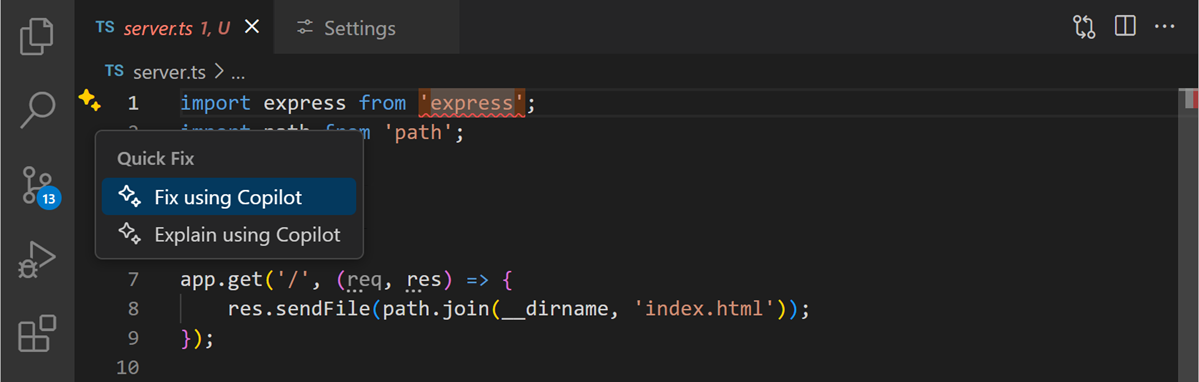
Alternatív megoldásként, ha fordítási vagy linting probléma merül fel egy kódfájlban, a GitHub Copilot megjelenít egy kódműveletet (csillogó ikon) a szerkesztőben, amikor az egérmutatót a probléma fölé viszi.
Tesztelési hibák javítása
GitHub Copilot integrálható a VS Code Tesztkezelőjével, és segíthet a sikertelen tesztek javításában.
A Test Explorerben vigye az egérmutatót egy sikertelen teszt fölé.
Válassza a Teszthiba javítása gombot (csillogás ikon).
Tekintse át és alkalmazza GitHub Copilot javasolt javítását.
Másik lehetőségként:
Nyissa meg a Csevegés nézetet.
Adja meg a
/fixTestFailureparancsot.Kövesse GitHub Copilot javaslatait a teszt javításához.
Megjegyzés:
Az ügynök figyeli a teszt kimenetét a tesztek futtatásakor, és automatikusan megpróbálja kijavítani és újra futtatni a sikertelen teszteket. A tesztkimenet figyeléséhez az Ügynök használatával gyorsan azonosíthatja és megoldhatja a kód hibáit. Az ügynök használata esetén azonban GitHub Copilot több prémium szintű kérést is végrehajthat egyetlen feladat elvégzéséhez. A prémium szintű kéréseket a felhasználó által kezdeményezett felszólítások és az Ön nevében a GitHub Copilot által végrehajtott utólagos műveletek használhatják. A felhasznált prémium kérelmek teljes száma a tevékenység összetettségétől, az érintett lépések számától és a kiválasztott modelltől függ.
Terminálhibák javítása
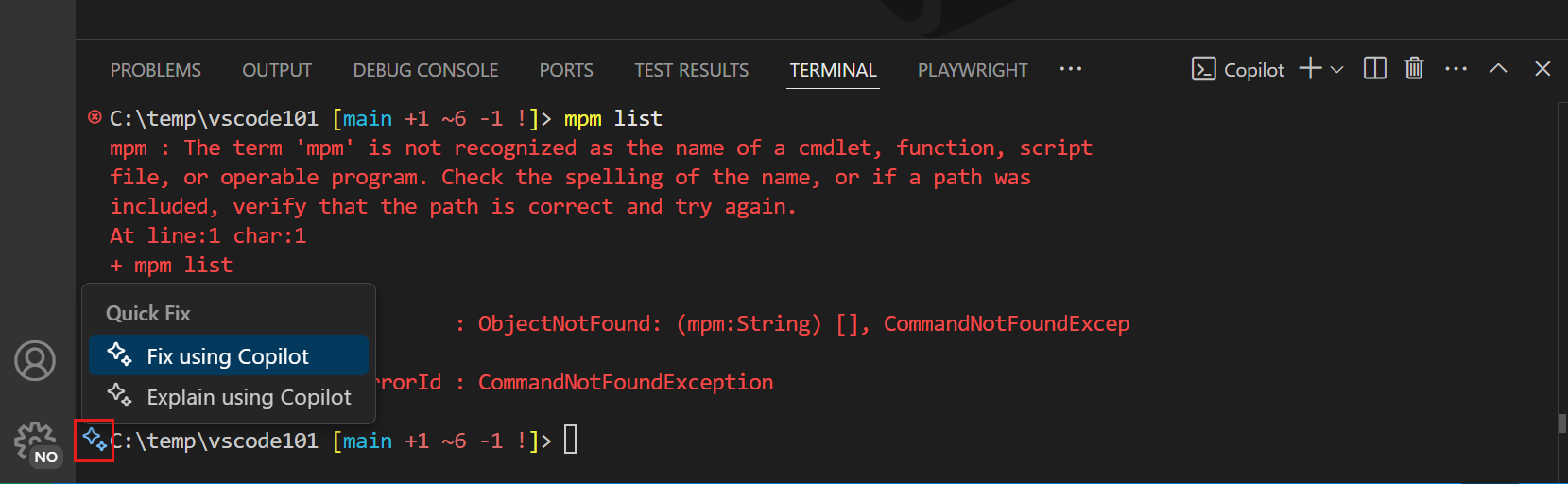
Ha egy parancs nem fut a terminálban, a GitHub Copilot megjelenít egy szikra ikont a sávban, amely gyorsjavítást kínál, hogy megmagyarázza, mi történt.
Összefoglalás
GitHub Copilot a parancsterminálban észlelt kódolási problémákat, tesztelési hibákat és problémákat elhárító gyorsjavítási lehetőségeket biztosít. A gyorsjavítási lehetőségek közé tartozik az intelligens javítás művelet, a perjel parancs és a /fix "Javítás" kódműveletek. A Javítás intelligens művelet a szerkesztő helyi menüjéből érhető el, és a kódolási problémák megoldására használható anélkül, hogy promptot kellene írnia. A Javítás intelligens művelet a tesztelési hibák és a terminálhibák kijavítására is használható.