Mi az a GitHub?
Ebben a leckében a következő tanulási célkitűzéseket tekintjük át:
- A GitHub Enterprise Platform rövid áttekintése
- Adattár létrehozása
- Fájlok hozzáadása adattárhoz
- Adattárak keresése
- Bevezetés a gists és wikik használatába
GitHub
Mielőtt részletesen megismernénk a GitHub platformot, fontos tisztában lenni azzal, hogy mire épül: a Git.
A Git egy elosztott verziókövetési rendszer, amellyel a fejlesztők nyomon követhetik a módosításokat, együttműködhetnek a kódon, és idővel kezelhetik a változatokat. A GitHub együttműködési eszközök, automatizálási funkciók és felhasználóbarát webes felület hozzáadásával épít a Gitre. A Git alapjainak – például a véglegesítéseknek, ágaknak és egyesítéseknek – a megismerése segít a GitHub hatékonyabb használatában.

A GitHub egy felhőalapú platform, amely a Gitet, egy elosztott verziókövetési rendszert használ a magjában. A GitHub platform leegyszerűsíti a projekteken való együttműködés folyamatát, és egy webhelyet, parancssori eszközöket és általános folyamatot biztosít, amely lehetővé teszi a fejlesztők és a felhasználók együttműködését.
Ahogy korábban megtudtuk, a GitHub mesterséges intelligencián alapuló fejlesztői platformot biztosít a biztonságos szoftverek létrehozásához, méretezéséhez és biztosításához. Bontsuk le a GitHub Enterprise platform, az AI, az együttműködés, a hatékonyság, a biztonság és a skálázás alappilléreit.
AI
A Generatív AI jelentősen átalakítja a szoftverfejlesztést. A GitHub Enterprise platform javítja az együttműködést az AI-alapú pull requestek és issue-k révén, növeli a produktivitást a Copilot, a Copilot Chat és a Copilot Agents segítségével, a biztonságot pedig a biztonság javítását segítő gyorsabb visszajelzésekkel erősíti.
Együttműködés
Az együttműködés mindennek a középpontjában áll, amit a GitHub csinál. A GitHub olyan eszközöket kínál, amelyek segítenek a csapatoknak a hatékony együttműködésben, csökkentve a késéseket és a munkafolyamatok hatékonyabbá tételét.
Az adattárak, a problémák, a lekéréses kérelmek és egyéb eszközök segítenek a szerepkörök közötti gyorsabb együttműködés támogatásában, a jóváhagyási ciklusok lerövidítésében és a kézbesítés sebességének javításában.
Termelékenység
A termelékenységet a GitHub Enterprise Platform által biztosított automatizálás felgyorsítja. A beépített CI/CD (folyamatos integráció és folyamatos kézbesítés) eszközökkel, amelyek közvetlenül integrálva lesznek a fejlesztési folyamatba, a platform lehetővé teszi, hogy a felhasználók automatizálják az ismétlődő feladatokat, és felgyorsítják a napi munkát. Ez lehetővé teszi, hogy a fejlesztők jobban összpontosítsanak a kódolásra és a problémák megoldására.
Biztonság
A GitHub a kezdetektől fogva és minden fázisban közvetlenül integrálja a biztonságot a fejlesztési folyamatba. A GitHub Enterprise natív, belső funkciókat tartalmaz, például a CodeQL-t, a titkos kódok vizsgálatát, a Dependabotot és a biztonsági áttekintést a kockázatok minimalizálása érdekében. A kód magánjellegű marad, miközben továbbra is kihasználja az integrált biztonsági ellenőrzések előnyeit.
A GitHub továbbra is nagyvállalati szintű biztonságba és megfelelőségbe fektet be. A Microsoft és a szigorúan szabályozott iparágakban tevékenykedő szervezetek által megbízható GitHub betartja a globális megfelelőségi szabványokat, így megbízható választás a biztonságos, nagy léptékű fejlesztéshez.
Skála
A GitHub a maga nemében a legnagyobb fejlesztői közösség, több mint 100 millió fejlesztő valós idejű adataival, 420 millió adattárral és számtalan üzembe helyezéssel. A GitHub folyamatosan tanulja és fejleszti termékeit. Nagy felhasználói bázisa sokrétű perspektívát biztosít a fejlesztők számára, és folyamatos innovációt tesz lehetővé az igények kielégítése érdekében. Ugyanakkor a GitHub egy bővíthető platform – a világ minden tájáról származó nyílt forráskódú fejlesztők hozzájárulnak a GitHub kivételes funkcióihoz és továbbfejlesztéséhez.
Ez egy hihetetlen méretet eredményezett, amely páratlan és egyedülálló a bolygó bármely más vállalatával szemben. Ebből a nagy fejlesztői bázisból származó megállapításokkal a GitHub folyamatosan fejleszti a platformot.
A GitHub Enterprise Platform lényegében a fejlesztői élményre összpontosít. Együttműködési eszközöket, automatizálást és AI-alapú funkciókat biztosít, amelyek egységes fejlesztői felületen támogatják a termelékenységet, a biztonságot és a méretezhetőséget.
Most nézzük meg a GitHub, az adattárak gerincét.
Bevezetés az adattárak használatába
Először tekintsük át:
- Mi az az adattár?
- Adattár létrehozása
- Fájlok hozzáadása adattárhoz
- Adattárak keresése
- A gists, wikik és GitHub-lapok bemutatása
Mi az az adattár?
Az adattár tartalmazza a projekt összes fájlját és az egyes fájlok változatelőzményeit. Ez az egyik alapvető rész, amely segít az emberekkel való együttműködésben. Az adattárak segítségével kezelheti a munkáját, nyomon követheti a módosításokat, tárolhatja a korrektúraelőzményeket, és együttműködhet másokkal. Mielőtt túl mélyre merülnénk, kezdjük az adattár létrehozásával.
Adattár létrehozása
Létrehozhat egy új adattárat a személyes fiókjában vagy bármely olyan szervezetben, ahol rendelkezik megfelelő engedélyekkel.
Nézzük meg, hogyan hozhat létre egy tárházat a github.com webhelyen.
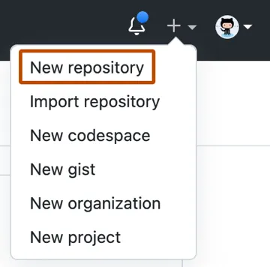
A lap jobb felső sarkában használja a legördülő menüt, és válassza az Új adattár lehetőséget.
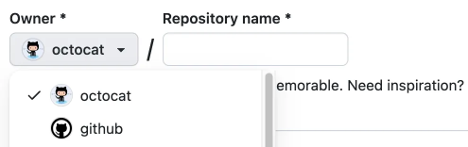
A Tulajdonos legördülő menüben válassza ki azt a fiókot, amelyet az adattár tulajdonosaként szeretne használni.
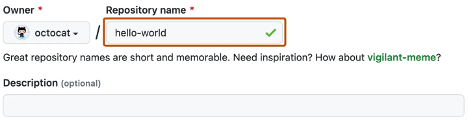
Írja be az adattár nevét és egy opcionális leírást.
Válasszon egy adattár láthatóságát.
A nyilvános adattárak az interneten mindenki számára elérhetők.
A privát adattárak csak Ön, az ön által kifejezetten megosztott személyek, valamint a szervezeti adattárak esetében bizonyos szervezeti tagok számára érhetők el.
Válassza az Adattár létrehozása lehetőséget , és gratulálunk! Most hozott létre egy adattárat!
Adattár klónozása
Az adattár klónozásával létrehozhat egy helyi másolatot egy adattárról a számítógépen. Ez akkor hasznos, ha helyileg hajtja végre a módosításokat, és szinkronizálja őket a távoli adattárba.
A GitHub.com oldalon lépjen arra a tárházra, amelyet klónozni szeretne, majd nyissa meg annak főoldalát.
A fájlok listája fölött kattintson a Kód gombra.

Másolja ki az adattár URL-címét a HTTPS, az SSH vagy a GitHub CLI lehetőséggel.
Nyissa meg a terminált, és lépjen arra a könyvtárra, ahol klónozni szeretné az adattárat.
Futtassa a következő parancsot, és cserélje le
<repository-url>a másolt URL-címre:git clone <repository-url>A klónozási folyamat befejezése után lépjen az adattár mappájába:
cd <repository-name>
Gratulálok! Most már rendelkezik az adattár helyi másolatával.
Ezután tekintsük át, hogyan adhat hozzá fájlokat az adattárhoz.
Fájl hozzáadása az adattárhoz
A GitHub-fájlok néhány dolgot képesek elvégezni, de a fájlok fő célja a projekt adatainak és információinak tárolása. Ha fájlokat szeretne hozzáadni egy adattárhoz, legalább írási hozzáférésre van szüksége.
Tekintsük át, hogyan adhat hozzá fájlt az adattárhoz.
A GitHub.com-on navigáljon az adattár főoldalára.
Az adattárban keresse meg azt a mappát, amelyben létre szeretne hozni egy fájlt egy új fájlhivatkozás létrehozásával vagy egy meglévő fájl feltöltésével.
Miután hozzáadta, a fájlok listája fölött válassza a Fájl hozzáadása ᐁ legördülő menüt. Ezután válassza az Új fájl létrehozása lehetőséget.

A fájlnév mezőbe írja be a fájl nevét és bővítményét. Alkönyvtárak létrehozásához írja be a / címtárelválasztót.
A fájl tartalma szövegmezőbe írja be a fájl tartalmát .
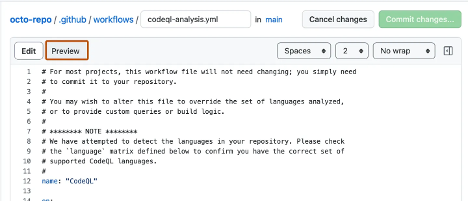
Az új tartalom áttekintéséhez a fájl tartalma fölött válassza az Előnézet lehetőséget.
Válassza a Módosítások véglegesítése lehetőséget.
A Véglegesítés üzenetmezőbe írjon be egy rövid és értelmes véglegesítési üzenetet, amely leírja a fájlon végrehajtott módosításokat. A véglegesítést több szerzőnek is hozzárendelheti a véglegesítési üzenetben.
A Véglegesítés üzenetmezők alatt döntse el, hogy hozzáadja-e a véglegesítést az aktuális ághoz vagy egy új ághoz. Ha az aktuális ág az alapértelmezett ág, akkor új ágat kell létrehoznia a véglegesítéshez, majd létre kell hoznia egy lekéréses kérelmet.
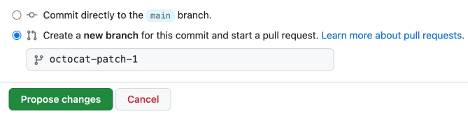
Válassza a módosítások véglegesítése vagy a módosítások ajánlása lehetőséget.
Gratulálunk, most hozott létre egy új fájlt az adattárban! Létrehozott egy új ágat is, és véglegesítést hajtott végre.
Mielőtt áttekintenénk az ágakat és véglegesítéseket a következő leckében, tekintsük át gyorsan a gist-eket, wikiket és GitHub-oldalakat, mivel hasonlóak az adattárakhoz.
Mik azok a Gists?
A Gists a GitHub egyik funkciója, amellyel a felhasználók egyszerűen és kényelmesen oszthatnak meg kódrészleteket, jegyzeteket vagy más kis méretű információkat. Ezek lényegében mini Git-adattárak, ami azt jelenti, hogy ugyanúgy elágaztathatja, klónozhatja és verziókövetésre használhatja őket, mint egy teljes adattárat. A Gists különösen hasznos gyors megoldások, konfigurációs fájlok vagy példák megosztásához anélkül, hogy teljes adattárat kellene létrehoznia.
A Gists főbb jellemzői:
Nyilvános és titkos gistok:
- Nyilvános Gists: Ezek mindenki számára láthatók, és a GitHub keresési funkciójával felderíthetők. Ideálisak olyan kódrészletek vagy megoldások megosztásához, amelyeket elérhetővé szeretne tenni a szélesebb közösség számára.
- Titkos gist-ek: Ezek nem kereshetők, és nincsenek nyilvánosan listázva, de nem teljesen privátak. Az URL-címmel rendelkezők hozzáférhetnek hozzájuk. A kód korlátozott célközönséggel, például közreműködőkkel vagy barátokkal való megosztásához hasznosak.
Verziókövetés:
- A rendszer nyomon követi a gistben végrehajtott összes módosítást, így megtekintheti a módosítások előzményeit. Így egyszerűen visszatérhet egy korábbi verzióra, vagy megtekintheti, hogyan alakult a kódrészlet az idő múlásával.
Forkolás és klónozás:
- A tárházakhoz hasonlóan a gist-ek is forkolhatók és klónozhatók. Ez lehetővé teszi mások számára, hogy a munkájára építkozzanak, vagy az igényeiknek megfelelően alakíthassák azt.
Beágyazás:
- A gistek beágyazhatók webhelyekbe vagy blogokba, így nagyszerű eszközként szolgálnak a példakódok megosztására oktatóanyagokban vagy dokumentációkban.
Markdown-támogatás:
- A Gists támogatja a Markdown-formázást, ami azt jelenti, hogy a kód mellett rich text, címsorok, hivatkozások és akár képek is szerepelhetnek. Ez különösen hasznos, ha kontextust vagy magyarázatokat ad hozzá a kódrészletekhez.
Collaboration:
- Bár a gisteket általában egyéni kódrészletekhez használják, több felhasználó is megoszthatja és közösen használhatja őket. A gist-ek forkolása és a hozzájuk való hozzászólás lehetővé teszi az egyszerű együttműködést.
Használati esetek gists esetén:
- Gyorskód-példák vagy megoldások megosztása.
- Konfigurációs fájlok vagy szkriptek tárolása személyes használatra.
- Gyakran használt kódminták sablonjainak létrehozása.
- Hibanaplók vagy hibakeresési információk megosztása másokkal.
- Kódrészletek beágyazása blogokba, fórumokba vagy dokumentációkba.
Important
Soha ne használjon gisteket bizalmas vagy bizalmas adatok, például jelszavak, titkos kódok vagy API-kulcsok tárolására – még szkriptekben vagy konfigurációs fájlokban sem.
A gist-ek nem teljesen privátak: még a titkos gist-ekhez is hozzáférhet bárki, aki rendelkezik a linkkel. A megosztás előtt mindig alaposan tekintse át a tartalmat.
A Gists korlátozásai:
- A gistek nem teljesen magánjellegűek, még akkor sem, ha titkosként vannak megjelölve. Az URL-címmel rendelkezők hozzáférhetnek hozzájuk, ezért nem szabad bizalmas vagy bizalmas információkhoz használni őket.
- Ezek leginkább kis kódrészletekhez vagy önálló fájlokhoz használhatók. Nagyobb projektek vagy többfájlos struktúrák esetén a teljes adattár megfelelőbb.
A gists létrehozásával és kezelésével kapcsolatos további információkért tekintse meg a GitHub dokumentációját a modul Erőforrások szakaszában, vagy keresse fel a GitHub Gists dokumentációját.
A Gist elágaztatása és klónozása
Egy másik felhasználó gistjének forkolásával másolatot hozhat létre a saját fiókjában.
- Nyissa meg azt a gistet, amelyet forkolni szeretne.
- Válassza a Fork lehetőséget a gistoldal jobb felső sarkában.
Gist helyi klónozása:
git clone https://gist.github.com/your-gist-id.git
A Gists szolgáltatással kapcsolatos további információkért tekintse meg a Gists létrehozása című modul végén, az Erőforrások szakaszban található csatolt cikket.
Mik azok a wikik?
A GitHub.com minden adattára rendelkezik egy dokumentációs szakaszsal, úgynevezett wikivel. Az adattár wikije segítségével megoszthatja a projekttel kapcsolatos hosszú formátumú tartalmakat, például a használat módját, a tervezés módját vagy alapvető alapelveit. Bár a README-fájlok gyorsan közlik a projekt által elvégezhető műveleteket, wikivel további dokumentációt is megadhat.
Érdemes megjegyezni, hogy ha az adattár privát, csak azok férhetnek hozzá a wikihez, akik legalább olvasási hozzáféréssel rendelkeznek az adattárhoz.
Wikilapok létrehozása, szerkesztése és törlése
A GitHub wiki használatával hozhat létre és kezelhet dokumentációt a projekthez.
Wikilap létrehozása:
- Lépjen az adattárra.
- Válassza a Wiki lapot.
- Válassza az Első lap létrehozása , ha nincsenek lapok, vagy új lap a lap hozzáadásához.
- Adjon meg egy címet és egy tartalmat, majd válassza a Lap mentése lehetőséget.
Wikilap szerkesztése:
- Lépjen a szerkeszteni kívánt wikilapra.
- Válassza a szerkesztés lehetőséget a jobb felső sarokban.
- Végezze el a módosításokat, és válassza a Lap mentése lehetőséget.
Wikilap törlése:
- A wikilapok törléséhez a Git használata szükséges. Klónozza a wikiadattárat, távolítsa el a fájlt, és küldje el a módosítást.
További információ a wikik GitHub Docsban való kezeléséről – Wikilapok hozzáadása vagy szerkesztése.
Mik azok a funkcióbetekintők?
A funkcióelőnézetek lehetővé teszik, hogy kipróbálja a kísérleti funkciókat a GitHubon a hivatalos megjelenésük előtt. Ezek az előzetes verziók korai hozzáférést biztosítanak az új funkciókhoz, és lehetővé teszik, hogy visszajelzést küldjön a végtermék alakításához.
Funkció előnézetének engedélyezése vagy letiltása:
- A GitHub-fiókját a GitHub.com jobb felső sarkában lévő profilképére kattintva nyithatja meg.
- Válassza a Funkció előnézete lehetőséget a legördülő menüben.
- Tallózással keresse meg az elérhető előzetes verziókat, és váltson a kipróbálni kívánt funkciókra.
A funkcióbetekintők nagyszerű módja annak, hogy a görbe előtt járjon, és felfedezze azokat az új eszközöket, amelyek javíthatják a GitHub-élményt.
Jótanács
A GitHub gyakran ad hozzá új kísérleti funkciókat a felhasználóknak, hogy felfedezzék őket, ezért figyelje meg a funkció áttekintését , hogy felfedezze az új eszközöket és fejlesztéseket.