A GitHub egy együttműködési platform
Az együttműködés mindennek a középpontjában áll, amit a GitHub csinál. A modul első leckéjében áttekintettük az adattárakat, és megtudtuk, hogy az adattárak segítenek a projekt és a fájlok rendszerezésében. Az utolsó leckében megismerhettük a lekéréses kérelmeket, így nyomon követheti a projekt módosításait.
Ebben a leckében a problémákról és a vitákról tanulunk. Ezek olyan funkciók, amelyek hozzájárulnak a GitHub Enterprise Platform együttműködési jellegéhez.
Problémák
A GitHub-problémák a GitHubon végzett munkához szükséges ötletek, visszajelzések, feladatok vagy hibák nyomon követésére szolgálnak. A problémák különböző módokon hozhatók létre, így kiválaszthatja a munkafolyamat számára legmegfelelőbb módszert.
Ez az útmutató bemutatja, hogyan hozhat létre problémát egy adattárból. A problémák a következő forrásból is létrehozhatóak:
- Egy tevékenységlistában szereplő elem.
- Megjegyzés egy projektben.
- Megjegyzés egy problémában vagy lekéréses kérelemben.
- Egy adott kódsor.
- URL-lekérdezés.
Probléma létrehozása adattárból
A GitHub.comon lépjen a tárhely főoldalára.
Az adattár neve alatt válassza a Problémák lehetőséget.

Válassza az Új problémát. Ekkor meg kell nyitnia egy üres problémamezőt a kitöltéshez.
Ha az adattár problémasablonokat használ, le kell kapnia a problématípusok listáját, és válassza ki a használni kívántat.
Ha a megnyitni kívánt probléma típusa nem szerepel a rendelkezésre álló lehetőségek között, válassza az Üres probléma lehetőséget. Ha nem használ sablonokat, ugorjon az 5. lépésre.
Ha az adattár problémaűrlapokat használ, egy strukturált űrlap jelenik meg, amelyet üres problémasablon helyett ki kell töltenie. A probléma űrlapjai lehetővé teszik a karbantartók számára, hogy meghatározott információkat szabványosított formátumban gyűjtsenek.
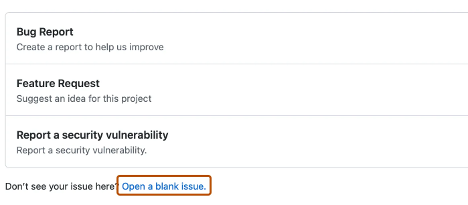
A Cím hozzáadása mezőben adja meg a probléma címét.
A Leírás hozzáadása mezőbe írja be a probléma leírását.
Ha Ön projektfenntartó, hozzárendelheti a problémát valakihez, hozzáadhatja egy projekttáblához, hozzárendelheti egy mérföldkőhöz, vagy címkét alkalmazhat.
Ha végzett, válassza az Új probléma elküldése lehetőséget.
Címkék, említések és reakciók használata az együttműködés hatékony kezeléséhez és a problémák láthatóságának növeléséhez. A problémasablonok segítenek fenntartani a közreműködők konzisztens struktúráját és elvárásait.
Egyes beszélgetések jobban megfelelnek a GitHub-beszélgetéseknek. A GitHub-vitafórumokkal kérdéseket tehet fel és válaszolhat meg, információkat oszthat meg, bejelentéseket tehet, illetve projektekről folytatott beszélgetésekben vehet részt.
A következő szakaszban áttekintjük a vitafórumokat és a funkció legjobb kihasználásának módját.
Beszélgetések
A vitafórumok olyan beszélgetésekhez készültek, amelyek nem feltétlenül kötődnek a kódhoz – például a Q&A-hoz, az ötletekhez vagy az általános visszajelzésekhez. Támogatják a nyílt, folyamatos kommunikációt egy megosztott fórumon, és nyilvánosak vagy privátak lehetnek az adattár láthatóságától függően.
Ebben a szakaszban a következőket tanulja meg:
- Beszélgetés engedélyezése a tárházban.
- Új vitafórum és különböző vitafórum-kategóriák létrehozása.
Nézzük meg, hogyan engedélyezhetsz egy beszélgetést a tárházadban.
Vitafórum engedélyezése az adattárban
Az adattártulajdonosok és az írási hozzáféréssel rendelkezők engedélyezhetik a GitHub-beszélgetéseket a közösség számára a nyilvános és privát adattáraikban. A vitafórumok láthatósága örökli a láthatóságot a létrehozott adattárból.
Amikor először engedélyezi a GitHub-vitafórumokat, a rendszer kérni fogja, hogy konfiguráljon egy üdvözlő bejegyzést.
A GitHub.comon lépjen a tárhely főoldalára.
Az adattár neve alatt válassza a Beállítások lehetőséget.

Görgessen le a Szolgáltatások szakaszhoz, és a Vitafórumok csoportban válassza a Vitafórumok beállítása lehetőséget.
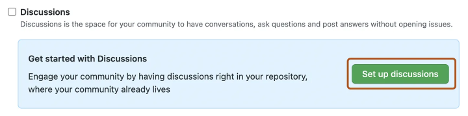
Az Új vitafórum indítása csoportban szerkessze a sablont a közösség hangnemének és erőforrásainak megfelelően.
Válassza a Vitafórum indítása lehetőséget.
Most már készen áll egy új vitafórum létrehozására.
Új vitafórum létrehozása
Minden hitelesített felhasználó, aki meg tudja tekinteni az adattárat, létrehozhat egy vitafórumot az adattárban. A szervezeti szintű vitafórumok esetében a forrásadattárat megtekintő felhasználók is létrehozhatnak egy vitafórumot.
A GitHub.com keresse meg annak az adattárnak vagy szervezetnek a főoldalát, ahol vitafórumot szeretne indítani.
Az adattár vagy a szervezet neve alatt válassza a Vitafórumok lehetőséget.

A lap jobb oldalán válassza az Új vitafórum lehetőséget.
Válassza ki a vitafórumkategóriát az Első lépések gombra kattintva. Minden vitafórumot egy kategóriába kell helyezni. Az adattár fenntartói határozzák meg ezeket a kategóriákat.
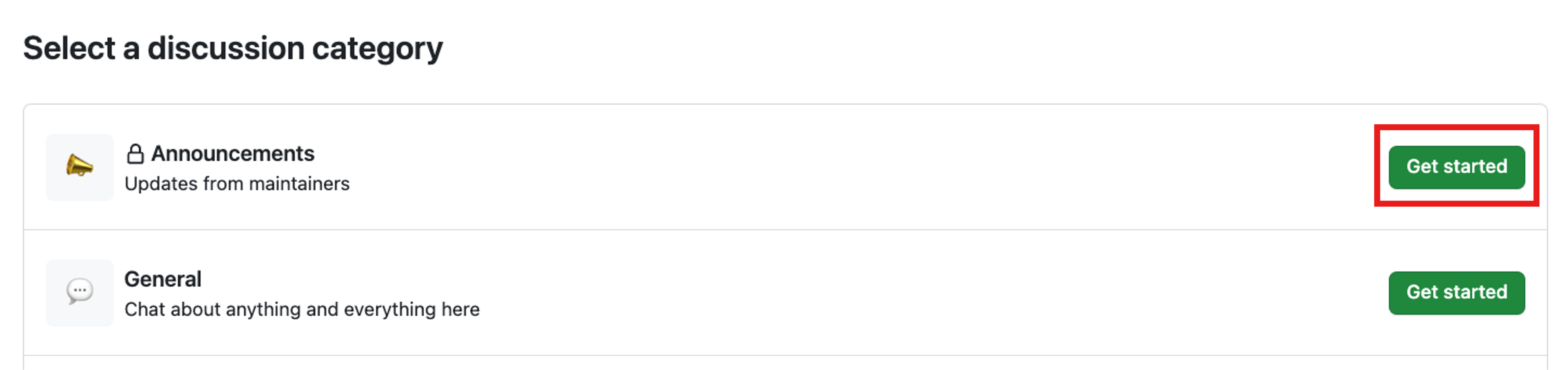
Minden vitafórum-kategória egyedi nevet, hangulatjelet és leírást tartalmaz a céljának tisztázásához. A kategóriák segítenek a karbantartóknak a beszélgetések iktatásának rendszerezésében. Testre szabhatóak, hogy meg tudják különböztetni a Q&A vagy több nyíltvégű beszélgetés kategóriáit. Az alábbi táblázat a vitafórumok alapértelmezett kategóriáit és azok célját mutatja be.
| Kategória | Cél | Formátum |
|---|---|---|
| 📣 Közlemények | Frissítések és hírek a projekt karbantartóitól | Közlemény |
| #️⃣ Általános | Minden, ami a projekt szempontjából releváns | Nyitott vitafórum |
| 💡 Ötletek | Ötletek a projekt módosításához vagy fejlesztéséhez | Nyitott vitafórum |
| 🗳️ Szavazások | Szavazások több lehetőséggel, amelyekről a közösség szavazhat és beszélgethet | Szavazások |
| 🙏 K&A | Kérdések a közösség számára megválaszolandó kérdésekkel és válaszformátummal | Kérdés és válasz |
| 🙌 Megjelenítés és megjelenítés | A projekttel kapcsolatos alkotások, kísérletek vagy tesztek | Nyitott vitafórum |
Az adattár fenntartói a jobb láthatóság érdekében rögzíthetik a fontos hozzászólásokat a Vitafórum lap tetején.
A Vitafórum cím alatt adja meg a vitafórum címét, az Írás területen pedig adja meg a vitafórum törzsét.
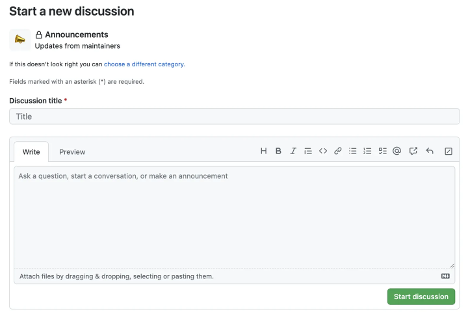
Válassza a Vitafórum indítása lehetőséget.
Ez bemutatja, hogyan támogatja a GitHub a feladatok és beszélgetések révén az együttműködést. Most nézzük meg, hogyan kezelheti az értesítéseket, hogyan iratkozhat fel szálakra, és hogyan kezdheti el a GitHub-oldalak használatát.
Megjegyzés megjelölése válaszként
A Q&A stílusú vitafórumokban megjegyzést jelölhet meg az eredeti kérdésre elfogadott válaszként.
- Lépjen a vitához.
- Keresse meg azt a megjegyzést, amely a legjobban választ ad az eredeti kérdésre.
- Válassza a Megjelölés válaszként lehetőséget a megjegyzés alatt.
A megjegyzés ki lesz emelve, így mások könnyen megtalálhatják a megoldást. Szükség esetén a válasz jelölését is megszüntetheti.
Vitafórumra való hivatkozás egy problémában
Ha egy vitafórum olyan munkát eredményez, amelyet nyomon kell követni, a vitafórumot problémaként alakíthatja át.
- Lépjen a konvertálni kívánt vitafórumra.
- Válassza a
...vitafórum jobb felső sarkában található (három pont) menüt. - Válassza a Hivatkozás új problémában lehetőséget.
- Erősítse meg az új probléma címét és törzsét.
Ez nyomon követi a közösségi beszélgetésekből származó végrehajtható munkákat.
Egy vita rögzítése
A jobb láthatóság érdekében rögzítheti a fontos hozzászólásokat a Vitafórum lap tetején.
- Navigáljon a rögzíteni kívánt vitára.
- Válassza a
...vitafórum jobb felső sarkában található (három pont) menüt. - Válassza a Beszélgetés kitűzése lehetőséget.
A rögzített vitafórumok hasznosak a közlemények, a fontos kérdések vagy a közösség számára fontos témák kiemeléséhez.