Mik a lekéréses kérelmek?
Kezdjük a következővel:
- Az ágak áttekintése és a lekéréses kérelmek fontossága.
- A lekéréses kérelem meghatározása.
- Megtudhatja, hogyan hozhat létre lekéréses kérelmet, tekintheti át a lekéréses kérelmek állapotát, és egyesítheti a lekéréses kérelmeket.
Ágak
Először is határozzuk meg, hogy mik az ágak, miért fontosak a fejlesztők számára, és hogyan kapcsolódnak a lekéréses kérelmekhez.
Az ágak elszigetelt munkaterületek, ahol anélkül fejlesztheti a munkáját, hogy az hatással van az adattár többi tagra. Lehetővé teszik a funkciók fejlesztését, a hibák kijavítását és az új ötletek biztonságos kipróbálását az adattár egy zárt területén.
A független ágakon dolgozó fejlesztők gyakran használják a modern szoftverfejlesztést. A saját águkkal a fejlesztő bármilyen módosítást, úgynevezett véglegesítést végezhet anélkül, hogy aggódnia kellene amiatt, hogy a véglegesítések milyen hatással vannak a saját ágaikon dolgozó többi fejlesztőre.
Ágak egyesítése
Bár minden fejlesztő külön ágon dolgozik, az egyéni termelékenység szempontjából nagyszerű, új kihívást jelent. Egy bizonyos ponton minden fejlesztő ágát össze kell egyesíteni egy közös ágba, például main. A projektek méretezése során számos egyesítésnek kell történnie, és egyre fontosabbá válik az egyes egyesítések nyomon követése és áttekintése. Ha több módosítást is nyomon kell követnie egy projekten, a lekéréses kérelmek érkeznek.
Mi az a lekéréses kérelem?
A lekéréses kérelmekkel dokumentálhatók az ágváltozások, és közölhető, hogy a fejlesztői ág módosításai készen állnak arra, hogy egyesíthetők legyenek az alap (fő) ággal. A lekéréses kérelmek lehetővé teszik az érdekelt felek számára, hogy áttekinthessék és megvitathassák a javasolt módosításokat annak biztosítása érdekében, hogy az alapág kódminősége a lehető legnagyobb legyen.
A lekéréses kérelmek két ág közötti változásokat hasonlítják össze:
- A compare ág a fejlesztő saját ága, amely tartalmazza az általuk végrehajtott módosításokat.
- A főágnak is nevezett alapág az az ág, amelybe a módosításokat egyesíteni kell.
Lekéréses kérelem indításakor a GitHub automatikusan megjeleníti az ág-összehasonlító nézetet.
Lekéréses kérelem létrehozása
Most tekintsük át, hogyan hozhat létre lekéréses kérelmet!
Navigáljon
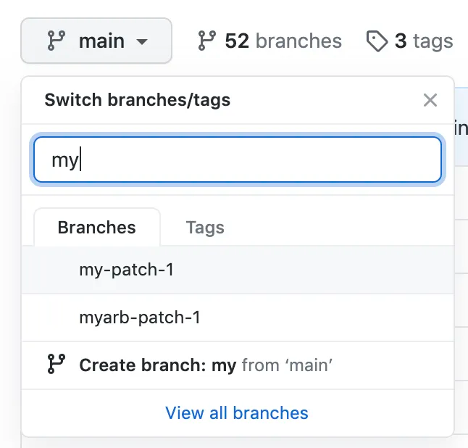
GitHub.comaz adattár főoldalára.Az Ág menüben válassza ki a véglegesítéseket tartalmazó ágat.
A fájlok listája fölött, a sárga szalagcímen válassza a Compare &pull request (Összehasonlítás és lekéréses kérelem ) gombot a társított ág lekéréses kérésének létrehozásához.

Az alapág legördülő menüjében válassza ki azt az ágat, amelybe egyesíteni szeretné a módosításokat. Ezután válassza ki az összehasonlító ág legördülő menüt, hogy kiválassza azt az ágat, amelyben tette a módosításait.
Adja meg a lekéréses kérelem címét és leírását.
Ha áttekintésre kész lekéréses kérelmet szeretne létrehozni, válassza a Lekéréses kérelem létrehozása gombot. Piszkozat lekéréses kérelem létrehozásához válassza a legördülő menüt, és válassza a Piszkozati lekéréses kérelem létrehozása, majd a Piszkozat lekéréses kérelem lehetőséget.
Lekéréses kérelmek állapotai
Most tekintsük át a lekéréses kérelmek különböző állapotát.
Lekéréses kérelem piszkozata – Lekéréses kérelem létrehozásakor dönthet úgy, hogy létrehoz egy áttekintésre kész lekéréses kérelmet vagy egy piszkozat lekéréses kérelmet. A piszkozatállapotú lekéréses kérelmek nem egyesíthetők, és a rendszer nem kéri automatikusan a kódtulajdonosokat a piszkozat lekéréses kérelmek áttekintésére.
Nyitott lekéréses kérelem – A nyitott állapot azt jelenti, hogy a lekéréses kérelem aktív, és még nincs egyesítve az alapágban. Továbbra is véglegesítheti a véglegesítéseket, és megvitathatja és áttekintheti a lehetséges módosításokat a közreműködőkkel.
Zárt lekéréses kérelem – A lekéréses kérelmet úgy is bezárhatja, hogy nem egyesíti azt az alap-/főágba. Ez a lehetőség akkor hasznos, ha az ágban javasolt módosításokra már nincs szükség, vagy ha egy másik ágban egy másik megoldást javasolnak.
Egyesített lekéréses kérelem – Az egyesített lekéréses kérelem állapota azt jelenti, hogy a összehasonlítása ág frissítései és véglegesítései az alapággal lettek kombinálva. Az adattárhoz leküldéses hozzáféréssel rendelkezők elvégezhetik az egyesítést.
Lekéréses kérelem egyesítése
Az adattár neve alatt válassza a Lekéréses kérelmek lehetőséget.

A Lekéréses kérelmek listában válassza ki az egyesíteni kívánt lekéréses kérelmet.
Görgessen le a lekéréses kérelem aljára. Az adattárban engedélyezett egyesítési beállításoktól függően a következő lehetőségek közül választhat:
Egyesítse az összes véglegesítést az alapágban az Egyesítés lekéréses kérelem gombra kattintva. Ha az Egyesítés lekéréses kérelem beállítás nem jelenik meg, válassza az egyesítés legördülő menüt, válassza az Egyesítés véglegesítés létrehozása lehetőséget, majd kattintson az Egyesítés véglegesítés létrehozása gombra.
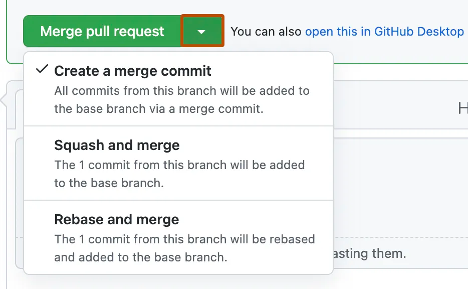
Squash és egyesítés lehetővé teszi, hogy az összes commit-et egyesítsd egyetlen véglegesítésbe. Ez a beállítás segít az adattár előzményeinek olvashatóbbá és rendszerezettebbé szervezésében. Válassza a Squash és az egyesítés lehetőséget, majd a Squash és az egyesítés gombot.
Az Újrabázis és az egyesítés lehetőség lehetővé teszi a véglegesítések egyesítés nélküli véglegesítését. Ez lineáris projektelőzményeket tart fenn. Válassza az egyesítés legördülő menüt, majd az Újrabázis és az egyesítés lehetőséget, majd az Újrabázis és az egyesítés gombot.
Ha a rendszer kéri, írjon be egy véglegesítési üzenetet, vagy fogadja el az alapértelmezett üzenetet.
Ha több e-mail-cím van társítva a fiókjához
GitHub.com, válassza ki az e-mail-cím legördülő menüt, és válassza ki a Git-szerző e-mail-címeként használni kívánt e-mail-címet. Ebben a legördülő menüben csak ellenőrzött e-mail-címek jelennek meg. Ha engedélyezte az e-mail-címek védelmét, a rendszer egy válasz nélküli GitHub-e-mailt használ az alapértelmezett véglegesítési szerző e-mail-címként.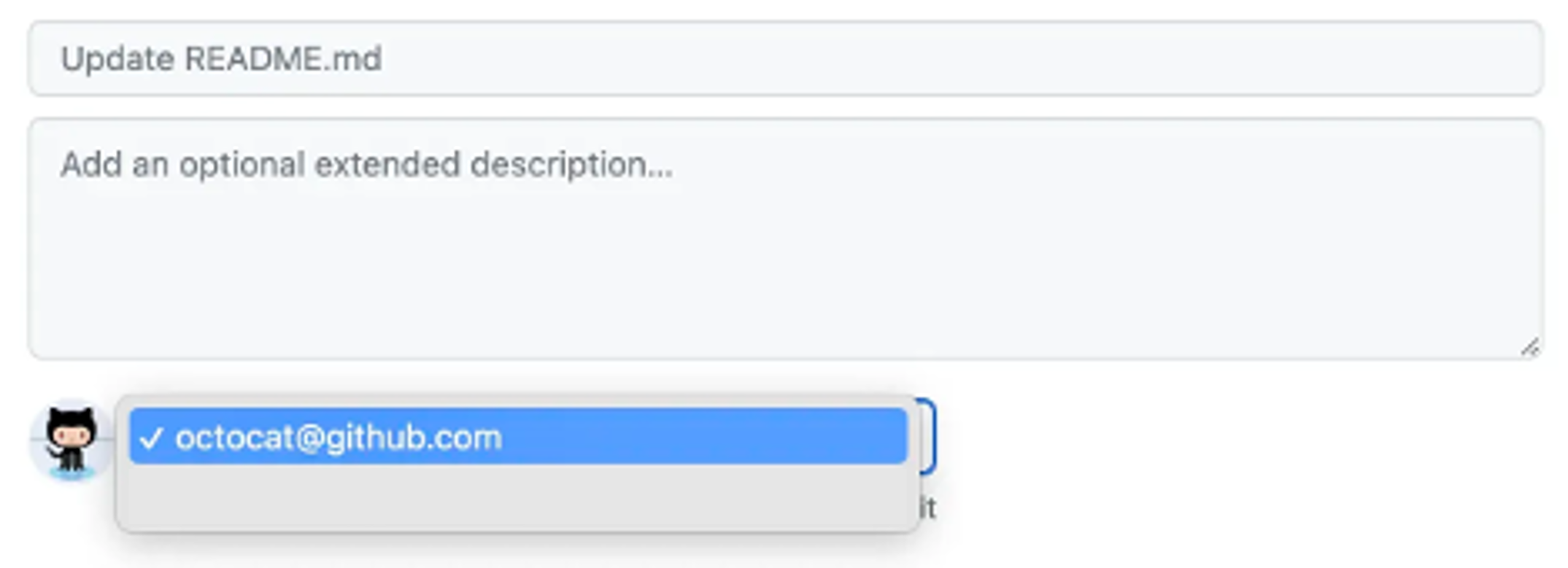
Válassza a Összevonás megerősítése, a Squash és összevonás megerősítése vagy az Újraalapozás és összevonás megerősítése lehetőséget.
Ha szeretné, törölheti az összehasonlítási ágat, hogy az ágak listája rendezett maradjon az adattárban.
Speciális lekéréses kérelmek beállításai
A lekéréses kérelmek létrehozása és egyesítése mellett néhány speciális lehetőség is rendelkezésre áll, amelyek segítenek a csapatoknak a kiváló minőségű kód fenntartásában.
Véleményezők kérése
Adott közreműködőket kérhet lekéréses kérelem áttekintéséhez. Csak az adattárhoz írási hozzáféréssel rendelkező közreműködők jelölhetők ki véleményezőként. Ez segít meggyőződni arról, hogy a módosításokat a megfelelő személyek egyesítés előtt felülvizsgálják.
- Lekéréses kérelmek létrehozásakor vagy megtekintésekor keresse meg a Véleményezők szakaszt a jobb oldali oldalsávon.
- Keresse meg és válassza ki azoknak a közreműködőknek a GitHub-felhasználóneveit, akik írási hozzáféréssel rendelkeznek az adattárhoz.
- A kiválasztott véleményezők értesítést kapnak a lekéréses kérelem áttekintéséről.
Szükséges felülvizsgálatok és fiókvédelmi szabályok
Egyes adattárak olyan ágvédelmi szabályokat használnak, amelyek megkövetelik, hogy a lekéréses kérelmek megfeleljenek bizonyos feltételeknek, mielőtt egyesíthetők lennének. Gyakori követelmények a következők:
- Legalább egy jóváhagyó felülvizsgálat egy másik közreműködőtől.
- Az összes szükséges állapot-ellenőrzés, például a folyamatos integrációs (CI) munkafolyamatok átadása.
Ha egy lekéréses kérelem nem felel meg ezeknek a követelményeknek, az egyesítés gomb mindaddig le lesz tiltva, amíg az összes feltétel nem teljesül.
Az adattárhoz szükséges szabályokat a lekéréses kérelem lap alján, az Egyesítés szakaszban tekintheti meg.
Ezeket a szabályokat általában az adattárgazdák konfigurálják az ágvédelmi beállításokban.
Állapotellenőrzések és folyamatos integráció (CI)
Ha az adattár GitHub Actionst vagy más CI-rendszert használ, a lekéréses kérelmek automatikusan állapotellenőrzéseket futtathatnak a módosítások végrehajtásakor. Ide sorolhatóak például a következők:
- Egységtesztek futtatása
- Kódformázás ellenőrzése
- Biztonsági vizsgálatok ellenőrzése
A lekéréses kérelmeknek általában át kell adniuk az összes szükséges állapotellenőrzést, mielőtt egyesíthetők lennének az alapágban. A sikertelen ellenőrzések közvetlenül a lekéréses kérelem oldalán jelennek meg.
Adattárak mentése csillagokkal
Ha talál egy tárházat, amit később könnyen újra meg szeretne látogatni, a GitHubon is megtekintheti . Az adattár főszerepével mentheti a kedvencek személyes listájára, és megjeleníti az adattár fenntartóinak nagyrabecsülését.
Tárház csillagozásához:
- Navigáljon a tárház lapjára.
GitHub.com - A jobb felső sarokban válassza a ⭐ Csillag gombot.
A profilkép, majd az Ön csillagai kiválasztásával megtekintheti az összes kiválasztott adattárat.
Billentyűparancsok
A GitHub számos billentyűparancsot kínál a gyorsabb munkavégzéshez.
Az összes elérhető billentyűparancs megtekintése:
- Nyomja le
?bárhol a GitHub.com.
A problémák, a lekéréses kérelmek, az adattárak és egyebek navigálásához használható billentyűparancsok listája látható.
A parancskatalógus használata
A GitHub parancskatalógusa segít a lapokra való gyors ugrásban, a gyakori műveletek futtatásában vagy az adattárak keresésében anélkül, hogy le kéne vennie a kezét a billentyűzetről.
A parancskatalógus megnyitása:
- Nyomja le a (Windows/Linux) vagy
⌘+Ka (Mac) billentyűtCtrl+K.
Elkezdhet olyan műveleteket beírni, mint a "Lekéréses kérelem létrehozása", a "Problémák megtekintése" vagy az "Ágváltás" parancs, hogy azonnal a kívánt helyre menjen.
A tanultak alkalmazása
Ezután végrehajt egy gyakorlatot, amely a áttekintett műveletet veszi át, és egy valós példára alkalmazza.