Projekt létrehozása
A GitHub Projects egy hatékony tervezési és nyomon követési eszköz, amely rugalmas nézeteket – például táblákat, táblákat és ütemterveket – biztosít a csapatnak a munka rendszerezéséhez és a nagyobb kép megtekintéséhez.
Tegyük fel, hogy egy helyen szeretné kezelni a csapat funkcióval kapcsolatos teendőlistát. Ez a beépített eszköz megkönnyíti a rendszerezést, a rangsorolást és a nyomon követést egyetlen nézetben.
Ebben a leckében megtanulhatja, hogyan:
- Projekt létrehozása.
- Adja meg a projekt nevét, leírását és README-jének nevét.
- Problémák és lekéréses kérelmek hozzáadása a projekthez.
Szervezeti tulajdonú projekt létrehozása
Először egy új projekt létrehozásával szeretné lefektetni az alapokat. A létrehozás viszonylag gyors és egyszerű.
A GitHub.com jobb felső sarkában válassza ki a profilképét, majd válassza a Saját szervezetek lehetőséget.
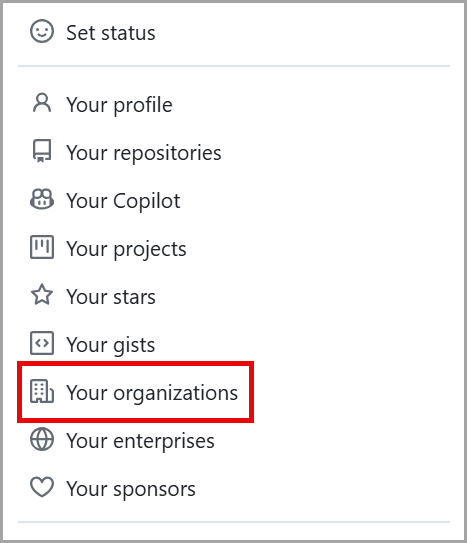
Képernyőkép a Profil legördülő menüről, amely tartalmazza a profilját, az adattárait, a kódtereit, a szervezeteit és a vállalatait, kiemelt Szervezeti beállítással.
Görgessen le az új projekt szervezetének kiválasztásához.
Navigáljon az Áttekintés lapról a Projektek lapra.
Válassza az Új projekt feliratú zöld gombot.
Egy előugró ablak arra kéri, hogy válasszon ki egy sablont, vagy kezdje az alapoktól. Az alapoktól kezdve válassza a Start lehetőséget, és válassza a Táblázat lehetőséget.
Válassza a zöld Projekt létrehozása gombot.
Most hozott létre egy projektet!
Jótanács
Személyes projektet úgy is létrehozhat, hogy kiválasztja a profilképét, és navigál a Saját projektjeihez, majd az Új projekt gombra kattint.
Emellett a projektek közvetlenül egy adattárból is létrehozhatók – ez automatikusan összekapcsolja az adattárat a Projekttel, bár maga a projekt továbbra is a szervezet szintjén jön létre, és a jövőben más adattárakhoz vagy projektekhez is csatolható.
A projekt nevének, leírásának és README-jének beállítása
Definiáljuk a projektet néhány különböző módon, hogy a csapata könnyen megérthesse, mit követ.
Lépjen az újonnan létrehozott Projektre a projekt nevének, leírásának és README-jének szerkesztéséhez.
A lap jobb felső sarkában válassza ki a három elemet a menü megnyitásához, majd válassza a Beállítások lehetőséget.
A projekt neve az, ahol szerkessze a projekt nevét.
A rövid leírás lehetővé teszi, hogy néhány szót adjon hozzá a Projekthez.
A README segítségével információkat adhat a csapatának, hogy megértse, miért hozta létre ezt a projektet, és mit szeretne elérni vele. Ha végzett, válassza a Módosítások mentése lehetőséget.
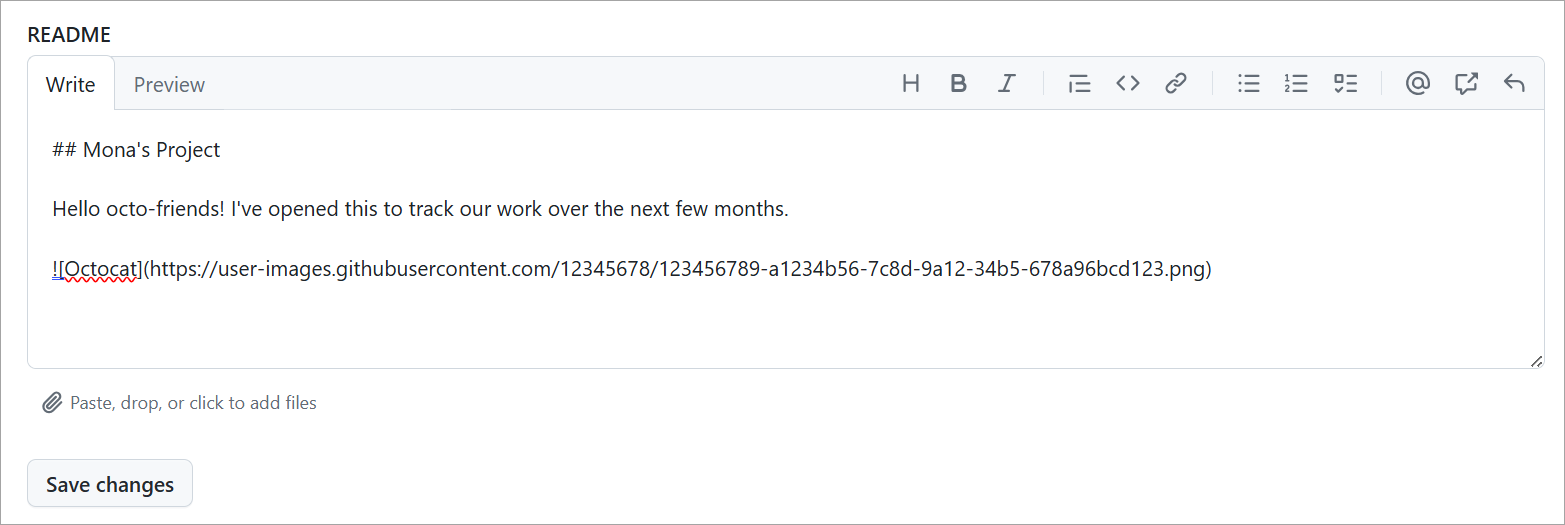
Problémák és lekéréses kérelmek hozzáadása a projekthez
Az eszköz hatékonyan használható, ha problémákat és lekéréses kérelmeket ad hozzá a Projecthez. A projektek segítségével megtudhatja, hogy a csapat milyen feladatokon dolgozik a célok koordinálása és végrehajtása érdekében.
Tekintsük át a problémák és a lekéréses kérelmek projekthez való hozzáadásának különböző módjait.
Meglévő probléma és lekéréses kérelem hozzáadása
Másolja ki egy meglévő probléma vagy lekéréses kérelem URL-címét.
Helyezze a kurzort a Projekt alsó sorára a + probléma vagy a lekéréses kérelem URL-címének beillesztésével.
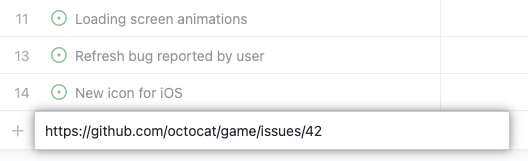
Nyomja le az Enter billentyűt , és a probléma vagy a lekéréses kérelem feladatként jelenik meg a Projektben.
Meglévő probléma és lekéréses kérelem keresése
Új elem hozzáadásával megkeresheti a meglévő problémákat vagy lekéréses kérelmeket.
Az adattárak kereséséhez írja be a #értéket. Az adattár nevének egy részét begépelve szűkítheti a beállításokat.
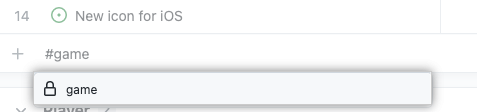
Válassza ki azt az adattárat, ahol a lekéréses kérelem vagy probléma található, amely a keresési problémák és a lekéréses kérelmek keresését kéri.
Kezdje el beírni a probléma címét vagy a lekéréses kérelmet, hogy megtalálja a kívántat.
Válassza ki a problémát vagy a lekéréses kérelmet.
Problémák és lekéréses kérelmek tömeges hozzáadása
A problémákat és lekéréses kérelmeket tömegesen hozzáadhatja egy meglévő adattárhoz, így időt takaríthat meg. Lehetővé teszi a csapat gyorsabb rendszerezését.
Válassza ki + a Projekt alsó sorában.
Válassza az Elem hozzáadása az adattárból lehetőséget.
Az adattár módosításához válassza ki a legördülő menüt, és válasszon egy adattárat. A problémák és a lekéréses kérelmek ezután fel lesznek töltve.
Kijelölheti az összes problémát, vagy kiválaszthatja a felvenni kívánt problémákat vagy lekéréses kérelmeket.
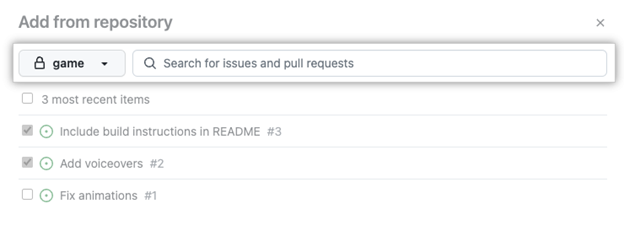
Ha készen áll a problémák és a lekéréses kérelmek projekthez való hozzáadására, a jobb alsó sarokban válassza a kijelölt elemek hozzáadása zöld gombot.
Projekt-munkafolyamatok
A munka egyszerűsítése érdekében a GitHub Projects támogatja az alapértelmezett munkafolyamatokat. Ezek lehetővé teszik, hogy az olyan elemek, mint a problémák és a lekéréses kérelmek automatikusan hozzáadódjanak egy projekthez, és egy kezdeti állapottal (például "Todo" megjelöléssel) legyenek megjelölve.
Munkafolyamat engedélyezése:
- Nyissa meg a projektet.
- Válassza a jobb felső sarokban található három pontos menüt, és válassza a Munkafolyamatok lehetőséget.
- Válasszon egy eseményindítót, például :"Elem hozzáadva a projekthez".
- Állítson be értékeket, például Állapot: Teendő.
- Válassza a Mentés és a munkafolyamat bekapcsolása lehetőséget.
Ellenőrzőlistaelemek átalakítása alproblémákká
2025 februárjától a GitHub Projects támogatja az ellenőrzőlistaelemek alproblémákká alakítását. Ez a funkció megkönnyíti a tevékenységek kisebb, nyomon követhető munkaelemekre bontását – közvetlenül egy problémából.
Ellenőrzőlista-elem konvertálása:
- Hozzon létre vagy nyisson meg egy ellenőrzőlistát tartalmazó problémát.
- Vigye az egérmutatót az ellenőrzőlista-elem fölé.
- Kattintson az elem melletti ... menüre.
- Válassza a Konvertálás alproblémává lehetőséget.
Ez létrehoz egy csatolt problémát, amely a Projektek nézetben jelenik meg a saját állapotával, metaadataival és nyomon követésével. Az alproblémák jobb betekintést nyújtanak a kapcsolódó munkákba, és lecserélik a 2025. április 30-án elavult korábbi feladatlista-blokk funkciót.
A következő leckében megtanulhatja, hogyan rendszerezheti és rangsorolhatja a projektet, hogy a tevékenységek nyomon követhetők legyenek.