MongoDB–Cosmos DB-adatmigrálás
A migrálási terv áttekintése után végrehajtja a Cosmos DB-adatbázis létrehozásához szükséges lépéseket. Emellett úgy döntött, hogy az Azure Data Migration Service-t használja az online adatmigrálás befejezéséhez.
Ebben a leckében végrehajtja a Cosmos DB-adatbázis és egy adatmigrálási projekt létrehozásához szükséges lépéseket.
Azure Cosmos DB-fiók létrehozása
A MongoDB-migráláshoz cosmos DB-fiók létrehozásának lépései:
- Az Azure Portalon kattintson az Erőforrás létrehozása elemre.
- A Piactér keresésében írja be a Cosmos DB-t, kattintson az Azure CosmosDB-ra, majd a Létrehozás gombra.
- Az Azure Cosmos DB-fiók létrehozásakor adja meg az adatbázis előfizetését, erőforráscsoportját és fióknevét .
- Az API-ban válassza az Azure Cosmos DB for Mongo DB API-t.
- A Hely területen válassza ki az adatbázis felhasználóinak leginkább megfelelő helyet.
- Szükség szerint engedélyezze vagy tiltsa le a georedundáns és a többrégiós írásokat , majd kattintson a Tovább: Hálózat elemre.
- Jelöljön ki vagy hozzon létre egy virtuális hálózatot , és válasszon egy alhálózatot.
- Válassza a Hozzáférés engedélyezése az Azure Portalról lehetőséget, és opcionálisan az IP-címről való hozzáférés engedélyezése lehetőséget.
- Kattintson a Véleményezés és létrehozás gombra, majd a Létrehozás gombra.
A Microsoft.DataMigration erőforrás-szolgáltató regisztrálása
A Microsoft.DataMigration erőforrás-szolgáltató regisztrálásának lépései a következők:
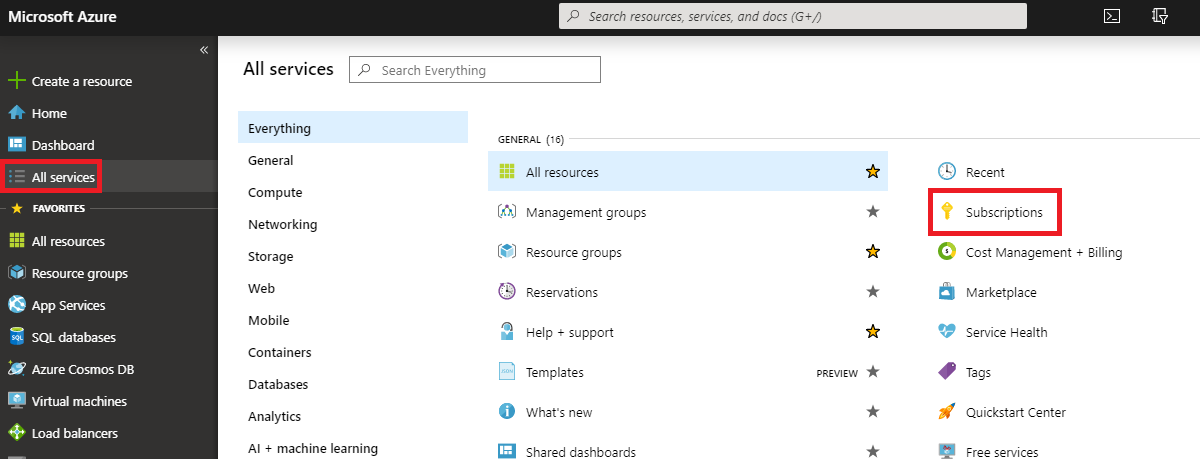
Az Azure Portalon válassza a Minden szolgáltatás lehetőséget , és kattintson az Előfizetések elemre.
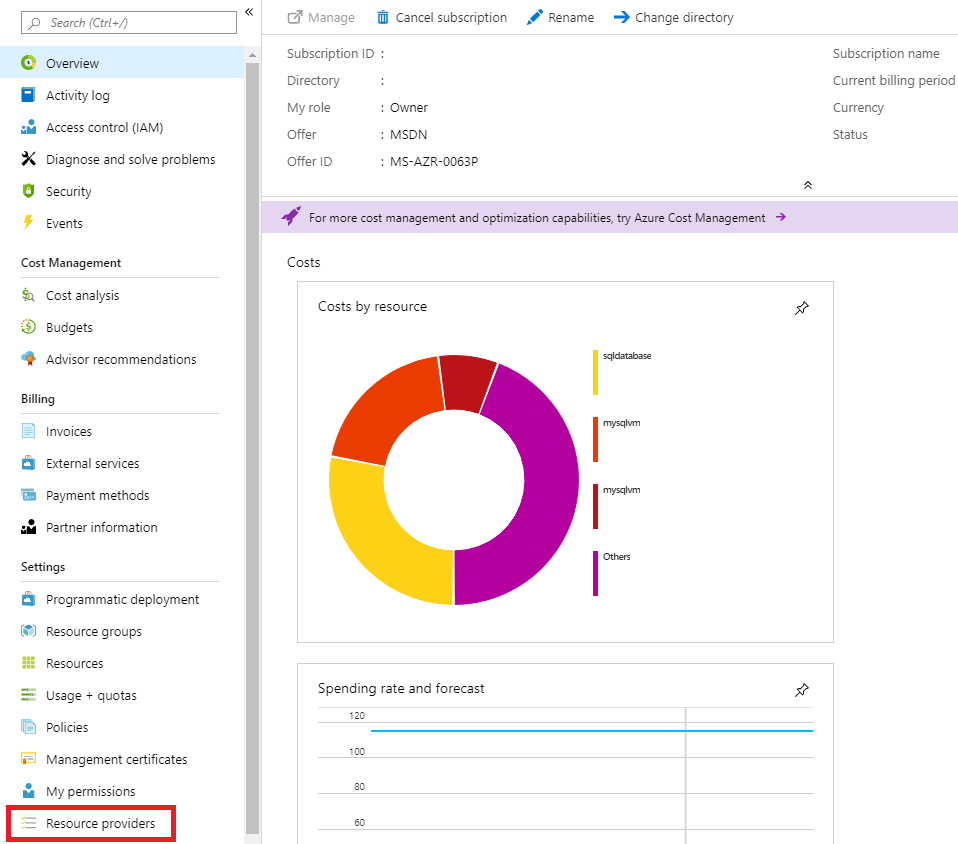
Válassza ki az előfizetést, majd kattintson az Erőforrás-szolgáltatók elemre
A Szűrés név szerint mezőbe írja be a DataMigration kifejezést, és kattintson a Microsoft.DataMigration elemre.
Kattintson a Regisztráció gombra.
Várjon, amíg az állapot regisztrálva van.
MongoDB-adatbázis migrálása a Cosmos DB-be
Az adatbázis migrálásának lépései a következők:
Azure Database Migration Service létrehozása
Az Azure Portalon kattintson az Erőforrás létrehozása elemre.
A Piactér kereséséhez írja be a Database Migration Service kifejezést, és kattintson az Azure Database Migration Service elemre.
Kattintson a Létrehozás gombra.
A Migrálási szolgáltatás létrehozása területen adja meg a szolgáltatás nevét, előfizetését, erőforráscsoportját, helyét, a Cosmos DB-fiók virtuális hálózatát és a tarifacsomagot , és kattintson a Létrehozás gombra. A migráláshoz szükséges idő csökkentése érdekében ajánlott prémium tarifacsomagot választani.
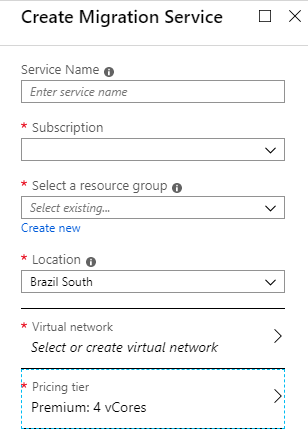
Várja meg, amíg az üzembe helyezés befejeződött.
Migrálási projekt létrehozása
- Az Azure Portalon kattintson a Minden erőforrás elemre, majd az Azure Database Migration Service-ra.
- Kattintson az + Új áttelepítési projekt elemre.
- Adjon meg egy megfelelő értéket a Project nevének.
- A Forráskiszolgáló típusában válassza a MongoDB lehetőséget.
- A Célkiszolgáló típusában válassza a Cosmos DB (MongoDB API) lehetőséget.
- Válassza ki a tevékenység típusát, válassza az Offline adatmigrálás vagy az Online adatmigrálás lehetőséget, majd kattintson a Tevékenység létrehozása és futtatása elemre.
A forrásadatbázis megadása
- A Forrás részletei területen válassza a Standard módot egy IP-cím vagy kiszolgálónév megadásához, a Kapcsolati Sztring módot kapcsolati sztring megadásához, vagy válassza Adatok az Azure Storage-ból módot mentési fájl megadásához az Azure Storage-ban.
- Adja meg a fennmaradó kapcsolatadatokat a kiválasztott mód alapján.
- Kattints a Mentés.
Adja meg a céladatbázist, és futtassa a migrálást
- A Migrálási cél részletei panelen válassza ki az Előfizetés és a Cosmos DB nevét , majd kattintson a Mentés gombra.
- A Adatbázisok célhoz rendelése panelen válassza ki a forrásadatbázist és a céladatbázist, majd kattintson a Mentés gombra.
- A Gyűjtemény beállítása panelen ellenőrizze az áttelepítendő gyűjteményeket, és szükség esetén módosítsa az egyes gyűjtemények ru-beállítását , majd kattintson a Mentés gombra.
- Kattintson a Migrálás futtatása elemre.
Ha offline migrálást végez, az áttelepítés befejeződött. Ha online migrálást végez, az áttelepítést akkor kell elvégeznie, amikor át szeretne váltani az adatbázis Cosmos DB-példányára, és le kell állítania a replikációt a forrásból a célhelyre.
Az online migráláshoz szükséges migrálás befejezése
- A migrálás tevékenységképernyőjén az állapotnak Újrajátszás kell lennie.
- Ellenőrizze, hogy a céladatbázis rendelkezik-e a forrásadatbázis legújabb módosításaival.
- Kattintson a jobb gombbal az áttelepítési tevékenységre, majd a Befejezés gombra az áttelepítés befejezéséhez.