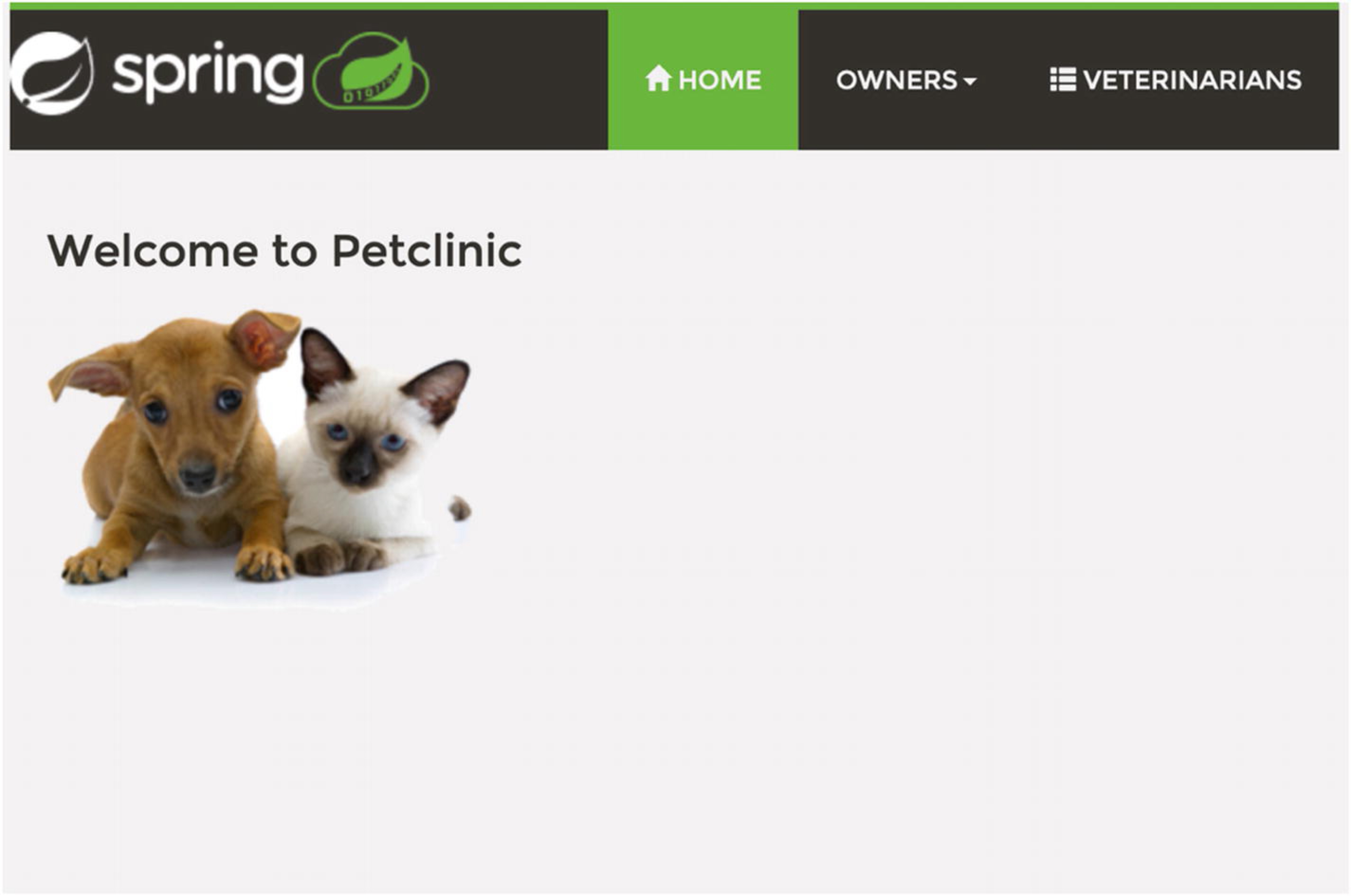
Gyakorlat – mintaalkalmazási környezet
Ebben a gyakorlatban egy mintaalkalmazást konfigurál, hogy készen álljon a figyelésre. Később hozzáférhet az összegyűjtött monitorozási adatokhoz, és megtekintheti őket az Azure Portalon.
Bevezetés
Ebben a gyakorlatban klónozni fog egy Git-adattárat, és futtat egy szkriptet, amely beállít egy Azure Spring Apps-alkalmazást és egy Azure Database for MySQL-t. A szkript egy jól ismert PetClinic mikroszolgáltatási alkalmazást helyez üzembe, és kis független szolgáltatásokra épül, és HTTP-en keresztül kommunikál egy REST API-val.
A mikroszolgáltatás-mintaalkalmazás
A PetClinic alkalmazás négy alapvető mikroszolgáltatásra oszlik. Mindegyik önállóan üzembe helyezhető alkalmazás, üzleti tartományok szerint rendszerezve.
- Ügyfélszolgáltatás: Általános felhasználói beviteli logikát és ellenőrzést tartalmaz, beleértve a háziállatok és a tulajdonosok adatait (Név, Cím, Város, Telefon).
- Látogatási szolgáltatás: Tárolja és megjeleníti az egyes kisállatok megjegyzéseinek látogatási adatait.
- Állatorvosi szolgáltatás: Tárolja és megjeleníti az állatorvosok adatait, beleértve a neveket és a különlegességeket.
- API Gateway: Egyetlen belépési pont a rendszerbe, amely a kérések kezelésére és egy megfelelő szolgáltatásba való átirányítására szolgál, és összesíti az eredményeket.
A mikroszolgáltatás-mintaalkalmazás beállítása
Egy webböngészőben nyisson meg https://shell.azure.com egy új ablakban.
Válassza a Bash módot a jobb felső sarokban.
A képernyő jobb oldalán található Cloud Shell-ablakban válassza a Beállítások>ugrás a klasszikus verzióra lehetőséget.
Ezután futtassa a következő parancsokat a mintaadattár klónozásához és a beépített Azure-szerkesztő megnyitásához:
git clone https://github.com/MicrosoftDocs/mslearn-monitoring-java
cd mslearn-monitoring-java
code deployPetClinicApp.sh
A beállítási szkript beállítása és futtatása
Az előző parancs futtatásakor megjelenik egy ablak, amelyen a fájl deployPetClinicApp.sh szerkeszthető a beépített Azure-szerkesztőben.
A fájl tetején
deployPetClinicApp.shszerkessze a következő változókat a környezet szkriptparamétereinek testreszabásához. Az összes erőforrásnévhez használjon kisbetűket. Kötőjeleket és számokat is használhat.Változó Leírás erőforrás_csoport Adjon meg egy új vagy egy létező erőforráscsoportnevet. régió A használandó Azure-régió. Alapértelmezés szerint használhatja westeurope, de azt javasoljuk, hogy olyan régiót használjon, amely közel van az ön lakhelyéhez, és amely az Azure Spring Appst is támogatja. Az elérhető régiók teljes listájának megtekintéséhez keresse fel az Azure Spring Apps rendelkezésre állását régiónként.tavaszi_alkalmazás_szolgáltatás Az Azure Spring Apps-példány neve. mysql_server_name A MySQL-kiszolgáló neve. Az Azure-on belül egyedinek kell lennie. mysql_server_adminisztrátor_neve A MySQL-rendszergazda felhasználóneve. A rendszergazda neve nem lehet "azure-superuser", "admin", "administrator", "root", "guest vagy "public". mysql_server_admin_password Új jelszó a kiszolgáló rendszergazdájának. A jelszónak 8–128 karakter hosszúságúnak kell lennie, és nagybetűk vagy kisbetűk, számok és nem alfanumerikus karakterek (!, $, #, %stb.) kombinációját kell tartalmaznia. naplóelemzés Az Azure Log Analytics-munkaterület neve. Mentse a fájlt a szerkesztő jobb felső sarkában található ... elemre kattintva, majd a Mentés gombra kattintva. A Ctrl + S billentyűkombinációt is lenyomhatja.
Zárja be a szerkesztőt a szerkesztő jobb felső sarkában található ... elem kiválasztásával és a Szerkesztő bezárása lehetőség kiválasztásával. A Ctrl + Q billentyűkombinációt is lenyomhatja.
Ne zárja be az Azure Cloud Shellt, mert a következő beállítási szkriptet fogjuk futtatni.
A beállítási szkript futtatása
A szkript futtatása 30–45 percet vesz igénybe, és magában foglalja egy Azure spring Apps és egy MySQL-példány létrehozását. Ez a mintaszkript a figyelési naplók, nyomkövetések és metrikák mintaadatait is feltölti.
A már megnyitott Azure Cloud Shellben futtassa a következő rendszerhéjszkriptet. Hagyja nyitva a böngészőablakot és az Azure Cloud Shellt futás közben. A szkript befejeződésekor tárolja az URL-címet.
bash deployPetClinicApp.sh
Fontos
Ha a beállítási szkripttel kapcsolatos hibákba ütközik, a szkript megkísérli törölni az általa létrehozott erőforrásokat. Ezután újra próbálkozhat az erőforráscsoport teljes törlése után. Az Összefoglaló egység útmutatást is tartalmaz az erőforrások manuális törléséhez.
Az alkalmazás tesztelése
Ezután az Azure Portalon ellenőrizzük a környezetét.
Nyissa meg az Azure Portalt.
Válassza ki az Azure Spring Appst az Azure-szolgáltatások listájából.
Válassza ki az Azure Spring Apps-példányt.
A jobb oldalon válassza az Alkalmazások lehetőséget a Beállítások területen.
Ellenőrizze, hogy az összes alkalmazás fut-e és regisztrálva van-e, ahogyan az alábbi képernyőképen látható:
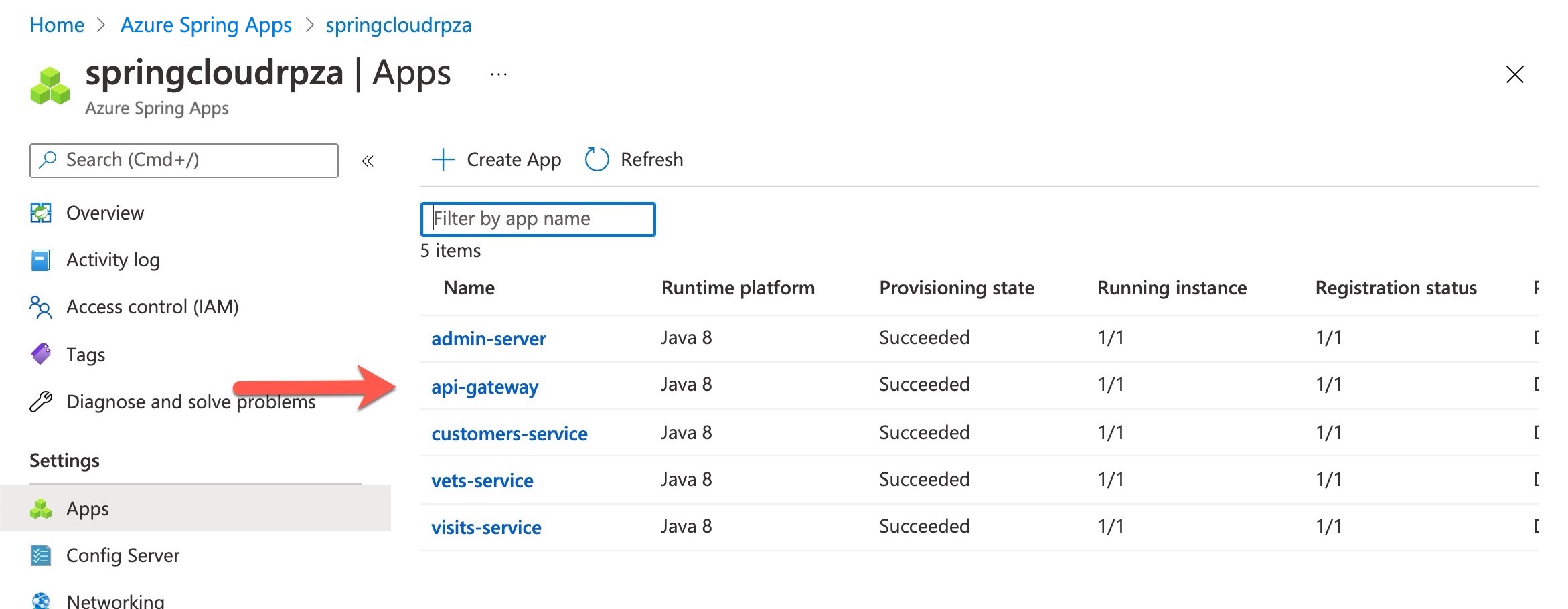
A bal oldalon válassza ki az api-gateway alkalmazást.
Az alkalmazás URL-címe megjelenik az URL-mező bal oldali tulajdonságai között.
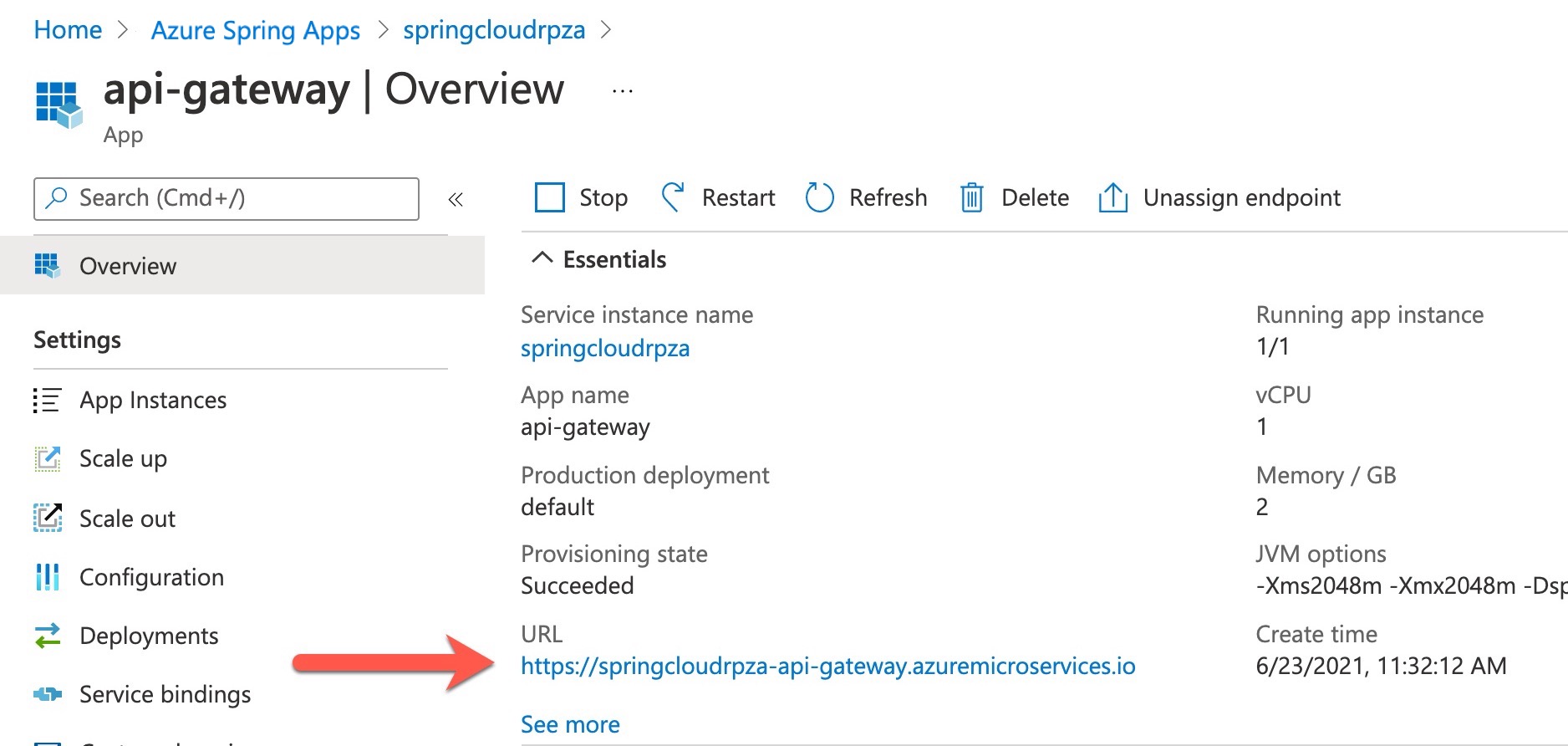
Egy webböngészőben navigáljon az api-gateway URL-címére a Pet Clinic mikroszolgáltatási alkalmazás megnyitásához.
Ezután lépjen a Tulajdonosok lapra, és válassza az Összes tulajdonos keresése lehetőséget.
Győződjön meg arról, hogy a mintaalkalmazás működik, adatokkal van feltöltve, és készen áll a felfedezésre.