Gyakorlat – alkalmazásteljesítmény monitorozása
Ebben a gyakorlatban a nulla konfigurációval könnyedén monitorozza a mintaalkalmazás adatfolyamait.
Az alkalmazás figyelése Azure-alkalmazás Insights használatával
Az Alkalmazástérkép segítségével észlelheti az elosztott alkalmazás összes összetevőjének teljesítménybeli szűk keresztmetszeteit vagy meghibásodási gyakori pontjait.
Nyissa meg az Azure Portalt.
Válassza ki az Azure Spring Appst az Azure-szolgáltatások listájából.
Válassza ki az Azure Spring Apps-példányt.
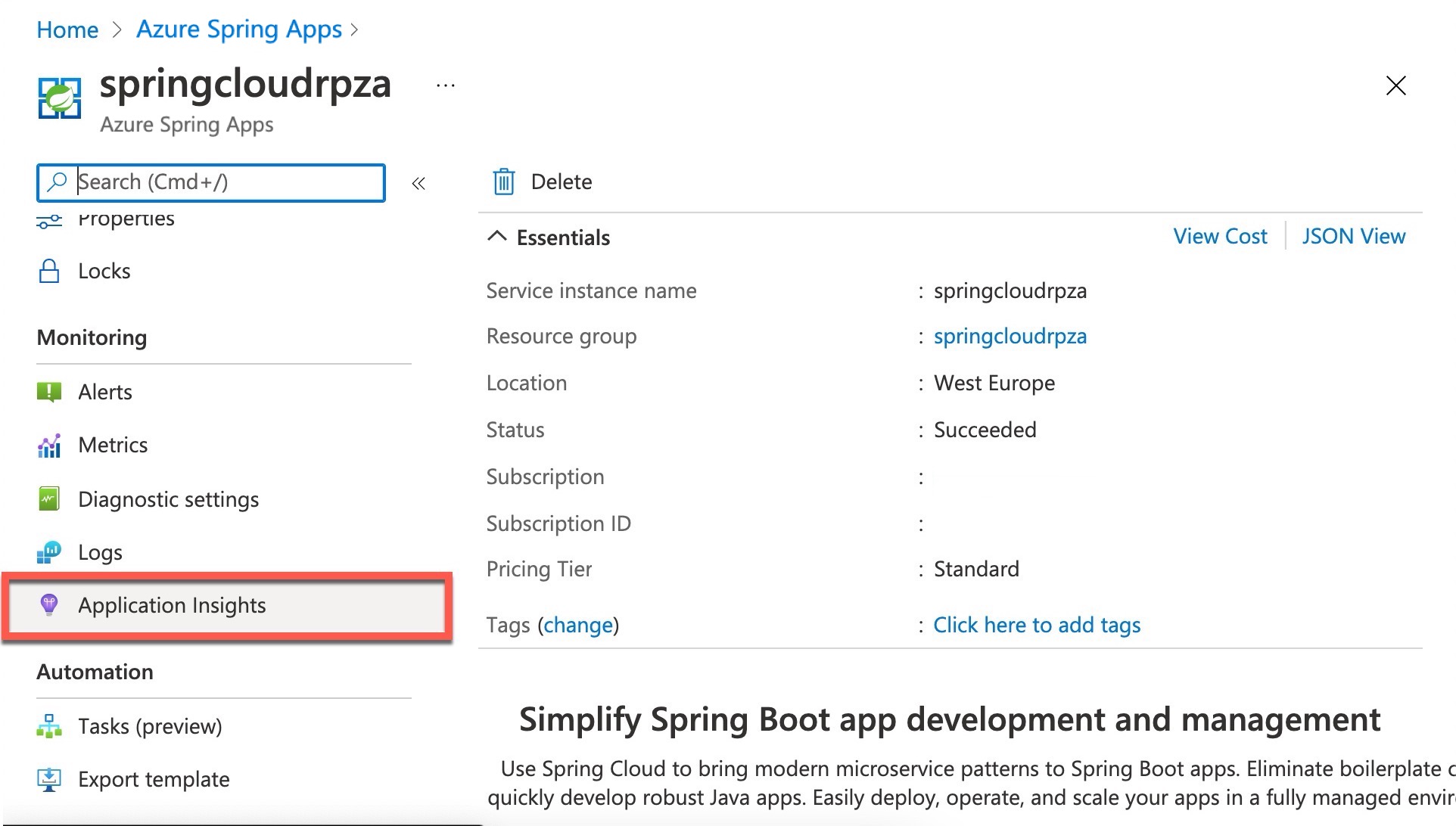
Az Application Insights áttekintési oldalának megnyitásához válassza az Application Insights lehetőséget.
A bal oldalon lépjen az Alkalmazástérképre, ahol megtekintheti az Azure Spring Apps mikroszolgáltatásait:
Az alkalmazástérképen a helyesen működő (zöld) és szűk keresztmetszetű (piros) alkalmazások láthatók.
Az előző alkalmazástérképen a zöld mezőben szereplő összes név az Azure Spring Apps egy másik szolgáltatása.
Egyszerűen azonosíthatja az alkalmazásokkal kapcsolatos problémákat, és gyorsan elháríthatja és kijavíthatja őket. A térkép minden csomópontja egy mikroszolgáltatást vagy annak függőségeit jelöli, állapot KPI-vel és riasztásokkal. Bármely összetevőből választhat részletesebb diagnosztikákhoz, például az Application Insights-eseményekhez.
Teljesítmény
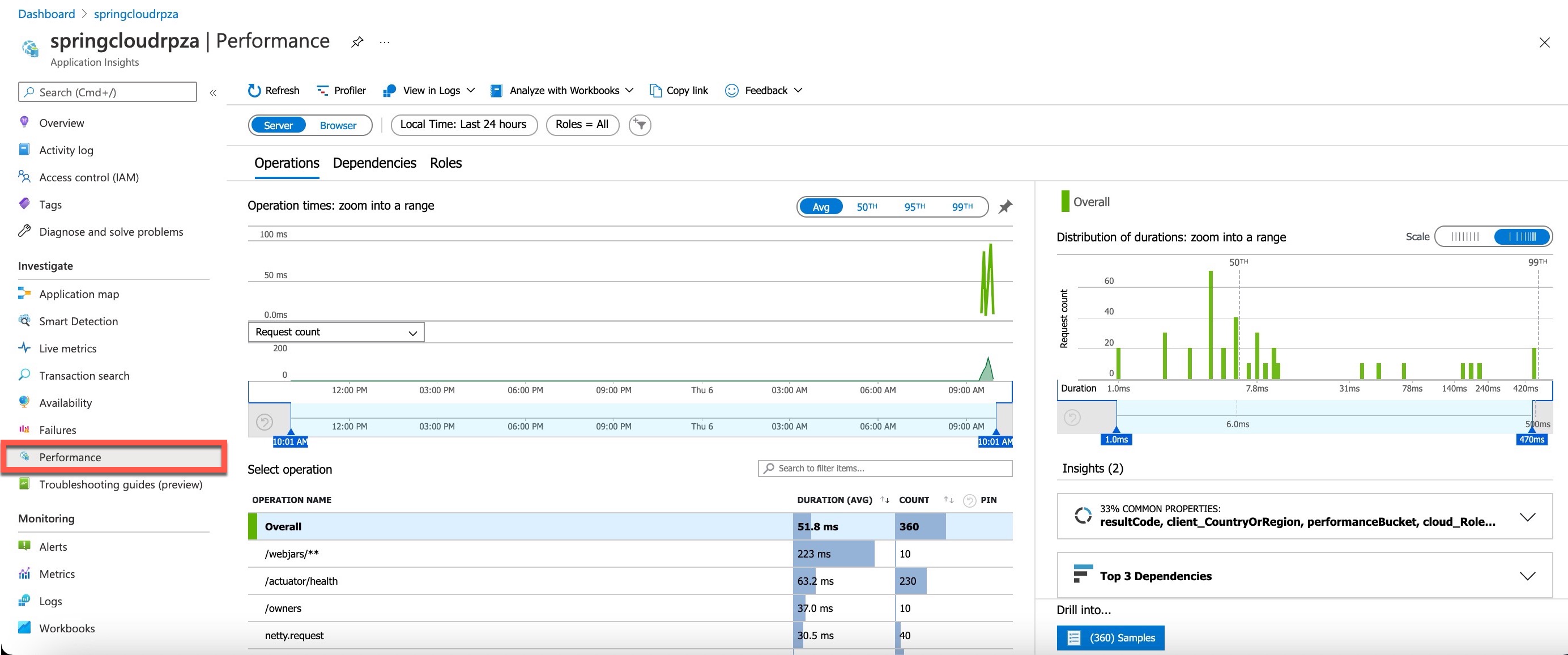
A bal oldalon lépjen a Teljesítmény elemre, ahol megtekintheti a válaszidőket és az alkalmazások által közzétett műveletek kéréseinek számát.
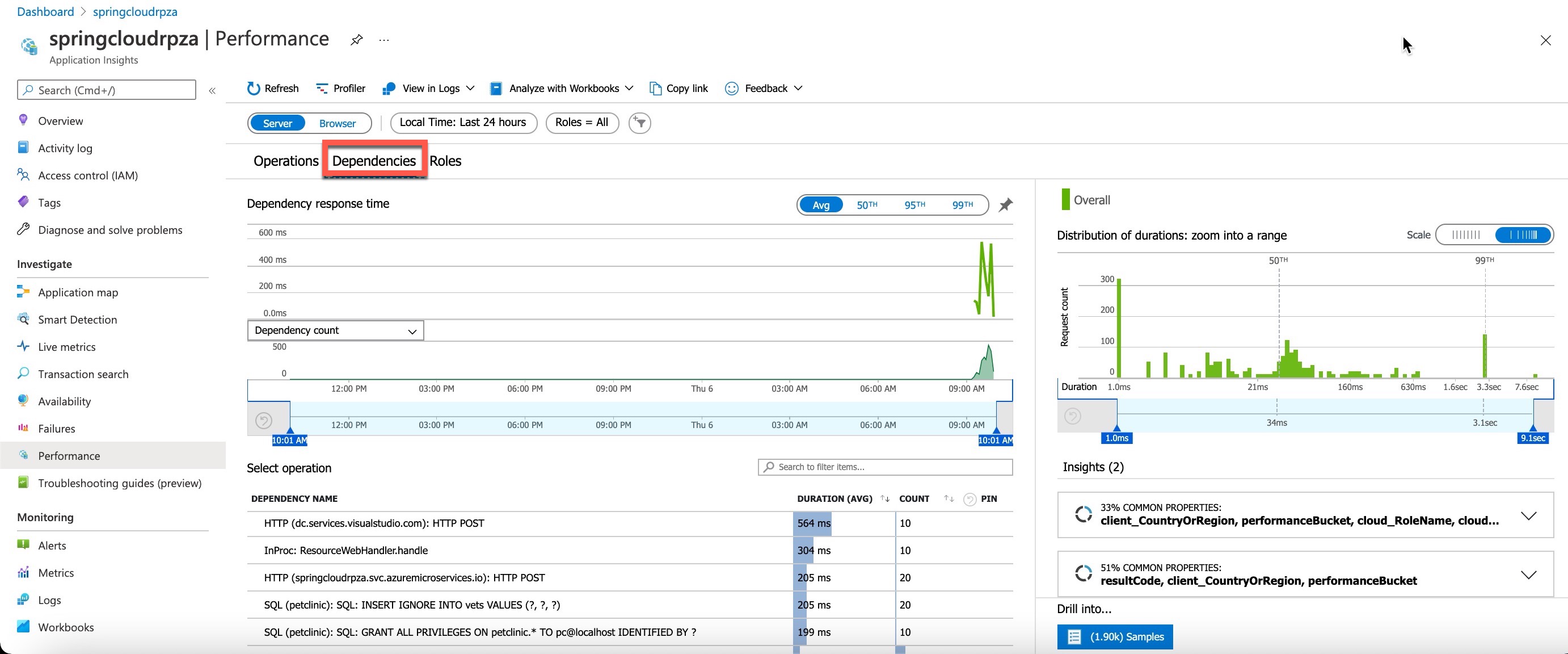
Ezután a jobb oldalon lépjen a Függőségek elemre, ahol megtekintheti az összes függőséget, valamint azok válaszidejének és kéréseinek számát.
Megtekintheti a függőségek, különösen az SQL-hívások teljesítményszámát:
Válasszon ki egy SQL-utasítást a Művelet kiválasztása lapon a tranzakció kontextusban való megtekintéséhez:
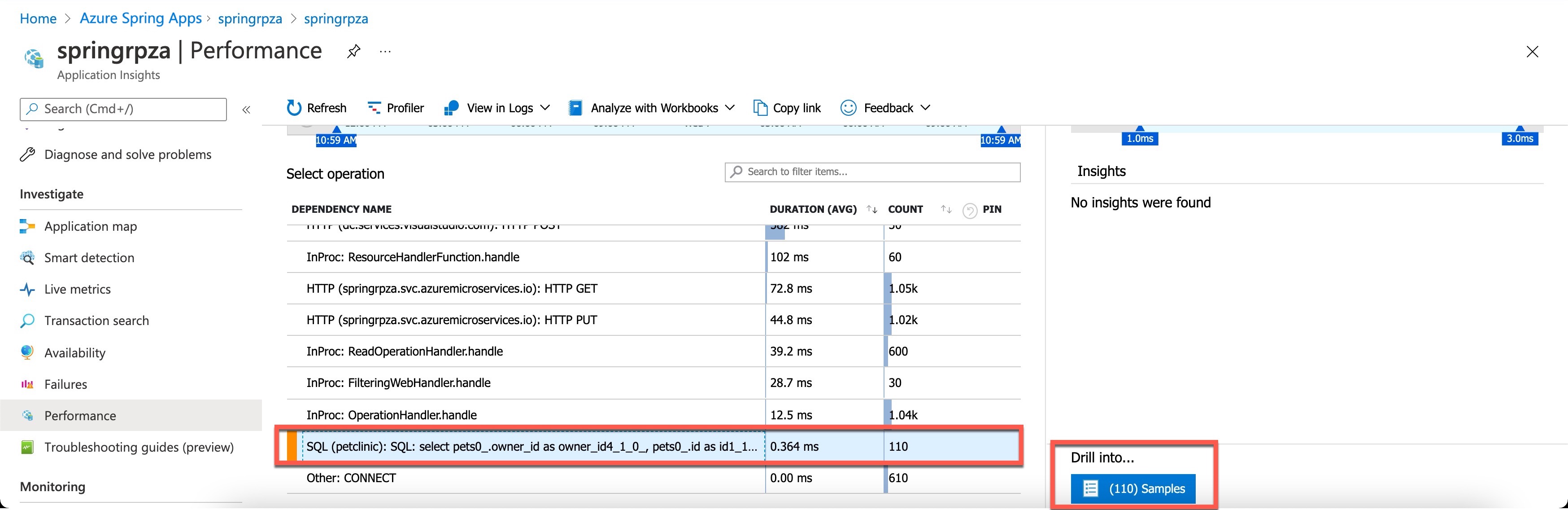
Ezután a jobb oldali lapon válassza a Részletezés lehetőséget, majd a jobb szélső lapon válasszon ki egy SQL-mintát a tranzakció részleteinek ablakának megnyitásához:
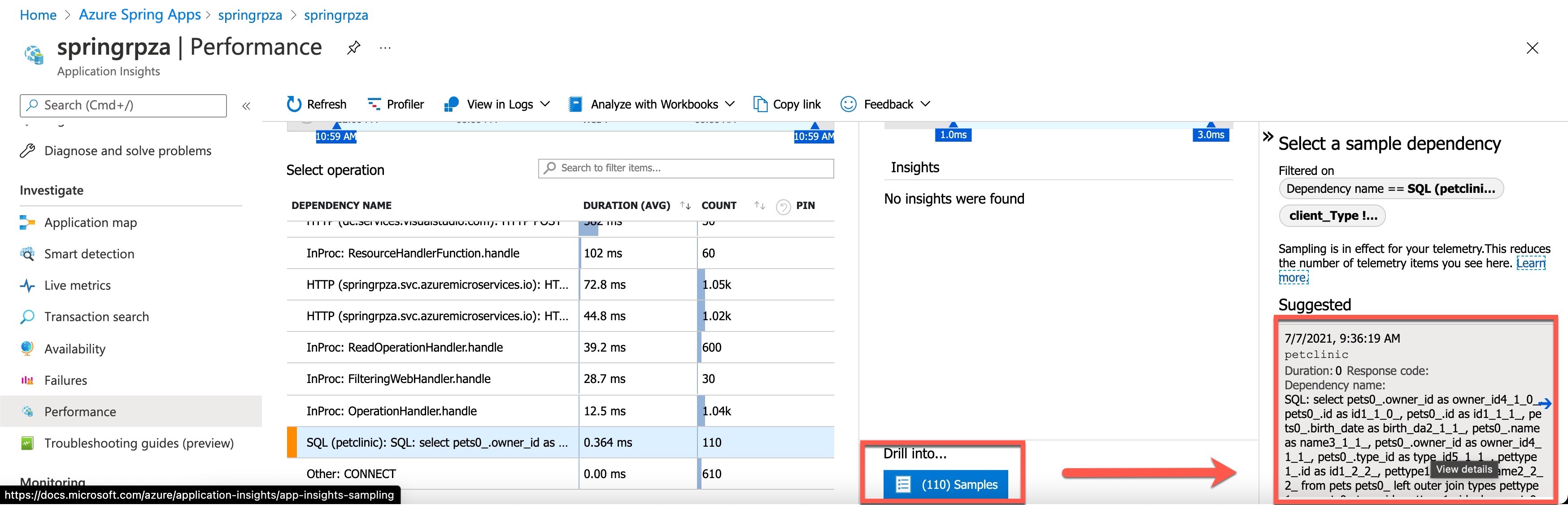
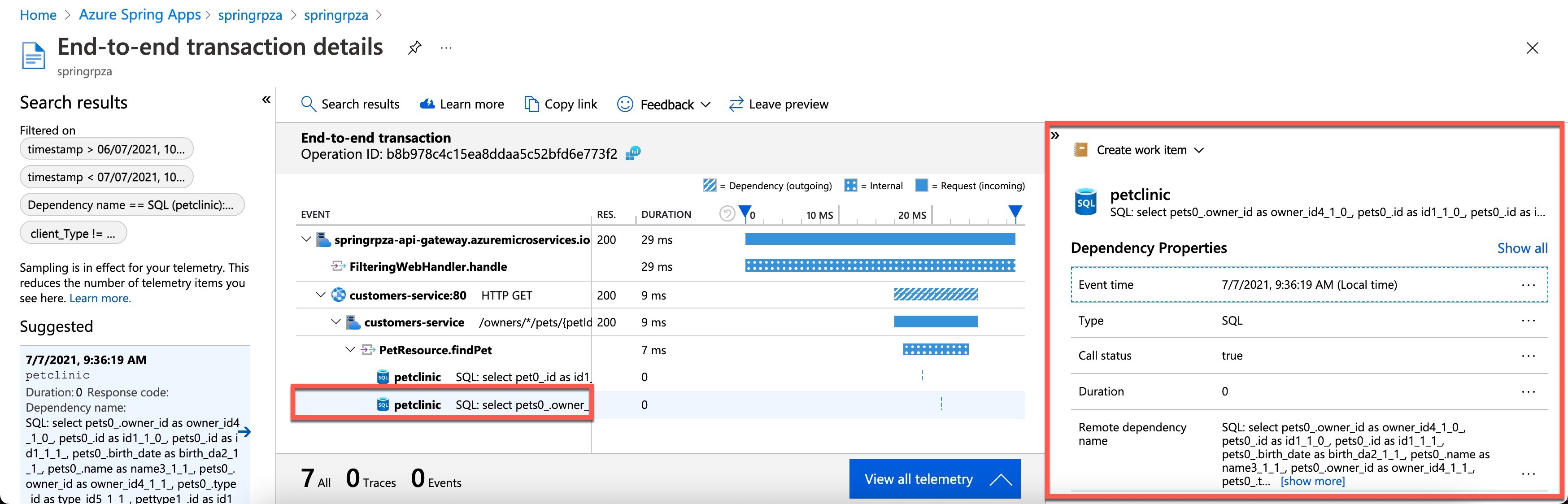
Végül a Teljes tranzakció részletei nézetben tekintse meg a minta SQL utasítás tranzakcióját az SQL utasítás kiválasztásával:
Hibák/kivételek
Válassza a Hibák lehetőséget az Application Insights erőforrásmenüjében, amely a Vizsgálat szakaszban található. Ebben a nézetben az első három hibaválaszkód, az első három kivételtípus és az első három sikertelen függőségtípus jelenik meg.
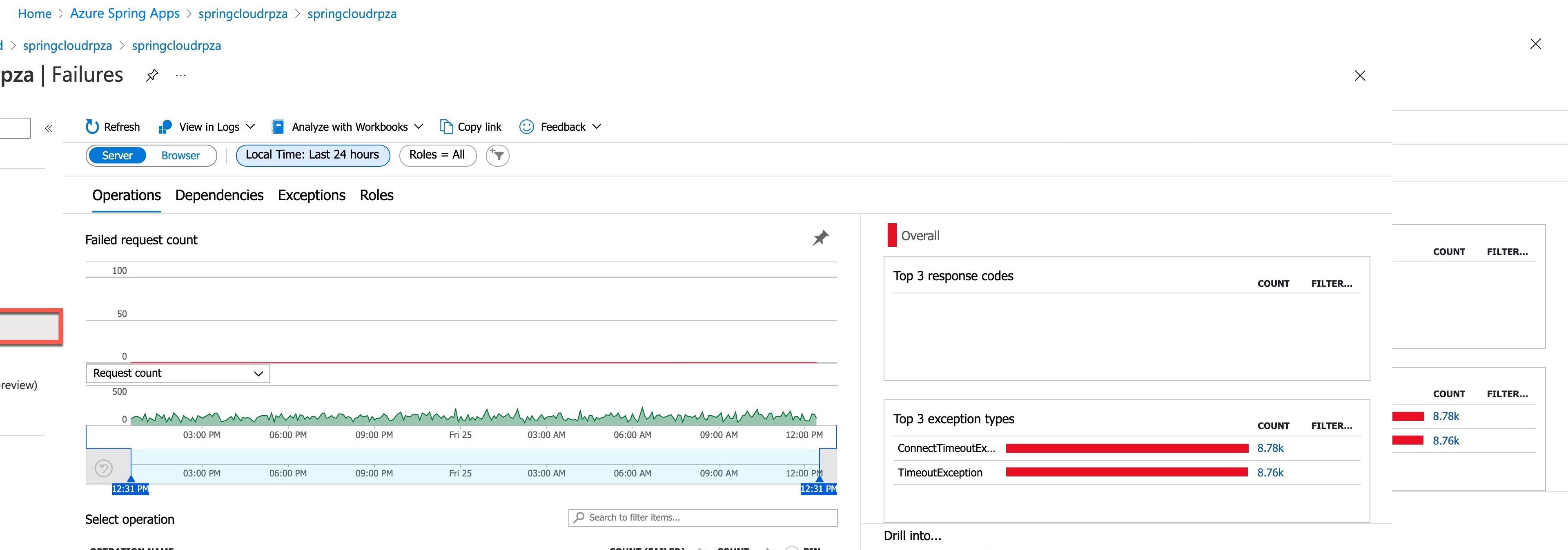
A jobb oldalon válasszon ki egy kivételt a Legjobb 3 kivételtípus közül az érdemi elemzésekhez és alkalmazható veremkövetéshez.
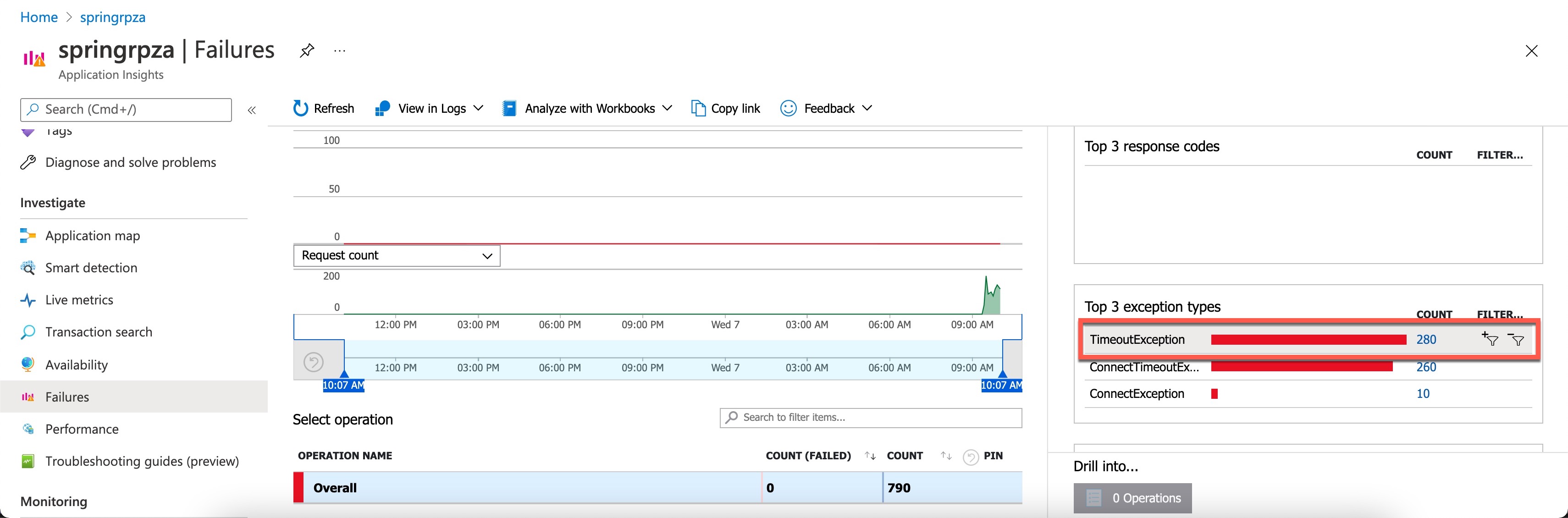
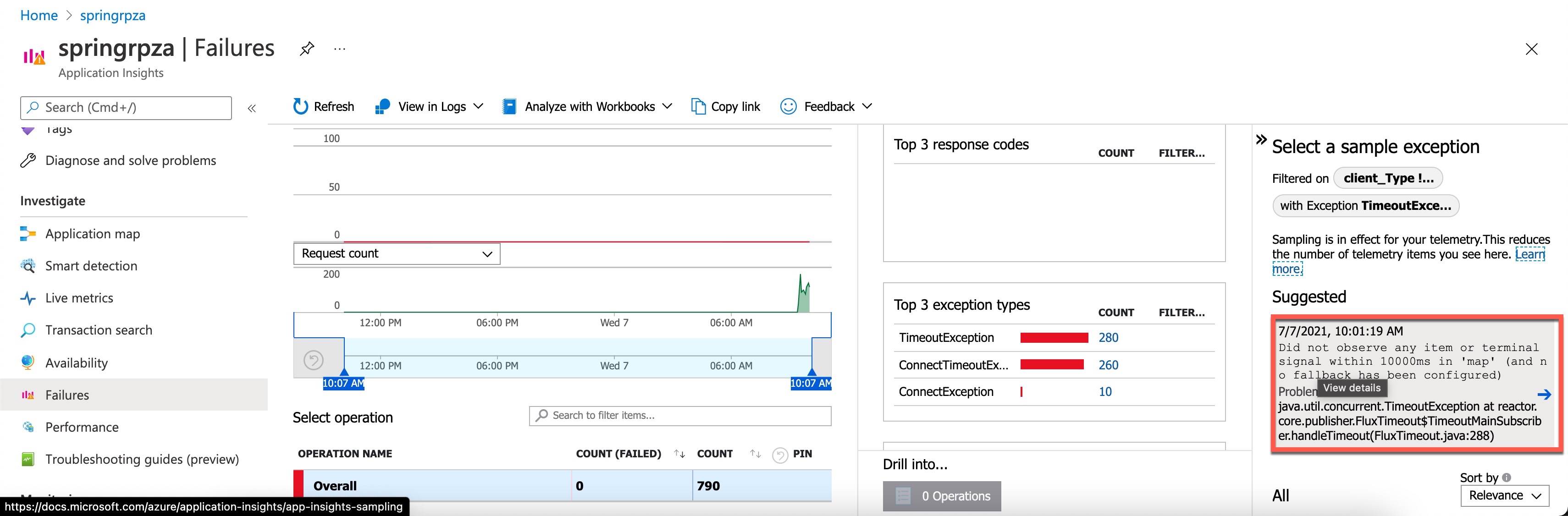
Ezután a jobb oldali lapon válassza a javasolt kivételmintát a tranzakció részleteinek ablakának megnyitásához:
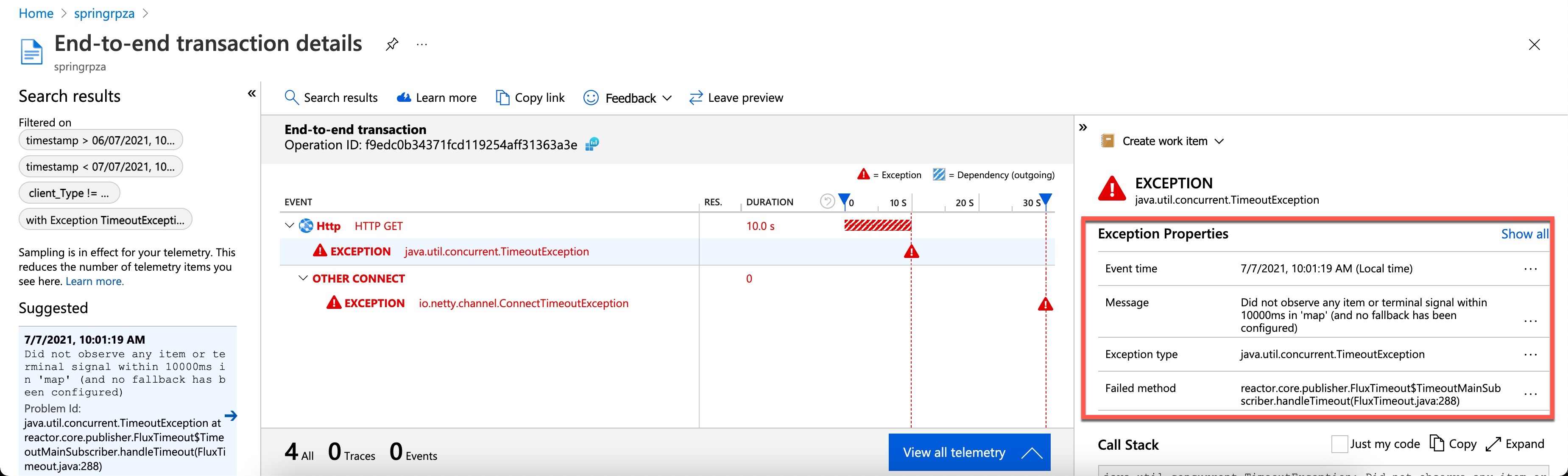
Ezután tekintse meg a kivétel tulajdonságait a Végpontok közötti tranzakció részletei ablakban:
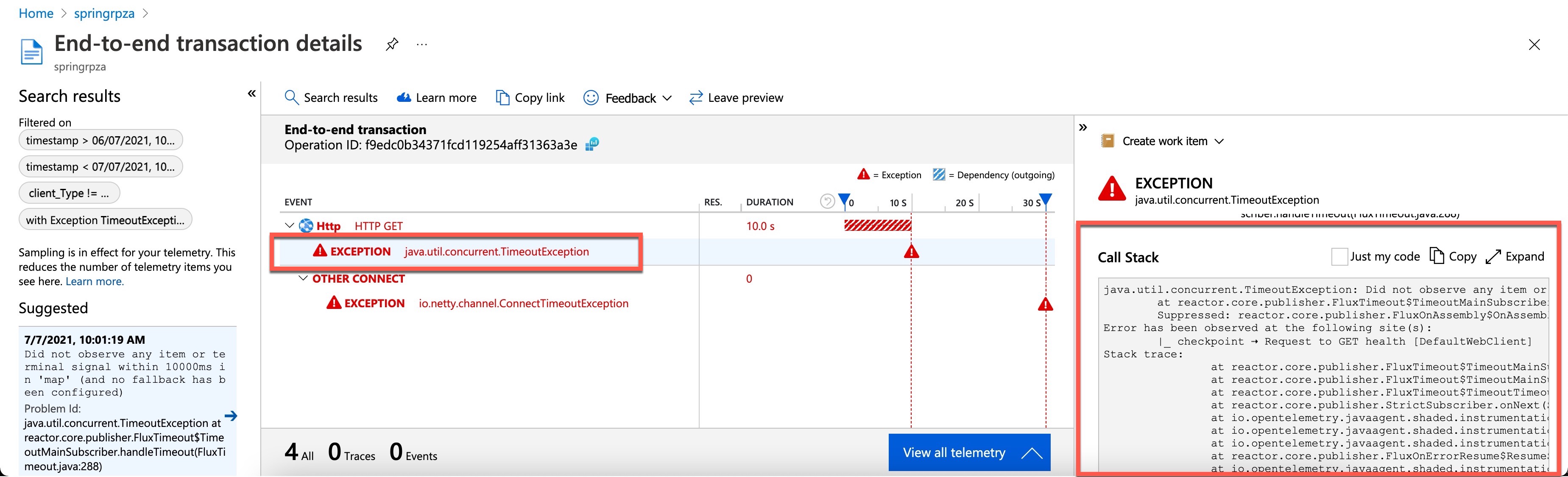
Végül a képernyő közepén, a Végpontok közötti tranzakció lapon válasszon ki egy kivételt a részletek és a stacktrace megtekintéséhez:
Mérőszámok
A Spring Boot számos alapvető metrikát regisztrál: JVM, CPU, Tomcat, Logback stb. Megtekintheti a Spring Boot-alkalmazások, a Spring Apps-modulok és a függőségek által hozzájárult metrikákat.
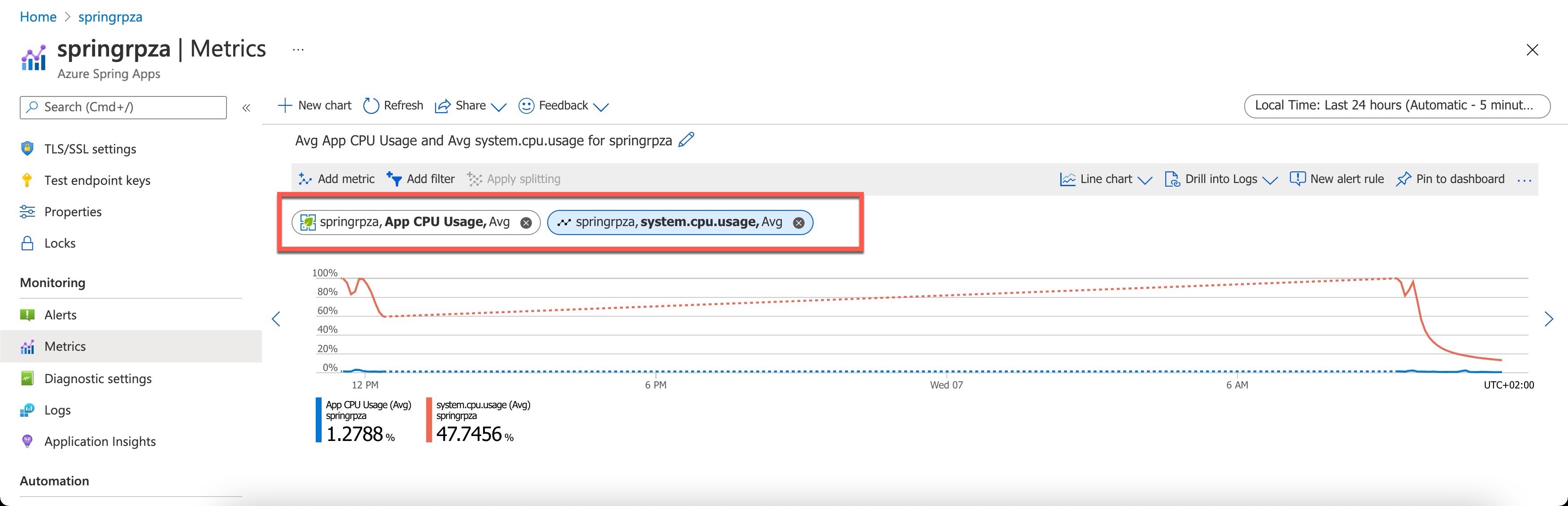
Standard metrikadiagram létrehozásához a Figyelés szakaszban nyissa meg a Metrikák lapot, és kövesse az alábbi lépéseket:
Győződjön meg arról, hogy az Azure Spring Apps a Hatókör és az Azure Spring Appsmetrikanévtér alatt van kiválasztva. Mindkettő már ki lesz töltve, ha az erőforrás menüjében megnyitotta a metrikák kezelőjét.
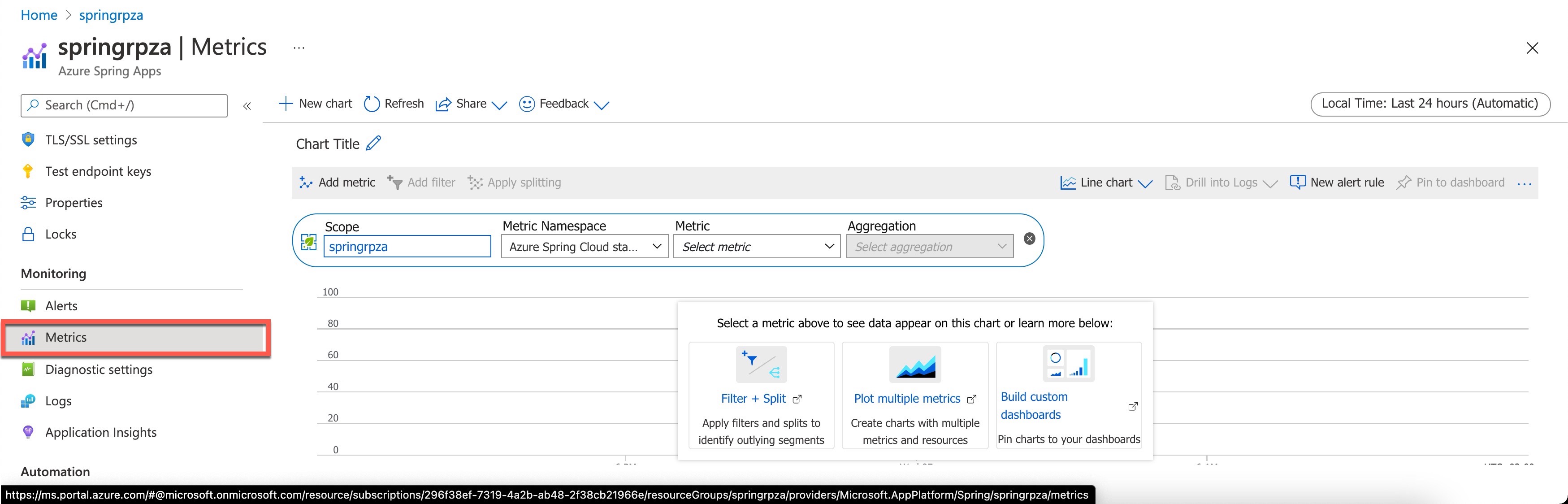
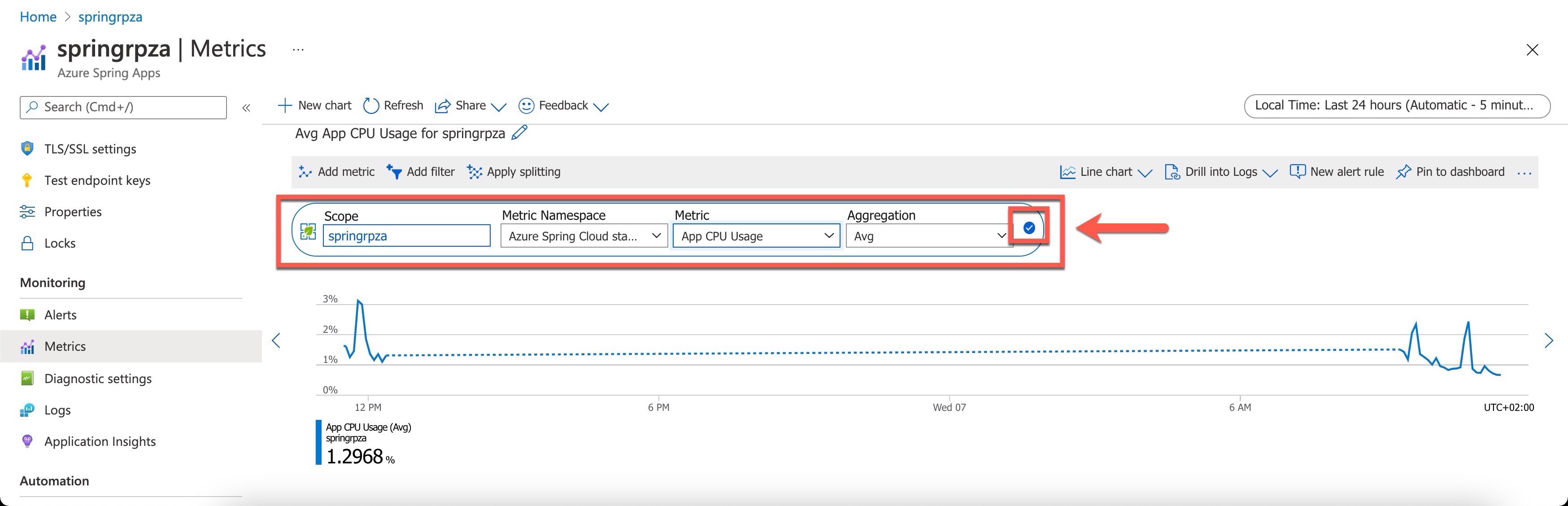
Ezután a Metrikák területen válassza az Alkalmazás PROCESSZORhasználata lehetőséget, majd az Avgelemet az Összesítés területen:

Mentse az első metrikát a jobb oldali metrikasáv Tick ikonjának kiválasztásával.
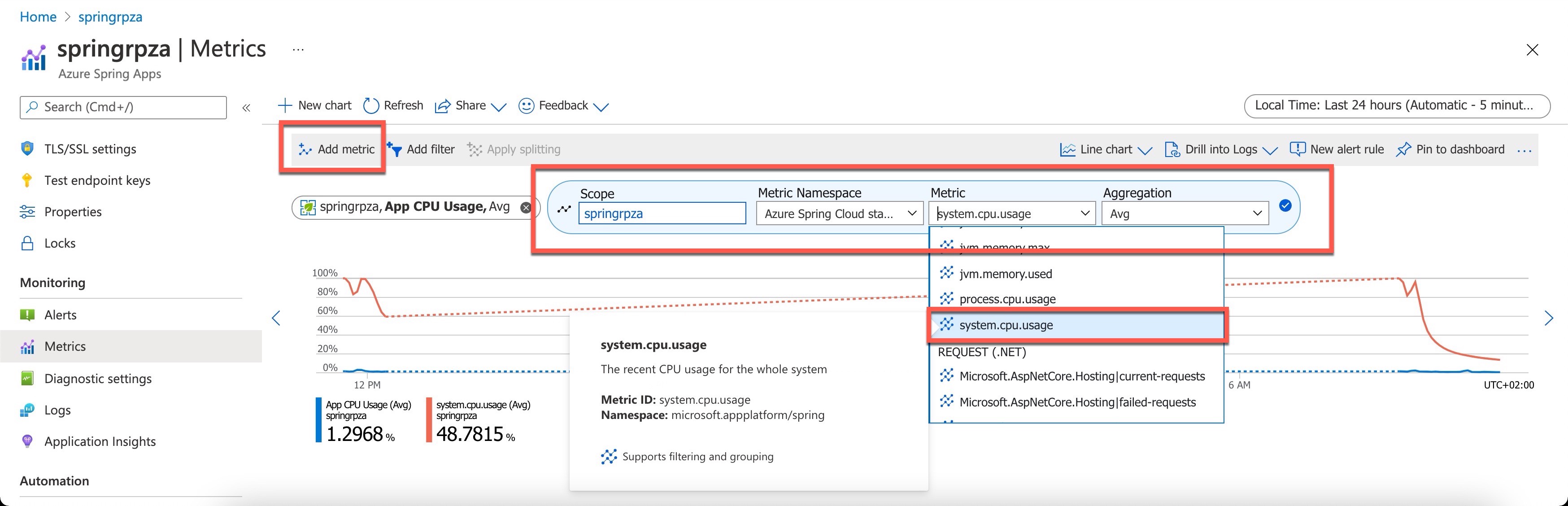
Ezután vegyen fel egy másik metrikát a bal felső eszköztár Metrika hozzáadása műveletének kiválasztásával, majd adja hozzá a system.cpu.usage elemet az AggregációMetrika és Avg területén.
Ezután mentse a második metrikát a jobb oldali metrikasáv Tick ikonjának kiválasztásával.
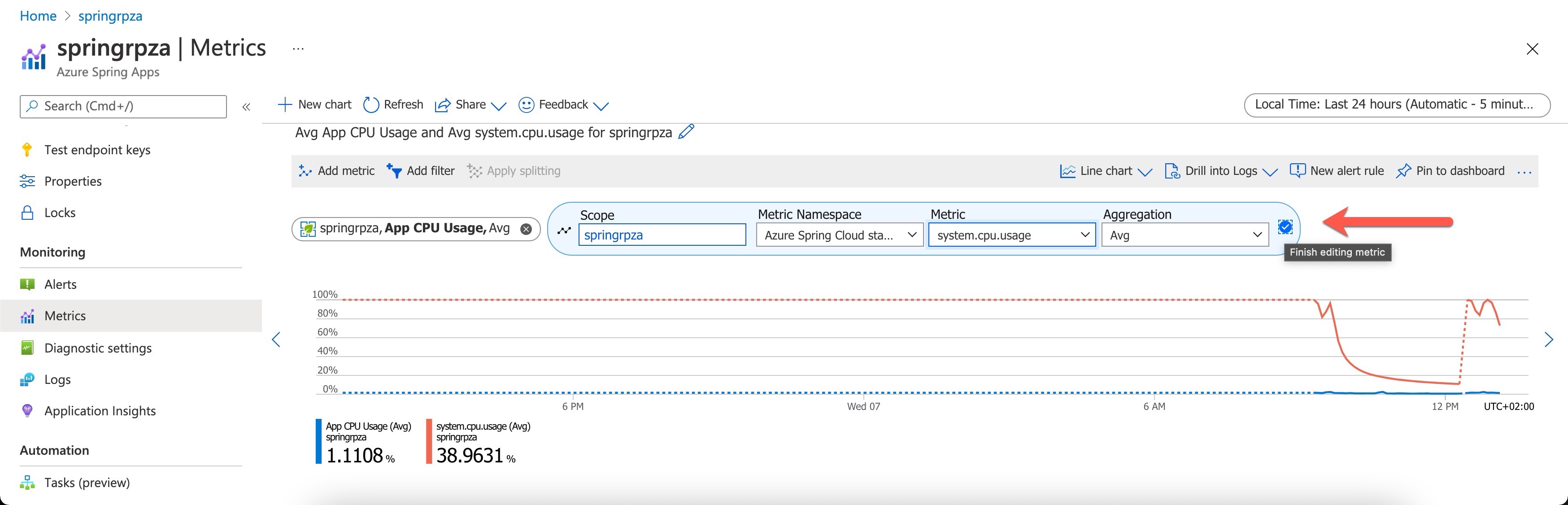
Végül vizsgálja meg a metrikák gráfját, amely az alkalmazás- és a rendszer CPU-metrikáit is megjeleníti.

Egyéni metrikák
Amikor erőforrásokat és alkalmazásokat helyez üzembe az Azure-ban, el kell kezdenie a telemetriai adatok gyűjtését, hogy betekintést nyerjen azok teljesítményébe és állapotába. Az Azure bizonyos metrikákat a dobozon kívül elérhetővé tesz. Ezeket a metrikákat standardnak vagy platformnak nevezzük. Ezek azonban korlátozottak a természetben. Érdemes lehet néhány egyéni teljesítménymutatót vagy üzleti metrikát összegyűjteni, hogy mélyebb elemzéseket nyújtson.
A szokásos metrikadiagramhoz hasonlóan egyéni metrikadiagram létrehozásához nyissa meg a Metrikák lapot a Figyelés szakaszban, és kövesse az alábbi lépéseket:
Győződjön meg arról, hogy az Azure Spring Apps ki van választva az erőforrás-hatókörválasztóban. Ez már ki lesz töltve, ha az erőforrás menüjében megnyitotta a Metrikák kezelőjét.
Ezután a Metric Namespace területen válassza ki az azure.applicationinsights névteret. A névtér csak a metrikák rendszerezésének módja, hogy könnyen megtalálhassa őket.
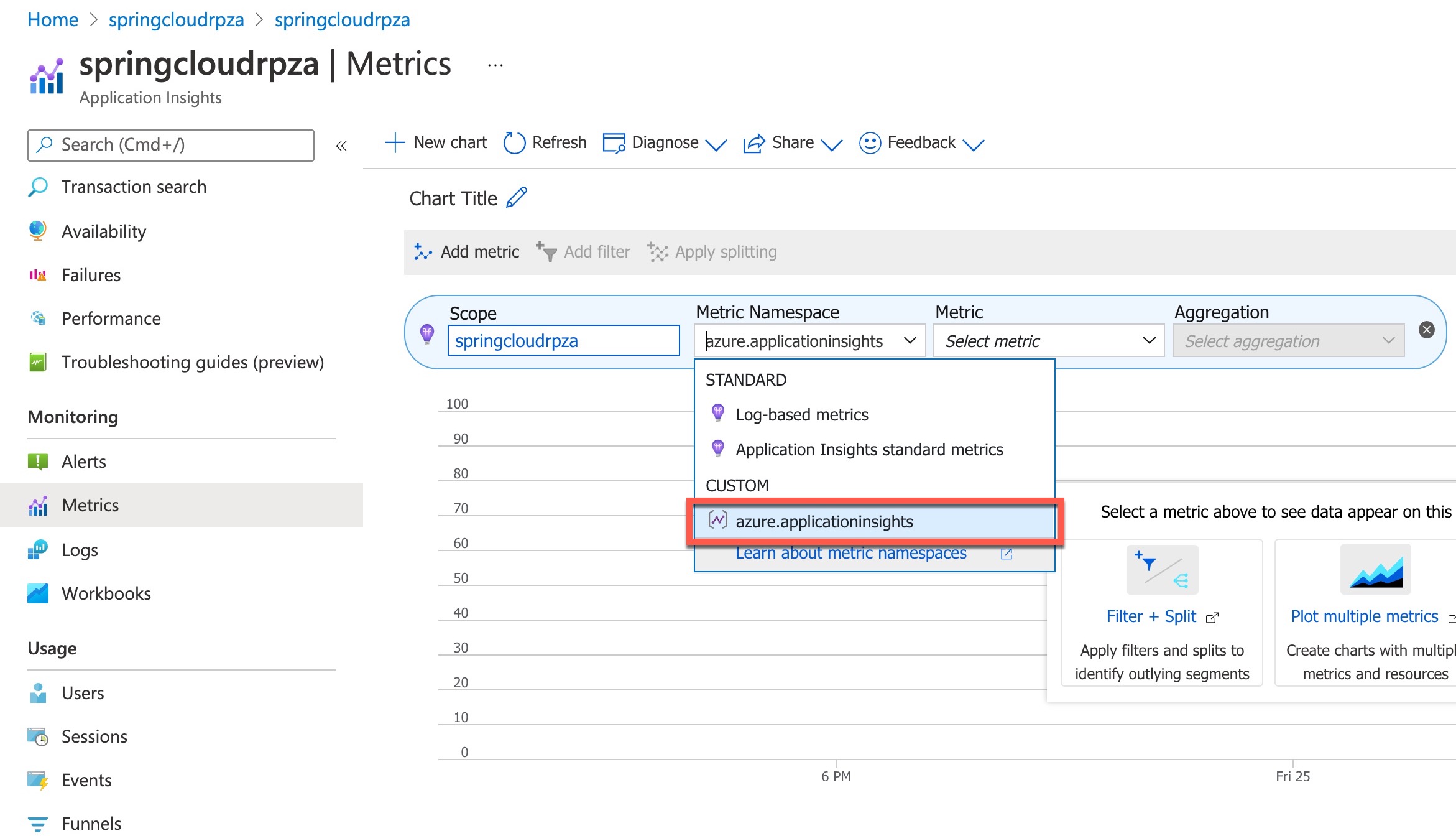
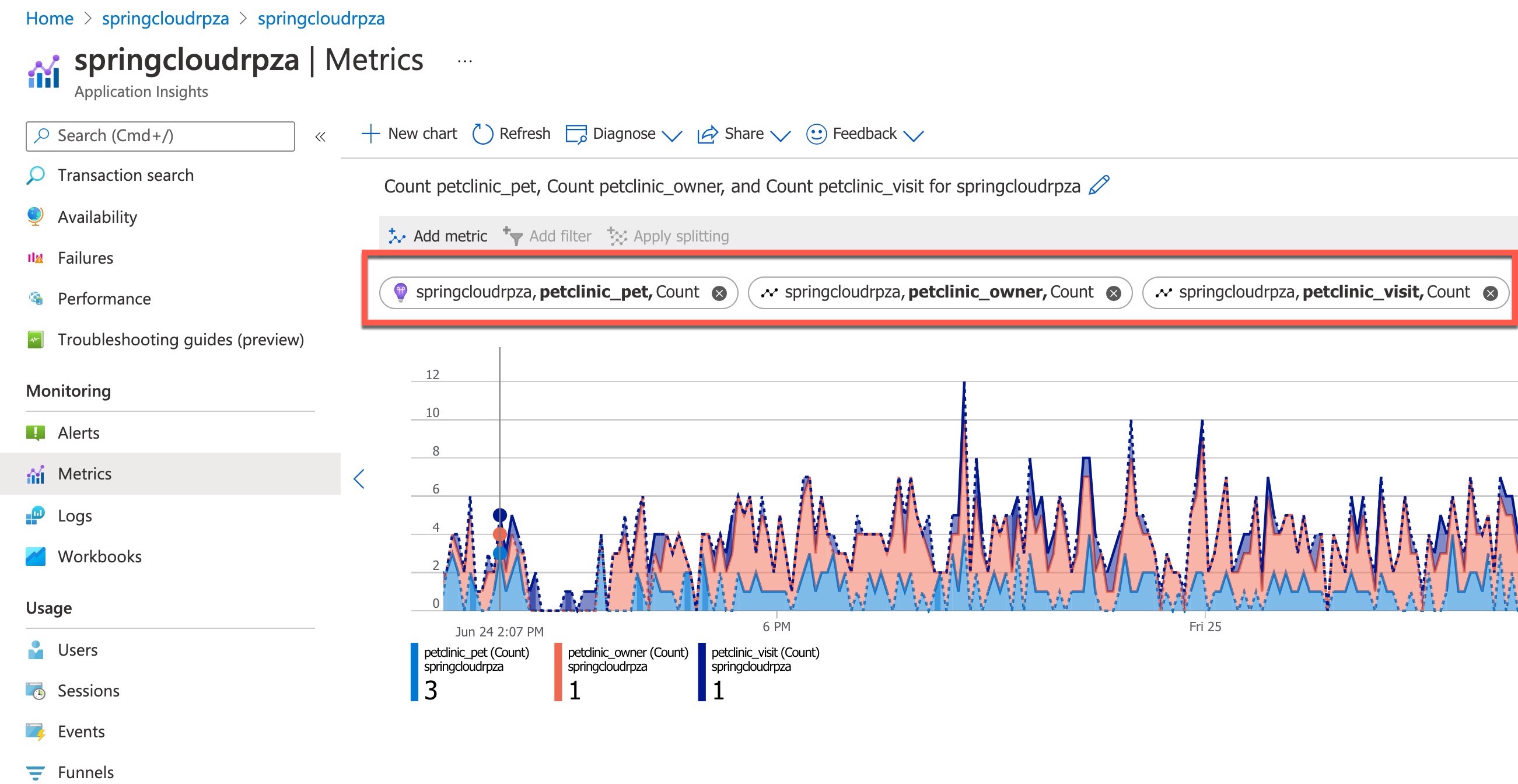
Ezután a Metrikák területen adja hozzá a következő egyéni metrikákat és összesítéseket:
Metrika
petclinic_pet, összesítés:count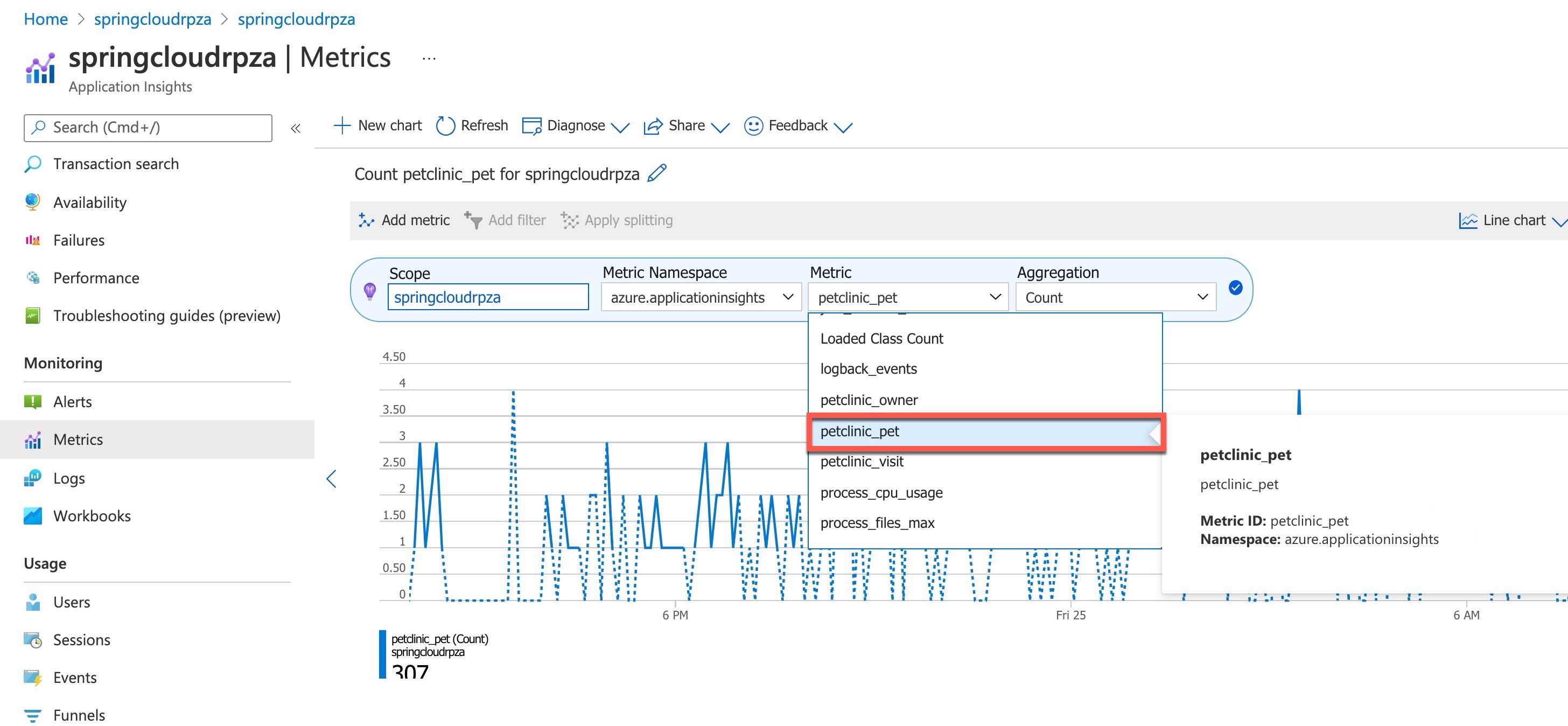
Metrika
petclinic_owner, összesítés:countMetrika
petclinic_visit, összesítés:count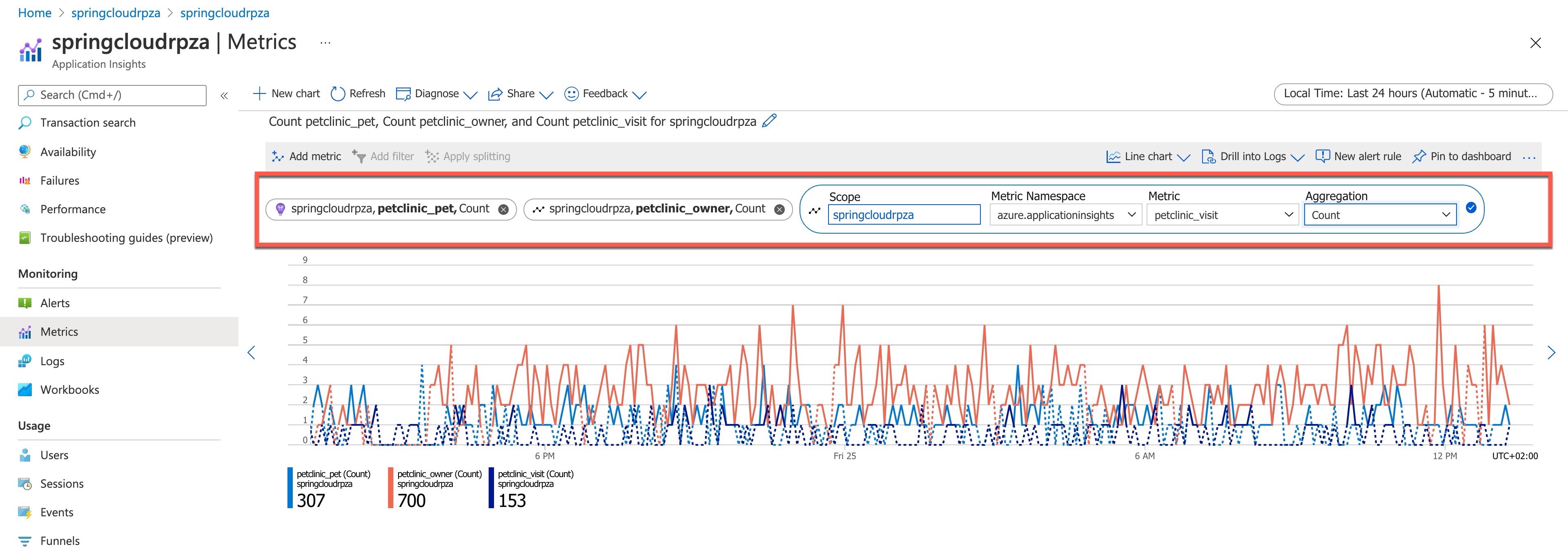
Ezután a jobb felső oldalon módosítsa a gráf típusát Területdiagramra.
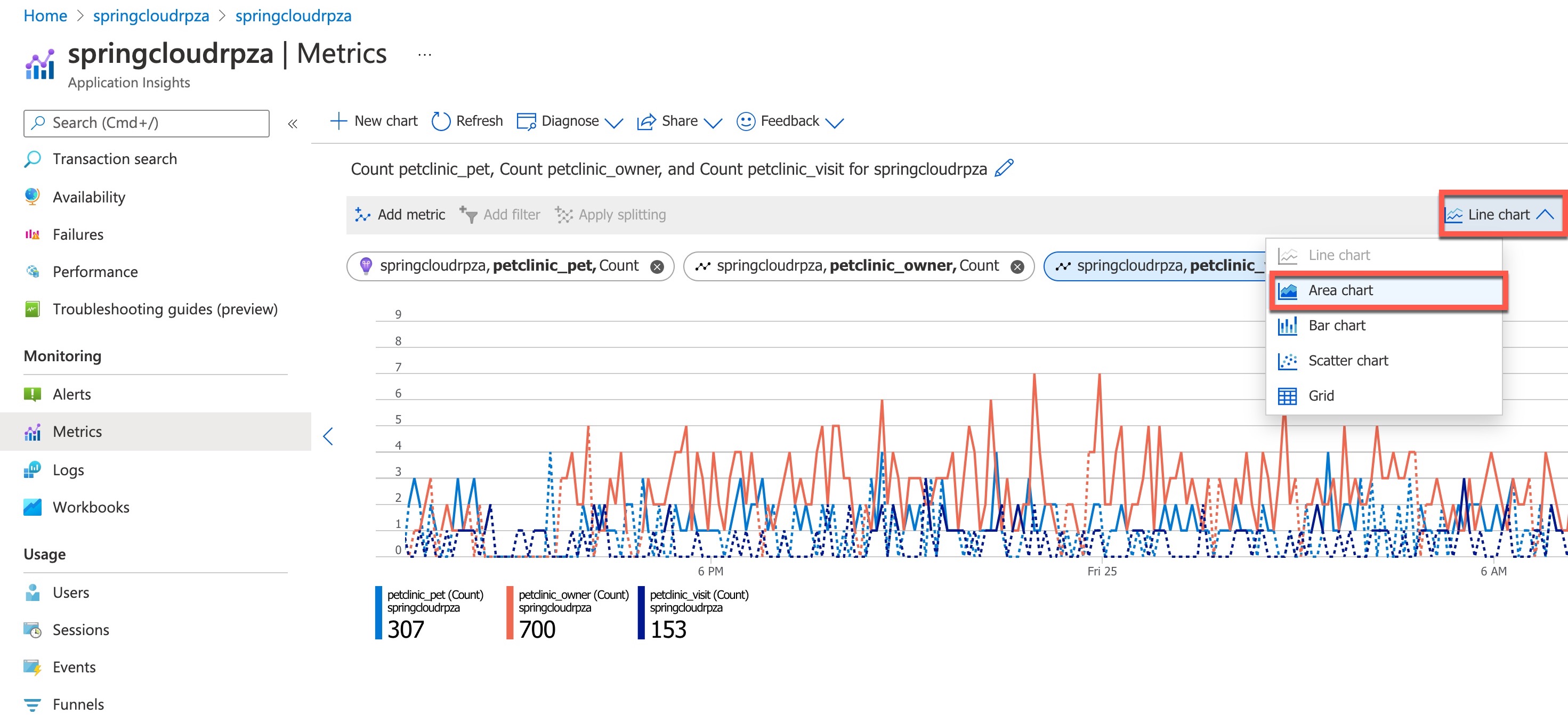
Az utolsó grafikon az elmúlt 24 órában az egyes kisállat-, állatorvosi és tulajdonosi mikroszolgáltatások számát jeleníti meg:
Élő metrikaadatok
A webalkalmazás új verziójának üzembe helyezésekor azonnal tudnia kell, hogy milyen hatással van a teljesítményre. Javultak vagy romlanak a válaszidők, vagy hibák jelennek meg? Ha az Üzembe helyezés során élő metrikák streamet néz az Application Insightsban, azonnal látni fogja az hatást. Ha problémák merülnek fel, a túl sok felhasználó érintette az üzembe helyezést.
Az élő metrikák streamje lehetővé teszi az élő alkalmazások dobogó szívének mintavételezését. Kiválaszthatja és szűrheti a mérőszámokat és a teljesítményszámlálókat, hogy valós időben, a szolgáltatás zavarása nélkül nézzenek. A sikertelen kérelmek és kivételek mintáiból származó verem-nyomkövetéseket is megvizsgálhatja.
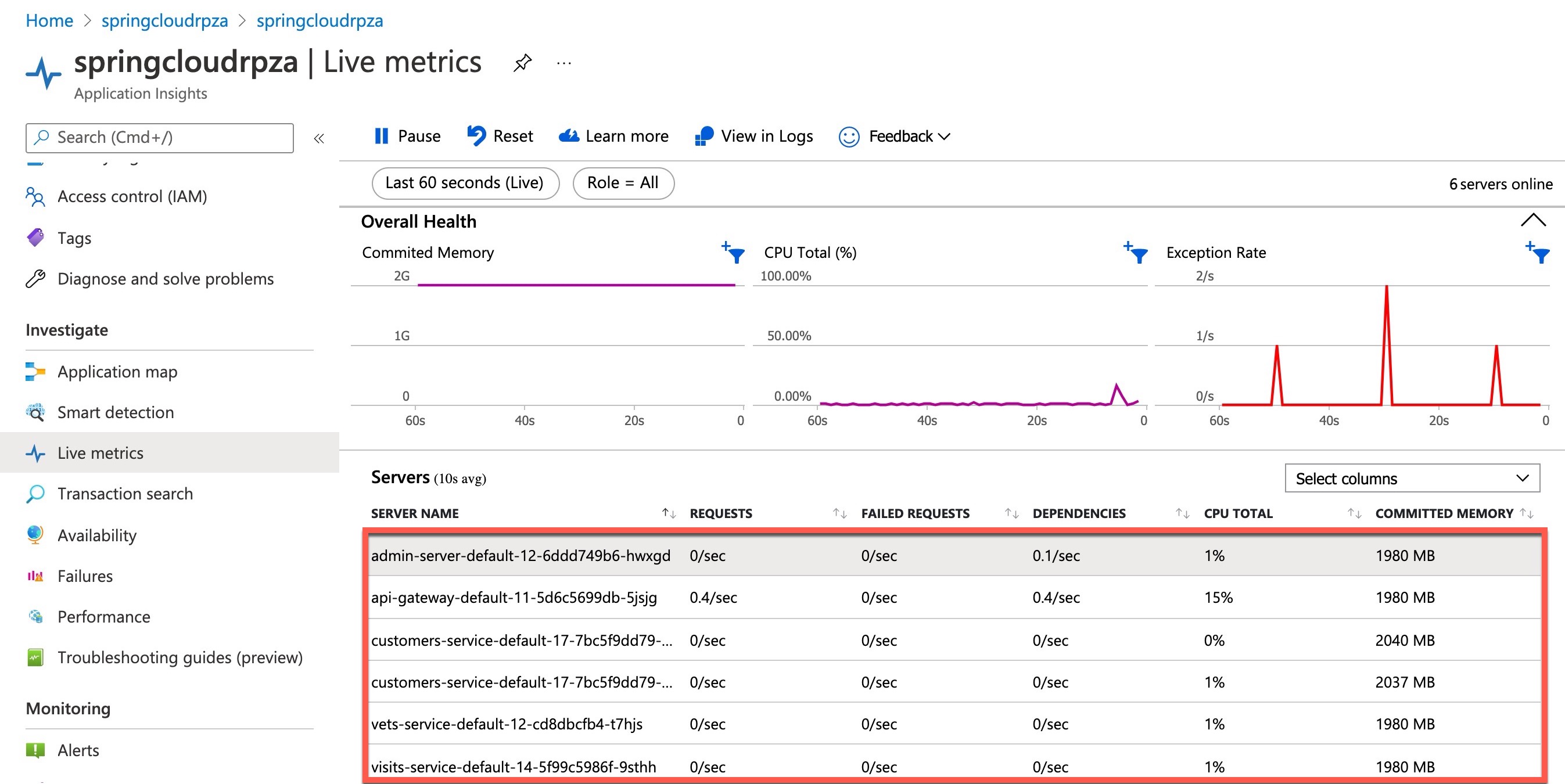
A bal oldalon, a Vizsgálat területen keresse meg az Élő metrikákat, ahol gyakorlatilag valós időben (mindössze egy másodpercen belül) láthatja az élő metrikákat:
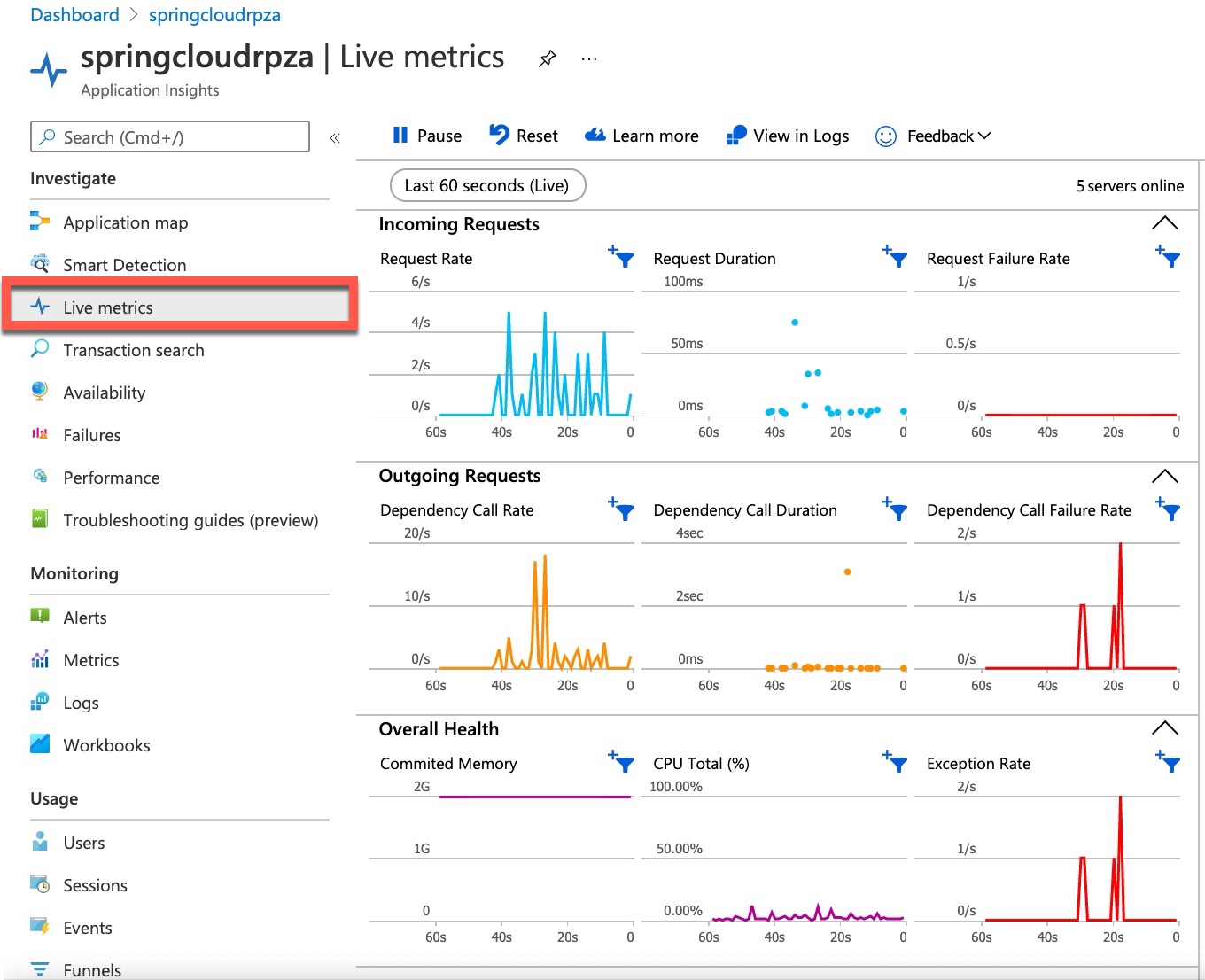
Görgessen lefelé a metrikákon az egyes mikroszolgáltatások metrikáinak megtekintéséhez: