Gyakorlat – Alapértelmezett biztonsági beállítások
Ebben a gyakorlatban próbálja meg engedélyezni az alapértelmezett biztonsági beállításokat.
Megjegyzés:
A biztonsági alapértelmezések engedélyezve vannak az új előfizetéseken, így áttekintheti az engedélyezés és letiltás folyamatát.
Biztonsági alapértelmezett beállítások engedélyezése a címtárban:
Keresse meg a Microsoft Entra felügyeleti központot , és jelentkezzen be biztonsági rendszergazdaként vagy feltételes hozzáférési rendszergazdaként.
Válassza a Portál megjelenítése menü hamburger ikonját, majd válassza az Identitás – Áttekintés lehetőséget.
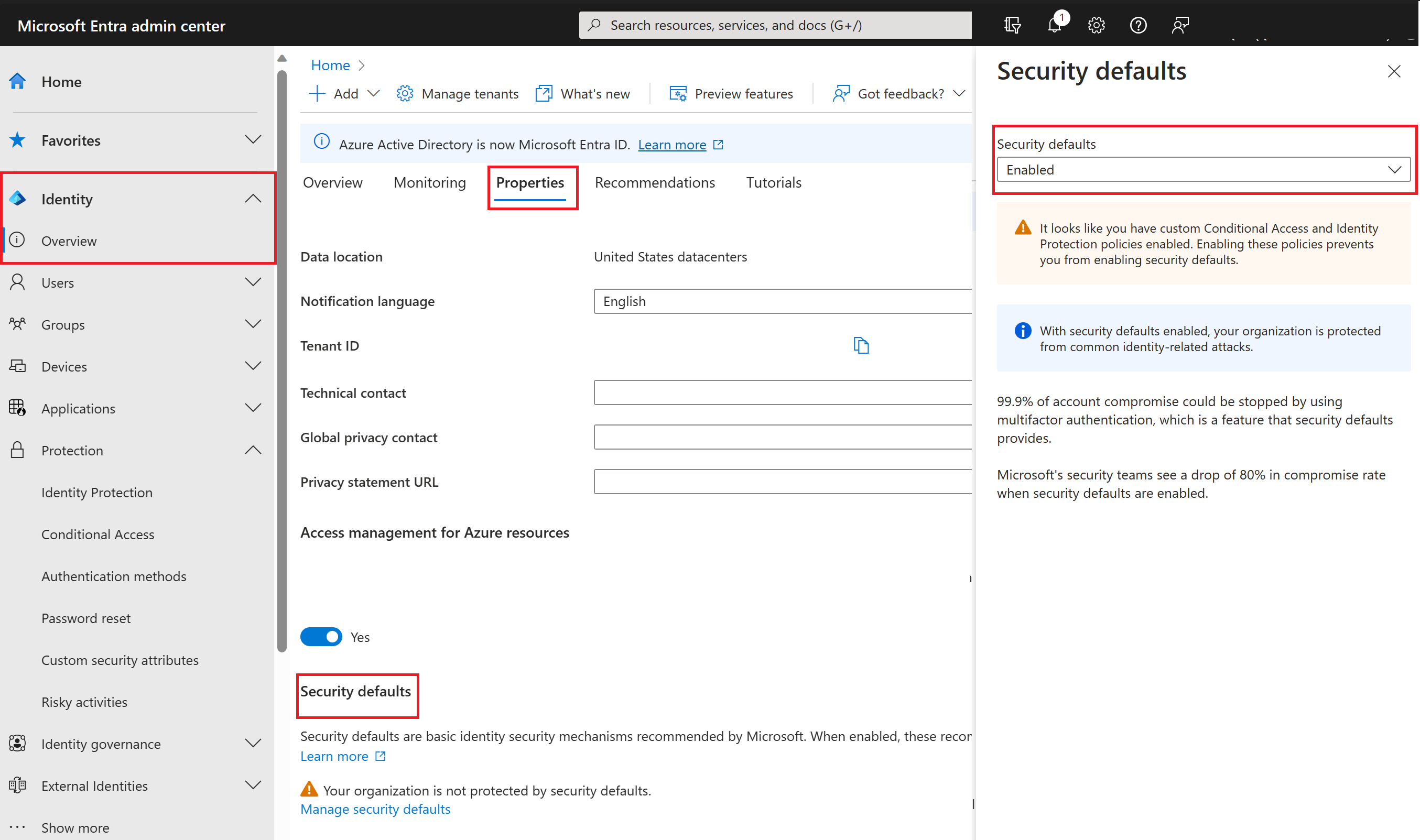
A bal oldali navigációs sáv Kezelés szakaszában válassza a Tulajdonságok lehetőséget.
A Tulajdonságok párbeszédpanel alján válassza az Alapértelmezett biztonsági beállítások kezelése lehetőséget.
Állítsa a Biztonsági beállítások engedélyezése alapértelmezett kapcsolót Igen értékre .
Válassza a Mentés lehetőséget.
A biztonsági alapértelmezett beállítások letiltása
Azoknak a szervezeteknek, amelyek a biztonsági alapértelmezett beállításokat helyettesítő feltételes hozzáférési házirendek bevezetését választják, le kell tiltaniuk a biztonsági alapértelmezett beállításokat.
A könyvtár biztonsági alapértelmezéseinek letiltása:
Keresse meg az Azure Portalt , és jelentkezzen be egy rendszergazdai fiókkal a címtárhoz.
Válassza a Portál megjelenítése menü hamburger ikonját, majd a Microsoft Entra ID lehetőséget.
A Tulajdonságok párbeszédpanel alján válassza az Alapértelmezett biztonsági beállítások kezelése lehetőséget.
Állítsa a Biztonsági beállítások engedélyezése beállítástNem értékre.
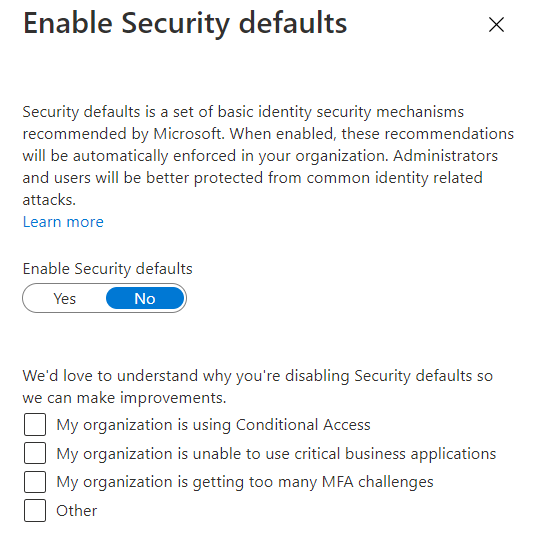
Válassza a Mentés lehetőséget.