Gyakorlat – Értékmegosztás
Ebben a gyakorlatban kipróbálhatja a Polyglot Notebooks speciális funkcióit.
Értékmegosztás
Mutatjuk be, milyen értékes lehet a változók különböző kernelekkel való megosztása a cellák között.
Hozzon létre egy cellát a + Kód gombbal.
A jobb oldalon található legördülő listában válassza a csharp C# szkriptet.
Írja be a következő kódot a kódcellába:
var products = new []{"Saab", "Volvo", "BMW"};
foreach(var product in products)
{
    Console.WriteLine(product);
}
Futtassa a kódcellát a Futtatás ikonnal.
Válassza a Változók menügombot a képernyő tetején található eszköztáron.
Válassza a Megosztás ikont a Műveletek oszlopban.
Ezután válassza ki a JavaScript – JavaScript lehetőséget.
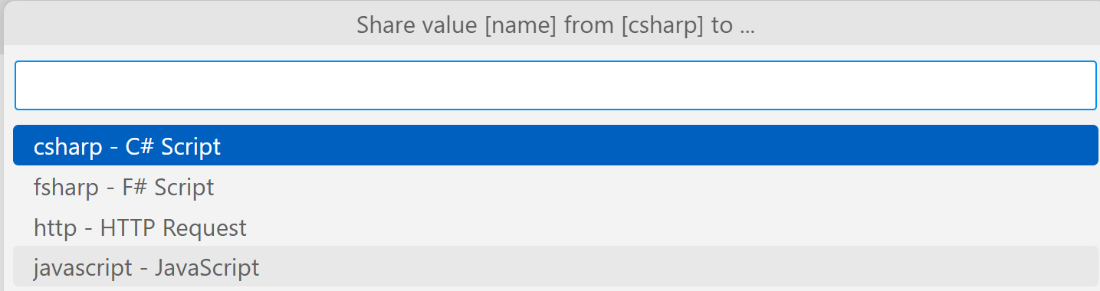
Létre kell hoznia egy új kódcellát, amely a JavaScriptet kernelként tartalmazza, és a következő kódot tartalmazza:
#!set --value @csharp:products --name productsMost már rendelkezik olyan kóddal, amely lehetővé teszi egy C#-változó használatát.
Adja hozzá a következő kódot a JavaScript-cellához:
console.log(products); // it should print Saab, Volvo, Fiat
Értéktároló használata
Próbálkozzunk egy másik változómegosztási esetet. Ezúttal JSON-adatokkal fogunk dolgozni.
Hozzon létre egy új kódcellát a + Kód lehetőség kiválasztásával, majd válassza ki az értéket – Nyers érték tároló kernelhez .
Az új cellába illessze be a következő JSON-t:
#!value --name data
[
    {
        "id": 1, "name": "video game", "price": 59.99
    }

    {
        "id": 2, "name": "book", "price": 9.99
    }

    {
        "id": 3, "name": "movie", "price": 19.99
    }
]
Futtassa a cellát, és az adatoknak meg kell jelennie a változók táblában, amelyeknek továbbra is nyitva kell lenniük az előző szakaszból. Ha újra meg kell nyitnia, válassza a Változók lehetőséget a képernyő tetején található eszköztáron.
Válassza a megosztás ikont az adatváltozó Műveletek oszlopában.
Válassza ki a csharp C# szkriptet célcellaként. Az új C#-cellának a következő kóddal kell rendelkeznie:
#!set --value @value:data --name dataEzután illessze be a következő kódot a cellába:
// import JSON in C#
using System.Text.Json;

// parse JSON in C#
class Product
{

    public int Id {get; set;}
    public string Name {get; set;}
    public decimal Price {get; set;}
}

// deserialize JSON, ignore case for property names
JsonSerializerOptions options = new JsonSerializerOptions
{
    PropertyNameCaseInsensitive = true
}

var products = JsonSerializer.Deserialize\<Product[]>(data, options);

foreach(var product in products)
{
    Console.WriteLine(product.Name);
}
Gratulálunk, sikeresen elsajátította a változók megosztásával kapcsolatos további ismereteket.