Relációs adatok lekérdezése az Azure SQL Database-ben
SQL-parancsokat futtat a megfelelő adatbázishoz csatlakozó eszközökről és segédprogramokból. Az elérhető eszköz a használt adatbázis-kezelő rendszertől függ. Ebben a leckében megismerheti az Azure SQL Database-hez való csatlakozáshoz használható eszközöket.
Az Azure SQL Database kapcsolati adatainak lekérése
Az alábbi eszközök bármelyikével lekérdezheti az Azure SQL Database-ben tárolt adatokat:
- Az Azure Portal lekérdezésszerkesztője
- A
sqlcmdparancssorból vagy az Azure Cloud Shellből származó segédprogram - SQL Server Management Studio
- Azure Data Studio
- SQL Server Data Tools (SQL Server Adateszközök)
Az eszközök használatához először létre kell hoznia egy kapcsolatot az adatbázissal. Szüksége lesz a kiszolgáló adataira, a kiszolgálóhoz hozzáféréssel rendelkező Azure SQL Database-fiókra (felhasználónévre és jelszóra), valamint a kiszolgálón használni kívánt adatbázis nevére. Egy adatbázis kiszolgálónevét az Azure Portalon találja: nyissa meg az adatbázis lapját, és az Áttekintés lapon jegyezze fel a kiszolgáló teljes nevét a Kiszolgálónév mezőben.
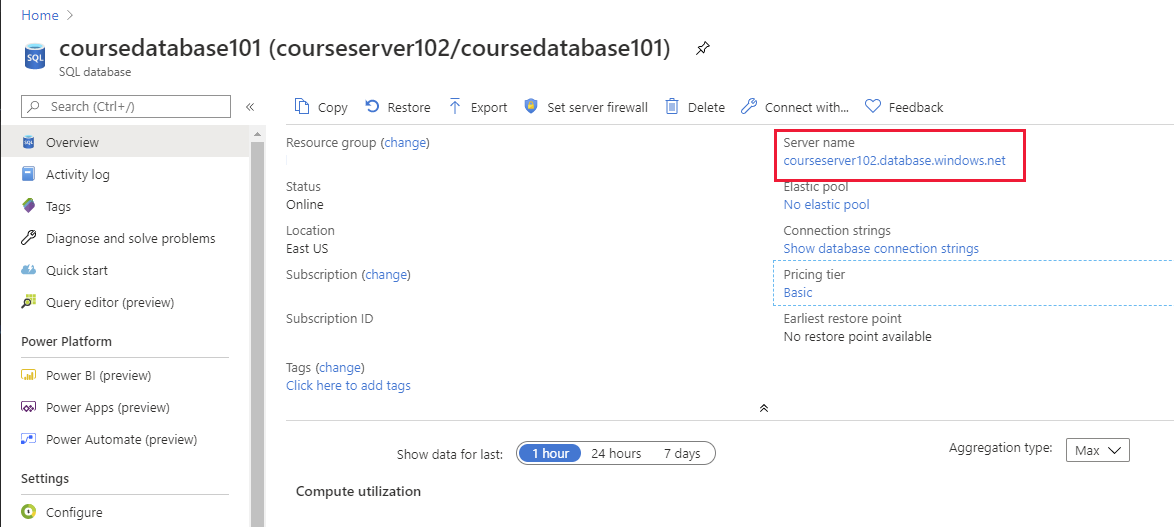
Egyes eszközökhöz és alkalmazásokhoz szükség van egy kapcsolati sztringre, amely azonosítja a kiszolgálót, az adatbázist, a fióknevet és a jelszót. Ezeket az információkat az Azure Portal adatbázisának Áttekintés lapján találja: válassza az Adatbázis-kapcsolati sztringek megjelenítése lehetőséget.
Megjegyzés:
Az Azure Portalon látható adatbázis-kapcsolati sztring nem tartalmazza a fiók jelszavát. Ezekért az információkért forduljon az adatbázis rendszergazdájához.
Adatbázis lekérdezése az Azure Portal használatával
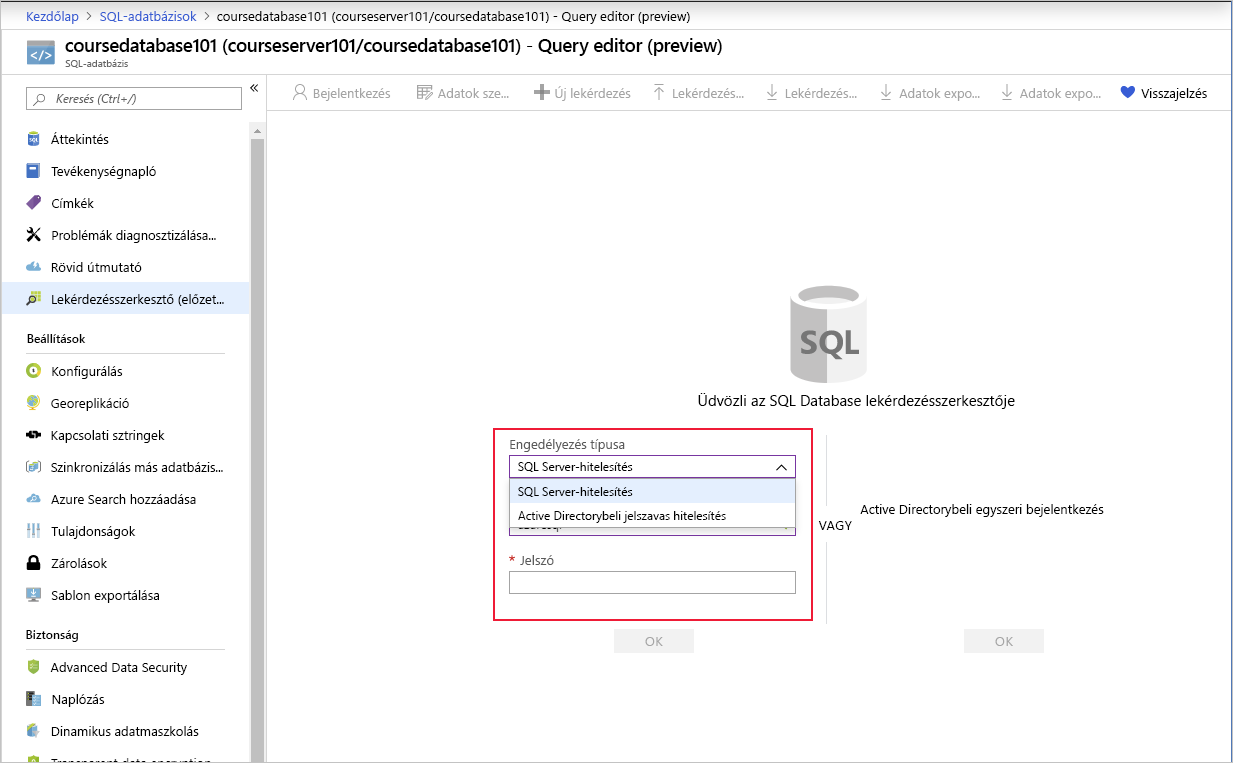
A lekérdezésszerkesztő eléréséhez az Azure Portalon nyissa meg az adatbázis oldalát, majd válassza a Lekérdezésszerkesztő elemet. A rendszer kérni fogja a hitelesítő adatokat. A Hitelesítés típusaként beállíthat SQL Server-hitelesítést, majd megadhatja az adatbázis létrehozásakor beállított felhasználónevet és jelszót. Vagy kiválaszthatja a Microsoft Entra jelszóhitelesítést , és megadhatja egy jogosult felhasználó hitelesítő adatait a Microsoft Entra-azonosítóban. Ha az Active Directory-beli egyszeri bejelentkezés engedélyezve van, Azure-identitással is csatlakozhat.
A lekérdezés panelen adja meg az SQL-lekérdezést, majd a Futtatás gombra kattintva hajthatja végre. A visszaadott sorok megjelennek az Eredmények panelen. Az Üzenetek panelen olyan információk jelennek meg, mint a visszaadott sorok száma vagy a bekövetkezett hibák:
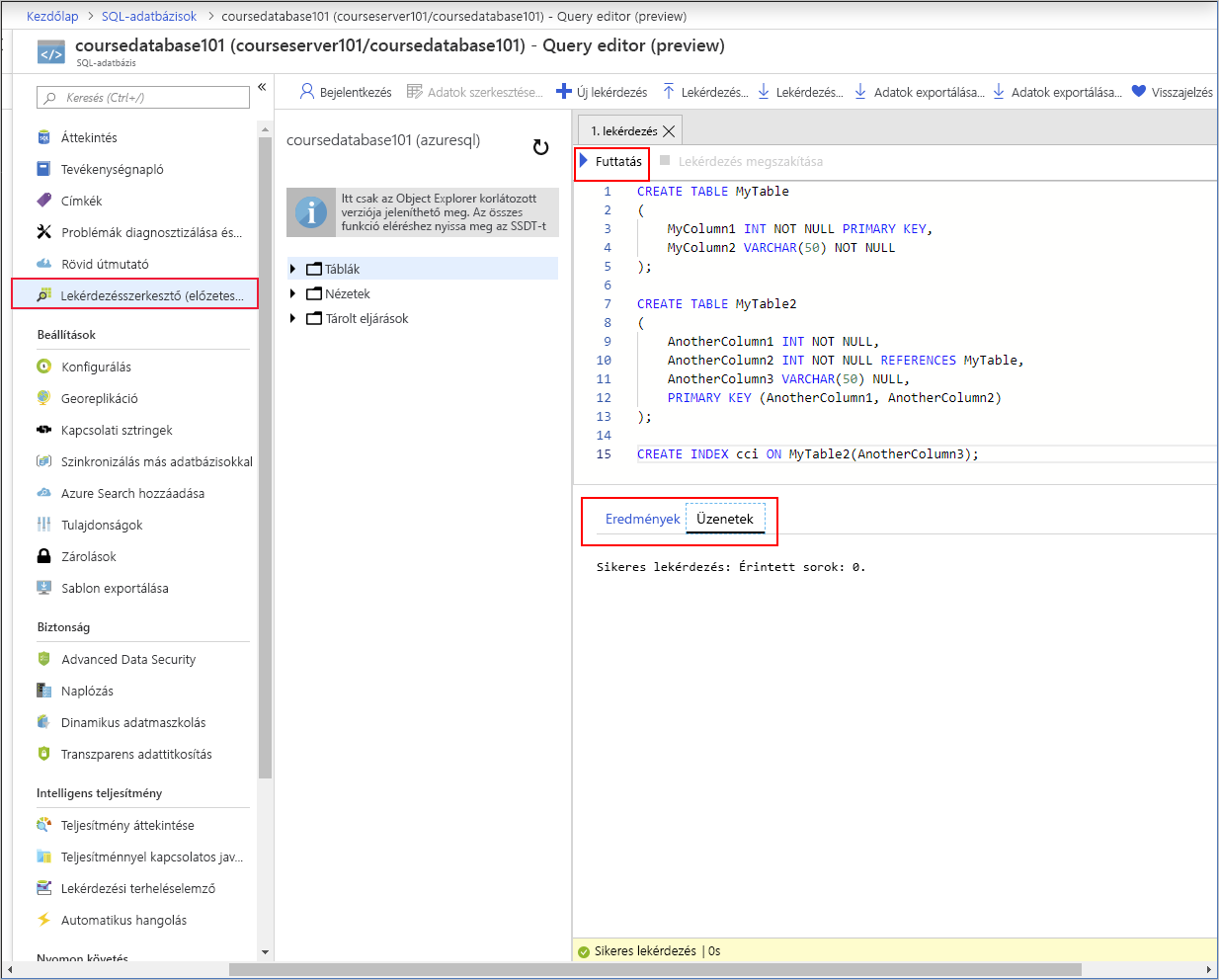
A lekérdezéspanelen BESZÚRÁS, FRISSÍTÉS, TÖRLÉS, LÉTREHOZÁS és DROP utasítást is megadhat.
Adatbázis lekérdezése az SQLCMD használatával
A sqlcmd segédprogram a parancssorból fut, és a Cloud Shellben is elérhető. Olyan paramétereket kell megadnia, amelyek azonosítják a kiszolgálót, az adatbázist és a hitelesítő adatokat. Az alábbi kód egy példát mutat be. A <server> kifejezést cserélje le a létrehozott adatbázis-kiszolgáló nevére, a <database> kifejezést az adatbázis nevére, a <user name> és a <password> kifejezést pedig a hitelesítő adatokra.
Megjegyzés:
Az sqlcmd segédprogram parancssori használatához telepítenie kell a Microsoft parancssori segédprogramját a számítógépre. A letöltési utasításokat és az sqlcmd segédprogram futtatásával kapcsolatos további részleteket az sqlcmd segédprogram webhelyén találja.
sqlcmd -S <server>.database.windows.net -d <database> -U <username> -P <password>
Ha a bejelentkezési parancs sikeres, megjelenik egy 1> üzenet. Megadhatja az SQL-parancsokat, majd önállóan beírhatja a GO parancsot egy sorba a futtatáshoz.
Az Azure Data Studio használata
Az Azure Data Studio grafikus segédprogram sql-lekérdezések létrehozására és futtatására az asztalról. A letöltési és telepítési utasításokért látogasson el az Azure Data Studio letöltési és telepítési oldalára a Microsoft webhelyén.
Amikor először futtatja az Azure Data Studiót, a kezdőlap jelenik meg. Ha nem látja az üdvözlőlapot , válassza a Súgó, majd az Üdvözlő gombot. Válassza a Kapcsolat panel megnyitásához a Kapcsolat létrehozása lehetőséget:
Töltse ki a következő mezőket az Azure SQL Server kiszolgálónevével, felhasználónévvel és jelszóval:
Beállítás Leírás Kiszolgáló neve A teljesen minősített kiszolgálónév. A kiszolgáló nevét az Azure Portalon találja, a korábban leírtak szerint. Hitelesítés SQL-bejelentkezés vagy Windows-hitelesítés. Hacsak nem a Microsoft Entra-t használja, válassza az SQL Login lehetőséget. Felhasználónév A kiszolgálói rendszergazdai fiók felhasználóneve. Adja meg a kiszolgáló létrehozásához használt fiók felhasználónevet. Jelszó A kiszolgáló kiépítésekor megadott jelszó. Adatbázis neve Annak az adatbázisnak a neve, amelyhez csatlakozni szeretne. Kiszolgálócsoport Ha sok kiszolgálója van, csoportokat hozhat létre a kategorizálásukhoz. Ezek a csoportok az Azure Data Studio kényelmét szolgálják, és nem érintik az Azure-beli adatbázist vagy kiszolgálót. 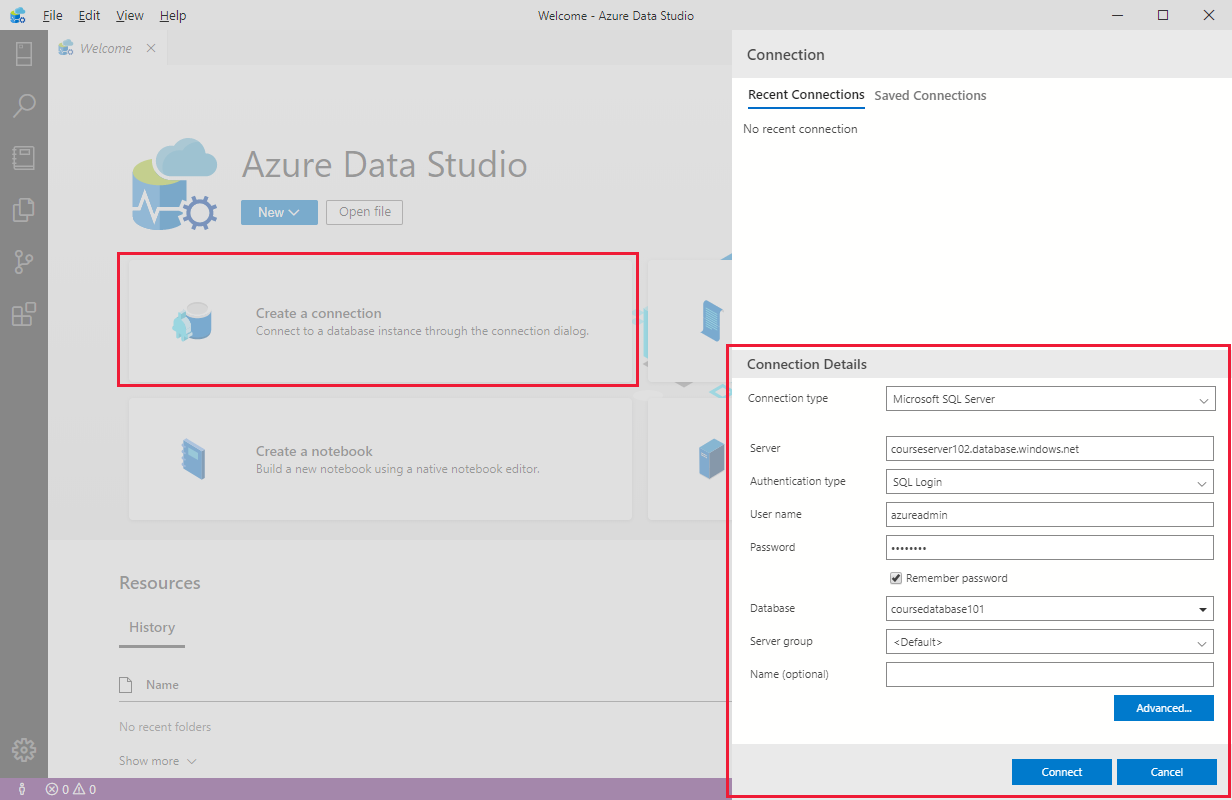
Válassza a Csatlakozás lehetőséget.
Ha a kiszolgáló nem rendelkezik olyan tűzfalszabálysal, amely lehetővé teszi az Azure Data Studio számára a csatlakozást, megnyílik az Új tűzfalszabály létrehozása űrlap. Hozzon létre új tűzfalszabályt az űrlap kitöltésével. További információ: Kiszolgálószintű tűzfalszabály létrehozása az Azure Portal használatával.
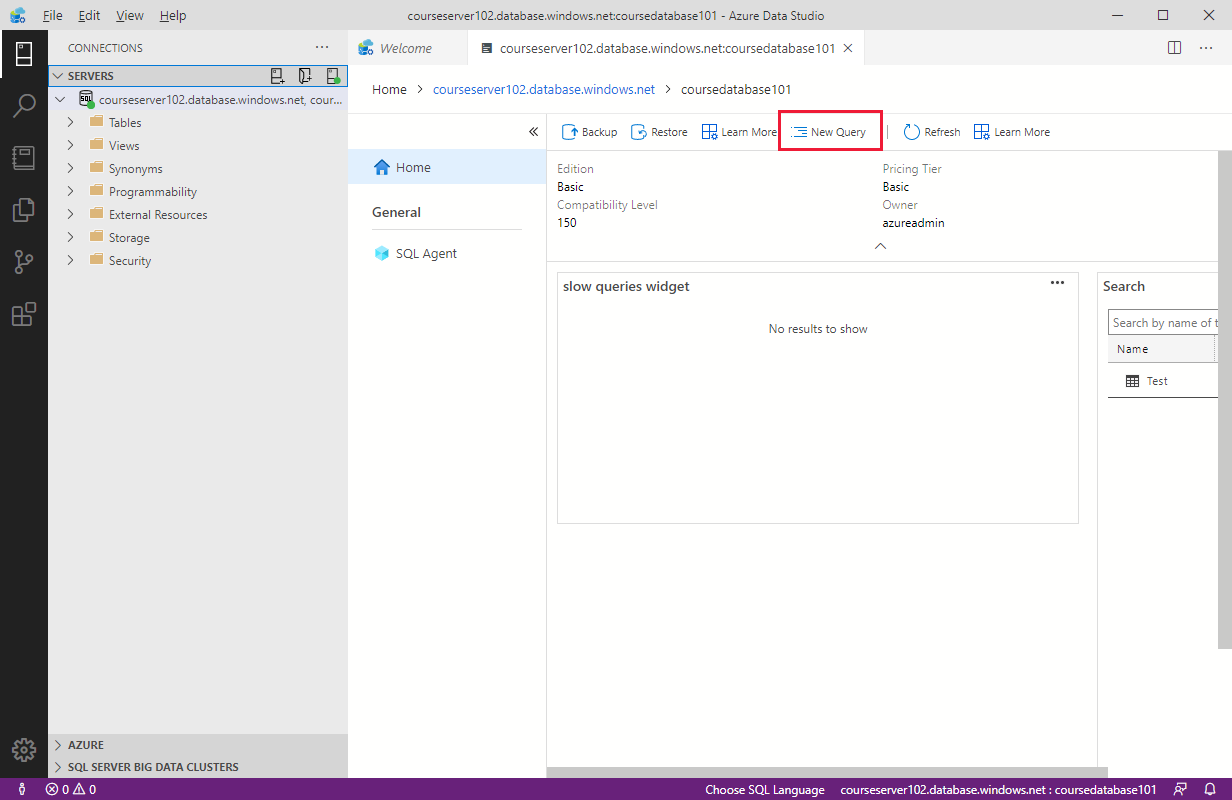
A sikeres csatlakozás után a kiszolgáló elérhető a Kapcsolatok lap KISZOLGÁLÓK oldalsávján. Mostantól az Új lekérdezés paranccsal is létrehozhat és futtathat SQL-parancsokat.
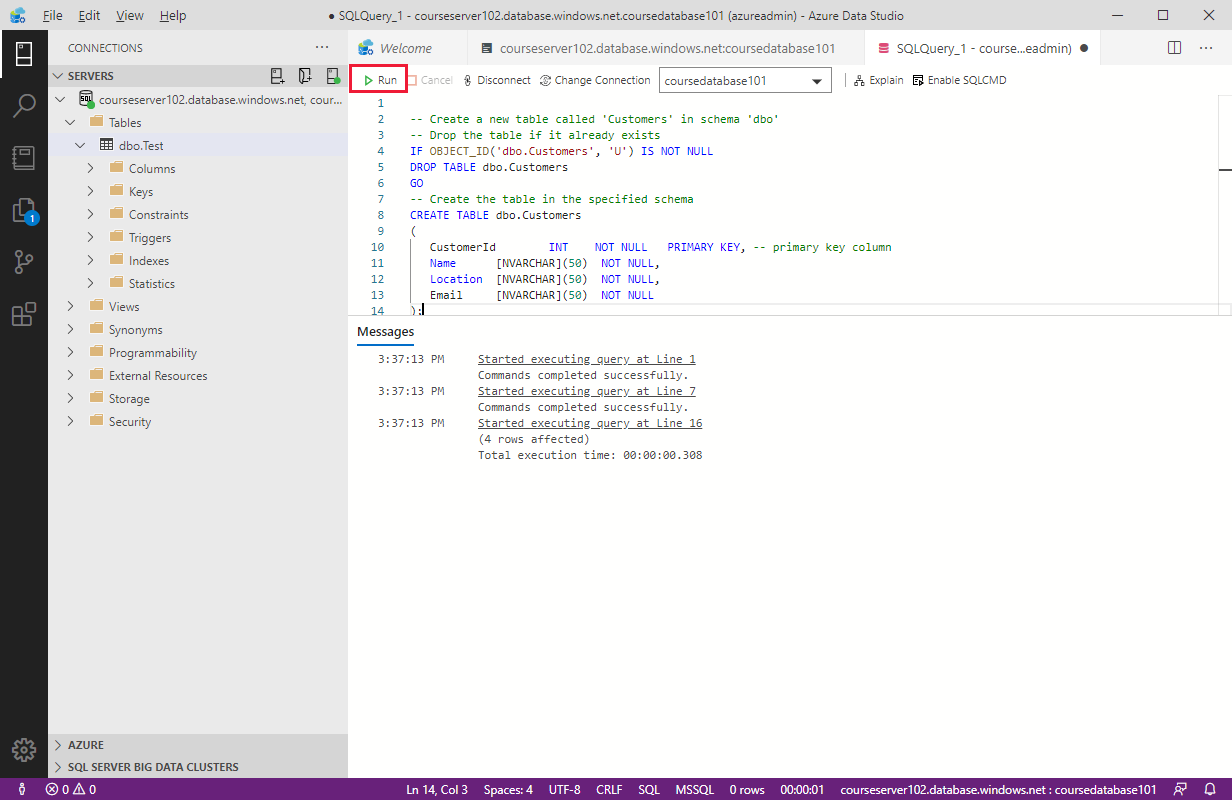
Az alábbi példa Transact-SQL parancsokat használ egy új adatbázis létrehozásához (a CREATE DATABASE és az ALTER DATABASE parancsok a Transact-SQL dialektus részét képezik, és nem részei a standard SQL-nek). A szkript ezután létrehoz egy Ügyfelek nevű új táblát, és négy sort szúr be ebbe a táblába. Az INSERT utasítás négy VALUES záradékkal rendelkező verziója szintén a Transact-SQL dialektus része. A -- karakterek megjegyzést kezdenek a Transact-SQL-ben. A [ karakterek és ] a karakterek körülveszi az azonosítókat, például egy tábla, adatbázis, oszlop vagy adattípus nevét. A N sztring előtti karakter azt jelzi, hogy a sztring a Unicode karakterkészletet használja.
Megjegyzés:
Nem hozhat létre új SQL-adatbázisokat egy kapcsolatból az Azure Data Studióban, ha önálló SQL Database-adatbázist vagy rugalmas készleteket futtat. Így csak akkor hozhat létre új adatbázisokat, ha felügyelt SQL Database-példányt használ.
IF NOT EXISTS (
   SELECT name
   FROM sys.databases
   WHERE name = N'TutorialDB'
)
CREATE DATABASE [TutorialDB];
GO

ALTER DATABASE [TutorialDB] SET QUERY_STORE=ON;
GO

-- Switch to the TutorialDB database
USE [TutorialDB]
GO

-- Create a new table called 'Customers' in schema 'dbo'
-- Drop the table if it already exists
IF OBJECT_ID('dbo.Customers', 'U') IS NOT NULL
DROP TABLE dbo.Customers;
GO

-- Create the table in the specified schema
CREATE TABLE dbo.Customers
(
   CustomerId        INT    NOT NULL   PRIMARY KEY, -- primary key column
   Name      [NVARCHAR](50)  NOT NULL,
   Location  [NVARCHAR](50)  NOT NULL,
   Email     [NVARCHAR](50)  NOT NULL
);
GO

-- Insert rows into table 'Customers'
INSERT INTO dbo.Customers
   ([CustomerId],[Name],[Location],[Email])
VALUES
   ( 1, N'Orlando', N'Australia', N''),
   ( 2, N'Keith', N'India', N'keith0@adventure-works.com'),
   ( 3, N'Donna', N'Germany', N'donna0@adventure-works.com'),
   ( 4, N'Janet', N'United States', N'janet1@adventure-works.com');
GO
A szkript végrehajtásához válassza a Futtatás az eszköztáron lehetőséget. Az értesítések az ÜZENETEK panelen jelennek meg, amelyen a lekérdezés állapota látható.
Az SQL Server Management Studio használata
Az SQL Server Management Studio egy másik eszköz, amelyet letölthet és futtathat az asztalon. A részletekért tekintse meg az SQL Server Management Studio (SSMS) letöltését .
Kiszolgálóhoz és adatbázishoz való csatlakozáshoz hajtsa végre a következő lépéseket:
Nyissa meg az SQL Server Management Studiót.
Amikor megjelenik a Csatlakozás kiszolgálóhoz párbeszédpanel, adja meg a következő adatokat:
Beállítás Érték Kiszolgáló típusa adatbázismotor Kiszolgáló neve A teljes kiszolgálónév az Áttekintés lapról az Azure portálon Hitelesítés SQL Server-hitelesítés Bejelentkezés A kiszolgáló létrehozásához használt kiszolgálói rendszergazdai fiók felhasználói azonosítója. Jelszó Kiszolgálói rendszergazdai fiók jelszava 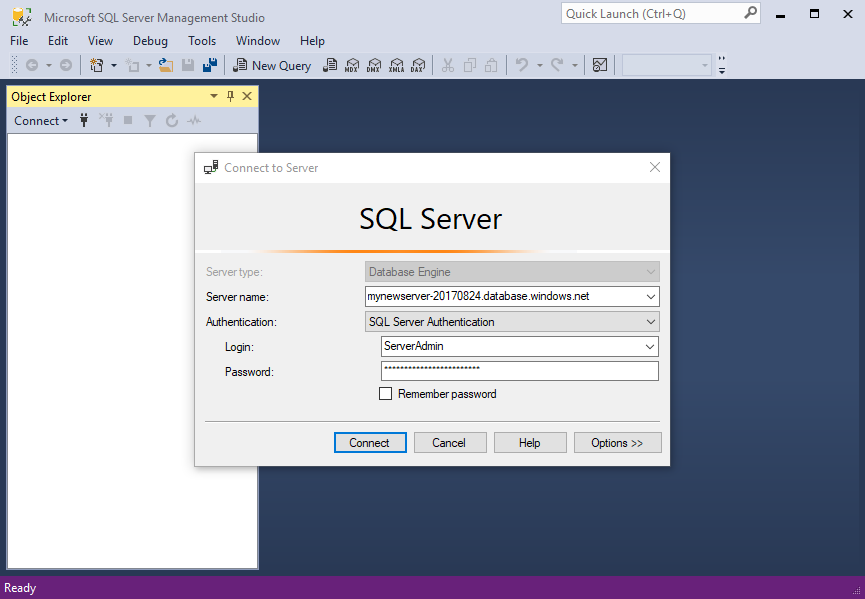
Válassza a Csatlakozás lehetőséget. Megnyílik az Objektumkezelő ablak.
Az adatbázis objektumainak megtekintéséhez bontsa ki az Adatbázisok elemet, majd bontsa ki az adatbáziscsomópontot.
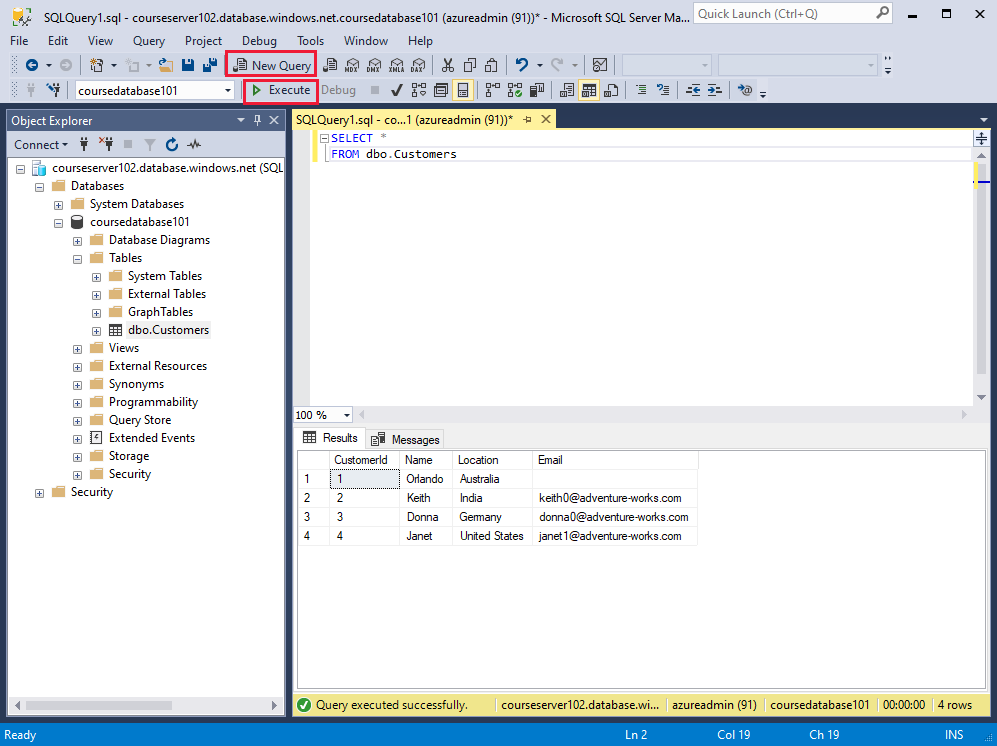
Az eszköztáron válassza az Új lekérdezés lehetőséget egy lekérdezésablak megnyitásához.
Adja meg az SQL-utasításokat, majd válassza a Végrehajtás lehetőséget a lekérdezések futtatásához és az adatbázistáblák adatainak lekéréséhez.
SQL Server Data Tools használata a Visual Studióban
A Visual Studio egy népszerű fejlesztőeszköz az alkalmazások létrehozásához. Több kiadásban is elérhető. Az ingyenes közösségi kiadást a Microsoft webhelyén található Visual Studio Letöltések oldaláról töltheti le.
Az SQL Server Data Tools a Visual Studio Eszközök menüjében érhető el. Meglévő Azure SQL Database-példányhoz való csatlakozás:
A Visual Studióban az Eszközök menüben válassza az SQL Servert, majd az Új lekérdezés lehetőséget.
A Csatlakozás párbeszédpanelen adja meg a következő adatokat, majd válassza a Csatlakozás lehetőséget:
Beállítás Érték Kiszolgáló neve A teljes kiszolgálónév az Áttekintés lapról az Azure portálon Hitelesítés SQL Server-hitelesítés Bejelentkezés A kiszolgáló létrehozásához használt kiszolgálói rendszergazdai fiók felhasználói azonosítója Jelszó Kiszolgálói rendszergazdai fiók jelszava Adatbázis neve Az adatbázis neve 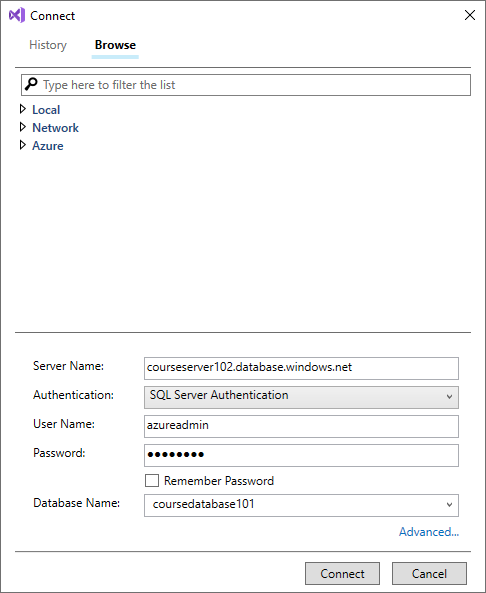
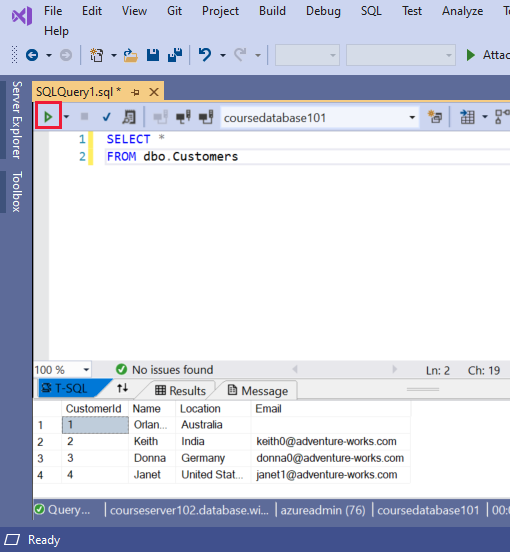
A Lekérdezés ablakban adja meg az SQL-lekérdezést, majd válassza a Végrehajtás gombot az eszköztáron. Az eredmények az Eredmények panelen jelennek meg.