A Security Copilot-munkaterületek felfedezése
A munkaterületek hatókörrel rendelkező, bérlőhöz kötött környezetek, ahol a felhasználók, az automatizálások és az ügynökök működnek. Minden felhasználói beavatkozás a munkaterület környezetében történik. Segít határt biztosítani a felhasználói hozzáféréshez és az erőforrás-foglaláshoz.
A szervezet biztonsági rendszergazdájaként rendelkezik engedéllyel munkaterületek létrehozására és kezelésére a Copilotban. Ebben a gyakorlatban végigmész a munkaterületek létrehozásával és kezelésével kapcsolatos feladatokon.
Megjegyzés:
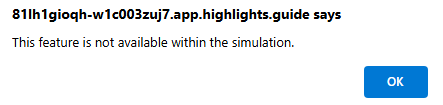
A gyakorlat környezete a termékből létrehozott szimuláció. Korlátozott szimulációként előfordulhat, hogy egy lapon lévő hivatkozások nem engedélyezettek, és a megadott szkripten kívül eső szövegalapú bemenetek nem támogatottak. Megjelenik egy előugró üzenet: "Ez a funkció nem érhető el a szimulációban". Ha ez történik, válassza az OK gombot, és folytassa a gyakorlat lépéseit.
Edzés
Ebben a gyakorlatban Avery Howardként van bejelentkezve, és biztonsági rendszergazdai szerepkörrel rendelkezik, amely az egyik elérhető szerepkör, amely engedélyt ad a munkaterületek létrehozására és kezelésére. Ebben a gyakorlatban először megtekinti az aktuálisan kijelölt munkaterületen elérhető beállításokat, majd létrehoz egy új munkaterületet. Végül az újonnan létrehozott munkaterületen dolgozik. Ha összehasonlítja az eredetileg elérhető munkaterület beállításait az újonnan létrehozott munkaterület beállításaival, első kézből láthatja, hogyan történik az összes felhasználói beavatkozás a munkaterület környezetében.
Ez a gyakorlat körülbelül 15 percet vesz igénybe.
Megjegyzés:
Amikor egy laborutasítás a szimulált környezetre mutató hivatkozás megnyitását kéri, javasoljuk, hogy egy új böngészőablakban nyissa meg a hivatkozást, hogy egyidejűleg megtekinthesse az utasításokat és a gyakorlatkörnyezetet. Ehhez válassza a jobb egérbillentyűt, és válassza a lehetőséget.
Feladat: Az aktuális munkaterület interakcióinak megtekintése
Ebben a feladatban megtekintheti néhány felhasználói interakcióját a kijelölt munkaterületen, SecurityCopilot_Workspace. A munkaterületen beállított beállítások és interakciók összehasonlítási pontként szolgálnak a következő feladatban létrehozott új munkaterülettel szemben.
Nyissa meg a szimulált környezetet a következő hivatkozás kiválasztásával: Microsoft Security Copilot.
Válassza a Menü ikont
 , amelyet néha hamburger ikonnak is neveznek.
- Válassza a Saját munkamenetek lehetőséget, és jegyezze fel a felsorolt munkameneteket.
- Válassza a Használatfigyelés lehetőséget.
- Válassza a Tulajdonos beállításai lehetőséget.
- A tulajdonosi beállításokban konfigurálható elemeken végzett módosítások az adott munkaterületre vonatkoznak, kivéve a naplózási audit adatok beállítását a Microsoft Purview-ben.
- Tekintse át a leírást a "Naplózási naplóadatok a Microsoft Purview-ban" beállítás alatt. A leírás szerint ez a beállítás a szervezet összes munkaterületére vonatkozik. Ha módosítja a beállítást, az az összes munkaterületre érvényes.
- Válassza a Beépülő modul beállításait, majd kapcsolja be a kapcsológombot a beépülő modul rendelkezésre állásának kezeléséhez és a hozzáférés korlátozásához. Ha ezt teszi, az összes beépülő modul megjelenik, és csak a tulajdonosok számára érhető el.
- Válassza a Szerepkör-hozzárendelések lehetőséget, majd a +Javasolt szerepkörök hozzáadása lehetőséget. A Közreműködő szerepkör most már ezt a lehetőséget tükrözi.
- A fő kezdőlapra való visszatéréshez válassza a Microsoft Security Copilot lehetőséget az útvonal-követésből.
Tartsa nyitva ezt a böngészőlapot, a következő feladatban fogja használni.
Feladat: Új munkaterület létrehozása
Ebben a feladatban létrehoz egy új munkaterületet, és hozzárendel egy elérhető kapacitást. Ebben a gyakorlatban a munkaterülethez rendelt kapacitás már létrejött.
- Válassza a Menü ikont, majd a Munkaterületek kezelése lehetőséget. Jegyezze fel a megjelenített szalagcímet. Ez a transzparens azt jelzi, hogy van egy olyan kapacitás, amely létrejött, és nincs hozzárendelve munkaterülethez.
- Válassza a + Új munkaterület lehetőséget
- Munkaterület neve
- Válassza az információ ikont. Ha kiválaszt egy munkaterületnevet, nem fogja tudni módosítani.
- Adja meg a munkaterület nevét, a Test-workspace nevet.
- Kapacitás: Munkaterület létrehozásakor hozzárendelhet egy rendelkezésre álló kapacitást, vagy létrehozhat egy új kapacitást.
- Először próbáljon meg kiválasztani egy olyan kapacitást, amely használatban van a felhasználói élmény megtekintéséhez. A legördülő listában válassza a SecurtyCopilot_WorkspaceCapacity. Figyelje meg a megjelenő üzenetet. Válassza a Mégse lehetőséget (ebben a szimulációban nem tudja leválasztani és váltani a kapacitásokat).
- A legördülő listából válassza ki a szimulációs kapacitást.
- Adattárolás helye: Az ügyféladatok a kiválasztott helyen lesznek tárolva. Válassza ki a kívánt helyet.
- A kapcsolókapcsolókat tartalmazó két elemhez válasszon bármilyen kombinációt.
- Válassza ki a nyilatkozat melletti jelölőnégyzetet, elfogadom, hogy elolvastam, megértettem és elfogadom a Használati feltételeket.
- Válassza az Új létrehozása lehetőséget.
- Munkaterület neve
- Válassza ki a Microsoft Security Copilot elemet a menüből.
- Tartsa nyitva ezt a böngészőlapot, mert a következő feladatnál szüksége lesz rá.
Feladat: Munkaterület kiválasztása, kezelése és használata
Ebben a feladatban kiválaszthatja és kezelheti a létrehozott munkaterületet. A munkaterülethez társított beállításokat és interakciókat összehasonlíthatja a SecurityCopilot_Workspace (a gyakorlat első feladata) beállításaival.
- Válassza ki a létrehozott munkaterületet. A lap tetején válassza a SecurityCopilot_Workspace.
- A legördülő listában válassza ki a Teszt-munkaterületet, amelyet létrehozott.
- Válassza a Menü ikont.
- Válassza a Saját munkamenetek lehetőséget. A vártnak megfelelően nincsenek felsorolva munkamenetek. A SecurityCopilot_Workspace munkamenetei csak abban a munkaterületen találhatók meg.
- Válassza a Használatfigyelés lehetőséget. Az irányítópult csak ehhez a munkaterülethez tartozó használatot jeleníti meg. A vártnak megfelelően nincs megjelenítendő használat.
- Válassza a Tulajdonos beállításai lehetőséget. A Microsoft Purview naplózási adatainak beállítása mindkét munkaterületen egységes lesz. Az egyes munkaterületeken kiválasztott beállításoktól függően más beállítások is lehetnek.
- Válassza a Beépülő modul beállításait. Ne feledje, hogy a SecurityCopilot_Workspace engedélyezve volt a beépülő modul rendelkezésre állásának kezelése és a hozzáférés korlátozása. Ebben az új munkaterületen ez a beállítás nincs engedélyezve.
- Válassza a Szerepkör-hozzárendelések lehetőséget. A Közreműködő szerepkör nem tartalmaz tagokat. Az első feladatban explicit módon hozzáadta az ajánlott szerepköröket.
- Válassza ki a Microsoft Security Copilot elemet a menüből.
- Most használja a munkaterületet úgy, hogy beírja a Ki vagyok én kifejezést a parancssori sávba.
- Válassza a Menü ikont.
- Válassza a Saját munkamenetek lehetőséget. Megjelenik a munkamenet. Ahogy korábban említettük, minden felhasználói beavatkozás a munkaterület környezetében történik.
- Válassza a Használatfigyelés lehetőséget. A használatod megjelenik.
- Ezzel befejezi a feladatot és a gyakorlatot, bezárhatja a böngészőlapot.
Felülvizsgálat
Ebben a feladatban végigvezette az új munkaterület létrehozásának, kiválasztásának és kezelésének folyamatát. Első kézből láthatta azt is, hogyan történik minden felhasználói beavatkozás a munkaterület környezetében, és hogy a munkaterület hogyan biztosít határt a felhasználói hozzáféréshez és az erőforrás-foglaláshoz.