Gyakorlat – Gomb interakciós hangok térben való elhelyezése
Ebben a leckében megtanulhatja, hogyan térítheti el a gomb interakciós hangjait, és megtudhatja, hogyan használhat hangklipet a térbeli gomb interakciójának teszteléséhez.
Gomb hozzáadása
A Gomb prefab hozzáadásához a Projekt ablakban válassza a Csomagok lehetőséget, majd írja be a keresősávba a "PressableButton_32x32mm_IconAndTextUnder" kifejezést.
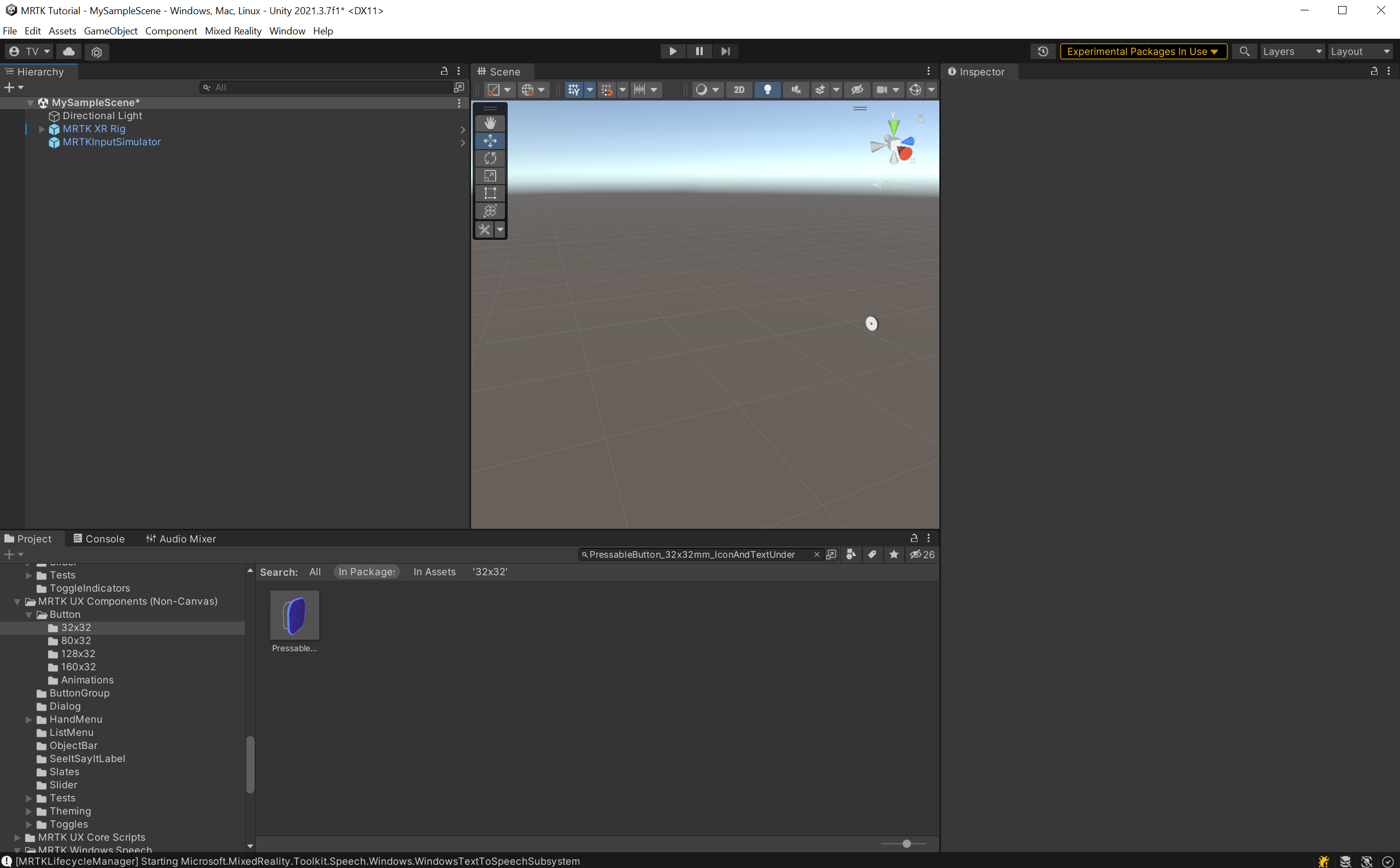
A gomb prefab egy kék ikonnal ábrázolt elem. Kattintson a PressableButton_32x32mm_IconAndTextUnder prefab elemre, és húzza be a hierarchiába. Ha a PressableButton_32x32mm_IconAndTextUnder objektum továbbra is ki van jelölve, a Felügyelő ablakban konfigurálja az Átalakítás összetevőt az alábbiak szerint:
- Pozíció: X = 0, Y = 1,6, Z = 0,5
- forgatási: X = 0, Y = 0, Z = 0
- Méretarány: X = 1, Y = 1, Z = 1
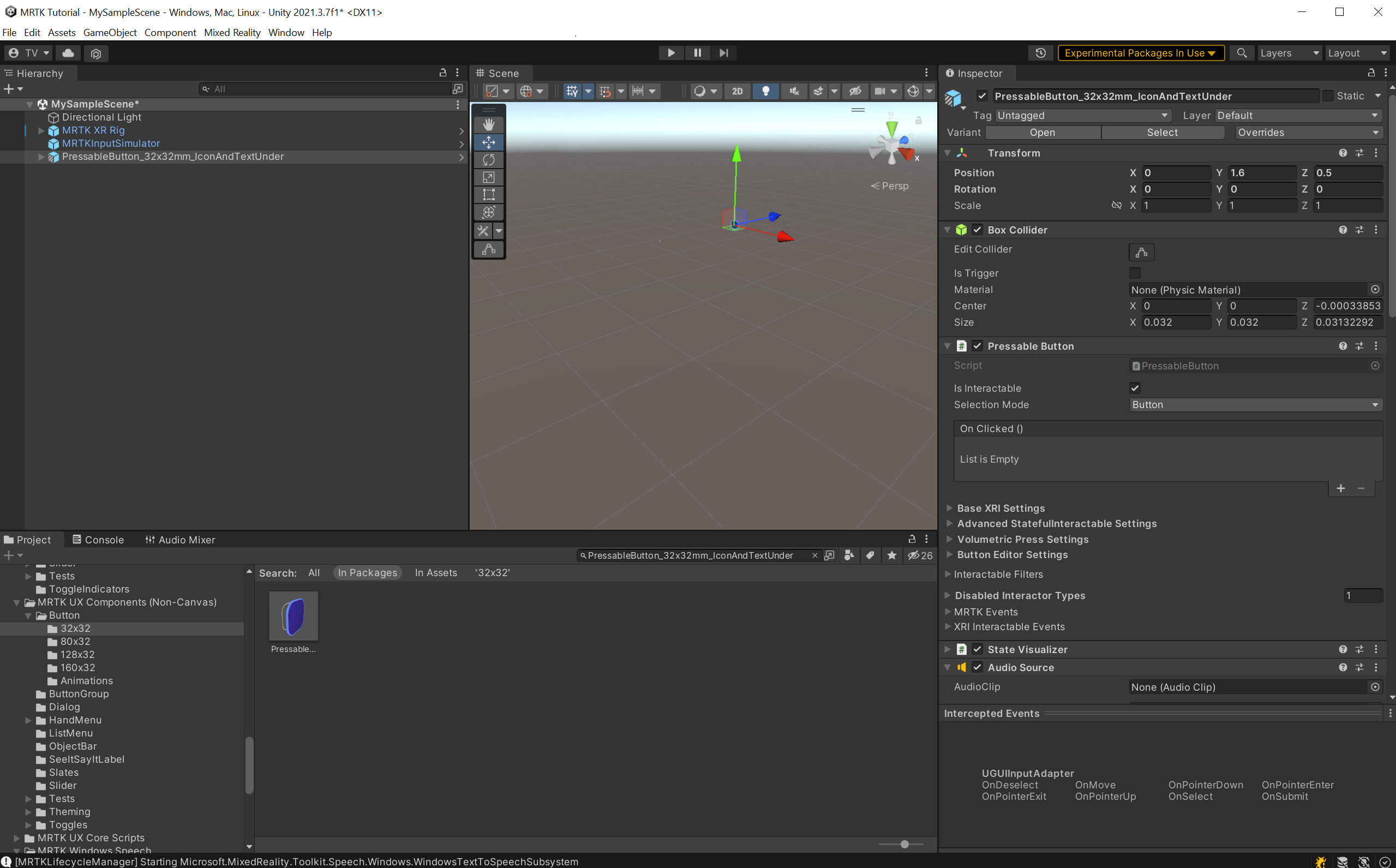 Ha a jelenetben lévő objektumokra szeretne összpontosítani, kattintson duplán a PressableButton_32x32mm_IconAndTextUnder objektumra, majd kicsinyítsen ismét egy kicsit.
Térbeli formázás gomb visszajelzése
Ebben a lépésben térhatásúvá alakítja a gomb hangvisszajelzését. A kapcsolódó tervezési javaslatokért lásd térbeli hangtervezési.
A Hangkeverő ablakban Keverőcsoportok nevű célhelyeket határoz meg a Hangforrás komponenseiről történő hanglejátszáshoz.
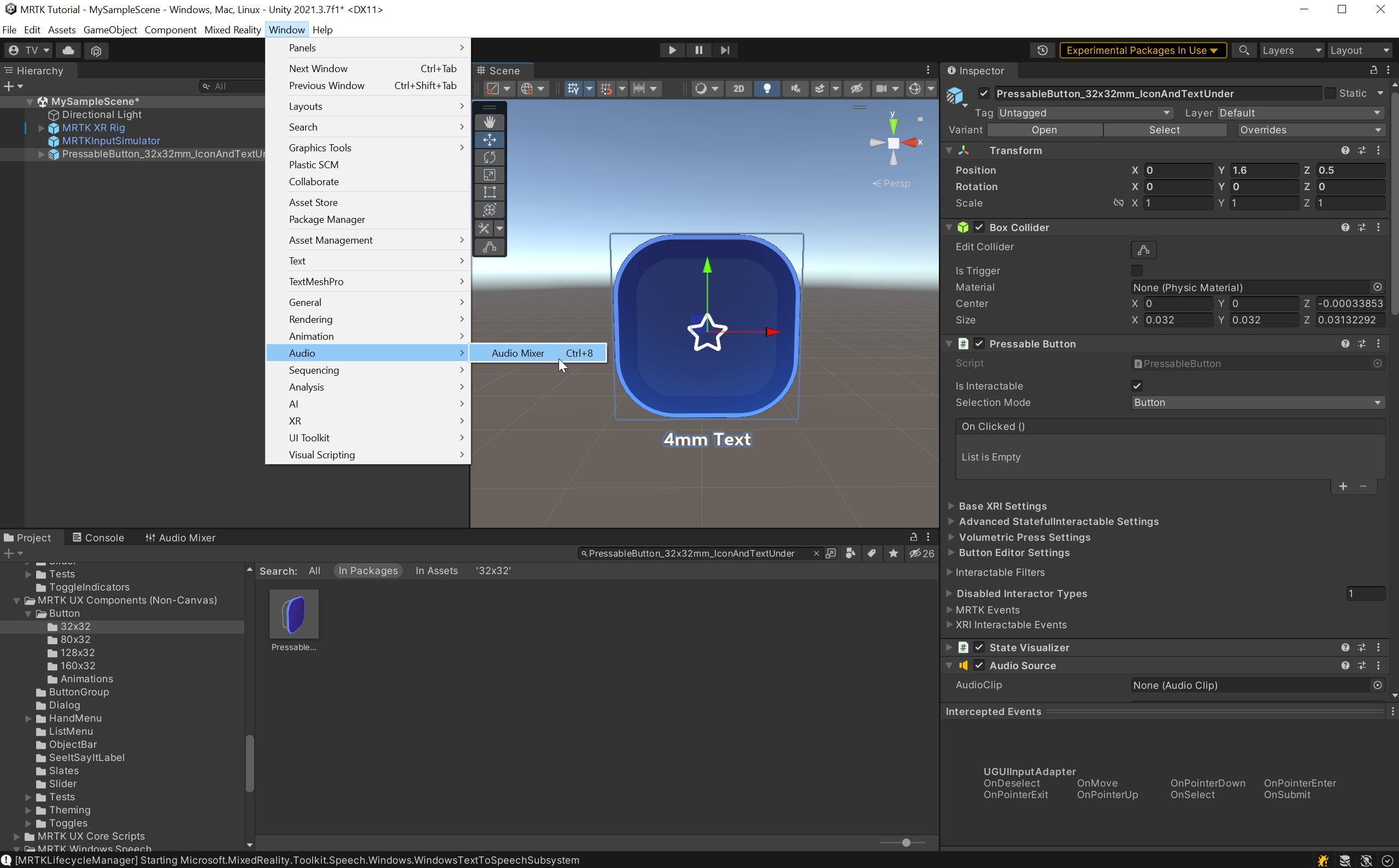
A Hangkeverő ablak megnyitásához a Unity menüben válassza a Ablak>Hang>Hangkeverő-t.
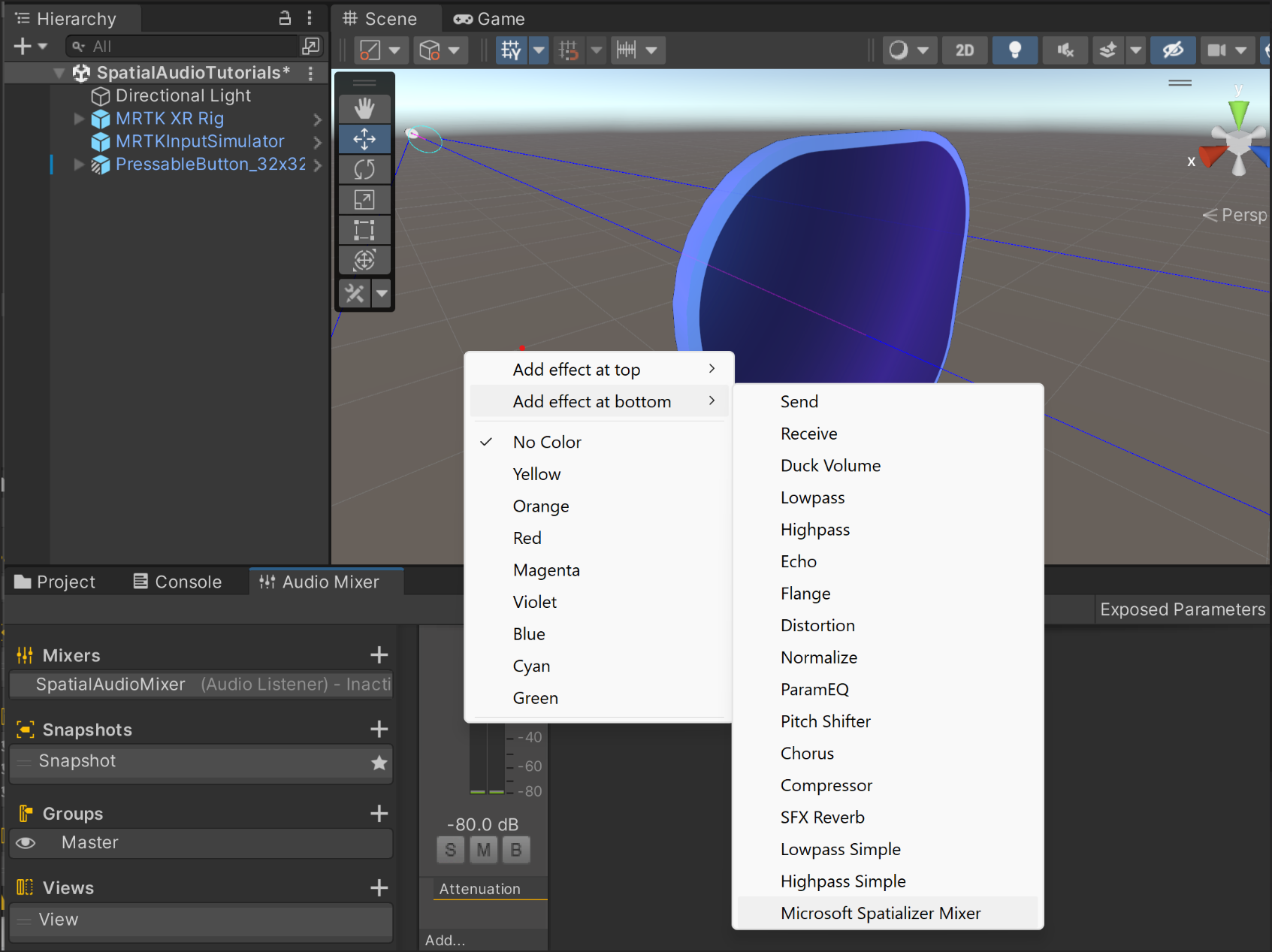
Hozzon létre egy keverő a + melletti kattintva, és adjon meg egy megfelelő nevet a keverőnek; például Térbeli hangkeverő. Az új keverő tartalmaz egy alapértelmezett CsoportMasternéven.
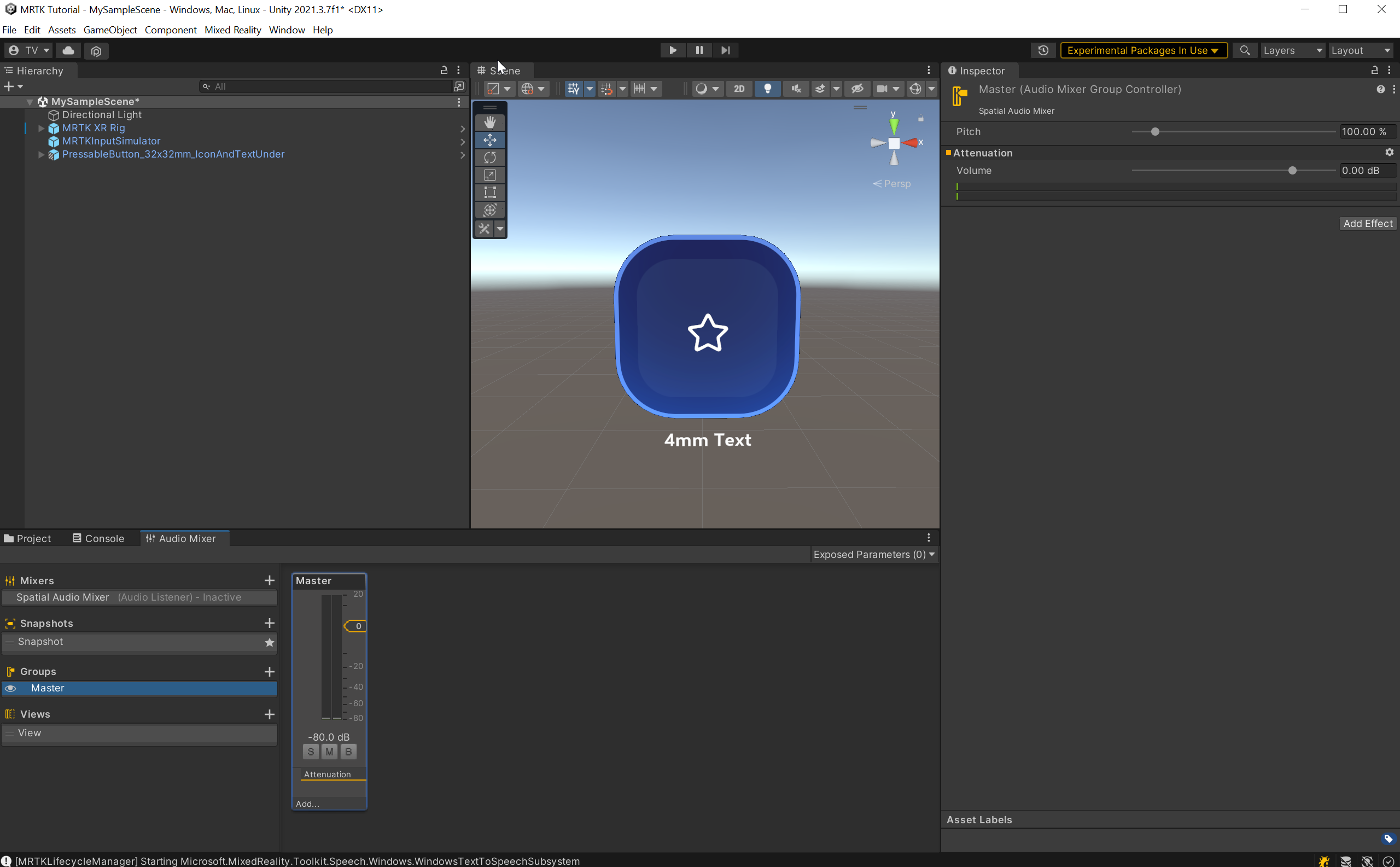
Nyissa meg és kattintson a jobb gombbal a keverőre, majd válassza az Effektus hozzáadása alul>Microsoft Spatializer keverőt.
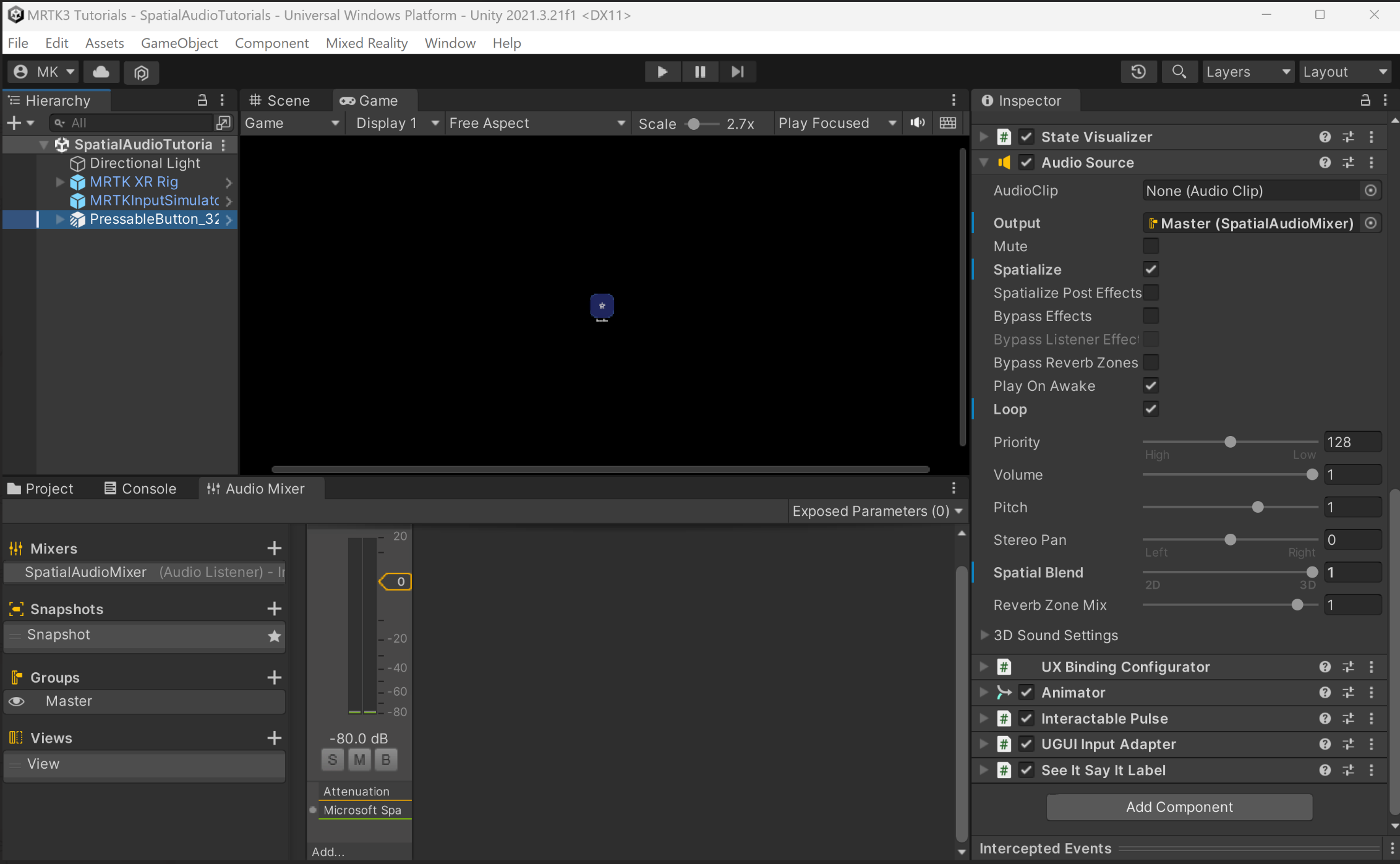
A Hierarchia ablakban válassza ki a PressableButton_32x32mm_IconAndTextUnder, majd keresse meg az Audio Source Összetevőt az Inspector ablakban, és konfigurálja az Audio Source összetevőt az alábbiak szerint:
- A kimeneti tulajdonság esetén válassza ki azt a keverőt, amelyet létrehozott.
- Jelölje be a Spatialize jelölőnégyzetet.
- Helyezze át a Térbeli keverék csúszkát 3D (1).
Jegyzet
Ha Spatial Blend 1 -be (3D) helyezi át anélkül, hogy bejelöli a Spatialize jelölőnégyzetet, a Unity a Microsoft Spatializer helyett a pásztázó térbelit fogja használni HRTF-ekkel.
A kötetgörbe beállítása
Alapértelmezés szerint a Unity csillapítja a térbeli hangok intenzitását, ahogy azok távolodnak a hallgatótól. Ha ezt a csillapítást az interakciós visszajelzési hangokra alkalmazza, a felület használata nehezebbé válhat.
A csillapítás letiltásához módosítania kell a Hangerő görbét a hangforrás összetevőben.
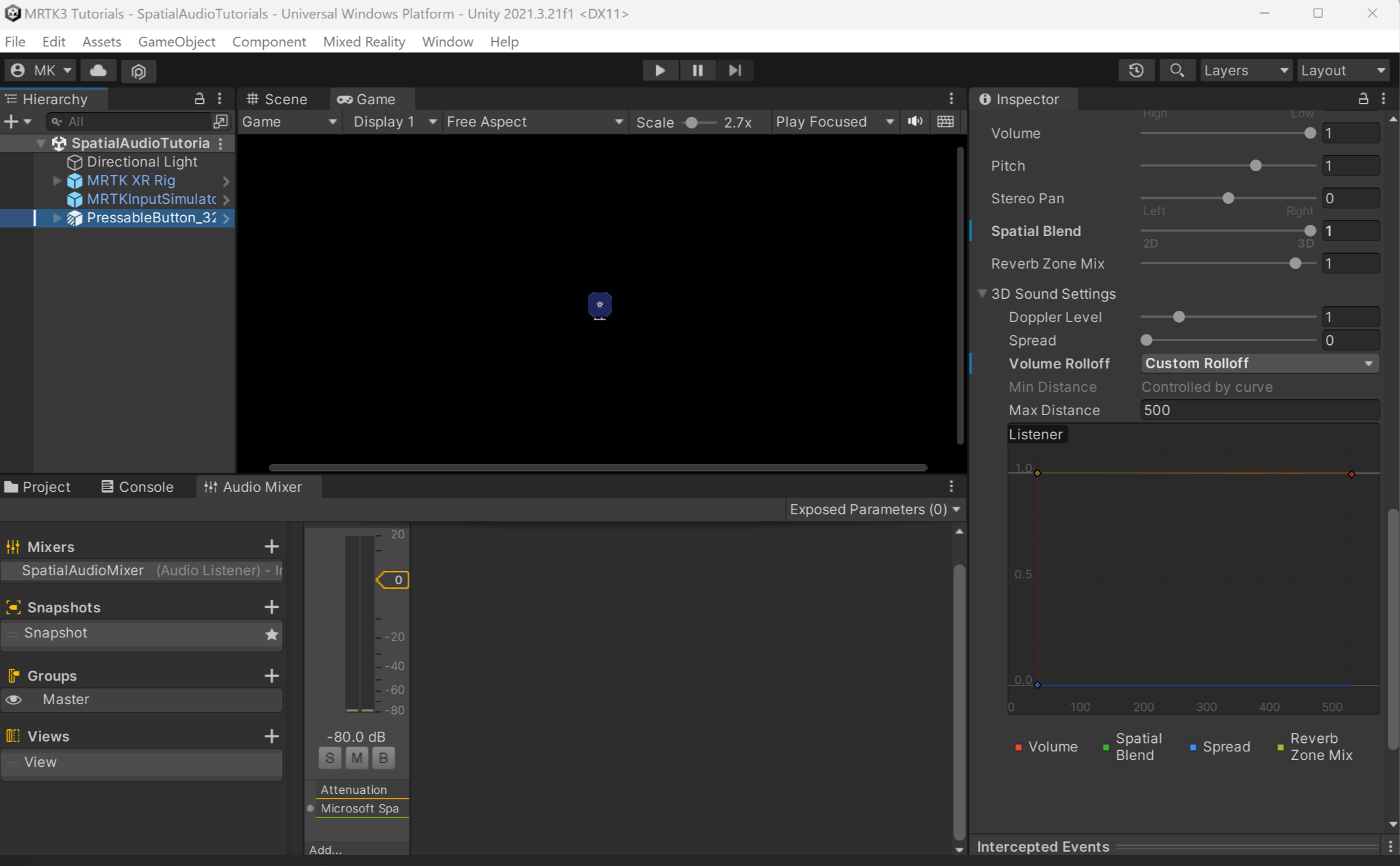
A Hierarchia ablakban válassza ki a PressableButton_32x32mm_IconAndTextUnderelemet, majd navigáljon az Hangforrás>3D hangbeállítások ponthoz az Inspector ablakban, és konfigurálja a beállításokat az alábbiak szerint:
- Állítsa a Volume Rolloff tulajdonságot lineáris rolloffra.
- Húzza a Kötet görbe (a piros görbe) végpontját az y tengely 0 1.
- Ha a Kötet görbe alakját laposra szeretné állítani, húzza a fehér görbe alakzatvezérlőt úgy, hogy az az X tengelyrel párhuzamos legyen.
A térbeli hang tesztelése
A térbeli hangnak a Unity-szerkesztőben való teszteléséhez adjon hozzá egy hangfájlt a Hangforrás összetevőbe, a Hurok beállítással bejelölve a PressableButton_32x32mm_IconAndTextUnder objektumon.
Lejátszás módban helyezze át a PressableButton_32x32mm_IconAndTextUnder objektumot balról jobbra, és hasonlítsa össze a munkaállomáson engedélyezett térbeli hanggal és anélkül. A hangforrás beállításait a következővel is módosíthatja a teszteléshez:
- A Térbeli keverék tulajdonságának mozgatása 0 és 1 között (2D nem térbeli és 3D térbeli hang esetén).
- A Spatialize tulajdonság ellenőrzése és törlése.
Próbálja ki az alkalmazást a HoloLens 2-ben. Az alkalmazásban kiválaszthatja a gombot, és hallhatja a térbeli gomb interakciójának hangjait.
Jegyzet
A HoloLens 2-ben nem kötelező építeni és tesztelni. Másik lehetőségként tesztelheti a HoloLens 2 Emulator, ha nincs eszköze. Az eszközöket a HoloLens.comvásárolhatja meg.