Megjegyzés
Az oldalhoz való hozzáféréshez engedély szükséges. Megpróbálhat bejelentkezni vagy módosítani a címtárat.
Az oldalhoz való hozzáféréshez engedély szükséges. Megpróbálhatja módosítani a címtárat.
Ez a cikk segítséget nyújt a Microsoft Learn szervezeti jelentéskészítési szolgáltatás használatának megkezdéséhez. Ha nem ismeri a Learn Szervezeti jelentéskészítés szolgáltatás részleteit vagy annak használati eseteit, javasoljuk, hogy először tekintse át a funkció áttekintéséről szóló cikket .
A szolgáltatás részletesen lehetővé teszi a szervezetek számára, hogy kinyerik, átalakítják és betöltik az (ETL) felhasználó Learn betanítási és minősítési adatait az adathalmazokból, amelyek ezután tovább feldolgozhatók, vagy megjeleníthetők a vizualizációs eszközökben, például a Power BI-ban. Az adatkészletek tárolhatók az Azure Data Lake-ben, az Azure Blob Storage-ban, az Azure SQL Database-ben vagy az Azure Synapse SQL-készletben. A szervezetek az Azure Data Share kód nélküli felhasználói felületén hozhatják létre és kezelhetik az adatmegosztásukat.
A szervezeti jelentéskészítési szolgáltatás az alábbi folyamatinformációkat tartalmazza minden felhasználóhoz: A learn tevékenység befejezése minden felhasználóhoz elérhető, beleértve a következőket:
- Betanítási egységek
- Képzési modulok
- Képzési tanulási utak teljesítve
- Elért eredmények (jelvények, trófeák, minősítések, XP)
Az adathalmazban minden felhasználóhoz egyedi objektumazonosító van rendelve, és a rendszer nem tárol személyazonosításra alkalmas adatokat (PII) az adathalmazban. Az egyének azonosíthatók úgy, hogy elküldik az objektumazonosítót a szervezetük Microsoft Identity szolgáltatásának. További részletekért tekintse meg a bérlőspecifikus adathalmazokat és a Microsoft Learn-adathalmazokat ismertető szakaszokat.
Requirements
- A szervezeteknek Azure-előfizetéssel kell rendelkezniük az Azure Data Share létrehozásához.
- A szolgáltatást a szervezet nevében kérelmező felhasználónak rendelkeznie kell egy Microsoft Entra-fiókkal, amely a szervezet bérlőjéhez kapcsolódik.
- A felhasználó Microsoft Entra-fiókjának hozzá kell férnie a bérlő Azure Portalhoz.
Megjegyzés:
Az adatmegosztási szolgáltatás használatakor Ön tudomásul veszi és elfogadja a Microsoft Learn adathozzáférési és -megosztási szerződését , amely lehetővé teszi, hogy a Microsoft megossza a Learn-adatokat a szervezetével, hogy a Learn-felhasználók bejelentkezhessenek a szervezet bérlőazonosítójával.
Learn szervezeti jelentéskészítési szolgáltatás adatmegosztásának elfogadása
A "Learn" szervezeti riportpéldány létrehozásához több lépésre van szükség:
- Kattintson az alábbi kék "Első lépések" gombra.
- Ha még nincs hitelesítve, hitelesítse a munkahelyi fiókjával.
- Licencszerződés elfogadása.
- Válassza ki a céladattípust (SQL, data lake vagy blob).
- Szinkronizálási ütemezés beállítása.
A létrehozás után megtekintheti az Azure Data Share-et az Azure Portalon.
Az adatmegosztás kezelése
Adatmegosztásoknak nevezzük az egy entitásként megosztott adatkészletekből álló csoportokat. Az adathalmazok számos Olyan Azure-adatforrásból származhatnak, amelyeket az Azure Data Share támogat. Az Azure Data Share jelenleg az Azure Blob Storage-t és az Azure Data Lake Store-t támogatja. Látogasson el az Azure Data Share terminológiai oldalára a szolgáltatás elemeivel kapcsolatban.
Az adatmegosztáson belül vezérlőkkel frissítheti a szinkronizálási ütemezést, manuálisan szinkronizálhatja és áttekintheti a legutóbbi futtatási állapotot és előzményeket.
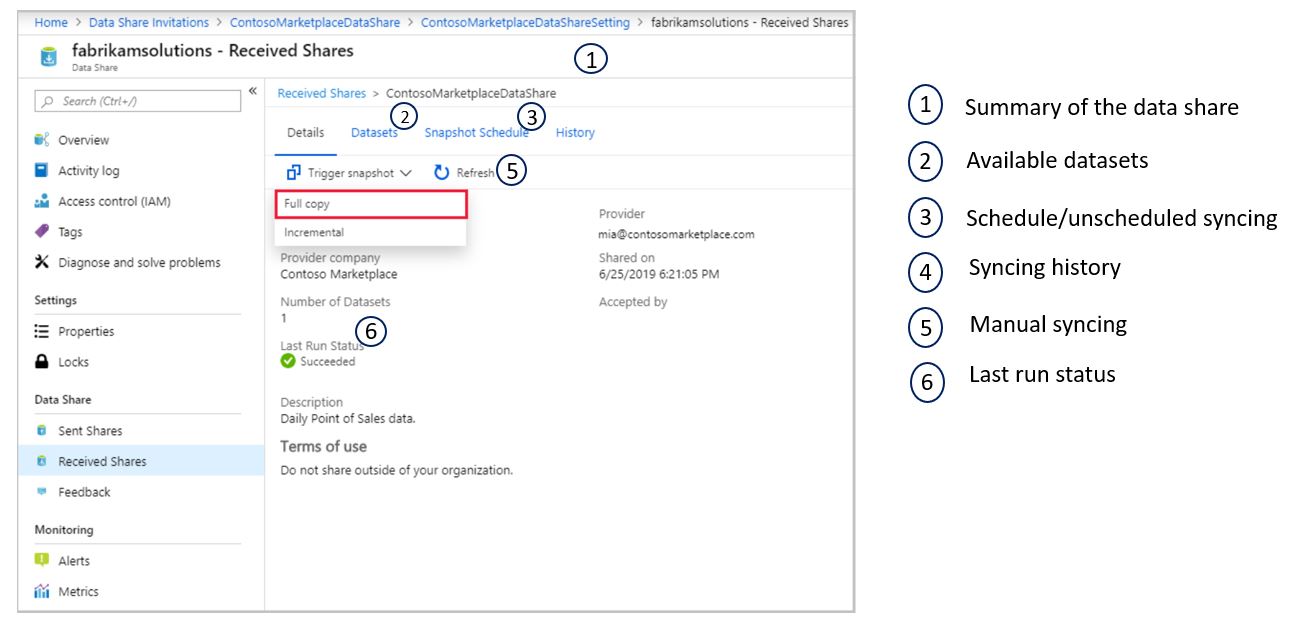
Ezenkívül hozzáadhat egy címzettet a meglévő adatmegosztáshoz.
Navigáljon egy elküldött adatmegosztáshoz.
Az Azure Data Share-ben lépjen az elküldött megosztásra, és válassza a Meghívók lapot. Az itt felsoroltak az adatmegosztásra vonatkozó meghívások címzettjei. Ha új címzettet szeretne hozzáadni, válassza a Címzett hozzáadása lehetőséget.
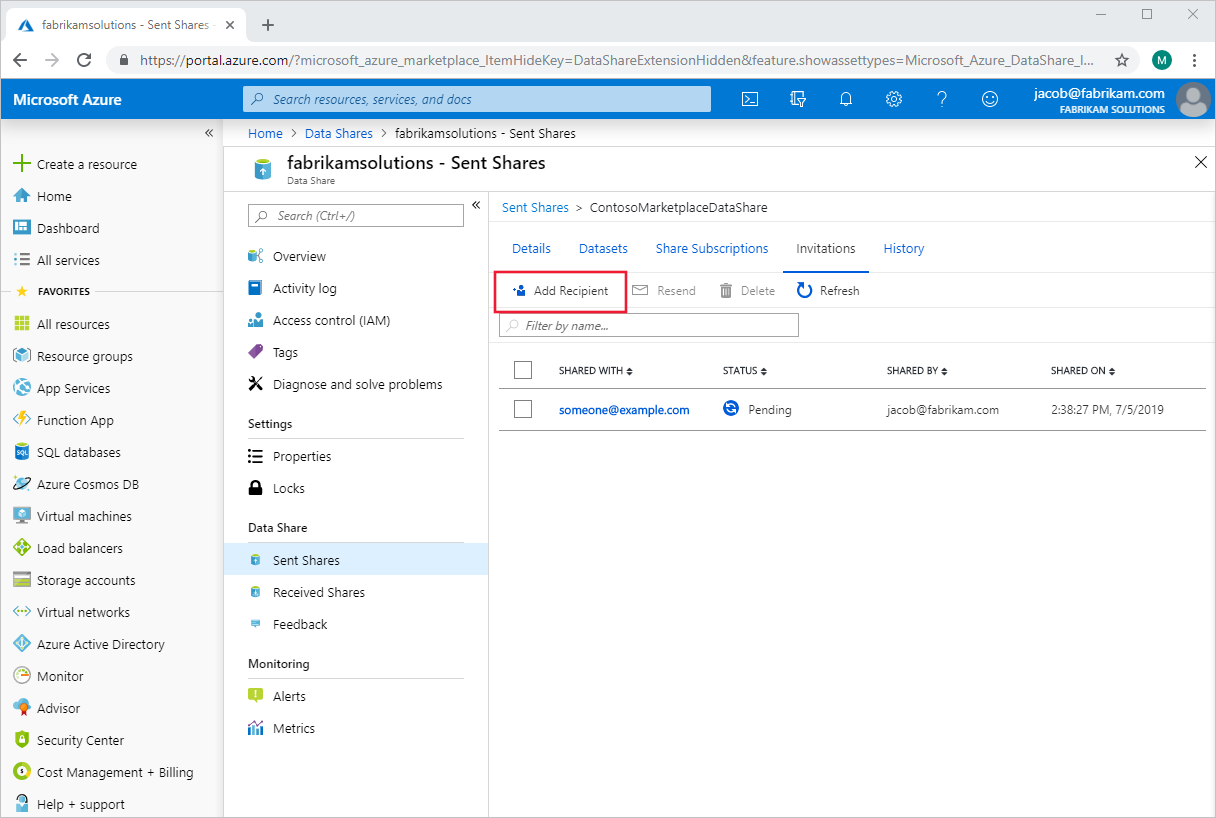
A lap jobb oldalán megjelenik egy panel. Válassza a Címzett hozzáadása lehetőséget, majd töltse ki az új címzett e-mail-címét az üres sorban. Adjon hozzá annyi címzettet, amennyit csak szeretne.
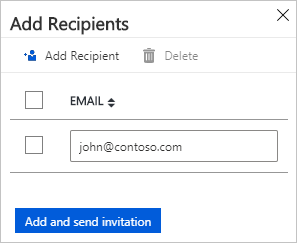
Válassza a Meghívó hozzáadása és küldése lehetőséget. Az új címzett(ek) meghívó e-maileket kapnak erre az adatmegosztásra.
Felhasználói adatok letöltése a Microsoft Entra Felügyeleti központban
A folyamatban lévő és befejező adathalmazokban szereplő felhasználókkal kapcsolatos bővített információk megtekintéséhez csatlakoznia kell a Microsoft Learn-adatkészletekhez a Microsoft Entra-azonosító felhasználói adataival. A felhasználók és adataik listáját a Microsoft Entra felügyeleti központjából töltheti le.
Fontos
Ha le szeretné tölteni a felhasználók listáját a Microsoft Entra felügyeleti központból, be kell jelentkeznie egy vagy több szervezeti szintű rendszergazdai szerepkörhöz hozzárendelt felhasználóval a Microsoft Entra-azonosítóban (a felhasználói rendszergazda a minimálisan szükséges szerepkör). A vendégmeghívó és az alkalmazásfejlesztő nem minősül rendszergazdai szerepkörnek.
A felhasználók listájának letöltése:
Jelentkezzen be a Microsoft Entra-szervezetbe egy felhasználói rendszergazdai fiókkal a szervezetben.
Lépjen a Microsoft Entra ID > felhasználókhoz.
Válassza ki a letöltésbe felvenni kívánt felhasználókat az egyes felhasználók melletti bal oldali oszlopban lévő mező kiválasztásával. Megjegyzés: Jelenleg nem lehet kiválasztani az összes felhasználót exportálásra. Minden felhasználót külön kell kijelölni.
A Microsoft Entra ID felületen válassza a Felhasználók > felhasználók letöltése lehetőséget.
A Felhasználók letöltése lapon válassza a Start elemet egy CSV-fájl letöltéséhez, amely felsorolja a felhasználói profil tulajdonságait. Ha hibák merülnek fel, letöltheti és megtekintheti az eredményfájlt a Tömeges művelet eredményei lapon. A fájl az egyes hibák okát is tartalmazza.
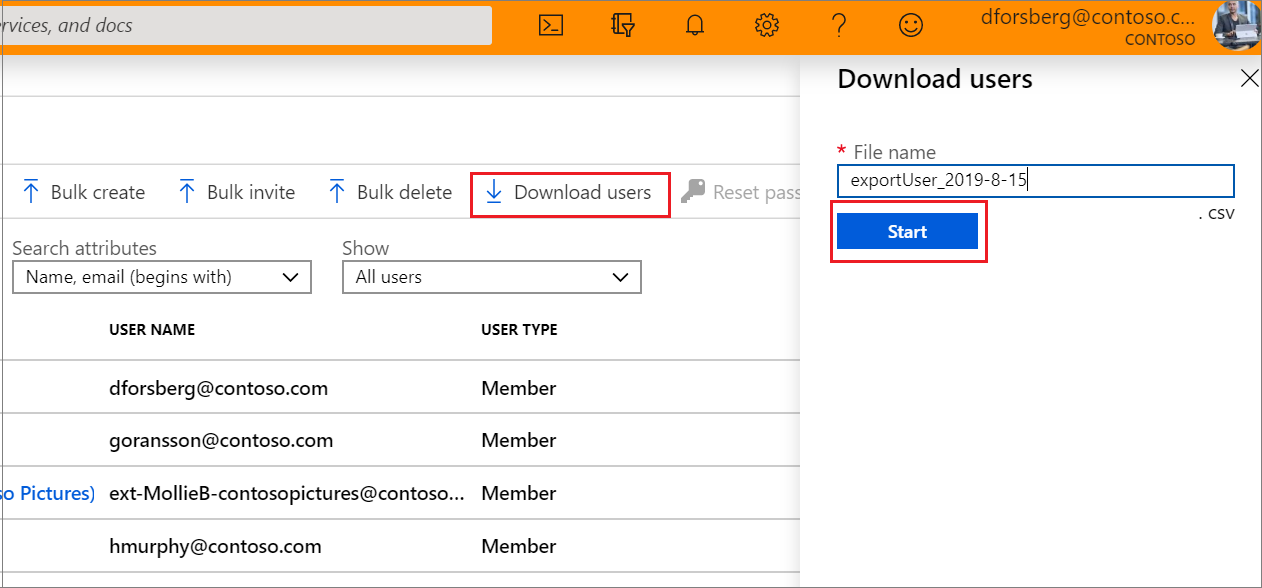
A letöltési fájl tartalmazza a felhasználók szűrt listáját.
Ezeket a felhasználói attribútumokat tartalmazza a fájl:
- userPrincipalName
- kijelző neve
- vezetéknév
- levélküldés
- Utónév
- objectId
- felhasználótípus
- munkakör megnevezése
- osztály
- fiók engedélyezve
- használati helyszín
- utca címe
- state
- country
- fizikai kézbesítési hivatal neve
- city
- postalCode
- telefonszám
- mobil
- hitelesítőAlternatívTelefonszám
- hitelesítési e-mail
- alternatív email cím
- korcsoport
- hozzájárulás kiskorúnak biztosítva
- jogalapú korcsoport besorolás
A lépések és a további részletek megtalálhatók a Felhasználók listájának letöltése a Microsoft Entra felügyeleti központjában című cikkben.
Következő lépések
Tekintse át az alábbi forrásokat, hogy segítsen a fejlesztési folyamatában: