Megjegyzés
Az oldalhoz való hozzáféréshez engedély szükséges. Megpróbálhat bejelentkezni vagy módosítani a címtárat.
Az oldalhoz való hozzáféréshez engedély szükséges. Megpróbálhatja módosítani a címtárat.
A Linux konténerek az egész konténer-ökoszisztéma hatalmas százalékát teszik ki, és mind a fejlesztői élmények, mind az éles környezetek szempontjából alapvető fontosságúak. Mivel a tárolók egy kernelt osztanak meg a tároló gazdagéppel, a Linux-tárolók közvetlenül a Windowson való futtatása azonban nem lehetséges. Itt kerül a képbe a virtualizálás.
A gyakorlat végigvezeti a Linux-tárolók Windows 10-en és Windows 11-en való létrehozásán és futtatásán.
Ebben a rövid útmutatóban a következő lépésekre lesz szüksége:
- A Docker Desktop telepítése
- Egyszerű Linux-tároló futtatása
Előfeltételek
Győződjön meg arról, hogy megfelel a következő követelményeknek:
- Windows 10 Professional, Windows 10 Enterprise vagy újabb rendszerű fizikai számítógépes rendszer. Vagy a Windows Server 2019 1809-es vagy újabb verziója
- Győződjön meg arról, hogy Hyper-V engedélyezve van.
A Docker Desktop telepítése
Telepítse Docker Desktop Windows rendszeren.
Az első Linux-tároló futtatása
Linux-tárolók futtatásához meg kell győződnie arról, hogy a Docker a megfelelő démont célozza. Ezt a Docker bálna logójára kattintva, a rendszer tálcáján, a műveleti menüből a Switch to Linux Containers kiválasztásával válthatja át. Ha Switch to Windows Containersjelenik meg, akkor már a Linux démont célozza meg.
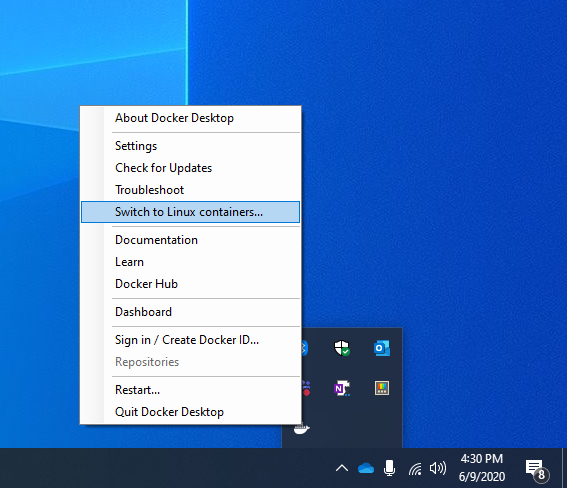
Miután meggyőződött arról, hogy a megfelelő démont célozza, futtassa a tárolót a következő paranccsal:
docker run --rm busybox echo hello_world
A tároló fut, kinyomtatja a "hello_world", majd kilép.
A docker imageslekérdezésekor megjelenik az imént lekért és futtatott Linux-tárolólemezkép:
docker images

REPOSITORY             TAG                 IMAGE ID            CREATED             SIZE
busybox                latest              59788edf1f3e        4 weeks ago         3.41MB