Jegyzet
Az oldalhoz való hozzáférés engedélyezést igényel. Próbálhatod be jelentkezni vagy könyvtárat váltani.
Az oldalhoz való hozzáférés engedélyezést igényel. Megpróbálhatod a könyvtár váltását.
Ez az oktatóanyag végigvezeti a Visual Studio használatával a tárolóalapú alkalmazás Azure Container Registryben való közzétételén.
Ha nincs Azure-előfizetésed, hozz létre egy ingyenes fiókot mielőtt elkezdenéd.
Előfeltételek
Telepítse a Visual Studiót a ASP.NET és a webfejlesztési számítási feladattal.
Telepítse a "Docker Desktop" alkalmazást Windows-hoz.
Telepítse a Visual Studiót vagy a Visual Studio 2026-t Podman-támogatással a ASP.NET és webfejlesztési munkaterheléssel.
Telepítse a Docker Desktopot Windowshoz vagy Podman Desktophoz.
ASP.NET Core-webalkalmazás létrehozása
Az alábbi lépések végigvezetik az oktatóanyagban használt alapszintű ASP.NET Core-alkalmazás létrehozásán. Ha már rendelkezik projektel, kihagyhatja ezt a szakaszt.
A Visual Studio startablakában válassza Új projekt létrehozásalehetőséget.
Válassza ASP.NET Core Web Applehetőséget, majd válassza a Továbblehetőséget.
Adja meg az új alkalmazás nevét (vagy használja az alapértelmezett nevet), adja meg a lemez helyét, majd válassza a Továbblehetőséget.
Válassza ki a megcélzni kívánt .NET-verziót. Ha nem biztos benne, válassza az LTS (hosszú távú támogatás) kiadását.
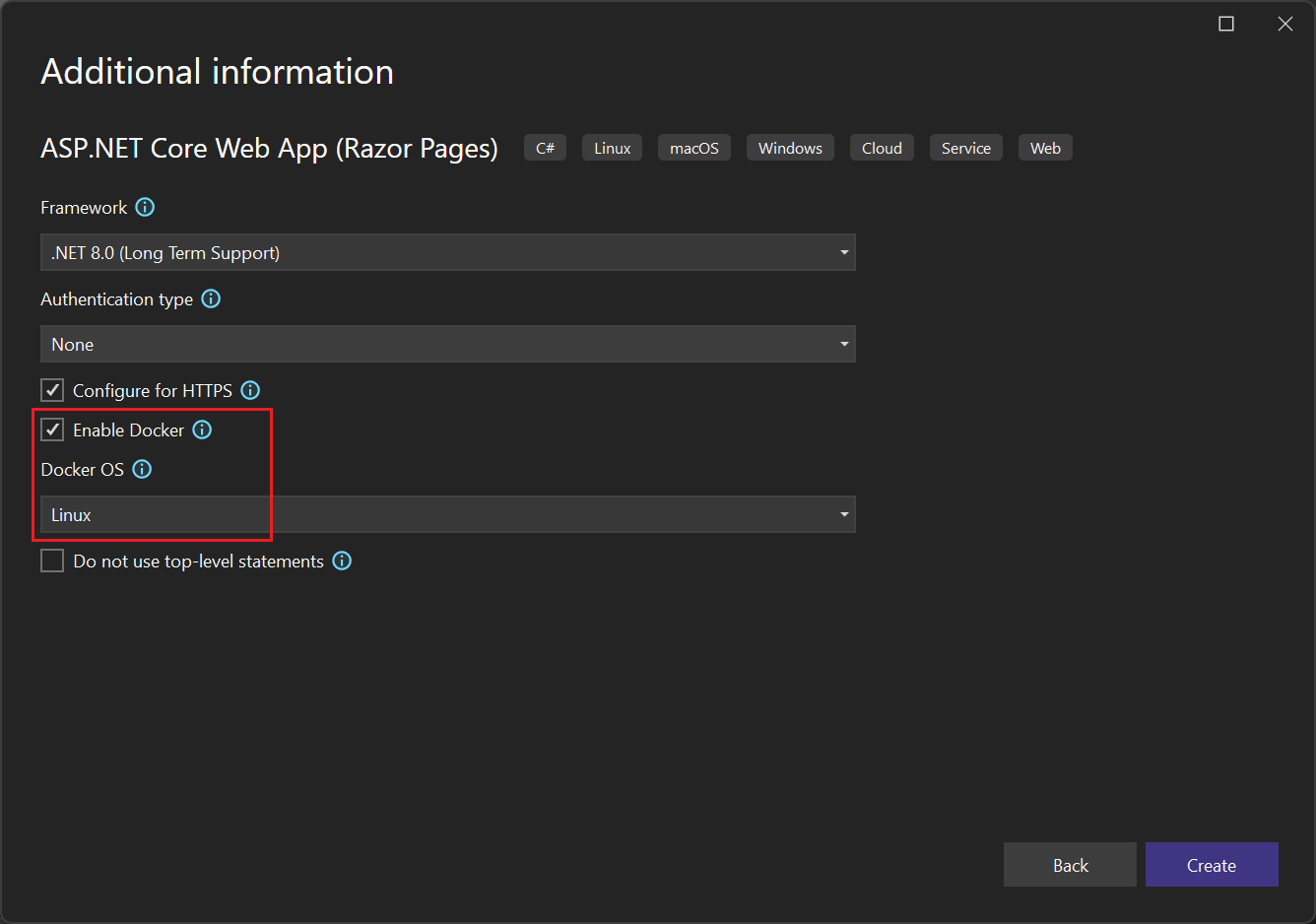
Válassza ki, hogy SSL-támogatást szeretne-e, ha bejelöli vagy törli a HTTPS- konfigurálása jelölőnégyzetet.
Jelölje be a Docker- engedélyezése jelölőnégyzetet.
A Docker operációs rendszer legördülő listában válassza ki a kívánt tárolótípust: Windows vagy Linux.
A folyamat befejezéséhez válassza a Létrehozás lehetőséget.
A tároló közzététele az Azure Container Registryben
Kattintson a jobb gombbal a projektre Megoldáskezelő, és válassza a Közzététellehetőséget. Megnyílik a Közzététel párbeszédpanel.
A Cél lapon válassza a Docker Tárolóregisztrációs adatbázis, majd a Tovább lehetőséget.
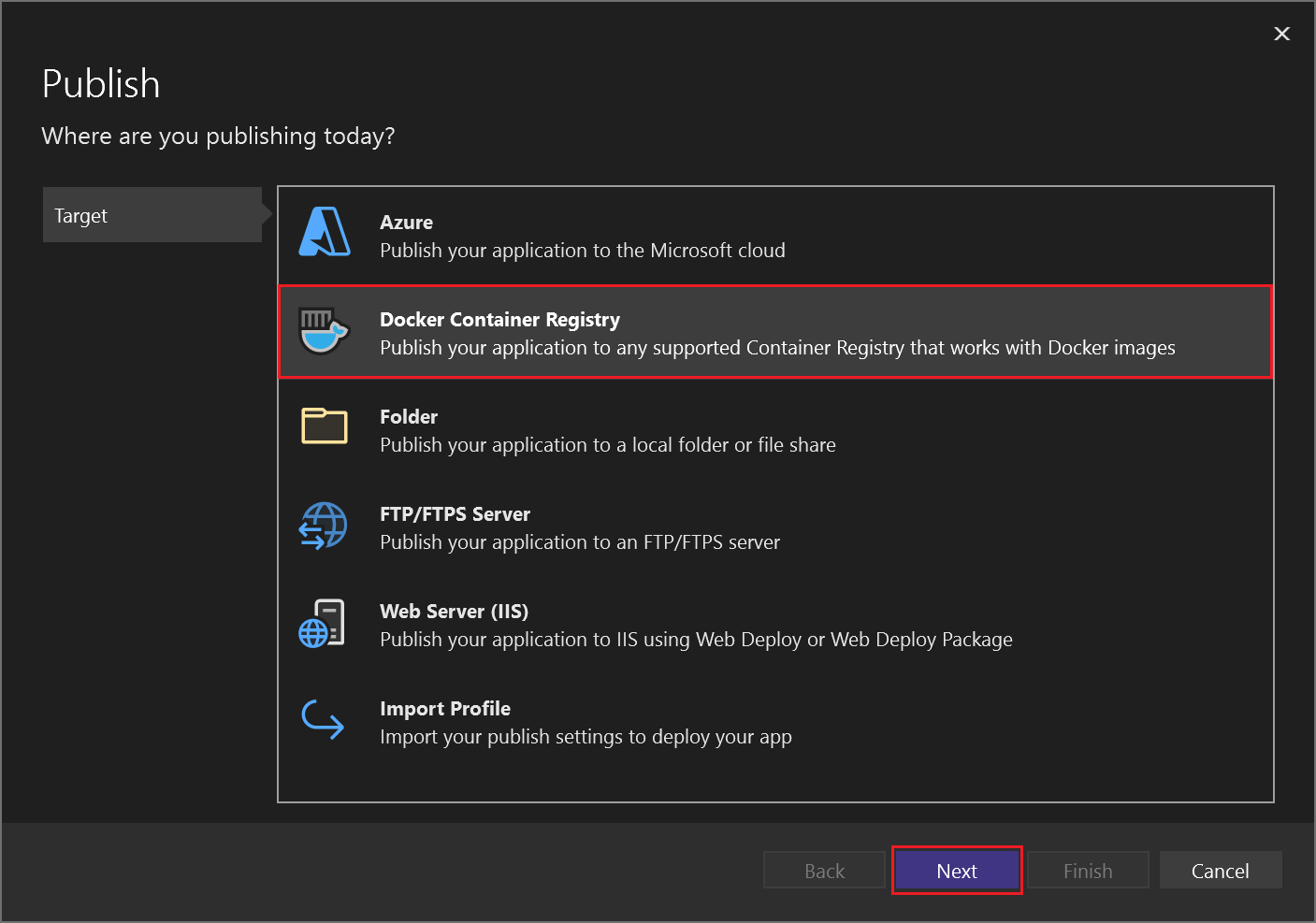
Az Adott cél lapon válassza az Azure Container Registryt, majd a Tovább gombot.
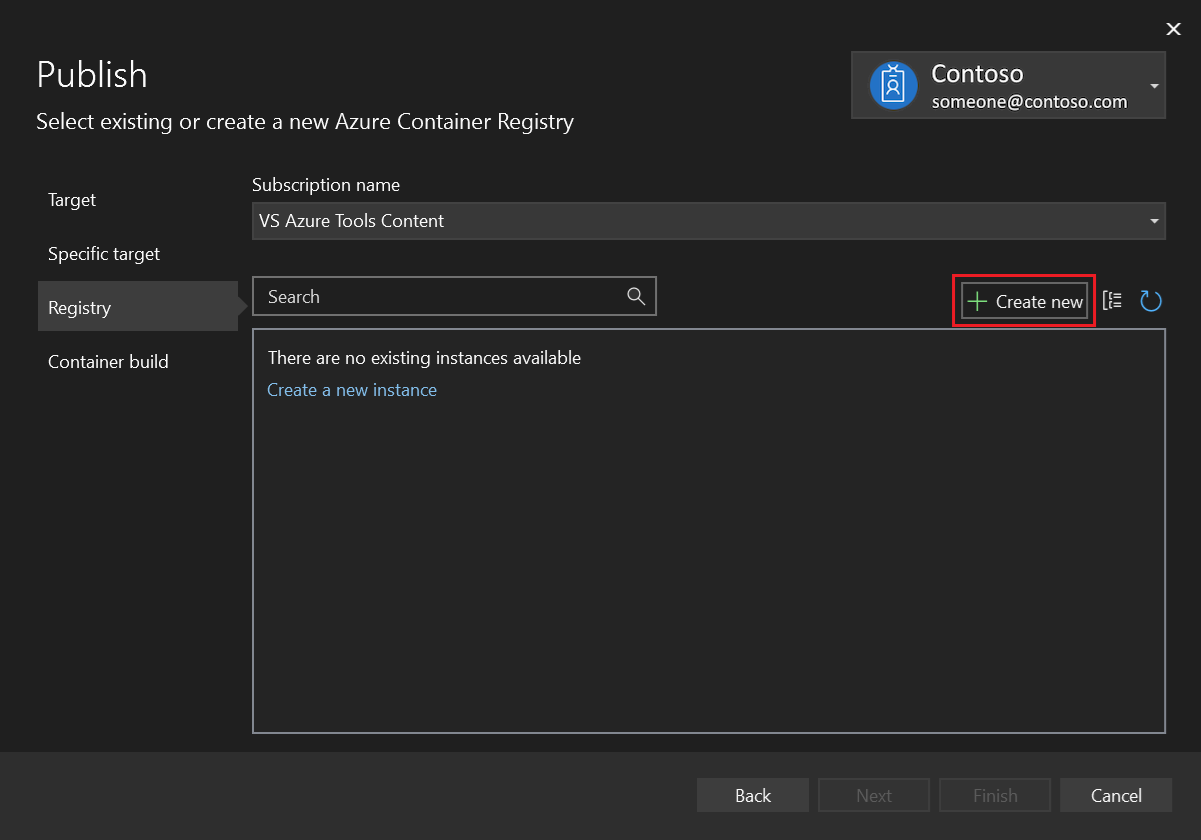
A Beállításjegyzék lapon kattintson az Új (+) beállításra a jobb oldalon:
Töltse ki a kívánt értékeket az Azure Container Registry képernyőjén.
Beállítás Ajánlott érték Leírás DNS-előtag Globálisan egyedi név A tárolóregisztrációs adatbázist egyedileg azonosító név. Előfizetés Az Ön előfizetése A használni kívánt Azure-előfizetés. Erőforráscsoport Az erőforráscsoport Annak az erőforráscsoportnak a neve, amelyben létre kívánja hozni a tárolóregisztrációs adatbázist. Új erőforráscsoport létrehozásához válassza az Új lehetőséget. cikkszám Szabvány Válassza ki a tárolóregisztrációs adatbázis szolgáltatási szintjét. Beállításjegyzék helye Egy közeli hely Válasszon egy helyet egy Önhöz közeli régióban vagy a tárolóregisztrációs adatbázis használatára váró egyéb szolgáltatások közelében. 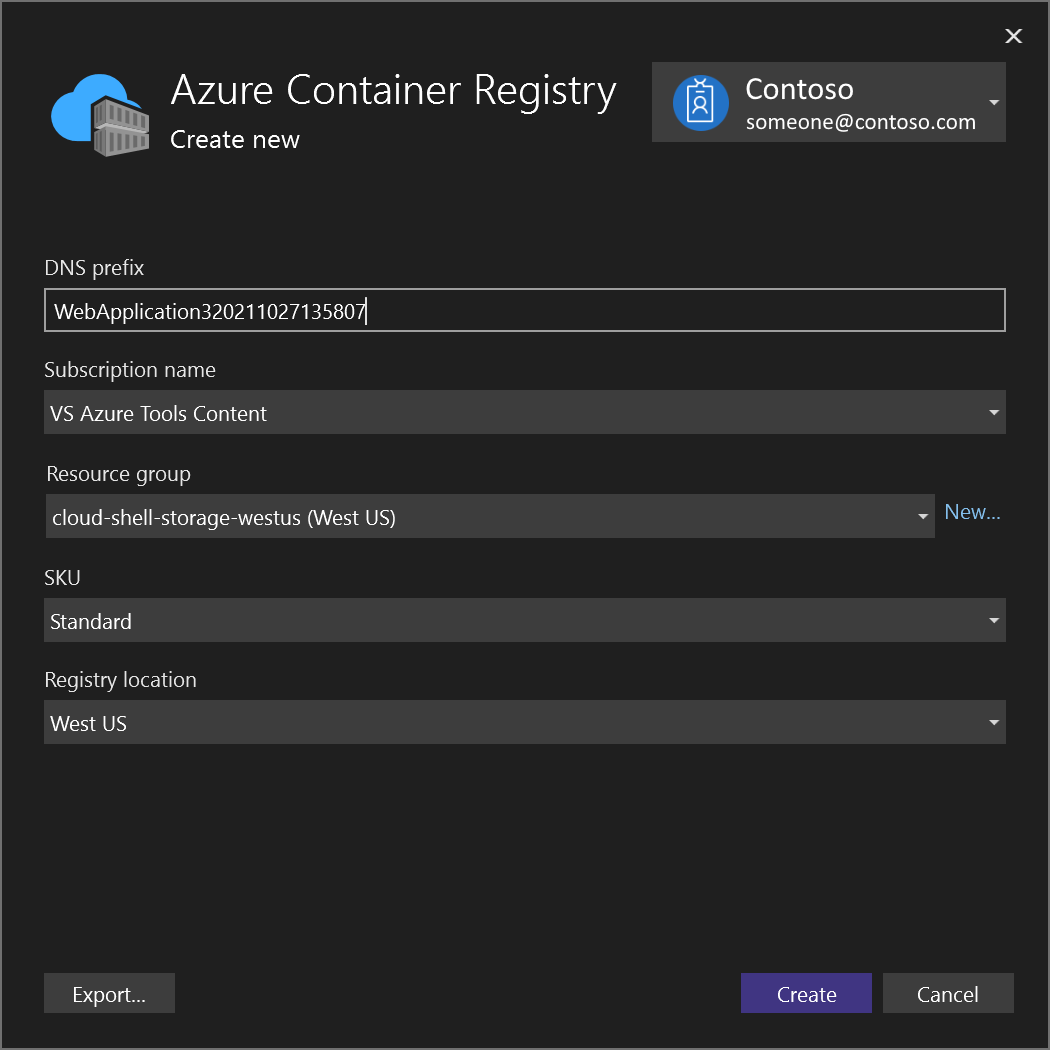
Az erőforrásértékek megadása után válassza a Létrehozás lehetőséget.
A Visual Studio ellenőrzi a tulajdonságértékeket, és létrehozza az új tárolóerőforrást. A folyamat befejezése után a Visual Studio visszatér a Közzététel párbeszédpanelre, és kiválasztja az új tárolót a listában.
Válassza a Befejezés lehetőséget az új tároló közzétételéhez.
Most már lekérheti a tárolót a regisztrációs adatbázisból bármely olyan gazdagépre, amely képes Docker-rendszerképek, például Azure Container Instances futtatására.