Megjegyzés
Az oldalhoz való hozzáféréshez engedély szükséges. Megpróbálhat bejelentkezni vagy módosítani a címtárat.
Az oldalhoz való hozzáféréshez engedély szükséges. Megpróbálhatja módosítani a címtárat.
Jegyzet
Az DataSet osztály és a kapcsolódó osztályok a 2000-es évek elejétől származó régi .NET-keretrendszer-technológiák, amelyek lehetővé teszik az alkalmazások számára a memóriában lévő adatokkal való munkát, miközben az alkalmazások leválasztva vannak az adatbázisról. A technológiák különösen hasznosak az olyan alkalmazások esetében, amelyek lehetővé teszik a felhasználók számára az adatok módosítását és a módosítások visszaállítását az adatbázisba. Bár az adathalmazok bizonyítottan sikeres technológiának számítanak, az új .NET-alkalmazásokhoz ajánlott az Entity Framework Core használata. Az Entity Framework természetesebb módot kínál a táblázatos adatok objektummodellként való használatához, és egyszerűbb programozási felülettel rendelkezik.
A Visual Studióval helyi adatbázisfájlt hozhat létre és frissíthet az SQL Server Express LocalDB-ben. Adatbázist úgy is létrehozhat, hogy Transact-SQL utasításokat hajt végre a Visual Studio SQL Server Object Explorer eszközablakában. Ebben a témakörben egy .mdf fájlt hoz létre, és a Táblatervezővel táblákat és kulcsokat ad hozzá.
Előfeltételek
Az útmutató befejezéséhez a Visual Studióban telepített .NET asztali fejlesztési és Adattárolási és feldolgozási munkaterhelésekre van szükség. A telepítésükhöz nyissa meg Visual Studio Installer, és válassza a módosítani kívánt Visual Studio-verzió melletti módosítása (vagy További>módosítása) lehetőséget. Lásd: Visual Studiomódosítása.
Jegyzet
A cikkben szereplő eljárások csak a .NET-keretrendszer Windows Forms-projektjeire vonatkoznak, a .NET Core Windows Forms-projektekre nem.
Projekt és helyi adatbázisfájl létrehozása
Hozzon létre egy új Windows Forms App (.NET-keretrendszer) projektet, és nevezze el SampleDatabaseWalkthrough.
A menüsávon válassza Project>Új elem hozzáadásalehetőséget. Ha megjelenik egy kis párbeszédpanel egy fájlnév mezőjével, válassza a Az összes sablon megjelenítéselehetőséget.
Az elemsablonok listájában görgessen le, és válassza Szolgáltatásalapú adatbázislehetőséget.
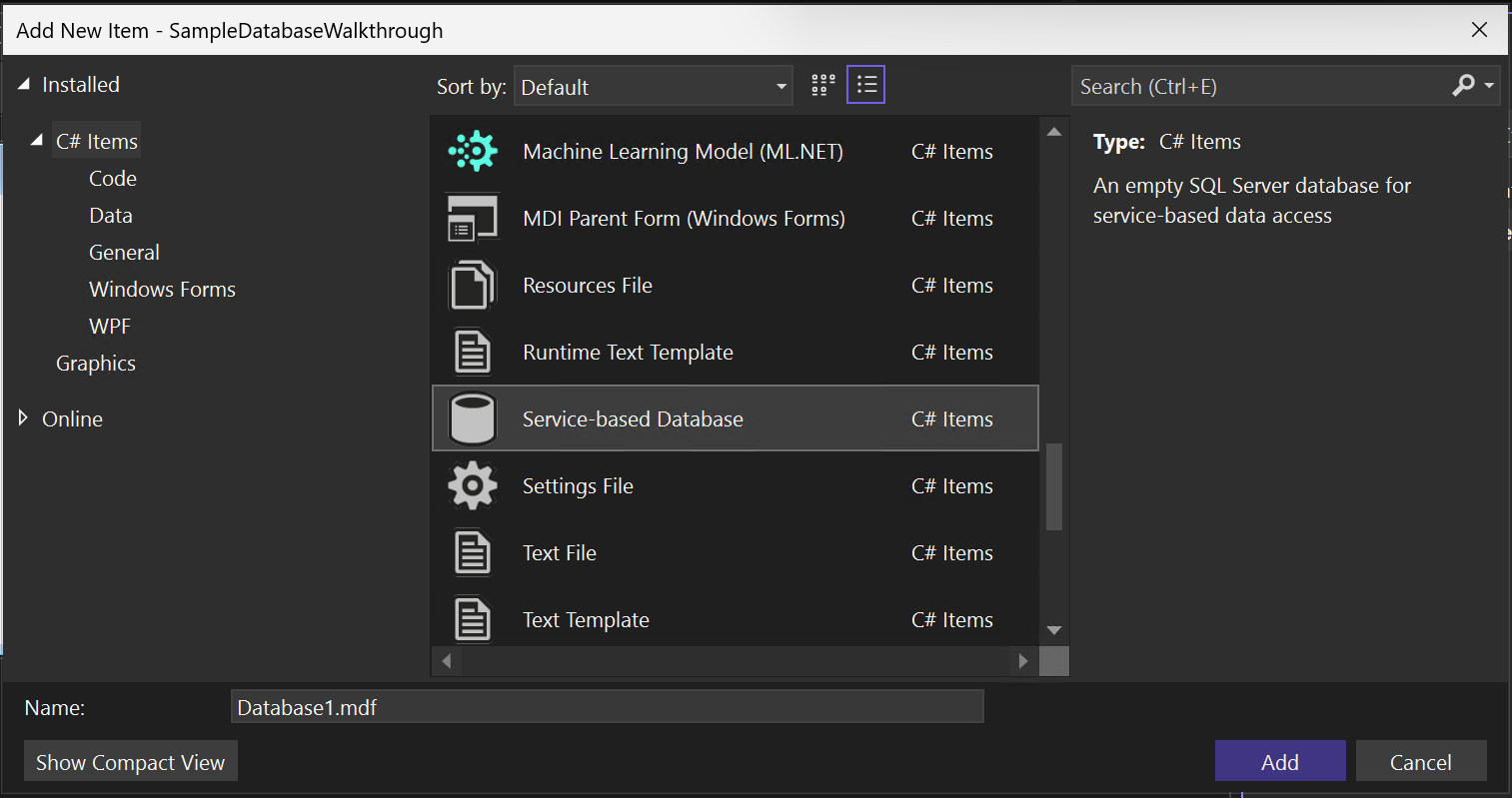

Nevezze el az adatbázist SampleDatabase.mdf, majd válassza a Hozzáadáslehetőséget.
Adatforrás hozzáadása
Ha a Adatforrások ablak nincs megnyitva, nyissa meg a Shift+Alt+D billentyűkombinációval, vagy válassza Nézet>Egyéb Windows>adatforrások lehetőséget a menüsávon.
Az Adatforrások ablakban válassza Új adatforrás hozzáadásalehetőséget.


Megnyílik az adatforrás-konfigurációs varázsló.
A Válasszon adatforrástípust lapon válassza az Adatbázis lehetőséget, majd válassza Továbblehetőséget.
A Adatbázismodell kiválasztása lapon válassza a Következő lehetőséget az alapértelmezett (Adatkészlet) elfogadásához.
A Válassza ki az adatkapcsolatot lapon válassza ki a SampleDatabase.mdf fájlt a legördülő listában, majd kattintson a Továbbgombra.
A kapcsolati sztringet az alkalmazáskonfigurációs fájl lapján mentse el, majd válassza a Továbblehetőséget.
A Adatbázis-objektumok kiválasztása lapon megjelenik egy üzenet, amely szerint az adatbázis nem tartalmaz objektumokat. Válassza a Befejezéslehetőséget.
Figyelem
Egy valódi alkalmazásban biztonságosan kell tárolnia a kapcsolati karakterláncot, ahogyan az a Kapcsolati karakterláncok és konfigurációs fájlokrészben le van írva. A legjobb biztonság érdekében olyan hitelesítési módszert használjon, amely nem támaszkodik jelszó tárolására a kapcsolati sztringben, például a windowsos hitelesítést egy helyszíni SQL Server-adatbázishoz. Lásd: Kapcsolati láncok mentése és szerkesztése.
Az adatkapcsolat tulajdonságainak megtekintése
A SampleDatabase.mdf fájl néhány tulajdonságát az adatkapcsolat Tulajdonságok ablakának megnyitásával tekintheti meg:
Válassza Nézet>SQL Server Object Explorer (vagy Ctrl+\, Ctrl+S) lehetőséget az SQL Server Object Explorer ablak megnyitásához. Bontsa ki a (localdb)\MSSQLLocalDB>Adatbázisok, majd kattintson a jobb gombbal a SampleDatabase.mdf (teljes elérési útként szerepelhet), és válassza Tulajdonságoklehetőséget.
Másik lehetőségként választhatja Nézet>Kiszolgálókezelőlehetőséget, ha az ablak még nincs megnyitva. A Tulajdonságok ablak megnyitásához bontsa ki az adatkapcsolatok csomópontot, kattintson a jobb gombbal a SampleDatabase.mdf, majd válassza a Tulajdonságoklehetőséget.
Borravaló
Ha nem tudja kibontani az Adatkapcsolatok csomópontot, vagy a SampleDatabase.mdf kapcsolat nem szerepel a listán, válassza a Csatlakozás az adatbázishoz gombot a Kiszolgálókezelő eszköztárán. A Kapcsolat hozzáadása párbeszédpanelen győződjön meg arról, hogy Microsoft SQL Server-adatbázisfájl van kijelölve Adatforrásterületen, majd keresse meg és jelölje ki a SampleDatabase.mdf fájlt. Fejezze be a kapcsolat hozzáadását OKgombra kattintva.
A kapcsolati sztring megtekintéséhez nyissa meg a App.config fájlt a Megoldáskezelőben. A következő kódhoz hasonló bejegyzést kell látnia a connectionStrings elem alatt:
    <connectionStrings>
        <add name="SampleDatabaseWalkthrough.Properties.Settings.SampleDatabaseConnectionString"
            connectionString="Data Source=(LocalDB)\MSSQLLocalDB;AttachDbFilename=|DataDirectory|\SampleDatabase.mdf;Integrated Security=True"
            providerName="System.Data.SqlClient" />
    </connectionStrings>
Táblák és kulcsok létrehozása a Table Designer használatával
Ebben a szakaszban két táblát, minden táblában egy elsődleges kulcsot és néhány sor mintaadatot hoz létre. Egy idegen kulcsot is létrehoz, amellyel megadhatja, hogy az egyik tábla rekordjai hogyan felelnek meg a másik tábla rekordjainak.
Az Ügyfelek tábla létrehozása
Server Explorer vagy SQL Server Object Browser, bontsa ki a Data Connections csomópontot, majd bontsa ki a SampleDatabase.mdf csomópontot.
Kattintson a jobb gombbal a Táblák elemre, és válassza Új tábla hozzáadásalehetőséget.
A Táblatervező megnyílik, és egy alapértelmezett sorból álló rácsot jelenít meg, amely egyetlen oszlopot jelöl a létrehozott táblában. Ha sorokat ad a rácshoz, táblázatban oszlopokat hoz létre.
A táblában adjunk hozzá egy sort az alábbi bejegyzésekhez:
Oszlop neve Adattípus Null értékek engedélyezése CustomerIDnchar(5)Hamis (törölt) CompanyNamenvarchar(50)Hamis (törölt) ContactNamenvarchar (50)Igaz (kijelölve) Phonenvarchar (24)Igaz (kijelölve) Kattintson a jobb gombbal a
CustomerIDsorra, majd válassza az Elsődleges kulcs beállításalehetőséget.Kattintson a jobb gombbal az alapértelmezett sorra (
Id), majd válassza a Törléslehetőséget.Nevezze el az Ügyfelek táblát a szkriptpanel első sorának frissítésével, hogy az megfeleljen az alábbi példának:
CREATE TABLE [dbo].[Customers]Indexkorlátozás hozzáadása az Ügyfelek táblához. Adjon hozzá egy vesszőt a
Phonesor végén, majd adja hozzá a következő mintát a záró zárójel előtt:CONSTRAINT [PK_Customers] PRIMARY KEY ([CustomerID])Ehhez hasonlót kell látnia:


A Table Designerbal felső sarkában válassza a Frissítéslehetőséget, vagy nyomja le Shift+Alt+U.
Az Adatbázis-frissítések előnézete párbeszédpanelen válassza Adatbázis frissítéselehetőséget.
Az Ügyfelek tábla a helyi adatbázisfájlban jön létre.

A Rendelések tábla létrehozása
Adjon hozzá egy másik táblát, majd adjon hozzá egy sort az alábbi táblázat egyes bejegyzéseinek:
Oszlop neve Adattípus Null értékek engedélyezése OrderIDintHamis (törölt) CustomerIDnchar(5)Hamis (törölt) OrderDatedatetimeIgaz (kijelölve) OrderQuantityintIgaz (kijelölve) Állítsa be az OrderID elsődleges kulcsként, majd törölje az alapértelmezett sort.
Nevezze el az Orders táblát a szkriptpanel első sorának frissítésével úgy, hogy az egyezzen a következő példával:
CREATE TABLE [dbo].[Orders]Indexkorlátozás hozzáadása az Ügyfelek táblához. Adjon hozzá egy vesszőt a
OrderQuantitysor végén, majd adja hozzá a következő mintát a záró zárójel előtt:CONSTRAINT [PK_Orders] PRIMARY KEY ([OrderId])A Táblatervezőbal felső sarkában válassza a Frissítéslehetőséget, vagy nyomja le Shift+Alt+U..
Az Adatbázis-frissítések előnézete párbeszédpanelen válassza Adatbázis frissítéselehetőséget.
Az Orders tábla a helyi adatbázisfájlban jön létre. Ha kibontja a Táblák csomópontot Kiszolgálókezelő, a két tábla jelenik meg:
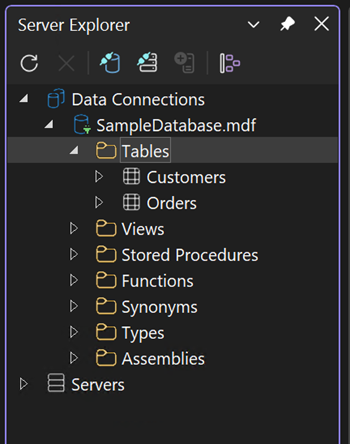

Ha nem látja, nyomja le a Frissítés eszköztár gombját.
Idegen kulcs létrehozása
A Rendelések tábla Táblatervező rácsának jobb oldalán lévő környezeti panelen kattintson a jobb gombbal a Idegen kulcsok elemre, és válassza a Új idegen kulcs hozzáadásalehetőséget.
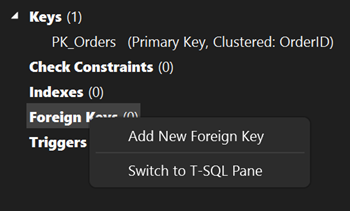

A megjelenő szövegmezőben cserélje le a ToTable szöveget a Ügyfelekszövegre.
A T-SQL panelen frissítse az utolsó sort az alábbi példának megfelelően:
CONSTRAINT [FK_Orders_Customers] FOREIGN KEY ([CustomerID]) REFERENCES [Customers]([CustomerID])A Táblatervezőbal felső sarkában válassza a Frissítés (Shift+Alt+U) lehetőséget.
Az Adatbázis-frissítések előnézete párbeszédpanelen válassza Adatbázis frissítéselehetőséget.
A(z) idegen kulcs létre lett hozva.
Táblák feltöltése adatokkal
A Server Explorer vagy SQL Server Object Explorerterületen bontsa ki a mintaadatbázis csomópontját.
Nyissa meg a Táblák csomópont helyi menüjét, válassza a Frissítéslehetőséget, majd bontsa ki a Táblák csomópontot.
Nyissa meg a Vevők táblázat helyi menüjét, majd válassza a Táblaadatok megjelenítése vagy Adatok megtekintéseopciót.
Adja hozzá a kívánt adatokat egyes ügyfelek számára.
Megadhatja az ügyfélazonosítóként használni kívánt öt karaktert, de válasszon legalább egyet, amelyet az eljárás későbbi részében felhasználhat.
Nyissa meg a Rendelések tábla helyi menüjét, majd válassza Táblaadatok megjelenítése vagy Adatok megtekintéselehetőséget.
Adjon hozzá adatokat néhány rendeléshez. Minden egyes sor beírása után azonnal mentésre kerül az adatbázisba.
Fontos
Győződjön meg arról, hogy az összes rendelésazonosító és rendelésmennyiség egész szám, és hogy minden ügyfélazonosító megegyezik a Vevők tábla CustomerID oszlopában megadott értékkel.
Gratulálok! Most már tudja, hogyan hozhat létre táblákat, csatolhatja őket idegen kulccsal, és adhat hozzá adatokat.