Megjegyzés
Az oldalhoz való hozzáféréshez engedély szükséges. Megpróbálhat bejelentkezni vagy módosítani a címtárat.
Az oldalhoz való hozzáféréshez engedély szükséges. Megpróbálhatja módosítani a címtárat.
Note
Az DataSet osztály és a kapcsolódó osztályok a 2000-es évek elejétől származó régi .NET-keretrendszer-technológiák, amelyek lehetővé teszik az alkalmazások számára a memóriában lévő adatokkal való munkát, miközben az alkalmazások leválasztva vannak az adatbázisról. A technológiák különösen hasznosak az olyan alkalmazások esetében, amelyek lehetővé teszik a felhasználók számára az adatok módosítását és a módosítások visszaállítását az adatbázisba. Bár az adathalmazok bizonyítottan sikeres technológiának számítanak, az új .NET-alkalmazásokhoz ajánlott az Entity Framework Core használata. Az Entity Framework természetesebb módot kínál a táblázatos adatok objektummodellként való használatához, és egyszerűbb programozási felülettel rendelkezik.
Az adatkészletek olyan objektumok, amelyek egy adatbázisból származó adatokat tárolnak a memóriában, és támogatják a változáskövetést, hogy lehetővé tegyék az adatokon végzett létrehozási, olvasási, frissítési és törlési (CRUD) műveleteket anélkül, hogy mindig csatlakozni kellene az adatbázishoz. Az adathalmazok használatához alapszintű ismeretekkel kell rendelkeznie az adatbázis-fogalmakról.
A DataSethasználatával létrehozhat egy beírt osztályt a Visual Studióban a tervezéskor. Az adathalmazok programozott létrehozásával kapcsolatos információkért lásd: Adathalmaz létrehozása.
Prerequisites
Visual Studio az .NET asztali fejlesztési és telepített számítási feladatok tárolásával és feldolgozásával. A telepítésükhöz nyissa meg a Visual Studio Installert , és válassza a Módosítani kívánt Visual Studio-verzió melletti Módosítás lehetőséget.
.NET-keretrendszerprojekt. Ne használjon .NET Core-t vagy .NET 5-ös vagy újabb verziót.
SQL Server Express LocalDB. Ha nem rendelkezik SQL Server Express LocalDB-vel, telepítheti a SQL Server letöltési oldaláról.
Új adatkészlet létrehozása az Adatforrás konfigurálása varázslóval
Nyissa meg a projektet a Visual Studióban, majd válassza Project>Új adatforrás hozzáadása lehetőséget a Adatforrás konfigurációs varázslójánakelindításához.
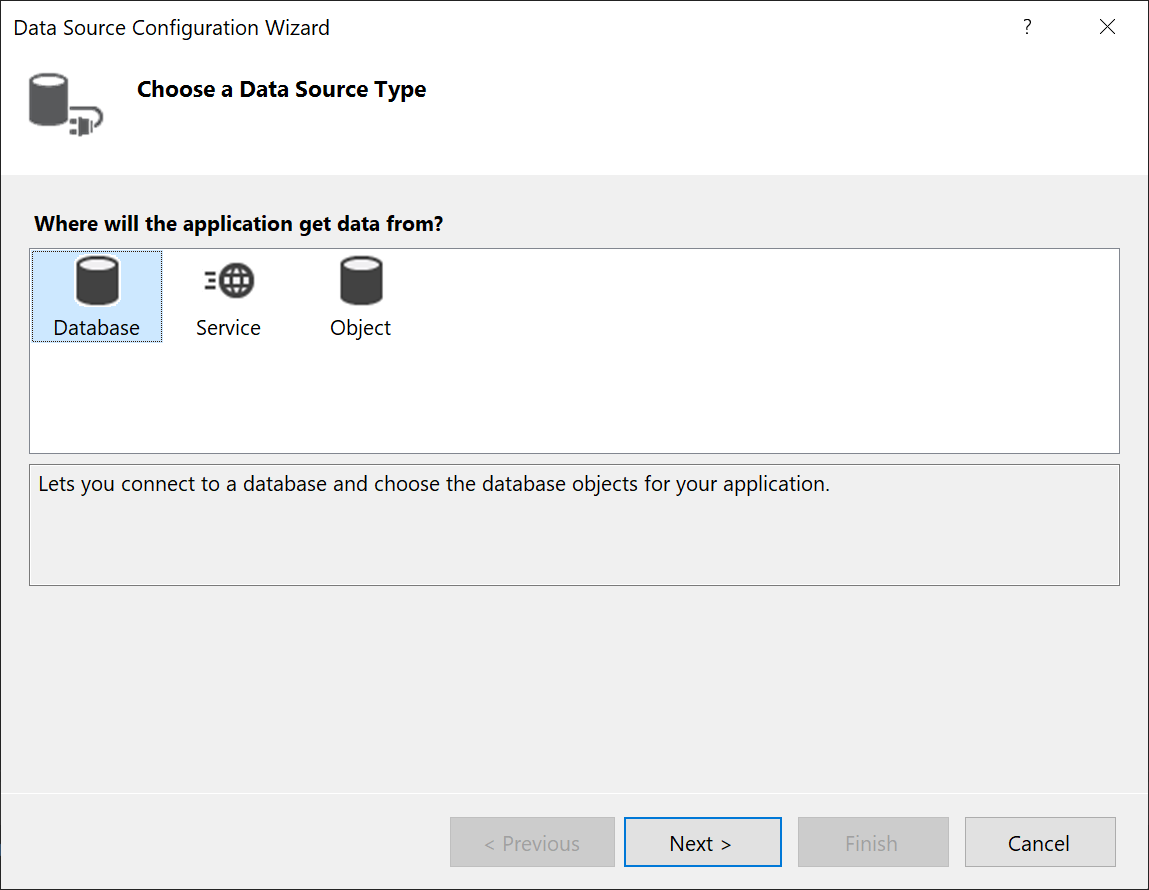
Az adatforrás típusaként válassza az Adatbázis lehetőséget, majd válassza a Tovább lehetőséget.
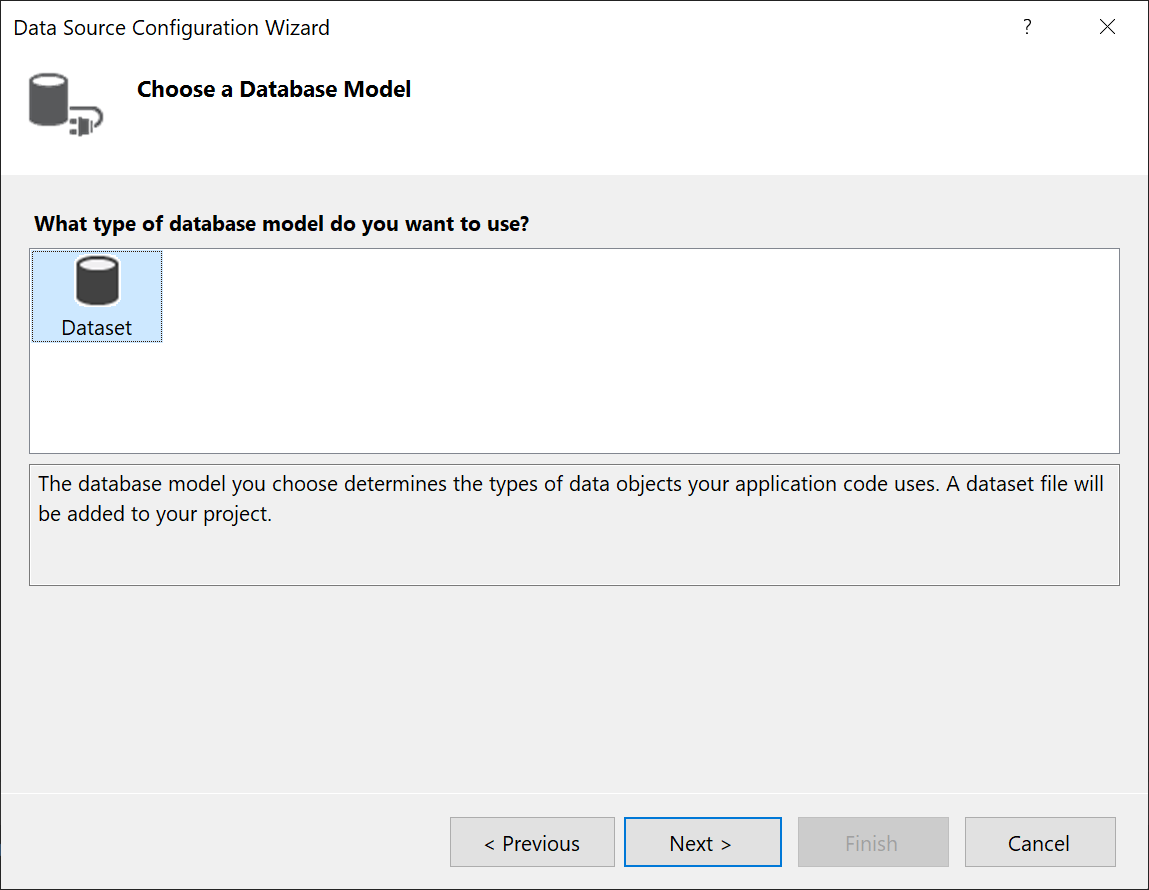
Válassza az Adathalmaz lehetőséget, majd válassza a Tovább gombot.
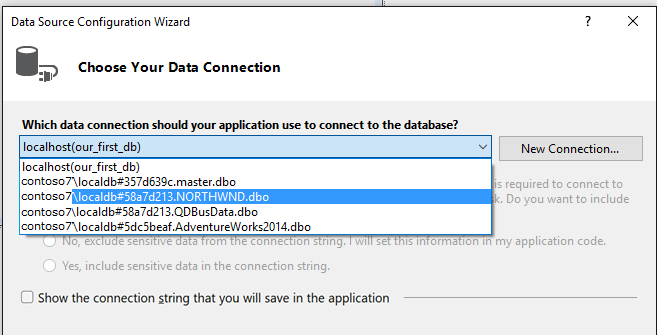
Válasszon egy vagy több adatbázist adatkapcsolatként az adathalmazhoz, majd válassza a Tovább gombot.
Válassza ki a táblákat (vagy az egyes oszlopokat), a nézeteket, a tárolt eljárásokat és a függvényeket az adatbázisból, amelyet meg szeretne jeleníteni az adathalmazban.
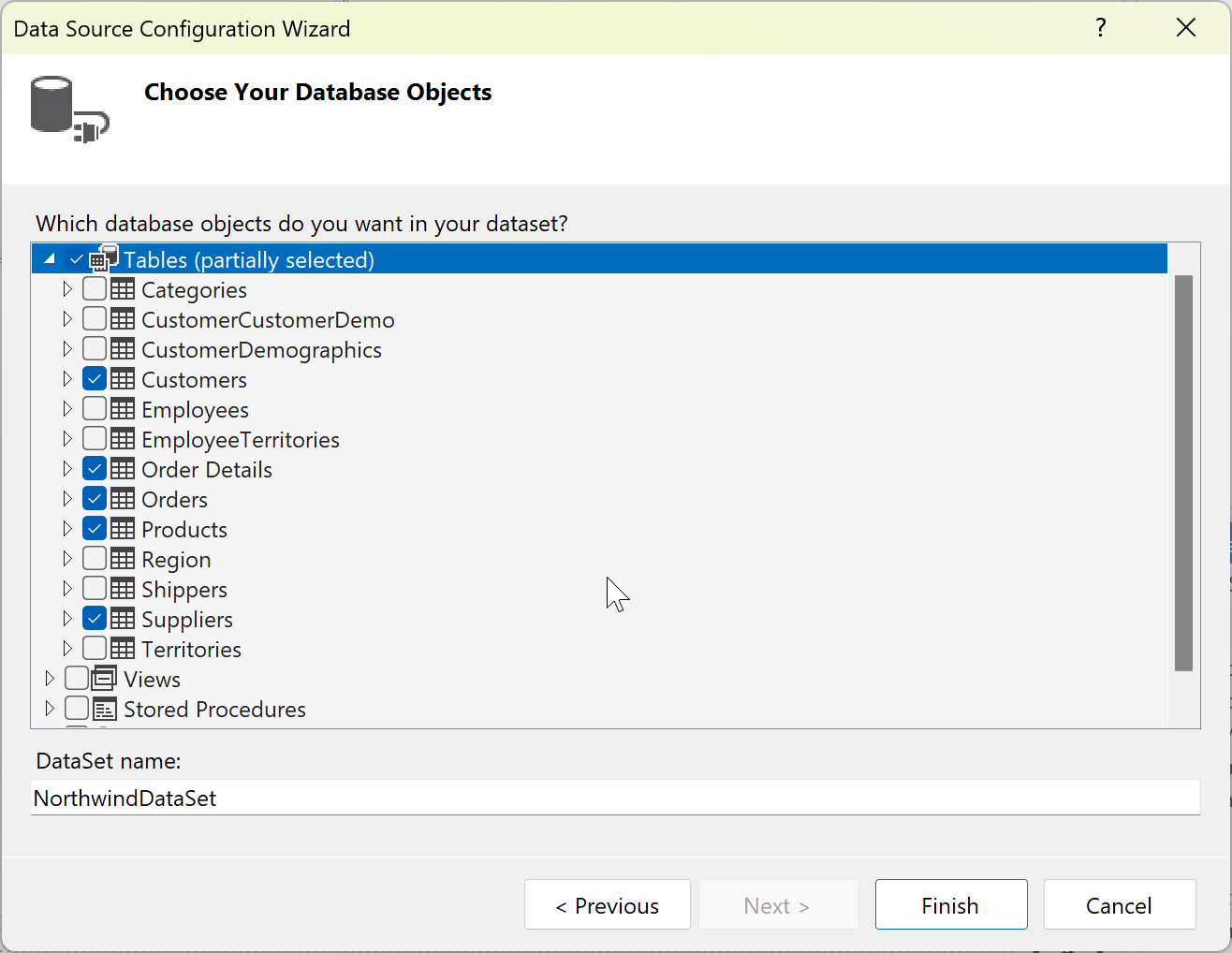
Válassza ki a Befejezésopciót.
Az adathalmaz csomópontként jelenik meg Megoldáskezelő.
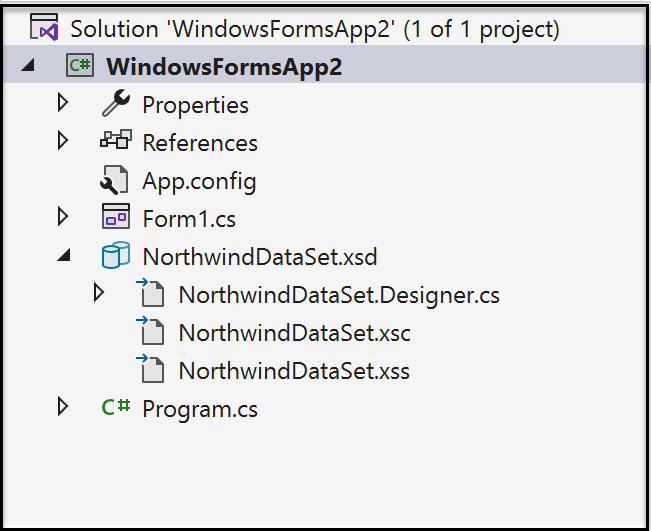
Kattintson duplán az adathalmaz-csomópontra a Megoldáskezelőben.
Az adathalmaz megnyílik az Adathalmaz-tervezőben.
Az adathalmaz minden táblája rendelkezik egy társított objektummal
TableAdapter, amely a táblázatdiagram alján jelenik meg. A táblaadapter segítségével feltölthető az adathalmaz, és opcionálisan parancsokat küldhet az adatbázisba.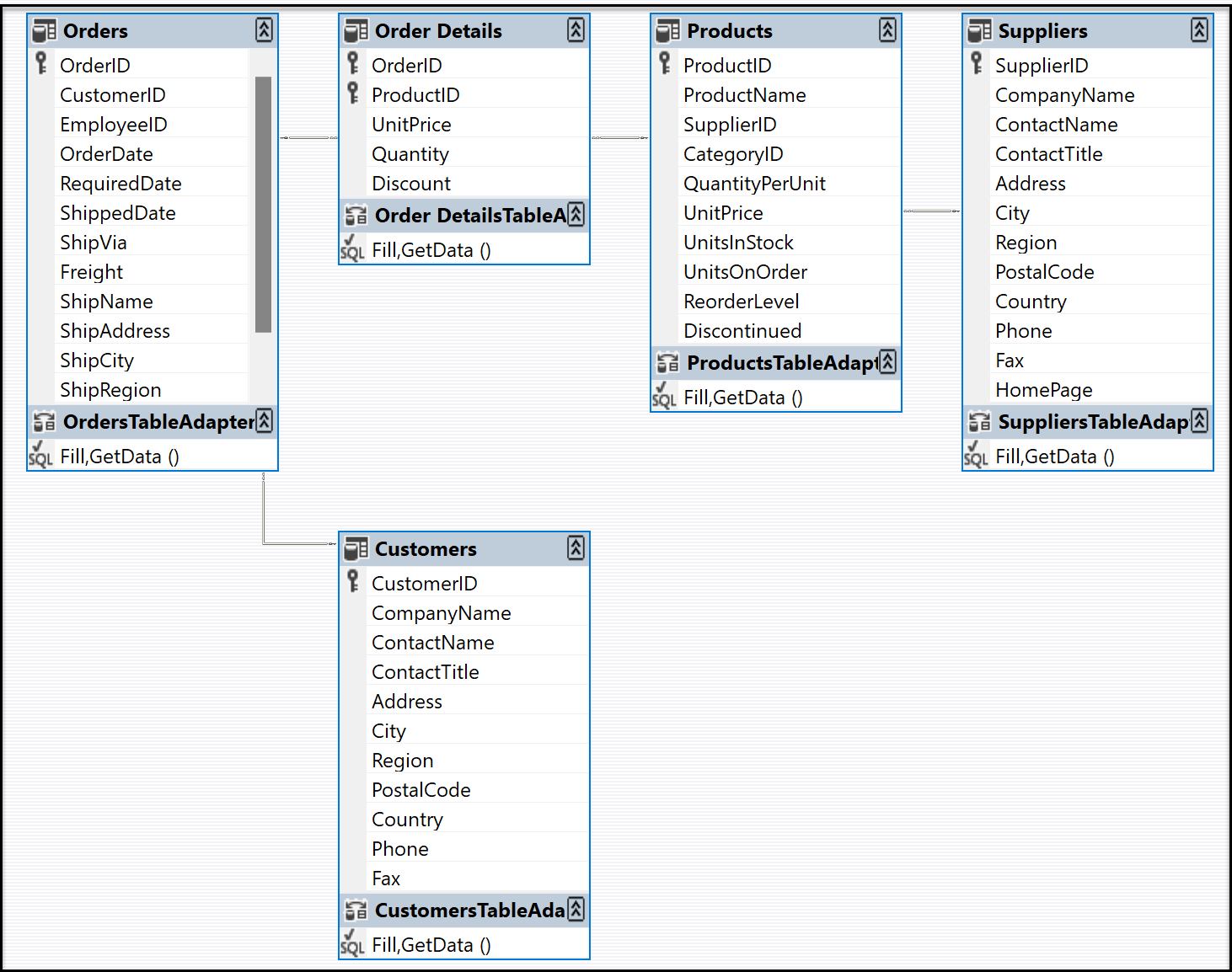
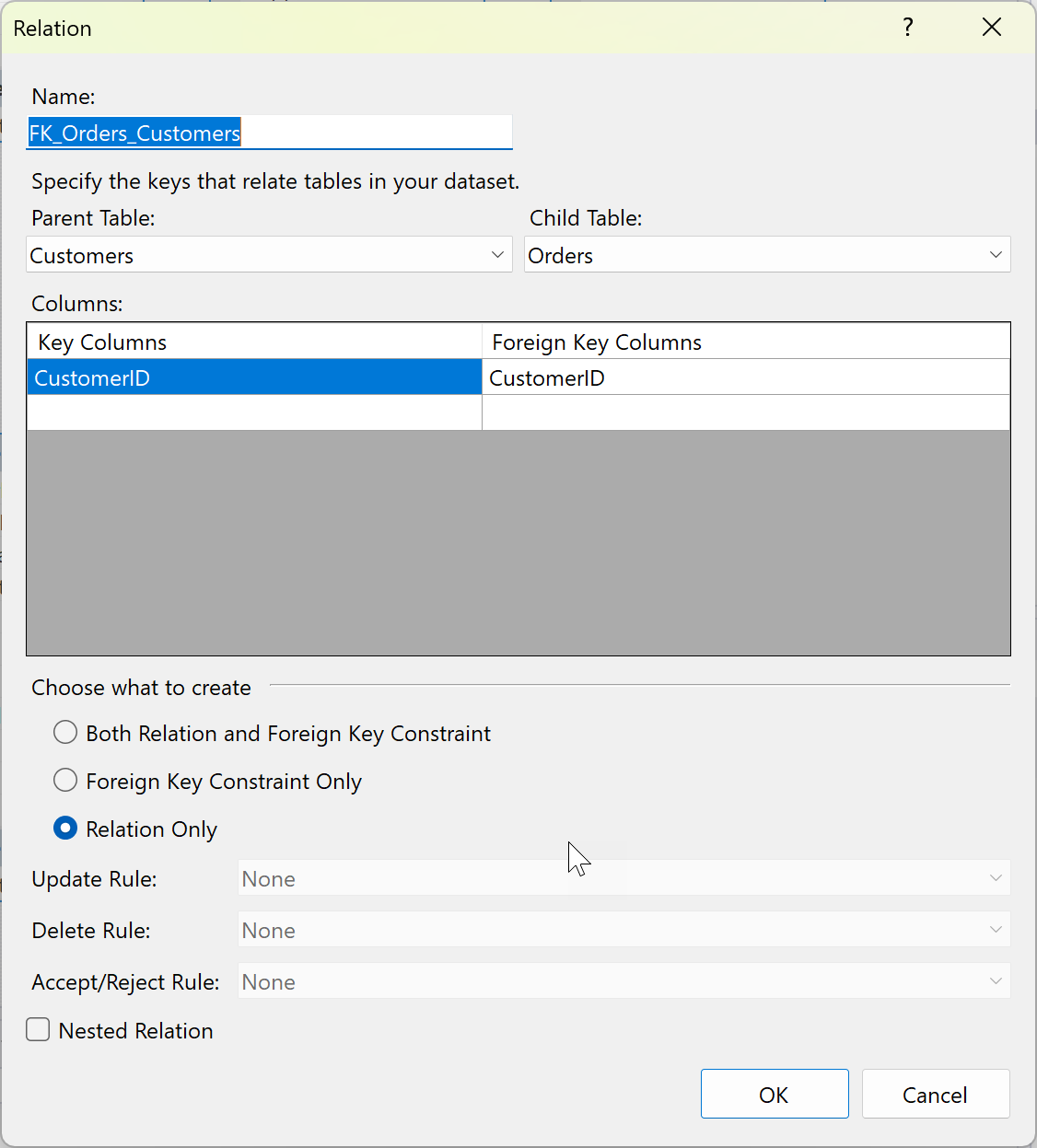
Ha módosítani szeretné a hierarchikus frissítések viselkedését, a Relációs párbeszédpanel megjelenítéséhez kattintson duplán a két tábla közötti relációs vonalra.
A táblákat összekötő relációs vonalak az adatbázisban meghatározott táblakapcsolatokat jelölik. Alapértelmezés szerint az adatbázisokban az idegenkulcs-megkötések csak relációként jelennek meg, a frissítési és törlési szabályok pedig nincsenek beállítva, amely általában az elvárt. További információ: Kapcsolatok létrehozása adathalmazok és hierarchikus frissítés között.
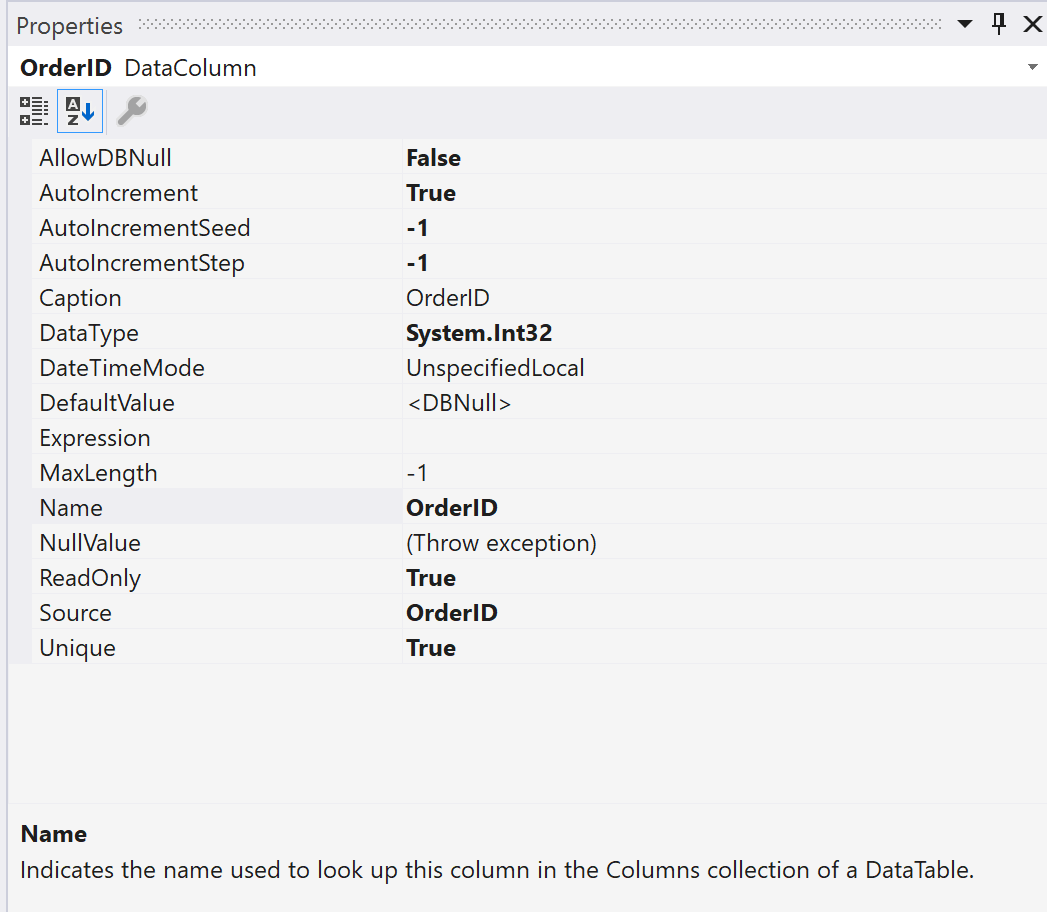
Az Adathalmaz-tervezőben válasszon ki egy táblázatot, táblaadaptert vagy oszlopnevet a tulajdonságok megtekintéséhez a Tulajdonságok ablakban. Bár az ablakban módosíthatja az értékek egy részét, ne feledje, hogy az adathalmazt módosítja, nem a forrásadatbázist.
Hozzáadhat új táblákat vagy táblaadaptereket az adathalmazhoz, új lekérdezéseket adhat hozzá a meglévő táblaadapterekhez, vagy új kapcsolatokat adhat meg a táblák között a bal oldali Eszközkészlet lapról való húzással. Ez a lap akkor jelenik meg, amikor az Adathalmaz-tervező a fókuszban van.
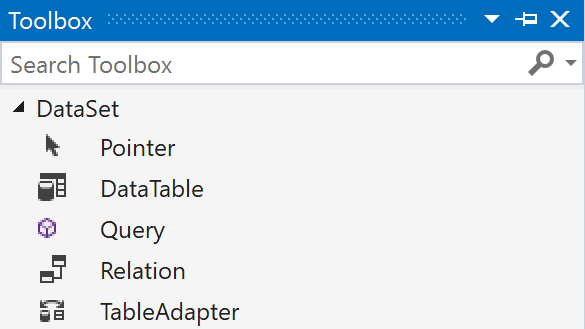
Szükség esetén megadhatja, hogyan töltse fel az adathalmazt adatokkal. Ehhez használja a TableAdapter Konfiguráció varázslót. További információ: Adathalmazok kitöltése a TableAdaptershasználatával.
Adatbázistábla vagy más objektum hozzáadása meglévő adatkészlethez
Ez az eljárás bemutatja, hogyan vehet fel táblázatot ugyanabból az adatbázisból, amelyet az adathalmaz első létrehozásához használt:
Kattintson duplán az adathalmaz-csomópontra a Megoldáskezelőben.
Az adathalmaz megnyílik az Adathalmaz-tervezőben.
Válassza az Adatforrások lapot a Visual Studio bal margóján, vagy írja be az adatforrásokat a keresőmezőbe.
Kattintson a jobb gombbal az adathalmaz csomópontra, és válassza az Adatforrás konfigurálása varázslóvallehetőséget.

Az Adatforráskonfiguráció varázslóval megadhatja, hogy mely további táblákat, tárolt eljárásokat vagy egyéb adatbázis-objektumokat vegye fel az adathalmazba.
Különálló adattábla hozzáadása egy adatkészlethez
Nyissa meg az adathalmazt az Adatkészlettervezőben.
Húzza az osztályt DataTable az EszközkészletAdatkészlet lapjáról az Adatkészlettervezőbe.
Adjon hozzá oszlopokat az adattábla definiálásához. Kattintson a jobb gombbal a táblára, és válassza azOszlop>. A Tulajdonságok ablakban állítsa be az oszlop adattípusát. Ha szükséges, adjon hozzá egy kulcsot a Kulcs hozzáadása> gombra kattintva.
A különálló tábláknak Fill logikát kell implementálniuk, hogy adatokat töltsenek ki. További információ az adattáblák kitöltéséről: Adathalmaz feltöltése DataAdapterből.