Megjegyzés
Az oldalhoz való hozzáféréshez engedély szükséges. Megpróbálhat bejelentkezni vagy módosítani a címtárat.
Az oldalhoz való hozzáféréshez engedély szükséges. Megpróbálhatja módosítani a címtárat.
Megjegyzés:
Az DataSet osztály és a kapcsolódó osztályok a 2000-es évek elejétől származó régi .NET-keretrendszer-technológiák, amelyek lehetővé teszik az alkalmazások számára a memóriában lévő adatokkal való munkát, miközben az alkalmazások leválasztva vannak az adatbázisról. A technológiák különösen hasznosak az olyan alkalmazások esetében, amelyek lehetővé teszik a felhasználók számára az adatok módosítását és a módosítások visszaállítását az adatbázisba. Bár az adathalmazok bizonyítottan sikeres technológiának számítanak, az új .NET-alkalmazásokhoz ajánlott az Entity Framework Core használata. Az Entity Framework természetesebb módot kínál a táblázatos adatok objektummodellként való használatához, és egyszerűbb programozási felülettel rendelkezik.
Egyes alkalmazásokban érdemes lehet olyan adatokkal dolgozni, amelyek több olyan táblából vagy entitásból származnak, amelyek egy szülő-gyermek kapcsolatban állnak egymással. Előfordulhat például, hogy olyan rácsot szeretne megjeleníteni, amely egy táblából jeleníti meg az Customers ügyfeleket. Amikor a felhasználó kiválaszt egy adott ügyfelet, egy másik rács megjeleníti az adott ügyfél rendeléseit egy kapcsolódó Orders táblából.
A kapcsolódó adatokat megjelenítő, adathoz kötött vezérlőket úgy hozhat létre, hogy elemeket húz az Adatforrások ablakból a WPF Designerbe.
Kapcsolódó rekordokat megjelenítő vezérlők létrehozása
Az Adatforrásokablak megnyitásához kattintson az Adatok menü Adatforrások megjelenítése parancsára.
Kattintson az Új adatforrás hozzáadása elemre, és hajtsa végre az Adatforrás konfigurálása varázslót .
Nyissa meg a WPF-tervezőt, és győződjön meg arról, hogy a tervező tartalmaz egy tárolót, amely érvényes drop target az Adatforrások ablakban található elemekhez.
Az érvényes dobási célokról további információt a WPF-vezérlők visual studióban lévő adatokhoz való kötése című témakörben talál.
Az Adatforrások ablakban bontsa ki a kapcsolat szülőtábláját vagy objektumát képviselő csomópontot. A szülőtábla vagy objektum egy egy-a-többhöz kapcsolat "egy" oldalán található.
Húzza a szülő elemet (vagy a szülő elem bármelyik alkotóelemét) az Adatforrások ablakból egy érvényes cél helyre a tervezőfelületen.
A Visual Studio létrehoz egy XAML-t, amely új, adathoz kötött vezérlőket hoz létre minden egyes húzással. Az XAML egy új CollectionViewSource-t ad hozzá a szülőtáblához vagy az objektumhoz, a drop cél erőforrásaihoz. Egyes adatforrások esetében a Visual Studio kódot is létrehoz az adatok szülőtáblába vagy objektumba való betöltéséhez. További információ: WPF-vezérlők kötése adatokhoz a Visual Studióban.
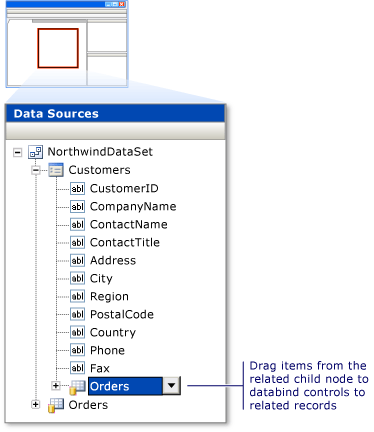
Az Adatforrások ablakban keresse meg a kapcsolódó gyermektáblát vagy objektumot. A kapcsolódó gyermektáblák és -objektumok kibontható csomópontként jelennek meg a szülőcsomópont adatlistájának alján.
Húzza az alcsomópontot (vagy az alcsomópont bármely elemét) az Adatforrások ablakból a tervező egy érvényes célterületére.
A Visual Studio létrehoz egy XAML-t, amely új, adathoz kötött vezérlőket hoz létre az egyes elemekhez. Az XAML egy újat CollectionViewSource is hozzáad a gyermektáblához vagy objektumhoz a drop target erőforrásaihoz. Ez az új CollectionViewSource annak a szülőtáblának vagy objektumnak a tulajdonságához van kötve, amelyet éppen most húzott be a tervezőbe. Egyes adatforrások esetében a Visual Studio kódot is létrehoz az adatok gyermektáblába vagy objektumba való betöltéséhez.
Az alábbi ábra a Vevők tábla kapcsolódó Rendelések tábláját mutatja be az Adatforrások ablakban található adathalmazban.