Jegyzet
Az oldalhoz való hozzáférés engedélyezést igényel. Próbálhatod be jelentkezni vagy könyvtárat váltani.
Az oldalhoz való hozzáférés engedélyezést igényel. Megpróbálhatod a könyvtár váltását.
Megjegyzés:
A pillanatkép-hibakeresés kivezetésre került, és a továbbiakban nem lesz elérhető a Visual Studio 2022 és újabb verzióiban. Bár nincs pontos csere, vannak más eszközök is, amelyek hasznos diagnosztikát nyújtanak:
A Snapshot Debugger pillanatképet készít az éles alkalmazásokról, amikor az Önt érdeklő kód végrehajtódik. Ha arra szeretné utasítani a hibakeresőt, hogy készítsen pillanatképet, állítson be pillanatfelvételi pontokat és naplózási pontokat a kódban. A hibakereső lehetővé teszi, hogy pontosan lássa, mi ment rosszul, anélkül, hogy hatással lenne az éles környezetben futó alkalmazás forgalmára. A Pillanatkép-hibakereső jelentősen csökkentheti az éles környezetekben előforduló problémák megoldásához szükséges időt.
A pillanatkép-készítési és naplózási pontok hasonlóak a töréspontokhoz, de a töréspontoktól eltérően a pillanatkép-készítési pontok nem állítják le az alkalmazást. A pillanatképek snappointon való rögzítése általában 10–20 ezredmásodpercet vesz igénybe.
Ebben az oktatóanyagban a következőket meg fogja tanulni:
- A Pillanatkép-hibakereső indítása
- Snappoint beállítása és pillanatkép megtekintése
- Állítson be egy naplózási pontot
Előfeltételek
Az Azure Kubernetes Services Snapshot Debugger csak a Visual Studio 2019 Enterprise vagy annál újabb verzióhoz érhető el az Azure fejlesztési munkaterheléssel. (Az Egyes összetevők lapon megtalálja a hibakeresés és a tesztelés> alattPillanatkép-hibakereső.)
Ha még nincs telepítve, telepítse a Visual Studio 2019 Enterprise-t.
A pillanatkép-gyűjtemény az alábbi Azure Kubernetes Services-webalkalmazásokhoz érhető el:
ASP.NET .NET Core 2.2-en vagy újabb verzión futó Core-alkalmazások a Debian 9-en.
ASP.NET .NET Core 2.2-en vagy újabb verzión futó Core-alkalmazások az Alpine 3.8-on.
ASP.NET .NET Core 2.2-en vagy újabb verzión futó Core-alkalmazások az Ubuntu 18.04-en.
Megjegyzés:
Az AKS-ben a Snapshot Debugger támogatásának engedélyezéséhez biztosítottunk egy adatkönyvtárat, amely egy sor Dockerfile-t tartalmaz, amelyek bemutatják a Docker képek beállítását.
Nyissa meg a projektet, és indítsa el a Snapshot Debuggert
Nyissa meg azt a projektet, amelyről pillanatkép-hibakeresést szeretne végezni.
Fontos
A pillanatkép hibakereséséhez meg kell nyitnia az Azure Kubernetes szolgáltatásban közzétett ugyanazt a forráskód-verziót.
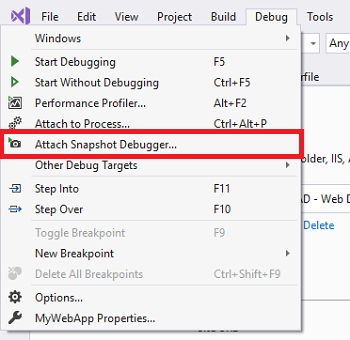
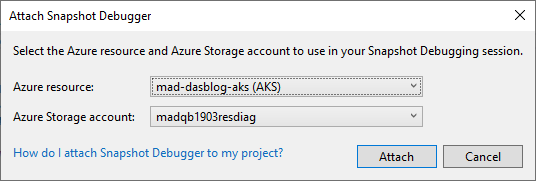
Válassza a Hibakeresés > Pillanatkép-hibakereső csatolása... lehetőséget. Válassza ki azt az AKS-erőforrást, amelyhez a webalkalmazás telepítve van, és egy Azure-tárfiókot, majd kattintson a Csatolás gombra. A Pillanatkép-hibakereső az Azure alkalmazásszolgáltatást, valamint az Azure virtuális gépeket (VM) és virtuálisgép-mérlegkészleteket is támogatja.
Megjegyzés:
(Visual Studio 2019 16.2-es vagy újabb verzió) A Snapshot Debugger engedélyezte az Azure felhőtámogatását. Győződjön meg arról, hogy a kiválasztott Azure-erőforrás és Azure Storage-fiók is ugyanabból a felhőből származik. Ha kérdése van a vállalat Azure-megfelelőségi konfigurációjával kapcsolatban, forduljon az Azure-rendszergazdához.
A Visual Studio mostantól pillanatkép-hibakeresési módban van.

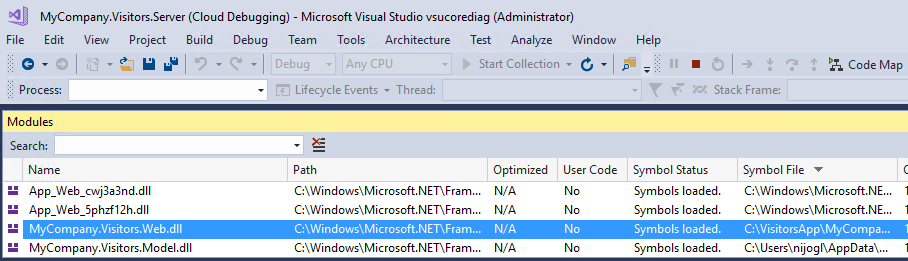
A Modulok ablakban láthatja, hogy mikor töltődött be az összes modul az Azure App Service-be (az ablak megnyitásához válassza a Windows-modulok > hibakeresése > lehetőséget).
Snappoint beállítása
A kódszerkesztőben kattintson a kívánt kódsor melletti bal ereszcsatornára egy illesztőpont beállításához. Győződjön meg arról, hogy az ön által ismert kód lesz végrehajtva.
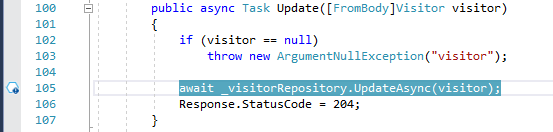
Kattintson a Gyűjtemény indítása gombra a snappoint bekapcsolásához.

Jótanács
Pillanatkép megtekintésekor nem tehet lépéseket, de több snappointot is elhelyezhet a kódjában, hogy kövesse a végrehajtást különböző sorokon. Ha a kódban több snappoint található, a Pillanatkép-hibakereső gondoskodik arról, hogy a megfelelő pillanatképek ugyanabból a végfelhasználói munkamenetből származnak. A Pillanatkép-hibakereső ezt akkor is elvégzi, ha sok felhasználó éri el az alkalmazást.
Pillanatkép készítése
A snappoint beállítása után manuálisan is létrehozhat pillanatképet a webhely böngészőnézetében, és futtathatja a megjelölt kódsort, vagy megvárhatja, amíg a felhasználók létrehoznak egyet a webhely használatából.
Pillanatképadatok vizsgálata
A snappoint elérésekor egy pillanatkép jelenik meg a Diagnosztikai eszközök ablakban. Az ablak megnyitásához válassza a Diagnosztikai eszközök hibakeresése > lehetőséget>.
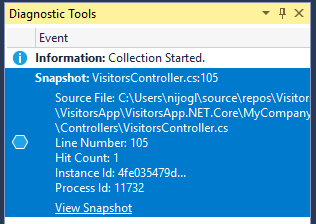
Kattintson duplán a snappointra a pillanatkép kódszerkesztőben való megnyitásához.
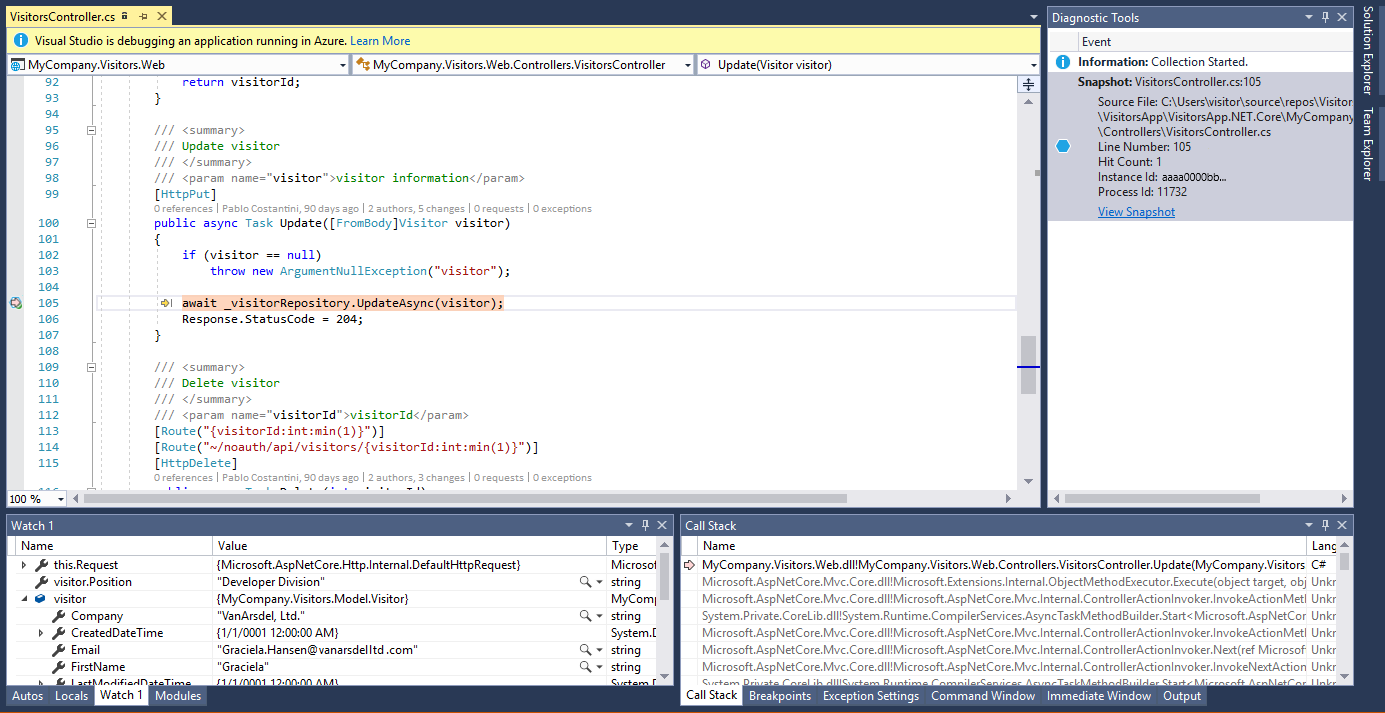
Ebben a nézetben a változók fölé mutatva megtekintheti az adattippeket, használhatja a Helyiek, az Egyéni figyelők és a Hívásverem ablakokat, és kiértékelheti a kifejezéseket is.
Maga a webhely továbbra is élő, és a végfelhasználókra nincs hatással. Alapértelmezés szerint csak egy pillanatképet rögzít a rendszer snappointonként: a pillanatkép rögzítése után a snappoint ki van kapcsolva. Ha egy másik pillanatképet szeretne készíteni ennél a rögzítési pontnál, a pontot visszakapcsolhatja a Gyűjtemény frissítése elemre kattintva.
További kapcsolódási pontokat is hozzáadhat az alkalmazáshoz, és a Gyűjtemény frissítése gombbal bekapcsolhatja őket.
Szüksége van segítségre? Tekintse meg a pillanatkép-hibakeresési oldalak hibaelhárítási és ismert problémáit, valamint a gyakori kérdéseket.
Feltételes töréspont beállítása
Ha nehéz újra létrehozni egy adott állapotot az alkalmazásban, fontolja meg egy feltételes töréspont használatát. A feltételes illesztőpontok segítségével szabályozhatja, hogy mikor készítsen pillanatképet, például hogy egy változó tartalmaz-e egy vizsgálandó értéket. A feltételek kifejezésekkel, szűrőkkel vagy találatszámokkal állíthatók be.
Feltételes töréspont létrehozása
Kattintson a jobb gombbal egy snappoint ikonra (az üres gömbre), és válassza a Beállítások parancsot.
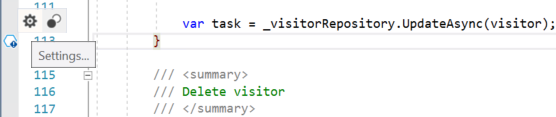
A snappoint-beállítások ablakba írjon be egy kifejezést.
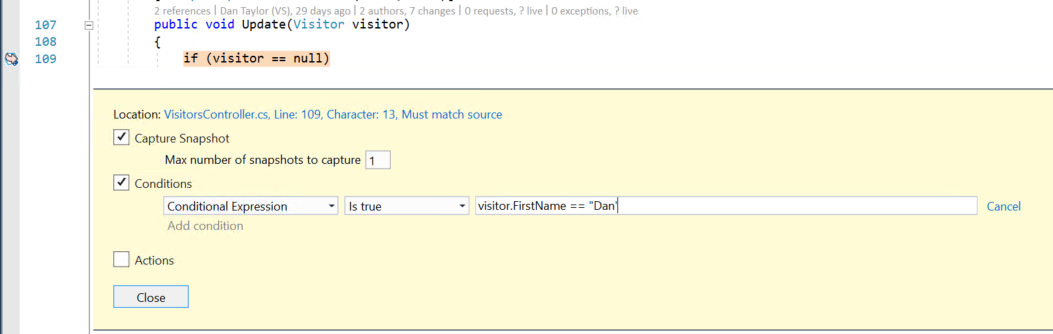
Az előző ábrán a pillanatkép csak a snappointhoz készült, amikor
visitor.FirstName == "Dan".
Állítson be egy naplózási pontot
Amellett, hogy pillanatképet készít, amikor egy snappointot elér, konfigurálhatja is úgy a snappointot, hogy üzenet naplózását végezze (azaz hozzon létre egy naplópontot). A naplópontokat anélkül állíthatja be, hogy újra üzembe kellene helyeznie az alkalmazást. A rendszer gyakorlatilag végrehajtja a naplópontokat, és nem okoz semmilyen hatással vagy mellékhatást a futó alkalmazásra.
Naplópontot létrehozni
Kattintson a jobb gombbal egy snappoint ikonra (a kék hatszögre), és válassza a Beállítások parancsot.
A snappoint-beállítások ablakban válassza a Műveletek lehetőséget.
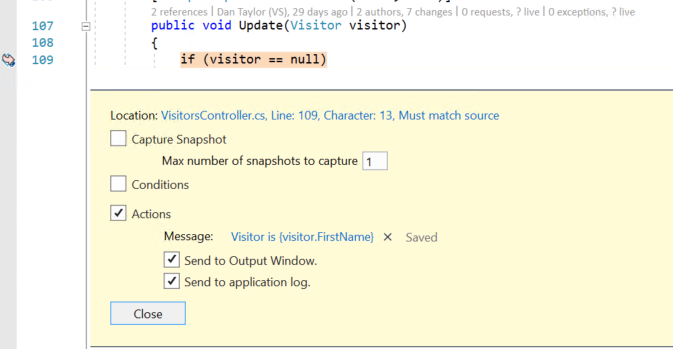
Az Üzenet mezőben megadhatja a naplózni kívánt új naplóüzenetet. A naplóüzenet változóit is kiértékelheti, ha kapcsos zárójelekbe helyezi őket.
Ha a Küldés a kimeneti ablakba lehetőséget választja, amikor a naplóponthoz ér, az üzenet megjelenik a Diagnosztikai eszközök ablakban.
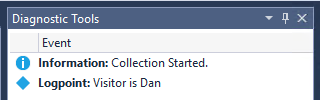
Ha a Küldés alkalmazásnaplóba lehetőséget választja, a naplópont elérésekor az üzenet bárhol megjelenik, ahonnan üzeneteket láthat
System.Diagnostics.Trace(vagyILoggera .NET Core-ban), például az App Insightsban.
Kapcsolódó tartalom
Ebben az oktatóanyagban megtanulta, hogyan használhatja az Azure Kubernetes Pillanatkép-hibakeresőt. Érdemes lehet további részleteket megtudni erről a funkcióról.