Nyelv
Megjegyzés
Az oldalhoz való hozzáféréshez engedély szükséges. Megpróbálhat bejelentkezni vagy módosítani a címtárat.
Az oldalhoz való hozzáféréshez engedély szükséges. Megpróbálhatja módosítani a címtárat.
A Visual Studio több folyamatot tartalmazó megoldást is képes hibakeresésre. Elindíthat és válthat a folyamatok között, megszakíthatja, folytathatja és végighaladhat a forráson, leállíthatja a hibakeresést, és megszüntetheti vagy leválaszthatja az egyes folyamatokat.
Hibakeresés indítása több folyamattal
Ha egy Visual Studio-megoldás több projektje is önállóan futtatható, kiválaszthatja, hogy melyik projekt indul el a hibakeresőben. Az aktuális indítási projekt félkövér színben jelenik meg a Megoldáskezelőben.
Az indítási projekt módosításához a Megoldáskezelőben kattintson a jobb gombbal egy másik projektre, és válassza a Beállítás kezdőprojektként lehetőséget.
Azért, hogy a Megoldáskezelőből hibakeressen egy projektet anélkül, hogy azt indítási projektként állítaná be, kattintson a projekt nevére jobb gombbal, és válassza a Hibakeresés>új példány indítása vagy a Lépés az új példányba lehetőséget.
Az indítási projekt vagy több projekt beállítása a megoldás tulajdonságaiból:
Válassza ki a megoldást a Megoldáskezelőben , majd válassza a Tulajdonságok ikont az eszköztáron, vagy kattintson a jobb gombbal a megoldásra, és válassza a Tulajdonságok lehetőséget.
A Tulajdonságok lapon válassza a Common Properties> lehetőséget.
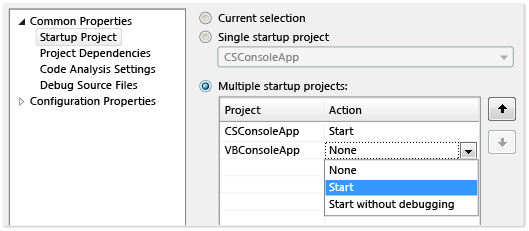
Válassza az Aktuális kijelölés, az Önálló indítási projekt és egy projektfájl vagy a Több indítási projekt lehetőséget.
Ha több indítási projektet választ, módosíthatja az egyes projektek indítási sorrendjét és műveletet: Start, Start hibakeresés nélkül vagy Nincs.
Kattintson az Alkalmaz gombra, vagy az OK gombra a párbeszédpanel alkalmazásához és bezárásához.
Csatlakozzon egy folyamathoz
A hibakereső csatlakozhat olyan alkalmazásokhoz is, amelyek a Visual Studión kívüli folyamatokban futnak, beleértve a távoli eszközökön futókat is. Miután csatolt egy alkalmazást, használhatja a Visual Studio hibakeresőt. A hibakeresési funkciók korlátozottak lehetnek. Ez attól függ, hogy az alkalmazás hibakeresési adatokkal lett-e létrehozva, hozzáféréssel rendelkezik-e az alkalmazás forráskódjaihoz, és hogy a JIT-fordító nyomon követi-e a hibakeresési információkat.
További információ: Csatolás futó folyamatokhoz.
Futó folyamathoz csatolás:
Ha az alkalmazás fut, válassza a Hibakeresés>Csatlakozás a folyamathoz lehetőséget.
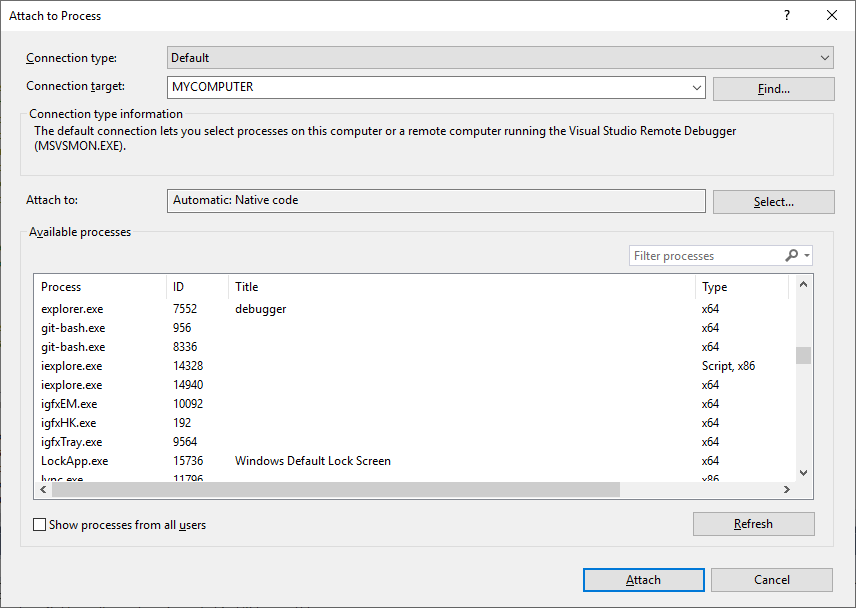
A Folyamat csatolása párbeszédpanelen válassza ki a folyamatot az Elérhető folyamatok listából, majd válassza a Csatolás lehetőséget.
Megjegyzés:
A hibakereső nem csatol automatikusan egy gyermekfolyamatot, amelyet a hibakeresett folyamat indított, még akkor sem, ha a gyermekfolyamat ugyanabban a megoldásban van. A gyermekfolyamat hibakereséséhez csatlakozzon a gyermekfolyamathoz annak elindítása után, vagy konfigurálja a Windows rendszerleíróadatbázis-szerkesztőt úgy, hogy a gyermekfolyamat egy új hibakereső példányban induljon el.
Folyamat automatikus indítása a hibakeresőben a Beállításszerkesztővel
Előfordulhat, hogy egy másik folyamat által indított alkalmazás indítási kódját kell hibakereséssel elvégeznie. Ilyenek például a szolgáltatások és az egyéni beállítási műveletek. Elindíthatja a hibakeresőt, és automatikusan csatolhatja az alkalmazáshoz.
Indítsa el a Windows beállításszerkesztőt aregedit.exefuttatásával.
A Beállításszerkesztőben lépjen a HKEY_LOCAL_MACHINE\Software\Microsoft\Windows NT\CurrentVersion\Image File Execution Options.
Válassza ki annak az alkalmazásnak a mappáját, amelyet a hibakeresőben el szeretne indítani.
Ha az alkalmazás nem gyermekmappáként van felsorolva, kattintson a jobb gombbal a Képfájl végrehajtási beállításai elemre, válassza az Új>kulcs lehetőséget, és írja be az alkalmazás nevét. Vagy kattintson a jobb gombbal az új kulcsra a fában, válassza az Átnevezés lehetőséget, majd adja meg az alkalmazás nevét.
Kattintson a jobb gombbal a fa új kulcsára, és válassza az Új>karakterlánc érték lehetőséget.
Módosítsa az új érték nevét az Új érték #1 értékről a következőre
debugger: .Kattintson a jobb gombbal a hibakeresőre , és válassza a Módosítás lehetőséget.
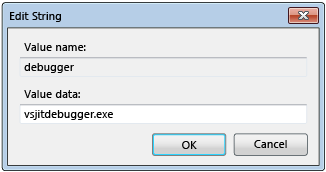
A Sztring szerkesztése párbeszédpanelen írja be
vsjitdebugger.exeaz Érték adatmezőt , majd kattintson az OK gombra.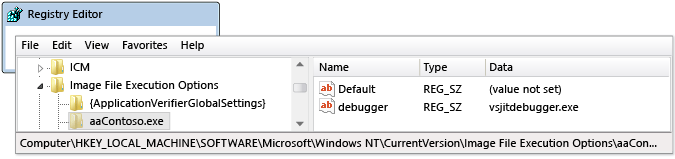
Hibakeresés több folyamattal
Több folyamatot futtató alkalmazás hibakeresésekor az alapértelmezett beállítás szerint a megszakítás, léptetés és folytatás hibakereső parancsok minden folyamatot érintenek. Ha például egy folyamat törésponton van felfüggesztve, az összes többi folyamat végrehajtása is fel van függesztve. Ezt az alapértelmezett viselkedést módosíthatja, hogy jobban szabályozhassa a végrehajtási parancsok céljait.
Annak módosítása, hogy az összes folyamat fel van-e függesztve egy folyamattörés esetén:
- Az Eszközök (vagy Hibakeresés) >beállítások panelen bontsa ki az Összes beállítás>hibakeresése általános szakaszt>.
- Az Eszközök (vagy Hibakeresés) >beállítások párbeszédpanelen bontsa ki a Hibakeresési általános szakaszt>.
- Jelölje be vagy törölje a jelölést a Összes folyamat megszakítása, ha egy folyamat megszakad négyzet bejelölésével.
Megszakítás, Lépés, Folytatás parancsok
Az alábbi táblázat ismerteti a hibakeresési parancsok viselkedését, amikor a „Minden folyamat megszakítása, ha egy folyamat megszakad” jelölőnégyzet be- vagy ki van jelölve.
| Command | Kiválasztott | Kiválasztatlan |
|---|---|---|
| Debug>Az összes megszakítása | Minden folyamat megszakad. | Minden folyamat megszakad. |
| Debug>Folytatódik | Minden folyamat folytatódik. | Minden felfüggesztett folyamat folytatódik. |
| Debug>Belelépés, Átlépés vagy Kilépés | Az összes folyamat az aktuális folyamatlépések során fut. Ezután minden folyamat megszakad. |
Az aktuális folyamat lépései. A felfüggesztett folyamatok folytatódnak. A folyamatok futtatása folytatódik. |
| Debug>Lépés az aktuális folyamatba, lépés az aktuális folyamat fölé vagy az aktuális folyamat kiléptetése | N/A | Az aktuális folyamat lépései. Más folyamatok fenntartják meglévő állapotukat (felfüggesztve vagy futtatva). |
| Forrásablak Megszakítási pont | Minden folyamat megszakad. | Csak a forrásablak folyamata szakad meg. |
| Forrásablak Futtatás a kurzorhoz A forrásablaknak az aktuális folyamatban kell lennie. |
A forrásablak folyamata futása közben minden folyamat a kurzorig fut, majd megszakad. Ezután az összes többi folyamat megszakad. |
A forrásablak folyamata a kurzorra fut. Más folyamatok fenntartják meglévő állapotukat (felfüggesztve vagy futtatva). |
| Folyamatok>Folyamat megszakítása | N/A | Kiválasztott folyamatmegszakítások. Más folyamatok fenntartják meglévő állapotukat (felfüggesztve vagy futtatva). |
| Folyamatok ablak >– Folyamat folytatása | N/A | A kiválasztott folyamat újraindul. Más folyamatok fenntartják meglévő állapotukat (felfüggesztve vagy futtatva). |
A forrás- és szimbólumfájlok (.pdb) megkeresése
A folyamat forráskódjának navigálásához a hibakeresőnek hozzá kell férnie a forrásfájlokhoz és a szimbólumfájlokhoz. További információ: Szimbólum (.pdb) és forrásfájlok megadása.
Ha nem fér hozzá a folyamatok fájljaihoz, a Szétbontás ablak használatával navigálhat. További információ : Útmutató: A szétszerelés ablak használata.
Váltás a folyamatok között
Hibakereséskor több folyamathoz is csatolhat, de egy adott időpontban csak egy folyamat aktív a hibakeresőben. Az aktív vagy az aktuális folyamatot a Hibakeresési hely eszköztáron vagy a Folyamatok ablakban állíthatja be. A folyamatok közötti váltáshoz mindkét folyamatnak törés módban kell lennie.
Az aktuális folyamat beállítása a Hibakeresési hely eszköztárról:
A Hibakeresési hely eszköztár megnyitásához válassza azEszköztárak>hibakeresési helyének> lehetőséget.
A hibakeresés során a Hibakeresési hely eszköztáron válassza ki az aktuális folyamatként beállítani kívánt folyamatot a Folyamat legördülő listából.
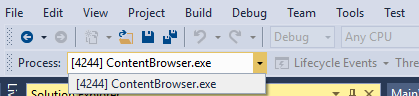
Az aktuális folyamat beállítása a Folyamatok ablakból:
A Folyamatok ablak megnyitásához hibakeresés közben válassza aWindows-folyamatok>> lehetőséget.
A Folyamatok ablakban az aktuális folyamatot sárga nyíl jelöli. Kattintson duplán az aktuális folyamatként beállítani kívánt folyamatra.
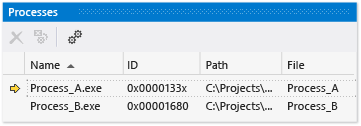
Egy folyamatra váltva az aktuális folyamatként állítja be hibakeresési célokra. A hibakereső ablakok az aktuális folyamat állapotát mutatják, a léptetőparancsok pedig csak az aktuális folyamatot érintik.
Hibakeresés leállítása több folyamat esetén
Alapértelmezés szerint a Hibakeresés>leállítása lehetőség kiválasztásakor a hibakereső az összes folyamattól megszűnik vagy le lesz választva.
Ha az aktuális folyamat elindult a hibakeresőben, a folyamat véget ér.
Ha a hibakeresőt az aktuális folyamathoz csatolta, a hibakereső leválik a folyamatról, és a folyamat továbbra is fut.
Ha egy Visual Studio-megoldásból kezdi el a folyamat hibakeresését, csatolja egy másik, már futó folyamathoz, majd válassza a Hibakeresés leállítása lehetőséget, a hibakeresési munkamenet véget ér. A Visual Studióban elindított folyamat véget ér, miközben a csatolt folyamat továbbra is fut.
Ha azt szeretné szabályozni, hogy a Hibakeresés leállítása hogyan befolyásolja az egyes folyamatokat, a Folyamatok ablakban kattintson a jobb gombbal egy folyamatra, majd jelölje be a Leválasztás lehetőséget, ha a hibakeresés leállt .
Megjegyzés:
Az összes folyamat megszakítása, ha egy folyamat megszakad hibakereső beállítás nincs hatással a folyamatok leállítására, megszüntetésére vagy leválasztására.
Parancsok megállítása, leállítása és leválasztása
Az alábbi táblázat ismerteti a hibakereső megállítás, befejezés és leválasztás parancsainak viselkedését több folyamattal.
| Command | Leírás |
|---|---|
| Debug>Hibakeresés leállítása | Ha nem változik a viselkedés a Folyamatok ablakban, a hibakereső által indított folyamatok befejeződnek, és a csatolt folyamatok le lesznek választva. |
| Debug>Minden leállítása | Minden folyamat befejeződött. |
| Debug>Minden leválasztása | A hibakereső leválasztódik az összes folyamatról. |
| Folyamatok ablak >– Folyamat leválasztása | A hibakereső leválasztja a kijelölt folyamatról. Más folyamatok fenntartják meglévő állapotukat (felfüggesztve vagy futtatva). |
| Folyamatok ablak >– Folyamat leállítása | A kijelölt folyamat befejeződött. Más folyamatok fenntartják meglévő állapotukat (felfüggesztve vagy futtatva). |
| Folyamatok ablak >Leválasztás a hibakeresés leállításakor | Ha ki van jelölve, a hibakeresés>leállítása le lesz választva a kijelölt folyamatról. Ha nincs kijelölve, a hibakeresés>leállítása véget vet a kijelölt folyamatnak. |