Megjegyzés
Az oldalhoz való hozzáféréshez engedély szükséges. Megpróbálhat bejelentkezni vagy módosítani a címtárat.
Az oldalhoz való hozzáféréshez engedély szükséges. Megpróbálhatja módosítani a címtárat.
A töréspontok a fejlesztő eszközkészletének egyik legfontosabb hibakeresési technikái. A töréspontokat bárhol beállíthatja, ahol szüneteltetni szeretné a hibakereső végrehajtását. Előfordulhat például, hogy látni szeretné a kódváltozók állapotát, vagy egy adott törésponton meg szeretné nézni a hívásvermet.
Töréspontok beállítása a forráskódban
A végrehajtható kód bármely sorában beállíthat töréspontot. Tekintse meg például ezt az egyszerű C#-kódot, amely egy egyszerű hurkot hoz létre.
int testInt = 3;

for (int i = 0; i < 10; i++)
{
    testInt += i;
}
Beállíthat egy töréspontot a kódsoron a változó-hozzárendeléssel (int testInt = 3), a for hurokkal vagy a for hurok bármely kódjával. Nem állíthat be töréspontot metódusaláírásokra, névtér vagy osztály deklarációkra, vagy változó deklarációkra, ha nincs hozzárendelés, és nincs getter/setter.
Töréspont beállítása a forráskódban:
- Kattintson a kódsor melletti bal szélső margóra. Kijelölheti a vonalat, és lenyomhatja F9, Hibakeresés>Töréspontváltása lehetőséget, vagy kattintson a jobb gombbal, és válassza Töréspont>Töréspont beszúrásalehetőséget. A töréspont piros pontként jelenik meg a bal margón.
A legtöbb nyelv (beleértve a C#-ot) esetében a Visual Studio automatikusan kiemeli a töréspontot és az aktuális végrehajtási sorokat. Bizonyos nyelveknél, például a C++ nyelvnél, amely alapértelmezés szerint nincs kiemelve, bekapcsolhatja a töréspont és az aktuális sorok kiemelését.
Nyissa meg az Eszközök>beállításai panelt, bontsa ki a Minden beállítás>hibakeresése>általános szakaszt, és jelölje be a töréspontok és az aktuális utasítás (csak C++ esetén) teljes forrásvonalának kiemelése jelölőnégyzetet.
Nyissa meg az Eszközök>beállításai párbeszédpanelt, bontsa ki azÁltalános> szakaszt, és jelölje be a Töréspontok és az aktuális utasítás teljes forrásvonalának kiemelése (csak C++ esetén) jelölőnégyzetet. A módosítás alkalmazásához kattintson az OK gombra.
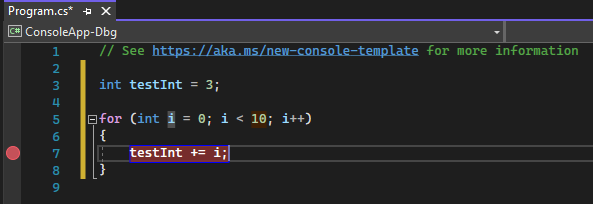
Válassza a Eszközök (vagy Hibakeresés) >Beállítások>Hibakeresés>A töréspontok és az aktuális utasítás teljes forrássorának kiemelése (csak C++ esetén).
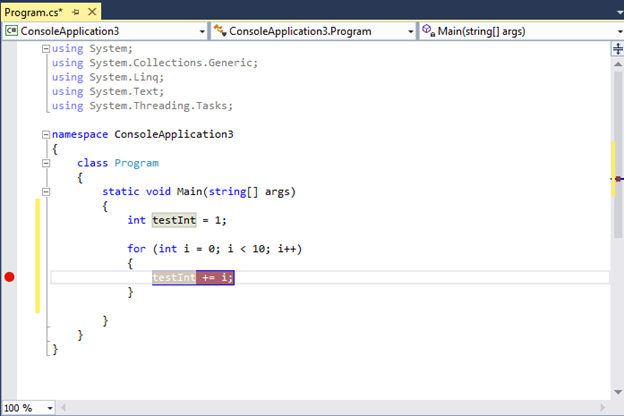
Hibakereséshez nyomja le F5 vagy válassza Hibakeresés>Hibakeresés indításalehetőséget.
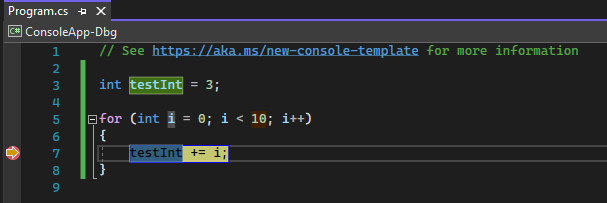
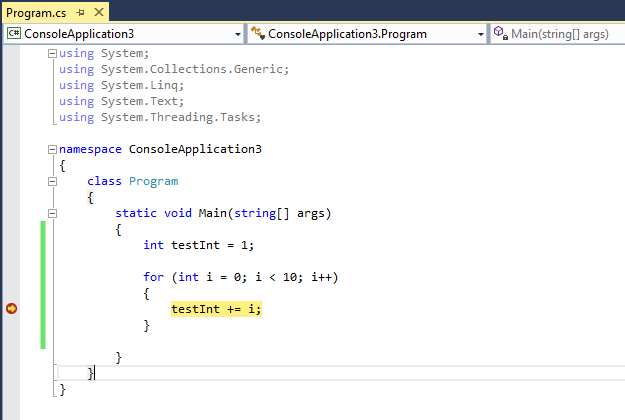
Hibakereséskor a végrehajtás szünetel a töréspontnál, mielőtt az adott sorban lévő kód végre lesz hajtva. A töréspont szimbólum egy sárga nyíllal jelenik meg.
A következő példában a töréspontnál a testInt értéke továbbra is 3. Az érték tehát nem változott a változó inicializálása óta (3-as értékre van állítva), mert a sárga utasítás még nem lett végrehajtva.
A következő példában a töréspontnál a testInt értéke továbbra is 1. Az érték tehát nem változott a változó inicializálása óta (1 értékre van állítva), mert a sárga utasítás még nem lett végrehajtva.
Amikor a hibakereső leáll a töréspontnál, megtekintheti az alkalmazás aktuális állapotát, beleértve a változók értékeit és a hívásverem.
Az alábbi ábrán például egy adattippben és a testInt ablakban láthatja a értékét.
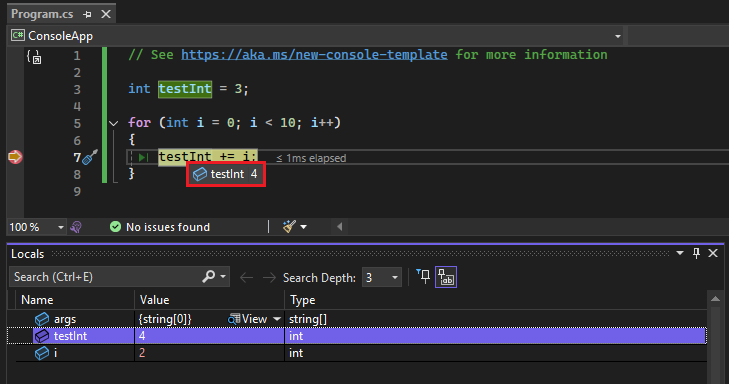 megtekintéséről
Az alábbiakban néhány általános útmutatást talál a töréspontok használatával kapcsolatban.
A töréspont egy kapcsoló. Kattintson rá, nyomja le F9, vagy használja Hibakeresési>Töréspont kapcsolót a törléshez vagy újbóli beszúrásához.
Ha törlés nélkül szeretné letiltani a töréspontot, mutasson rá, vagy kattintson rá a jobb gombbal, és válassza a A töréspont letiltásalehetőséget. A letiltott töréspontok üres pontokként jelennek meg a bal margón vagy a Töréspontok ablakban. Töréspont újbóli engedélyezéséhez mutasson rá, vagy kattintson rá a jobb gombbal, és válassza a Töréspont engedélyezéselehetőséget.
Adja meg a feltételeket és műveleteket, adjon hozzá és szerkesszen címkéket, vagy exportáljon egy töréspontot. Ehhez kattintson rá a jobb gombbal, válassza ki a megfelelő parancsot, vagy mutasson rá, és válassza a Beállítások ikont.
Töréspontok típusai
A Visual Studio különböző töréspontok használatát támogatja a különböző hibakeresési forgatókönyvek, például a feltételes töréspontok támogatása érdekében, amelyek csak a megadott feltételek alapján aktiválódnak. További információ: A töréspont megfelelő típusának használata.
Töréspontok kezelése a Töréspontok ablakban
A töréspontok ablakban megtekintheti és kezelheti a megoldás összes töréspontját. Ez a központosított hely különösen hasznos egy nagy megoldásban, vagy összetett hibakeresési forgatókönyvekben, ahol a töréspontok kritikus fontosságúak.
A Töréspontok ablakban kereshet, rendezhet, szűrhet, engedélyezheti/letilthatja vagy törölheti a töréspontokat. Feltételeket és műveleteket is beállíthat, vagy hozzáadhat egy új függvényt vagy adattörési pontot.
A Töréspontok ablak megnyitásához válassza Hibakeresés>Windows>töréspontoklehetőséget, vagy nyomja le Ctrl+Alt+B.
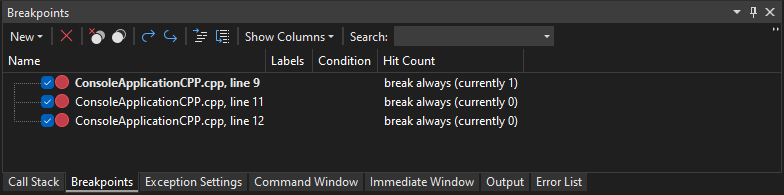
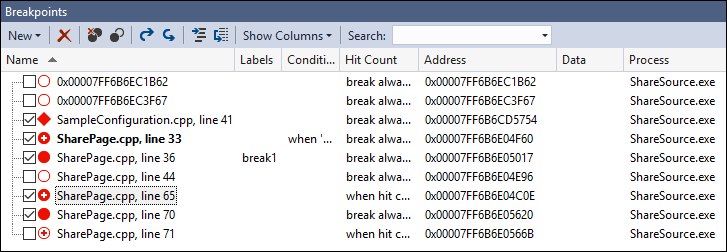
Az Töréspontok ablakban megjelenítendő oszlopok kijelöléséhez válassza az Oszlopok megjelenítéselehetőséget. Jelöljön ki egy oszlopfejlécet a töréspontok listájának az oszlop szerinti rendezéséhez.
Töréspontcímkék
Címkék használatával rendezheti és szűrheti a töréspontok listáját a Töréspontok ablakban.
- Ha címkét szeretne hozzáadni egy törésponthoz, kattintson a jobb gombbal a töréspontra a forráskódban vagy a Töréspontok ablakban, majd válassza a Címkék szerkesztéselehetőséget. Vegyen fel egy új címkét, vagy válasszon egy meglévőt, majd válassza OKlehetőséget.
- Rendezze a töréspontlistát a Töréspontok ablakban a Címkék, Feltételekvagy más oszlopfejlécek kiválasztásával. A megjelenítendő oszlopokat az eszköztár Oszlopok megjelenítése lehetőség kiválasztásával választhatja ki.
Töréspontok csoportjai
Összetett hibakeresési forgatókönyvek esetén érdemes lehet töréspontcsoportokat létrehozni a töréspontok rendszerezéséhez. Ez lehetővé teszi a töréspontok logikai csoportosításának gyors engedélyezését és letiltását a hibakeresés aktuális forgatókönyve alapján.
Töréspontokat a Töréspontok ablakban hozhat létre, ha kiválasztja Új > töréspontcsoportlehetőséget, és megadja a csoport nevét. Ha töréspontot szeretne hozzáadni egy csoporthoz, kattintson a jobb gombbal a töréspontra, és válassza a Hozzáadás a töréspontcsoporthoz><csoportnév>lehetőséget. Vagy húzza a töréspontokat a kívánt csoportba.
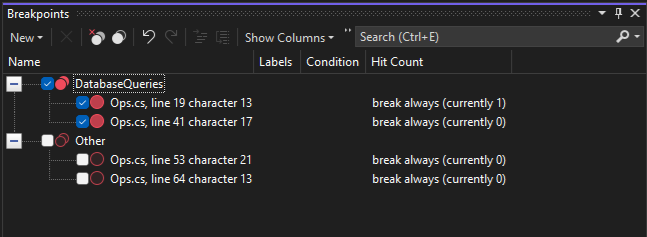
Alapértelmezett töréspontcsoport beállításához kattintson a jobb gombbal egy csoportra, és válassza a Beállítás alapértelmezett töréspontcsoportkéntlehetőséget. Amikor beállít egy alapértelmezett töréspontcsoportot, a rendszer automatikusan hozzáadja az újonnan létrehozott töréspontokat a csoporthoz.
Töréspontok exportálása és importálása
A töréspontok állapotának és helyének mentéséhez vagy megosztásához exportálhatja vagy importálhatja őket.
A Visual Studio 2022 17.12 Előzetes verzió 3.-es verziójától kezdve a töréspontok csoportjai is szerepelnek az exportált és importált töréspontokban.
- Egyetlen töréspont XML-fájlba való exportálásához kattintson a jobb gombbal a töréspontra a forráskódban vagy Töréspontok ablakban, és válassza a Exportálás vagy Kijelöltexportálása lehetőséget. Jelöljön ki egy exportálási helyet, majd válassza a Mentéslehetőséget. Az alapértelmezett hely a megoldásmappa.
- Több töréspont exportálásához az Töréspontok ablakban jelölje ki a töréspontok melletti mezőket, vagy adja meg a keresési feltételeket a Keresési mezőben. Válassza a Jelenlegi keresési feltételeknek megfelelő összes töréspont exportálása ikont, és mentse a fájlt.
- Az összes töréspont exportálásához törölje az összes mező kijelölését, és hagyja üresen a Keresés mezőt. Válassza a Jelenlegi keresési feltételeknek megfelelő összes töréspont exportálása ikont, és mentse a fájlt.
- Töréspontok importálásához a Töréspontok ablakban válassza a Töréspontok importálása fájlból ikont, keresse meg az XML-fájl helyét, és válassza a Megnyitáslehetőséget.
Töréspontok beállítása hibakereső ablakokból
Töréspontokat is beállíthat a Hívásverem és a Kódbontás hibakereső ablakokban.
Töréspont beállítása a Hívásverem ablakban
Amikor az utasításra vagy sorra kíván töréspontot beállítani, amelyhez egy hívó függvény visszatér, azt a Hívásverem ablakban teheti meg.
Töréspont beállítása a Hívásverem ablakban:
A Hívásverem ablak megnyitásához szüneteltetni kell a hibakeresést. Válassza Hibakeresés>Windows>Hívásveremlehetőséget, vagy nyomja le Ctrl+Alt+C.
A Hívásverem ablakban kattintson a jobb gombbal a hívó függvényre, és válassza Töréspont>Töréspont beszúrásalehetőséget, vagy nyomja le F9.
A hívásverem bal margóján egy töréspont szimbólum jelenik meg a függvényhívás neve mellett.
A hívásverem töréspontja címként jelenik meg a Töréspontok ablakban, a függvény következő végrehajtható utasításának megfelelő memóriahellyel.
A hibakereső megszakítja az utasítást.
További információ a hívásveremről: Útmutató: A Hívásverem ablak használata.
A töréspontok kódvégrehajtás során történő vizuális nyomon követéséhez tekintse meg hívásverem leképezési módszereit ahibakeresése során.
Töréspont beállítása a Szétszerelés ablakban
A Szétszerelés ablak megnyitásához a hibakeresés során szüneteltetni kell. Válassza a Hibakeresés>Windows>Kódszétszedésmenüpontot, vagy nyomja le a Ctrl+Alt+Dbillentyűket.
A Szétszerelés ablakban kattintson a megszakítani kívánt utasítás bal margójára. Kijelölheti és lenyomhatja F9, vagy kattintson a jobb gombbal, és válassza Töréspont>Töréspont beszúrásaparancsot.