Megjegyzés
Az oldalhoz való hozzáféréshez engedély szükséges. Megpróbálhat bejelentkezni vagy módosítani a címtárat.
Az oldalhoz való hozzáféréshez engedély szükséges. Megpróbálhatja módosítani a címtárat.
Ez az útmutató bemutatja, hogyan állíthat be és konfigurálhat Visual Studio ASP.NET Core alkalmazásokat, hogyan helyezheti üzembe az IIS-ben egy Azure virtuális gép használatával, és hogyan csatolhatja a távoli hibakeresőt Visual Studio.
IIS-forgatókönyvek esetén a Linux nem támogatott.
Ha az IIS-t egy Azure virtuális gépen szeretné hibakeresésre, kövesse a jelen cikkben ismertetett lépéseket. Ezzel a módszerrel az IIS testre szabott konfigurációját használhatja, de a telepítési és üzembe helyezési lépések bonyolultabbak. Ha nem kell testre szabnia az IIS-t a forgatókönyvéhez, egyszerűbb módszereket is választhat az alkalmazás Azure App Service való üzemeltetéséhez és hibakereséséhez.
Egy Azure virtuális gép esetében telepítenie kell az alkalmazást a Visual Studio-ból az Azure-ba, és manuálisan kell telepítenie az IIS-szerepkört és a távoli hibakeresőt is, ahogyan az az alábbi ábrán látható.

Figyelmeztetés
Mindenképpen törölje az oktatóanyag lépéseinek végrehajtásakor létrehozott Azure erőforrásokat. Így elkerülheti a szükségtelen díjak felmerülését.
Ezeket az eljárásokat az alábbi kiszolgálókonfigurációkon teszteltük:
- Windows Server 2025 Datacenter: Azure Edition
- Windows Server 2022 és IIS 10
- Windows Server 2019 és IIS 10
- Windows Server 2016 és IIS 10
Előfeltételek
Visual Studio 2019- vagy újabb verziókra van szükség a cikkben ismertetett lépések végrehajtásához.
Hálózati követelmények
A proxyn keresztül csatlakoztatott két számítógép közötti hibakeresés nem támogatott. A magas késleltetésű vagy alacsony sávszélességű kapcsolaton, például tárcsázós interneten vagy országok/régiók közötti internetkapcsolaton keresztüli hibakeresés nem ajánlott, mivel sikertelen lehet, vagy elfogadhatatlanul lassú. A követelmények teljes listáját a Követelményekcímű témakörben találja.
Az alkalmazás már fut az IIS-ben a Azure virtuális gépen?
Ez a cikk az IIS alapkonfigurációjának windowsos kiszolgálón való beállítását és az alkalmazás Visual Studio-ból való üzembe helyezését ismerteti. Ezek a lépések biztosítják, hogy a kiszolgáló telepítve legyen a szükséges összetevőkkel, hogy az alkalmazás megfelelően fusson, és készen álljon a távoli hibakeresésre.
Ha az alkalmazás az IIS-ben fut, és le szeretné tölteni a távoli hibakeresőt, valamint el szeretné kezdeni a hibakeresést, lépjen a Távoli eszközök letöltése és telepítése a Windows Serverencímre.
Ha segítségre van szüksége annak biztosításához, hogy az alkalmazás megfelelően legyen beállítva, üzembe helyezve és megfelelően futjon az IIS-ben, hogy hibakeresést végezhet, kövesse a jelen cikk összes lépését.
Mielőtt hozzákezdene, kövesse a Windows rendszerű virtuális gép létrehozása című cikkben leírt lépéseket, amelyek tartalmazzák az IIS-webkiszolgáló telepítésének lépéseit.
Mindenképpen nyissa meg a 80-at a Azure Network biztonsági csoportban. Ha ellenőrzi, hogy a 80-s port nyitva van-e, nyissa meg a megfelelő portot a távoli hibakeresőhöz (4026, 4024 vagy 4022). Így később nem kell megnyitnia. Ha a Web Deploy szolgáltatást használja, nyissa meg a 8172-s portot is.
A ASP.NET Core alkalmazás létrehozása a Visual Studio számítógépen
Hozzon létre egy új ASP.NET Core webalkalmazást.
A Visual Studio válassza a File>Start ablak lehetőséget a Start ablak megnyitásához, majd válassza a Új project létrehozása lehetőséget. A keresőmezőbe írja be webalkalmazás, majd válassza a C# nyelvet, majd válassza a ASP.NET Core Web App (Model-View-Controller), majd a Next lehetőséget. A következő képernyőn adja a project MyASPApp nevet, majd válassza a Next lehetőséget.
Válassza ki a javasolt cél keretrendszert vagy .NET 10-et, majd válassza a Create lehetőséget. A verziónak meg kell egyeznie a kiszolgálón telepített verzióval.
Nyissa meg a HomeController.cs fájlt a Vezérlők mappában, és állítson be egy töréspontot a
return View;utasításban aPrivacymetódusban.Régebbi sablonokban nyissa meg a Privacy.cshtml.cs fájlt, és állítson be töréspontot a
OnGetmetódusban.
Böngésző biztonsági beállításainak frissítése a Windows Serveren
Ha a Windows Server régebbi verzióját használja, előfordulhat, hogy megbízható helyként kell hozzáadnia néhány tartományt, hogy lehetővé tegye a webkiszolgáló egyes összetevőinek letöltését. Adja hozzá a megbízható webhelyeket úgy, hogy a következőkre megy: Internet-beállítások , Biztonság >, Megbízható helyek >, Webhelyek >. Adja hozzá a következő tartományokat.
- microsoft.com
- go.microsoft.com
- download.microsoft.com
- iis.net
A szoftver letöltésekor különböző webhelyszkriptek és -erőforrások betöltésére vonatkozó engedély megadására vonatkozó kérelmeket kaphat. Ezen erőforrások némelyike nem szükséges, de a folyamat leegyszerűsítéséhez válassza a hozzáadása lehetőséget, amikor a rendszer kéri.
ASP.NET Core telepítése Windows Serveren
Telepítse a .NET Core Hosting Bundle csomagot az üzemeltetési rendszerre. A csomag telepíti a .NET Core Runtime-t, .NET Core Library-t és a ASP.NET Core modult. További részletes útmutatásért lásd: Közzététel az IIS-ben.
Az aktuális .NET Core-csomag esetén telepítse a ASP.NET Core üzemeltetési csomagot.
Jegyzet
Ha korábban telepítette az IIS-t, az ASP.NET Core IIS modul az ASP.NET Core telepítésekor települ. Ellenkező esetben telepítse manuálisan a ASP.NET Core IIS-modult.
Ha a rendszer nem rendelkezik Inte rnet kapcsolattal, szerezze be és telepítse a Microsoft Visual C++ 2015 Terjeszthető a .NET Core Windows Server Hosting csomag telepítése előtt.
Indítsa újra a rendszert (vagy hajtsa végre a következő parancsokat egy parancssorból a rendszer PATH-jának frissítéséhez: net stop was /y, majd net start w3svc).
Üzembe helyezési lehetőség kiválasztása
Ha segítségre van szüksége az alkalmazás IIS-ben való üzembe helyezéséhez, fontolja meg az alábbi lehetőségeket:
Üzembe helyezés: hozzon létre egy közzétételi beállításokat tartalmazó fájlt az IIS-ben, és importálja a beállításokat a Visual Studio. Bizonyos esetekben ez a megközelítés gyors módszer az alkalmazás üzembe helyezésére. A közzétételi beállításfájl létrehozásakor az engedélyek automatikusan be lesznek állítva az IIS-ben.
Üzembe helyezés egy helyi mappában való közzétételsel és a kimenet egy előnyben részesített módszerrel történő másolásával az IIS előkészített alkalmazásmappájába.
(Nem kötelező) Üzembe helyezés közzétételi beállításfájl használatával
Ezzel a beállítással létrehozhat egy közzétételi beállításfájlt, és importálhatja azt a Visual Studio.
Jegyzet
Ez az üzembe helyezési módszer a webtelepítést használja, amelyet telepíteni kell a kiszolgálón. Ha a beállítások importálása helyett manuálisan szeretné konfigurálni a Web Deploy szolgáltatást, a Web Deploy 3.6 helyett a Web Deploy 3.6-ot telepítheti a webkiszolgálókhoz. Ha azonban manuálisan konfigurálja a Webes üzembe helyezést, győződjön meg arról, hogy a kiszolgáló egyik alkalmazásmappája a megfelelő értékekkel és engedélyekkel van konfigurálva (lásd: Konfigurálási ASP.NET webhely).
A ASP.NET Core webhely konfigurálása
Az IIS Manager bal oldali ablaktábláján, a Kapcsolatokalatt válassza Alkalmazáskészleteklehetőséget. Nyissa meg a DefaultAppPool és állítsa be a .NET CLR-verziótNem felügyelt kód. Ez ASP.NET Core szükséges. Az alapértelmezett webhely a DefaultAppPoolt használja.
Állítsa le és indítsa újra a DefaultAppPoolt.
Webes üzembe helyezés telepítése és konfigurálása Windows Serveren
A Web Deploy további konfigurációs funkciókat biztosít, amelyek lehetővé teszik a közzétételi beállítások fájljának létrehozását a felhasználói felületen.
Jegyzet
A webplatform-telepítő 22.07.12-én elérte az élettartam végét. További információért tekintse meg a következőt: Web Platform Installer – A termék/alkalmazáscsatorna támogatásának megszűnése és megszüntetése. A közzétételi beállítások fájljának létrehozásához közvetlenül telepítheti a Web Deploy 4.0-t.
Ha még nem telepítette IIS felügyeleti szkripteket és eszközöket, telepítse most.
Nyissa meg Kiszolgálói szerepkörök kiválasztása>Webkiszolgáló (IIS)>Felügyeleti eszközök, majd válassza ki a IIS felügyeleti szkriptek és eszközök szerepkört, kattintson a Továbbgombra, majd telepítse a szerepkört.

A közzétételi beállítások fájljának létrehozásához szkriptekre és eszközökre van szükség.
Győződjön meg arról, hogy telepíti a Felügyeleti szolgáltatás és IIS felügyeleti konzol is (lehet, hogy már telepítve vannak).
Windows Serveren telepítse a Web Deploy 4.0.
Futtassa a Web Deploy telepítőprogramot, és győződjön meg arról, hogy a tipikus telepítés helyett a Teljes telepítést választja.
A teljes telepítéssel lekérheti a közzétételi beállításfájl létrehozásához szükséges összetevőket. (Ha ehelyett Egyéni választ, az összetevők listája látható az alábbi ábrán látható módon.)

(Nem kötelező) A Vezérlőpult > Rendszer- és biztonsági > Windows Eszközök > Szolgáltatások megnyitásával ellenőrizze, hogy a Web Üzembehelyezési ügynök szolgáltatás fut-e (a szolgáltatás neve a régebbi verziókban eltérő).
Ha az ügynökszolgáltatás nem fut, indítsa újra a webes üzembehelyezési ügynökszolgáltatást.
Ha a Web Deployment Agent szolgáltatás egyáltalán nem található, keresse fel a Vezérlőpult > Programok > Program eltávolítása című szakaszt, és keresse meg a Microsoft Web Deploy <version>. Válassza a Telepítés módosítása lehetőséget, és győződjön meg arról, hogy a Webhelyi telepítés összetevői a helyi merevlemezre lesznek telepítve. Végezze el a módosítás telepítési lépéseit.
A közzétételi beállítások fájljának létrehozása az IIS-ben Windows Serveren
Zárja be és nyissa meg újra az IIS felügyeleti konzolt a frissített konfigurációs beállítások megjelenítéséhez a felhasználói felületen.
Az IIS-ben kattintson a jobb gombbal az Alapértelmezett webhelyelemre, válassza a Üzembe helyezés>Webes közzététel konfigurálásalehetőséget.

Ha nem látja a Üzembe helyezés menüt, az előző szakaszban ellenőrizheti, hogy a Web Deploy fut-e.
A Webes telepítés konfigurálása párbeszédpanelen ellenőrizze a beállításokat.
Kattintson a Beállítás lehetőségre.
A Results panelen a kimenet azt mutatja, hogy access jogosultságok vannak megadva a megadott felhasználónak, és hogy egy
.publishsettingskiterjesztésű fájl lett létrehozva a párbeszédpanelen látható helyen.<?xml version="1.0" encoding="utf-8"?> <publishData> <publishProfile publishUrl="https://myhostname:8172/msdeploy.axd" msdeploySite="Default Web Site" destinationAppUrl="http://myhostname:80/" profileName="Default Settings" publishMethod="MSDeploy" userName="myhostname\myusername" /> </publishData>A Windows Server és az IIS konfigurációjától függően különböző értékek láthatók az XML-fájlban. Íme néhány részlet a megjelenő értékekről:
A attribútumban hivatkozott
publishUrlfájl egy dinamikusan létrehozott HTTP-kezelőfájl a Web Deploy számára. (Tesztelési célokra általábanhttp://myhostname:8172is működik.)A
publishUrlport a 8172-s portra van állítva, amely a Web Deploy alapértelmezett értéke.A
destinationAppUrlport a 80-ra van állítva, ami az IIS alapértelmezett értéke.Ha a későbbi lépésekben nem tud csatlakozni a távoli gazdagéphez a gazdagépnév használatával a Visual Studio-ban, tesztelje a kiszolgáló IP-címét a gazdagép neve helyett.
Jegyzet
Ha egy Azure virtuális gépen futó IIS-ben tesz közzé, meg kell nyitnia egy bejövő portot a Web Deploy és az IIS számára a Hálózati biztonsági csoportban. Részletes információ: Portok megnyitása virtuális géphez.
Másolja a fájlt arra a számítógépre, amelyen a Visual Studio fut.
A közzétételi beállítások importálása a Visual Studio-ba és beüzemelése.
Azon a számítógépen, amelyen az ASP.NET projekt meg van nyitva a Visual Studio-ban, kattintson a jobb gombbal a projekt nevére a Megoldáskezelőben, és válassza a Publish lehetőséget.
Ha korábban bármilyen közzétételi profilt konfigurált, megjelenik a Közzététel panel. Kattintson az Új vagy az Új profil létrehozásalehetőségre.
Válassza ki a profil importálásának lehetőségét.
A Közzététel párbeszédpanelen kattintson a Profil importálásagombra.
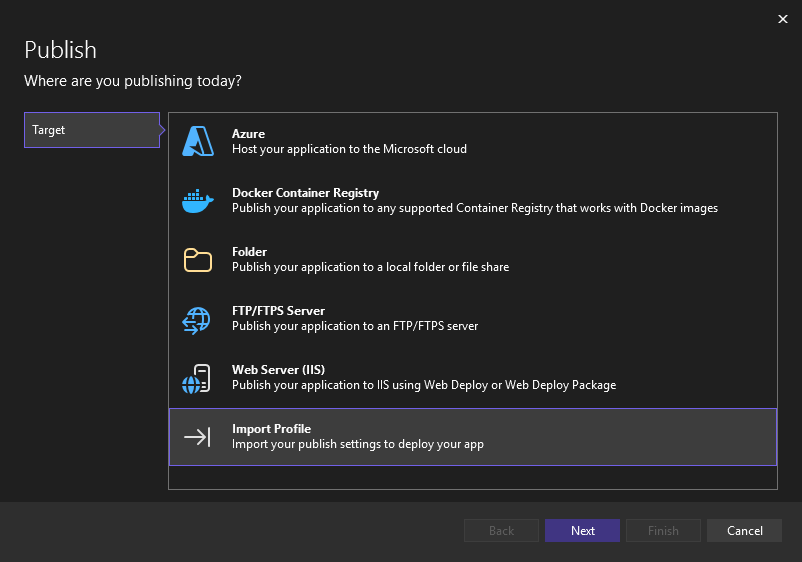
Keresse meg az előző szakaszban létrehozott közzétételi beállításfájl helyét.
A Közzétételi beállítások importálási fájl párbeszédpanelen keresse meg és válassza ki az előző szakaszban létrehozott profilt, majd kattintson az Megnyitásgombra.
A közzétételi profil mentéséhez kattintson a Befejezés gombra, majd a Közzétételgombra.
Visual Studio megkezdi az üzembe helyezési folyamatot, és a Kimeneti ablak megjeleníti az előrehaladást és az eredményeket.
Ha telepítési hibák merülnek fel, a beállítások szerkesztéséhez kattintson a További műveletek>szerkesztése gombra. Módosítsa a beállításokat, és kattintson a ellenőrzése gombra az új beállítások teszteléséhez. Ha a gazdagép neve nem található, próbálkozzon az IP-címmel a Szerver és a cél URL mezőkben a gazdagép neve helyett.

Jegyzet
Ha újraindít egy Azure virtuális gépet, az IP-cím változhat.
Az alkalmazás sikeres üzembe helyezése után automatikusan el kell indulnia.
- Ha az alkalmazás nem indul el az üzembe helyezés után, indítsa el az alkalmazást az IIS-ben, hogy ellenőrizze, hogy megfelelően fut-e.
- ASP.NET Core esetében győződjön meg arról, hogy a DefaultAppPool alkalmazáskészlet mezője Nem felügyelt kód értékre van állítva.
Ha elkészült, váltson hibakeresési konfigurációra.
Fontos
Ha kiadási konfigurációt választ, a közzétételkor letiltja a hibakeresést a web.config fájlban.
- A profil szerkesztéséhez válassza a További beállítások>lehetőséget, majd a Szerkesztés lehetőséget, és végül válassza a Beállításoklehetőséget.
- Válassza a Mentés lehetőséget, majd tegye közzé újra az alkalmazást.
- Válasszon egy Hibakeresési konfigurációt, majd válassza a További fájlok eltávolítása a célhelyen lehetőséget a Fájl közzététele beállítások alatt.
Figyelmeztetés
A felhasználónév és a jelszó hitelesítő adatainak használata (alapszintű hitelesítés) nem a legbiztonságosabb hitelesítési módszer. Ha lehetséges, használjon alternatív módszereket. Fontolja meg például a Visual Studio csomagban való közzétételt, majd a parancssorból származó WebDeploy.exe használatával telepítse a csomagot. Ezzel a módszerrel az IIS Manager használatával konfigurálhatja a webkiszolgálón közzétehető jogosult Windows-felhasználókat, és az WebDeploy.exe programokat futtathatja azon a Windows-felhasználói fiókon keresztül. Lásd: Webes üzembe helyezés telepítése és konfigurálása az IIS 8.0-s vagy újabb verzióján. Ha jelszó-hitelesítő adatokat használ, ügyeljen arra, hogy erős jelszót használjon, és gondoskodjon arról, hogy a jelszó ne szivárogjon ki vagy ne legyen megosztva.
(Nem kötelező) Üzembe helyezés helyi mappában való közzétételsel
Ezzel a beállítással telepítheti az alkalmazást, ha a PowerShell, a RoboCopy vagy a fájlok manuális másolásával szeretné az alkalmazást az IIS-be másolni.
A ASP.NET Core webhely konfigurálása a Windows Server-számítógépen
Ha közzétételi beállításokat importál, kihagyhatja ezt a szakaszt.
Nyissa meg az Internet Information Services (IIS) Felügyeleti konzolt, és menjen a Webhelyekrészhez.
Kattintson a jobb gombbal az Alapértelmezett webhely csomópontra, és válassza Alkalmazás hozzáadásalehetőséget.
Állítsa a Alias mezőt a MyASPApp értékre, az Alkalmazáskiszolgáló mezőt pedig úgy, hogy Nincs felügyelt kód. Állítsa a Fizikai elérési utatC:\Publish (ahol később üzembe helyezi a ASP.NET Core project).
Ha az IIS-kezelőben kijelölt webhelyet választja, válassza az Engedélyek szerkesztéselehetőséget, és győződjön meg arról, hogy az IUSR, IIS_IUSRS vagy az alkalmazáskészlethez konfigurált felhasználó jogosult felhasználó olvasási & végrehajtási jogosultságokkal.
Ha nem látja az egyik ilyen felhasználót hozzáféréssel, hajtsa végre az IUSR felhasználó hozzáadásának lépéseit Olvasási és végrehajtási jogokkal.
Fontos
A beépített fiókokkal kapcsolatos biztonsági információkért lásd: Built-In Felhasználói és csoportfiókok ismertetése az IIS 7.
(Nem kötelező) Az alkalmazás közzététele és üzembe helyezése egy helyi mappában való közzétételsel Visual Studio
Ha nem a Web Deploy szolgáltatást használja, közzé kell tennie és üzembe kell helyeznie az alkalmazást a fájlrendszerrel vagy más eszközökkel. Első lépésként hozzon létre egy csomagot a fájlrendszer használatával, majd helyezze üzembe manuálisan a csomagot, vagy használjon más eszközöket, például a PowerShellt, a Robocopyt vagy az XCopyt. Ebben a szakaszban feltételezzük, hogy manuálisan másolja a csomagot, ha nem a Web Deploy szolgáltatást használja.
A Megoldáskezelő kattintson a jobb gombbal a project csomópontra, és válassza a Publish (Webes űrlapok esetén Publish Web App).
Ha korábban már konfigurált közzétételi profilokat, megjelenik a Közzététel panel. Kattintson Új profilelemre.
A Közzététel párbeszédpanelen válassza a Mappalehetőséget, kattintson a Tallózáselemre, és hozzon létre egy új mappát, C:\Publish.

Kattintson Befejezés gombra a közzétételi profil mentéséhez.
Váltson hibakeresési konfigurációra.
A profil szerkesztéséhez válassza a Szerkesztés lehetőséget, majd válassza a Beállításoklehetőséget. Válasszon egy Hibakeresési konfigurációt, majd válassza További fájlok eltávolítása a célhelyen lehetőséget a Fájl közzététele beállításnál.

Jegyzet
Ha Kiadási buildet használ, közzétételkor letiltod a hibakeresést a web.config fájlban.
Kattintson a Közzététel gombra.
Az alkalmazás közzéteszi a project Debug konfigurációját a helyi mappában. A folyamat a Kimenet ablakban jelenik meg.
Másolja az ASP.NET project könyvtárat a Visual Studio számítógépről az ASP.NET alkalmazáshoz konfigurált helyi könyvtárba (ebben a példában C:\Publish) a Windows Server számítógépen. Ebben az oktatóanyagban feltételezzük, hogy manuálisan másol, de más eszközöket is használhat, például a PowerShellt, a Xcopyt vagy a Robocopyt.
Figyelem
Ha módosítania kell a kódot vagy átdolgozást kell végeznie, újraközzé kell tennie, és meg kell ismételnie ezt a lépést. A távoli gépre másolt végrehajtható fájlnak pontosan meg kell egyeznie a helyi forrással és szimbólumokkal. Ha ezt nem teszi meg,
cannot find or open the PDB filefigyelmeztetést fog kapni Visual Studio, amikor megpróbál hibakeresést végezni a folyamaton.A Windows Serveren ellenőrizze, hogy megfelelően tudja-e futtatni az alkalmazást az alkalmazás böngészőben való megnyitásával.
Ha az alkalmazás nem fut megfelelően, előfordulhat, hogy eltérés van az ASP.NET verziója között, amely a szerverén és a Visual Studio gépén van telepítve, vagy probléma adódhat az IIS vagy a webhely konfigurációjával. Ellenőrizze újra a korábbi lépéseket.
A távoli eszközök letöltése és telepítése Windows Serveren
Töltse le a Visual Studio verziójának megfelelő távoli eszközök verzióját.
A hibakeresésre használni kívánt távoli eszközön vagy kiszolgálón a Visual Studio gép helyett töltse le és telepítse a távoli eszközök megfelelő verzióját az alábbi táblázat hivatkozásaiból.
- Töltse le a távoli eszközök legújabb frissítését a Visual Studio verziójához. A 2022-es és 2026-os Visual Studio távoli eszközei a Visual Studio bármelyik verziójával használhatók. A 2022-Visual Studio-nél régebbi távoli eszközök verziói azonban nem kompatibilisek a későbbi Visual Studio verziókkal. (Ha például Visual Studio 2019-et használ, töltse le a 2019-Visual Studio távoli eszközeinek legújabb frissítését. Ebben a forgatókönyvben ne töltse le a 2022-Visual Studio távoli eszközeit.)
- Töltse le a távoli eszközök legújabb frissítését a Visual Studio verziójához. A korábbi távoli eszközök verziói nem kompatibilisek a későbbi Visual Studio verziókkal. (Ha például Visual Studio 2019-et használ, töltse le a 2019-Visual Studio távoli eszközeinek legújabb frissítését. Ebben a forgatókönyvben ne töltse le a 2022-Visual Studio távoli eszközeit.)
- Töltse le a távoli eszközöket ugyanazzal az architektúrával, mint a számítógépre, amelyre telepíti őket. Ha például x64 operációs rendszert futtató távoli számítógépen szeretné hibakeresésre használni az x86-alkalmazásokat, telepítse az x64 távoli eszközöket. Az x86-os, ARM- vagy x64-alkalmazások ARM64 operációs rendszeren való hibakereséséhez telepítse az ARM64 távoli eszközeit.
| Verzió | Hivatkozás | Jegyzetek |
|---|---|---|
| Visual Studio 2026 | Távoli eszközök | Kompatibilis Visual Studio 2022-ben és újabb verziókban. Töltse le az eszköz operációs rendszerének megfelelő verziót (x86, x64 (AMD64) vagy ARM64. A Windows Server régebbi verzióiban a távoli eszközök letöltésével kapcsolatos segítségért tekintse meg a A fájlletöltési tiltásának feloldása című témakört. |
| Visual Studio 2022 | Távoli eszközök | A 2022-Visual Studio távoli eszközei My.VisualStudio.com érhetők el. Ha a rendszer kéri, csatlakozzon az ingyenes Visual Studio Dev Essentials programhoz, vagy jelentkezzen be Visual Studio előfizetés-azonosítójával. Töltse le az eszköz operációs rendszerének megfelelő verziót (x86, x64 (AMD64) vagy ARM64. A Windows Server régebbi verzióiban a távoli eszközök letöltésével kapcsolatos segítségért tekintse meg a A fájlletöltési tiltásának feloldása című témakört. |
| Visual Studio 2019 | Távoli eszközök | A 2019-Visual Studio távoli eszközei My.VisualStudio.com érhetők el. Ha a rendszer kéri, csatlakozzon az ingyenes Visual Studio Dev Essentials programhoz, vagy jelentkezzen be Visual Studio előfizetés-azonosítójával. Töltse le az eszköz operációs rendszerének megfelelő verziót (x86, x64 (AMD64) vagy ARM64. A Windows Server régebbi verzióiban a távoli eszközök letöltésével kapcsolatos segítségért tekintse meg a A fájlletöltési tiltásának feloldása című témakört. |
| Visual Studio 2017 | Távoli eszközök | A Visual Studio 2017 távoli eszközei a My.VisualStudio.com oldalon érhetők el. Ha a rendszer kéri, csatlakozzon az ingyenes Visual Studio Dev Essentials programhoz, vagy jelentkezzen be Visual Studio előfizetés-azonosítójával. Töltse le az eszköz operációs rendszerének megfelelő verziót (x86, x64 (AMD64) vagy ARM64. A Windows Serveren a távoli eszközök letöltésével kapcsolatos segítségért nézze meg a Fájl letöltésének feloldása-t. |
| Visual Studio 2015 | Távoli eszközök | A 2015-ös Visual Studio távoli eszközei My.VisualStudio.com érhetők el. Ha a rendszer kéri, csatlakozzon az ingyenes Visual Studio Dev Essentials programhoz, vagy jelentkezzen be Visual Studio előfizetés-azonosítójával. A Windows Serveren a távoli eszközök letöltésével kapcsolatos segítségért nézze meg a Fájl letöltésének feloldása-t. |
| 2013 Visual Studio | Távoli eszközök | Lap letöltése a Visual Studio 2013 dokumentációjában |
| Visual Studio 2012 | Távoli eszközök | Lap letöltése Visual Studio 2012 dokumentációjában |
| Verzió | Hivatkozás | Jegyzetek |
|---|---|---|
| Visual Studio 2022 | Távoli eszközök | Kompatibilis a 2022-Visual Studio összes verziójával. Töltse le az eszköz operációs rendszerének megfelelő verziót (x86, x64 (AMD64) vagy ARM64. A Windows Server régebbi verzióiban a távoli eszközök letöltésével kapcsolatos segítségért tekintse meg a A fájlletöltési tiltásának feloldása című témakört. |
| Visual Studio 2019 | Távoli eszközök | A 2019-Visual Studio távoli eszközei My.VisualStudio.com érhetők el. Ha a rendszer kéri, csatlakozzon az ingyenes Visual Studio Dev Essentials programhoz, vagy jelentkezzen be Visual Studio előfizetés-azonosítójával. Töltse le az eszköz operációs rendszerének megfelelő verziót (x86, x64 (AMD64) vagy ARM64. A Windows Server régebbi verzióiban a távoli eszközök letöltésével kapcsolatos segítségért tekintse meg a A fájlletöltési tiltásának feloldása című témakört. |
| Visual Studio 2017 | Távoli eszközök | A Visual Studio 2017 távoli eszközei a My.VisualStudio.com oldalon érhetők el. Ha a rendszer kéri, csatlakozzon az ingyenes Visual Studio Dev Essentials programhoz, vagy jelentkezzen be Visual Studio előfizetés-azonosítójával. Töltse le az eszköz operációs rendszerének megfelelő verziót (x86, x64 (AMD64) vagy ARM64. A Windows Serveren a távoli eszközök letöltésével kapcsolatos segítségért nézze meg a Fájl letöltésének feloldása-t. |
| Visual Studio 2015 | Távoli eszközök | A 2015-ös Visual Studio távoli eszközei My.VisualStudio.com érhetők el. Ha a rendszer kéri, csatlakozzon az ingyenes Visual Studio Dev Essentials programhoz, vagy jelentkezzen be Visual Studio előfizetés-azonosítójával. A Windows Serveren a távoli eszközök letöltésével kapcsolatos segítségért nézze meg a Fájl letöltésének feloldása-t. |
| 2013 Visual Studio | Távoli eszközök | Lap letöltése a Visual Studio 2013 dokumentációjában |
| Visual Studio 2012 | Távoli eszközök | Lap letöltése Visual Studio 2012 dokumentációjában |
A távoli hibakeresőt úgy futtathatja, hogy a távoli eszközök telepítése helyett msvsmon.exe a távoli számítógépre másolja. A Távoli hibakereső konfigurációs varázslója (rdbgwiz.exe) azonban csak a távoli eszközök telepítésekor érhető el. Előfordulhat, hogy a varázslót kell használnia a konfigurációhoz, ha a távoli hibakeresőt szolgáltatásként szeretné futtatni. További információért lásd: (Nem kötelező) A távoli hibakereső szolgáltatásként történő konfigurálása.
Jegyzet
- Az ARM-eszközökön Windows 10 vagy újabb alkalmazások hibakereséséhez használja az ARM64-et, amely a távoli eszközök legújabb verziójával érhető el.
- Az Windows RT eszközökön található Windows 10 alkalmazások hibakereséséhez használja az ARM-t, amely csak a Visual Studio 2015-ös távoli eszközök letöltésében érhető el.
- Az ARM64 operációs rendszeren futó x64-alkalmazások hibakereséséhez használja azt az x64 msvsmon.exe-t, amely az ARM64 távoli eszközökkel van telepítve.
A távoli hibakereső beállítása Windows Serveren
A távoli számítógépen keresse meg és indítsa el a Távoli hibakereső a Start menüből.
Ha nem rendelkezik rendszergazdai engedélyekkel a távoli számítógépen, kattintson a jobb gombbal a Távoli hibakereső alkalmazásra, és válassza a Futtatás rendszergazdailehetőséget. Ellenkező esetben csak indítsa el a szokásos módon.
Ha rendszergazdaként futó vagy másik felhasználói fiók (például IIS) alatt futó folyamathoz szeretne csatolni, kattintson a jobb gombbal a Távoli hibakereső alkalmazásra, és válassza a Futtatás rendszergazdakéntlehetőséget. További információért lásd: A távoli hibakereső futtatása rendszergazdai jogosultsággal.
A távoli hibakereső első indításakor (vagy a konfigurálás előtt) megjelenik a Távoli hibakeresési konfiguráció varázsló.
A legtöbb esetben válassza a Távoli hibakeresés konfigurálása lehetőséget.

A legtöbb forgatókönyvben válassza a Next lehetőséget, amíg el nem ér a Konfigurálja a varázsló Windows tűzfalát lapját.

Válasszon ki legalább egy hálózati típust, amelyen a távoli eszközöket használni szeretné. Ha a számítógépek tartományon keresztül csatlakoznak, ki kell választania az első elemet. Ha a számítógépek munkacsoporton vagy otthoni csoporton keresztül csatlakoznak, szükség szerint válassza a második vagy a harmadik elemet.
Ezután válassza a Befejezés gombot a távoli hibakereső indításához.
Ha a konfiguráció befejeződött, megjelenik a Távoli hibakereső ablak.


A távoli hibakereső most egy kapcsolatra vár. A Visual Studio-ban a távoli kapcsolat konfigurációjának beállításához használja a megadott kiszolgáló nevét és portszámát.
A távoli hibakereső leállításához válassza a Fájl>Kilépésparancsot. Újraindíthatja a Start menüből vagy a parancssorból:
<Remote debugger installation directory>\msvsmon.exe
Jegyzet
Ha további felhasználók engedélyeit kell hozzáadnia, módosítsa a hitelesítési módot vagy a távoli hibakereső portszámát, olvassa el A távoli hibakereső konfigurálásacímű témakört.
Csatolás a ASP.NET Core alkalmazáshoz a Visual Studio számítógépről
A 2022-es Visual Studio 17.10 Preview 2-es verziójától kezdve a Folyamat csatolása párbeszédpanel megváltozott. Ha a régebbi párbeszédpanelnek megfelelő utasításokra van szüksége, váltson a Visual Studio 2019 nézetre (a cikk bal felső verzióválasztója).
A Visual Studio számítógépen nyissa meg a hibakeresésre használt megoldást (MyASPApp, ha a cikkben szereplő összes lépést követi).
A Visual Studio-ban válassza a Hibakeresés > Csatolás a folyamathoz (Ctrl + Alt + P).
Borravaló
A Visual Studio 2017-es és újabb verziókban újra csatlakozhat ugyanahhoz a folyamathoz, amelyhez korábban csatlakozott, a Debug > Újra csatlakozás a folyamathoz... (Shift + Alt + P) használatával.
Állítsa a csatlakozási típustTávoli (Windows).
Megjelenik a kapcsolat céljának lehetősége.
Állítsa be a kapcsolat célját a <távoli számítógép nevére>, majd nyomja le az Enterbillentyűt.
Ellenőrizze, hogy a Visual Studio hozzáadja-e a szükséges portot a számítógép nevéhez, amely a következő formátumban jelenik meg: <távoli számítógép név>:port
A Visual Studio 2022-ben a <távoli számítógép neve>:4026 látható
A portra szükség van. Ha nem látja a portszámot, adja hozzá manuálisan.
Válassza a Frissítés lehetőséget.
Néhány folyamatnak meg kell jelennie az Elérhető folyamatok ablakban.
Ha nem lát folyamatokat, próbálja meg az IP-címet használni a távoli számítógép neve helyett (a port megadása kötelező). Az IPv4-cím lekéréséhez használhatja a
ipconfigparancssorban.Ha a Keresés gombot szeretné használni, előfordulhat, hogy meg kell nyitnia a 3702- kimenő UDP-portot a kiszolgálón.
Ellenőrizze Az összes felhasználó folyamatait jelenítse meg.
Gépelje be a folyamat neve első betűjét az alkalmazás gyors megtalálásához.
Ha a folyamatban lévő üzemeltetési modellt használja az IIS-en, válassza ki a megfelelő w3wp.exe folyamatot. A Core 3 .NET-tól kezdve ez a folyamat az alapértelmezett.
Ellenkező esetben válassza ki a dotnet.exe folyamatot. (Ez a folyamaton kívüli üzemeltetési modell.)
Ha több folyamat is megjelenik w3wp.exe vagy dotnet.exe, ellenőrizze a Felhasználónév oszlopot. Bizonyos esetekben a Felhasználónév oszlop az alkalmazáskészlet nevét jeleníti meg, például IIS APPPOOL\DefaultAppPool. Ha látja az alkalmazáskészletet, de az nem egyedi, hozzon létre egy új, elnevezett alkalmazáskészletet a hibakeresni kívánt alkalmazáspéldány számára, így könnyen megtalálhatja a Felhasználónév oszlopban.

Válassza a Csatolás gombot.
Nyissa meg a távoli számítógép webhelyét. Nyisson meg egy böngészőt, és lépjen a http://<távoli számítógép nevére>.
Látnia kellene az ASP.NET weblapot.
A futó ASP.NET alkalmazásban válassza a Privacy lapra mutató hivatkozást.
A töréspontnak aktiválódnia kell a Visual Studio-ban.
Ha nem tud csatlakozni vagy elérni a töréspontot, olvassa el a Távoli hibakeresés elhárításacímű részt.
Az IIS üzembe helyezésének hibaelhárítása
- Ha nem tud csatlakozni a gazdagéphez a gazdagép nevének használatával, próbálkozzon inkább az IP-címmel helyette.
- Győződjön meg arról, hogy a szükséges portok nyitva vannak a távoli kiszolgálón.
- A ASP.NET Core esetében győződjön meg arról, hogy a DefaultAppPool alkalmazáskészlete Nem felügyelt kód értékre van állítva.
- Ellenőrizze, hogy az alkalmazásban használt ASP.NET verzió megegyezik-e a kiszolgálón telepített verzióval. Az alkalmazáshoz a verziót a Tulajdonságok lapon tekintheti meg és állíthatja be. Az alkalmazás másik verzióra való beállításához telepíteni kell az adott verziót.
- Ha az alkalmazás megpróbált megnyitni, de megjelenik egy tanúsítványra vonatkozó figyelmeztetés, válassza ki, hogy megbízik-e a webhelyen. Ha már bezárta a figyelmeztetést, szerkesztheti a közzétételi profilt, egy .pubxml fájlt a Properties\PublishProfiles mappában, és hozzáadhatja a következő elemet (csak teszteléshez):
<AllowUntrustedCertificate>true</AllowUntrustedCertificate> - Az üzembe helyezés után indítsa el az alkalmazást az IIS-ben, hogy tesztelje a helyes üzembe helyezést.
- Az állapotinformációkért tekintse meg a Visual Studio Kimenet ablakát, és ellenőrizze a hibaüzeneteket.
A szükséges portok megnyitása a Windows Serveren
A legtöbb beállításnál a szükséges portokat az ASP.NET és a távoli hibakereső telepítése nyitja meg. Ha azonban az üzembehelyezési problémákat elhárítja, és az alkalmazást tűzfal mögött üzemelteti, előfordulhat, hogy ellenőriznie kell, hogy a megfelelő portok nyitva vannak-e.
Egy Azure virtuális gépen az alábbiakon keresztül kell megnyitnia a portokat:
Szükséges portok:
- 80 – Az IIS-hez szükséges
- 4026 – A Visual Studio 2022 távoli hibakereséséhez szükséges (további információkért lásd: Távoli Hibakereső Port-hozzárendelések).
- UDP 3702 – (Nem kötelező) A Felderítési port lehetővé teszi a Find gomb használatát, amikor egy távoli hibakeresőhöz csatlakozik a Visual Studio-ban. Ennek kimenő portnak (kimenő szabálynak) kell lennie.
Ezenkívül ezeket a portokat már meg kell nyitnia a ASP.NET Core telepítésekor:
- 8172 – (Opcionális) Szükséges a Web Deploy-hoz, hogy az alkalmazást a Visual Studio-ból telepítse.