Megjegyzés
Az oldalhoz való hozzáféréshez engedély szükséges. Megpróbálhat bejelentkezni vagy módosítani a címtárat.
Az oldalhoz való hozzáféréshez engedély szükséges. Megpróbálhatja módosítani a címtárat.
Ha másik számítógépen szeretne hibakeresést végezni egy Visual Studio alkalmazáson, telepítse és futtassa a távoli eszközöket azon a számítógépen, amelyen az alkalmazást telepíti, konfigurálja a project, hogy Visual Studio távoli számítógéphez csatlakozzon, majd telepítse és futtassa az alkalmazást.
távoli hibakereső összetevőkRemote_debugger_components
Az Univerzális Windows-alkalmazások (UWP) távoli hibakereséséről további információt Telepített alkalmazáscsomagok hibakeresésecímű témakörben talál.
Követelmények
A távoli hibakereső windows 7 és újabb windowsos és Windows Server-verziók esetén támogatott, a Windows Server 2008 Service Pack 2 szervizcsomaggal kezdve. A követelmények teljes listáját a Követelményekcímű témakörben találja.
Jegyzet
A proxyn keresztül csatlakoztatott két számítógép közötti hibakeresés nem támogatott. A magas késésű vagy alacsony sávszélességű kapcsolaton történő hibakeresés, például betárcsázós interneten vagy az interneten keresztüli, országok/régiók közötti hibakeresés, nem ajánlott, és sikertelen lehet, vagy elfogadhatatlanul lassú.
A távoli eszközök letöltése és telepítése
A hibakeresésre használni kívánt távoli eszközön vagy kiszolgálón a Visual Studio gép helyett töltse le és telepítse a távoli eszközök megfelelő verzióját az alábbi táblázat hivatkozásaiból.
- Töltse le a távoli eszközök legújabb frissítését a Visual Studio verziójához. A 2022-es és 2026-os Visual Studio távoli eszközei a Visual Studio bármelyik verziójával használhatók. A 2022-Visual Studio-nél régebbi távoli eszközök verziói azonban nem kompatibilisek a későbbi Visual Studio verziókkal. (Ha például Visual Studio 2019-et használ, töltse le a 2019-Visual Studio távoli eszközeinek legújabb frissítését. Ebben a forgatókönyvben ne töltse le a 2022-Visual Studio távoli eszközeit.)
- Töltse le a távoli eszközök legújabb frissítését a Visual Studio verziójához. A korábbi távoli eszközök verziói nem kompatibilisek a későbbi Visual Studio verziókkal. (Ha például Visual Studio 2019-et használ, töltse le a 2019-Visual Studio távoli eszközeinek legújabb frissítését. Ebben a forgatókönyvben ne töltse le a 2022-Visual Studio távoli eszközeit.)
- Töltse le a távoli eszközöket ugyanazzal az architektúrával, mint a számítógépre, amelyre telepíti őket. Ha például egy 32 bites alkalmazást szeretne hibakeresésre használni egy 64 bites operációs rendszert futtató távoli számítógépen, telepítse a 64 bites távoli eszközöket.
- Ha egy ARM64EC-alkalmazást távoli hibakereséssel keres egy ARM64-eszközön, telepítse az ARM64 távoli eszközeit, majd indítsa el azokkal az eszközökkel telepített x64-alapú távoli hibakeresőt. Ez a következő területen található: Program Files (x86)\Microsoft Visual Studio<version>\Common7\IDE\Remote Debugger\x64.
| Verzió | Link | Jegyzetek |
|---|---|---|
| Visual Studio 2026 | Távoli eszközök | Kompatibilis Visual Studio 2022-ben és újabb verziókban. Töltse le az eszköz operációs rendszerének megfelelő verziót (x86, x64 (AMD64) vagy ARM64. A Windows Server régebbi verzióiban a távoli eszközök letöltésével kapcsolatos segítségért tekintse meg a A fájlletöltési tiltásának feloldása című témakört. |
| Visual Studio 2022 | Távoli eszközök | A 2022-Visual Studio távoli eszközei My.VisualStudio.com érhetők el. Ha a rendszer kéri, csatlakozzon az ingyenes Visual Studio Dev Essentials programhoz, vagy jelentkezzen be Visual Studio előfizetés-azonosítójával. Töltse le az eszköz operációs rendszerének megfelelő verziót (x86, x64 (AMD64) vagy ARM64. A Windows Server régebbi verzióiban a távoli eszközök letöltésével kapcsolatos segítségért tekintse meg a A fájlletöltési tiltásának feloldása című témakört. |
| Visual Studio 2019 | Távoli eszközök | A 2019-Visual Studio távoli eszközei My.VisualStudio.com érhetők el. Ha a rendszer kéri, csatlakozzon az ingyenes Visual Studio Dev Essentials programhoz, vagy jelentkezzen be Visual Studio előfizetés-azonosítójával. Töltse le az eszköz operációs rendszerének megfelelő verziót (x86, x64 (AMD64) vagy ARM64. A Windows Server régebbi verzióiban a távoli eszközök letöltésével kapcsolatos segítségért tekintse meg a A fájlletöltési tiltásának feloldása című témakört. |
| Visual Studio 2017 | Távoli eszközök | A Visual Studio 2017 távoli eszközei elérhetők a My.VisualStudio.com weboldalon. Ha a rendszer kéri, csatlakozzon az ingyenes Visual Studio Dev Essentials programhoz, vagy jelentkezzen be Visual Studio előfizetés-azonosítójával. Töltse le az eszköz operációs rendszerének megfelelő verziót (x86, x64 (AMD64) vagy ARM64. Windows Serveren a távoli eszközök letöltésével kapcsolatos segítségért tekintse meg A fájlletöltési tiltásának feloldása című témakört. |
| Visual Studio 2015 | Távoli eszközök | A 2015-ös Visual Studio távoli eszközei My.VisualStudio.com érhetők el. Ha a rendszer kéri, csatlakozzon az ingyenes Visual Studio Dev Essentials programhoz, vagy jelentkezzen be Visual Studio előfizetés-azonosítójával. Windows Serveren a távoli eszközök letöltésével kapcsolatos segítségért tekintse meg A fájlletöltési tiltásának feloldása című témakört. |
| 2013 Visual Studio | Távoli eszközök | Lap letöltése a Visual Studio 2013 dokumentációjában |
| Visual Studio 2012 | Távoli eszközök | Lap letöltése Visual Studio 2012 dokumentációjában |
| Verzió | Link | Jegyzetek |
|---|---|---|
| Visual Studio 2022 | Távoli eszközök | Kompatibilis a 2022-Visual Studio összes verziójával. Töltse le az eszköz operációs rendszerének megfelelő verziót (x86, x64 (AMD64) vagy ARM64. A Windows Server régebbi verzióiban a távoli eszközök letöltésével kapcsolatos segítségért tekintse meg a A fájlletöltési tiltásának feloldása című témakört. |
| Visual Studio 2019 | Távoli eszközök | A 2019-Visual Studio távoli eszközei My.VisualStudio.com érhetők el. Ha a rendszer kéri, csatlakozzon az ingyenes Visual Studio Dev Essentials programhoz, vagy jelentkezzen be Visual Studio előfizetés-azonosítójával. Töltse le az eszköz operációs rendszerének megfelelő verziót (x86, x64 (AMD64) vagy ARM64. A Windows Server régebbi verzióiban a távoli eszközök letöltésével kapcsolatos segítségért tekintse meg a A fájlletöltési tiltásának feloldása című témakört. |
| Visual Studio 2017 | Távoli eszközök | A Visual Studio 2017 távoli eszközei a My.VisualStudio.com oldalon érhetők el. Ha a rendszer kéri, csatlakozzon az ingyenes Visual Studio Dev Essentials programhoz, vagy jelentkezzen be Visual Studio előfizetés-azonosítójával. Töltse le az eszköz operációs rendszerének megfelelő verziót (x86, x64 (AMD64) vagy ARM64. Windows Serveren a távoli eszközök letöltésével kapcsolatos segítségért tekintse meg A fájlletöltési tiltásának feloldása című témakört. |
| Visual Studio 2015 | Távoli eszközök | A 2015-ös Visual Studio távoli eszközei My.VisualStudio.com érhetők el. Ha a rendszer kéri, csatlakozzon az ingyenes Visual Studio Dev Essentials programhoz, vagy jelentkezzen be Visual Studio előfizetés-azonosítójával. Windows Serveren a távoli eszközök letöltésével kapcsolatos segítségért tekintse meg A fájlletöltési tiltásának feloldása című témakört. |
| 2013 Visual Studio | Távoli eszközök | Lap letöltése a Visual Studio 2013 dokumentációjában |
| Visual Studio 2012 | Távoli eszközök | Lap letöltése Visual Studio 2012 dokumentációjában |
A távoli hibakeresőt úgy futtathatja, hogy a távoli eszközök telepítése helyett msvsmon.exe a távoli számítógépre másolja. A Távoli hibakereső konfigurációs varázslója (rdbgwiz.exe) azonban csak a távoli eszközök telepítésekor érhető el. Előfordulhat, hogy a varázslót kell használnia a konfigurációhoz, ha a távoli hibakeresőt szolgáltatásként szeretné futtatni. További információért lásd: (Nem kötelező) A távoli hibakereső konfigurálása szolgáltatásként.
Jegyzet
- Az ARM-eszközökön Windows 10 vagy újabb alkalmazások hibakereséséhez használja az ARM64-et, amely a távoli eszközök legújabb verziójával érhető el.
- Az Windows RT eszközökön található Windows 10 alkalmazások hibakereséséhez használja az ARM-t, amely csak a Visual Studio 2015-ös távoli eszközök letöltésében érhető el.
Borravaló
Bizonyos esetekben a leghatékonyabb lehet a távoli hibakereső futtatása egy fájlmegosztásból. További információ: Távoli hibakereső futtatása fájlmegosztásból.
A távoli hibakereső beállítása
A távoli hibakereső telepítése után kövesse az alábbi lépéseket.
A távoli számítógépen keresse meg és indítsa el a Távoli hibakereső a Start menüből.
Ha nem rendelkezik rendszergazdai engedélyekkel a távoli számítógépen, kattintson a jobb gombbal a Távoli hibakereső alkalmazásra, és válassza a Futtatás rendszergazdailehetőséget. Ellenkező esetben csak indítsa el a szokásos módon.
Ha rendszergazdaként futó vagy másik felhasználói fiók (például IIS) alatt futó folyamathoz szeretne csatolni, kattintson a jobb gombbal a Távoli hibakereső alkalmazásra, és válassza a Futtatás rendszergazdakéntlehetőséget. Lásd a következőt további információkért: Távoli hibakereső futtatása rendszergazdaként.
A távoli hibakereső első indításakor (vagy a konfigurálás előtt) megjelenik a Távoli hibakeresési konfiguráció varázsló.
A legtöbb esetben válassza a Távoli hibakeresés konfigurálása lehetőséget.
Távoli hibakereső konfigurációjának képernyőképe.Távoli hibakereső konfiguráció
A legtöbb esetben válassza a Következő lehetőséget, amíg el nem éri a varázsló Windows tűzfal konfigurálása lapját.
Távoli hibakereső konfigurációjának képernyőképe.Távoli hibakereső konfiguráció
Válasszon ki legalább egy hálózati típust, amelyen a távoli eszközöket használni szeretné. Ha a számítógépek tartományon keresztül csatlakoznak, ki kell választania az első elemet. Ha a számítógépek munkacsoporton vagy otthoni csoporton keresztül csatlakoznak, szükség szerint válassza a második vagy a harmadik elemet.
Ezután válassza a Befejezés gombot a távoli hibakereső elindításához.
Ha a konfiguráció befejeződött, megjelenik a Távoli hibakereső ablak.
Távoli hibakereső ablak képernyőképeTávoli hibakereső ablak
Távoli hibakereső ablak képernyőképeTávoli hibakereső ablak
A távoli hibakereső kapcsolatra vár most. A megjelenített kiszolgáló nevet és portszámot használja a távoli kapcsolat konfigurációjának beállításához a Visual Studio alkalmazásban.
A távoli hibakereső leállításához válassza a FájlKilépésparancsot. Újraindíthatja a Start menüből vagy a parancssorból:
<Remote debugger installation directory>\msvsmon.exe
Jegyzet
Ha további felhasználók engedélyeit kell hozzáadnia, módosítsa a hitelesítési módot vagy a portszámot a távoli hibakeresőhöz, olvassa el a távoli hibakereső konfigurálása című témakört.
C++ project távoli hibakeresése
A következő eljárásban a project elérési útja C:\remotetemp, a távoli számítógép neve pedig MySurface.
CppConsoleApp nevű C++ konzolalkalmazás létrehozása
Állítson be egy töréspontot valahol az alkalmazásban, amely könnyen elérhető, például CppConsoleApp.cpp, a függvényben.
A Solution Explorerben kattintson a projekt nevére a jobb egérgombbal, majd válassza a Tulajdonságok lehetőséget. Nyissa meg a hibakeresési lapot.
Állítsa be a hibakeresőt a távoli Windows hibakereső elindításához.
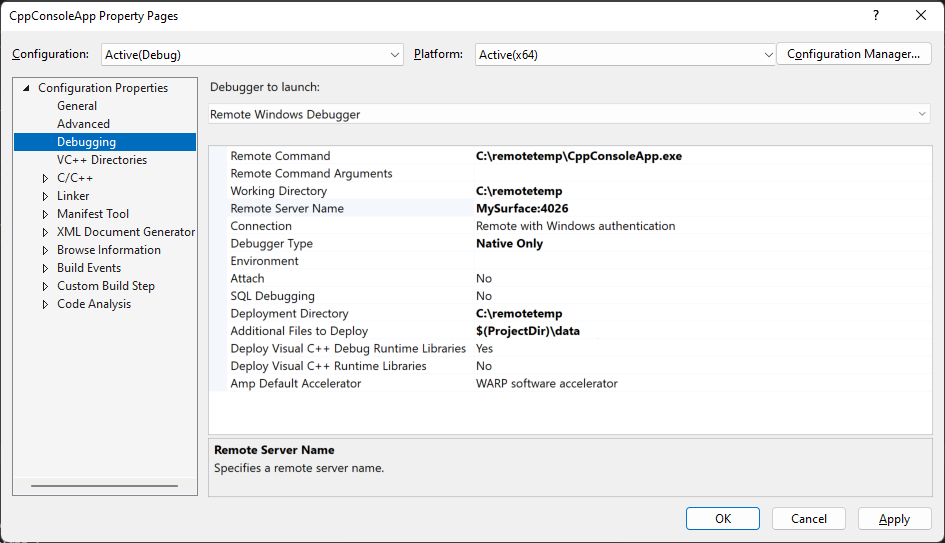
Végezze el a következő módosításokat a tulajdonságokon:
Beállítás Érték Távoli parancs C:\remotetemp\CppConsoleApp.exe Munkakönyvtár C:\remotetemp Távoli kiszolgáló neve MySurface:portszám Kapcsolat Windows hitelesítés távolról Hibakereső típusa Csak natív Üzembehelyezési címtár C:\remotetemp További üzembe helyezendő fájlok $(ProjectDir)\data Ha más mappákat is üzembe helyez, és azt szeretné, hogy egy mappában lévő összes fájl ugyanarra a mappára legyen telepítve, adjon meg egy mappanevet.
A tulajdonságokról további információt a C++ hibakeresési konfiguráció Project beállításaiban talál.
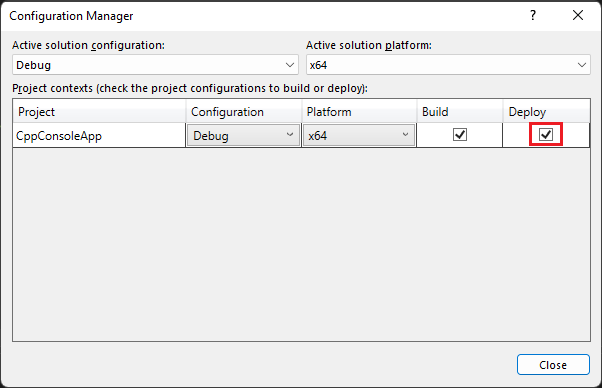
A Solution Explorer kattintson a jobb gombbal a megoldásra, és válassza a Configuration Manager lehetőséget.
A Hibakeresési konfigurációhoz jelölje be a Üzembe helyezés jelölőnégyzetet.
Hibakeresés indítása (Hibakeresés Hibakeresés indítása, vagy F5).
A végrehajtható fájl automatikusan üzembe lesz helyezve a távoli számítógépen.
Ha a rendszer kéri, adja meg a hálózati hitelesítő adatokat a távoli géphez való csatlakozáshoz.
A szükséges hitelesítő adatok a hálózat biztonsági konfigurációjára vonatkoznak. Tartományszámítógépen például választhat egy biztonsági tanúsítványt, vagy megadhatja a tartománynevét és a jelszavát. A nem tartományba tartozó gépeken megadhatja a gép nevét és egy érvényes felhasználónevet(például MySurface) a megfelelő jelszóval együtt.
A Visual Studio számítógépen látnia kell, hogy a végrehajtás leállt a töréspontnál.
Borravaló
Másik lehetőségként külön lépésként is üzembe helyezheti a fájlokat. A Solution Explorer kattintson a jobb gombbal a project csomópontra, majd válassza a Deploy lehetőséget.
Ha az alkalmazás által megkövetelt nem kódolt fájlokkal rendelkezik, pontosvesszővel tagolt listában adhatja meg őket a Hibakereső tulajdonságai lapon üzembe helyezendő további fájlok listájában, amelyen a Távoli Windows hibakereső van kiválasztva.
Alternatívaként beillesztheti a fájlokat a projektbe, és beállíthatja a Content tulajdonságot Igen értékre az Tulajdonságok lapon. Ezek a fájlok a Hibakereső tulajdonságok lapján megadott Központi telepítési címtárba lesznek átmásolva, Távoli Windows hibakereső ki van választva. Az elemtípustfájlmásolásra is módosíthatja , és más tulajdonságokat is megadhat ott, ha a fájlokat át szeretné másolni az üzembehelyezési könyvtár almappáiba.
Hibakeresés beállítása távoli szimbólumok használatával
Képesnek kell lennie a kód hibakeresésére a Visual Studio számítógépen létrehozott szimbólumokkal. A távoli hibakereső teljesítménye jobb, ha helyi szimbólumokat használ.
Ha távoli szimbólumokat kell használnia, a szimbólumok keresési útvonalához hozzá kell adnia egy Windows fájlmegosztást a Visual Studio-ban, hogy megadja a távoli szimbólumokat.
Nyissa meg az Eszközökbeállításai panelt, bontsa ki a Minden beállításhibakereséseáltalánosszimbólumkeresésihelyek szakaszt, és frissítse a Szimbólumfájl (.pdb) helylistáját . Szükség szerint módosítsa az egyéb beállításokat.
Nyissa meg az Eszközökbeállításai párbeszédpanelt,bontsa ki az szimbólumok szakaszt, és frissítse a Szimbólumfájl (.pdb) keresési helyek listáját. Szükség szerint módosítsa az egyéb beállításokat.
Kapcsolódó tartalom
- Debugging in Visual Studio
- Első pillantás a hibakeresőre
- A Windows tűzfal konfigurálása távoli hibakeresési
- távoli hibakereső porthozzárendelései
- ASP.NET hibakeresése távoli IIS-számítógépen
- Távoli hibakeresés és hibaelhárítás