Megjegyzés
Az oldalhoz való hozzáféréshez engedély szükséges. Megpróbálhat bejelentkezni vagy módosítani a címtárat.
Az oldalhoz való hozzáféréshez engedély szükséges. Megpróbálhatja módosítani a címtárat.
Ha egy másik számítógépen üzembe helyezett Visual Studio alkalmazást szeretne hibakeresésre telepíteni, telepítse és futtassa a távoli eszközöket azon a számítógépen, amelyen telepítette az alkalmazást, konfigurálja a project, hogy Visual Studio távoli számítógéphez csatlakozzon, majd futtassa az alkalmazást.
Távoli hibakereső összetevők képernyőképe.Remote_debugger_components
Az Univerzális Windows-alkalmazások (UWP) távoli hibakereséséről további információt Telepített alkalmazáscsomagok hibakeresésecímű témakörben talál.
Követelmények
A távoli hibakereső a Windows 7 és újabb verziókban, valamint a Windows Server 2008 Service Pack 2-től kezdve támogatott. A követelmények teljes listáját a Követelményekcímű témakörben találja.
Jegyzet
A proxyn keresztül csatlakoztatott két számítógép közötti hibakeresés nem támogatott. A nagy késleltetésű vagy alacsony sávszélességű kapcsolat esetén, mint például a tárcsázós internet vagy az országok/régiók közötti internetkapcsolat, a hibakeresés nem ajánlott, mivel sikertelen lehet vagy elfogadhatatlanul lassúvá válhat.
A távoli eszközök letöltése és telepítése
A hibakeresésre használni kívánt távoli eszközön vagy kiszolgálón a Visual Studio gép helyett töltse le és telepítse a távoli eszközök megfelelő verzióját az alábbi táblázat hivatkozásaiból.
- Töltse le a távoli eszközök legújabb frissítését a Visual Studio verziójához. A 2022-es és 2026-os Visual Studio távoli eszközei a Visual Studio bármelyik verziójával használhatók. A 2022-Visual Studio-nél régebbi távoli eszközök verziói azonban nem kompatibilisek a későbbi Visual Studio verziókkal. (Ha például Visual Studio 2019-et használ, töltse le a 2019-Visual Studio távoli eszközeinek legújabb frissítését. Ebben a forgatókönyvben ne töltse le a 2022-Visual Studio távoli eszközeit.)
- Töltse le a távoli eszközök legújabb frissítését a Visual Studio verziójához. A korábbi távoli eszközök verziói nem kompatibilisek a későbbi Visual Studio verziókkal. (Ha például Visual Studio 2019-et használ, töltse le a 2019-Visual Studio távoli eszközeinek legújabb frissítését. Ebben a forgatókönyvben ne töltse le a 2022-Visual Studio távoli eszközeit.)
- Töltse le a távoli eszközöket ugyanazzal az architektúrával, mint a számítógépre, amelyre telepíti őket. Ha például x64 operációs rendszert futtató távoli számítógépen szeretné hibakeresésre használni az x86-alkalmazásokat, telepítse az x64 távoli eszközöket. Az x86-os, ARM- vagy x64-alkalmazások ARM64 operációs rendszeren való hibakereséséhez telepítse az ARM64 távoli eszközeit.
| Verzió | Link | Jegyzetek |
|---|---|---|
| Visual Studio 2026 | Távoli eszközök | Kompatibilis Visual Studio 2022-ben és újabb verziókban. Töltse le az eszköz operációs rendszerének megfelelő verziót (x86, x64 (AMD64) vagy ARM64. A Windows Server régebbi verzióiban a távoli eszközök letöltésével kapcsolatos segítségért tekintse meg a A fájlletöltési tiltásának feloldása című témakört. |
| Visual Studio 2022 | Távoli eszközök | A 2022-Visual Studio távoli eszközei My.VisualStudio.com érhetők el. Ha a rendszer kéri, csatlakozzon az ingyenes Visual Studio Dev Essentials programhoz, vagy jelentkezzen be Visual Studio előfizetés-azonosítójával. Töltse le az eszköz operációs rendszerének megfelelő verziót (x86, x64 (AMD64) vagy ARM64. A Windows Server régebbi verzióiban a távoli eszközök letöltésével kapcsolatos segítségért tekintse meg a A fájlletöltési tiltásának feloldása című témakört. |
| Visual Studio 2019 | Távoli eszközök | A 2019-Visual Studio távoli eszközei My.VisualStudio.com érhetők el. Ha a rendszer kéri, csatlakozzon az ingyenes Visual Studio Dev Essentials programhoz, vagy jelentkezzen be Visual Studio előfizetés-azonosítójával. Töltse le az eszköz operációs rendszerének megfelelő verziót (x86, x64 (AMD64) vagy ARM64. A Windows Server régebbi verzióiban a távoli eszközök letöltésével kapcsolatos segítségért tekintse meg a A fájlletöltési tiltásának feloldása című témakört. |
| Visual Studio 2017 | Távoli eszközök | A Visual Studio 2017 távoli eszközei a My.VisualStudio.com oldalon érhetők el. Ha a rendszer kéri, csatlakozzon az ingyenes Visual Studio Dev Essentials programhoz, vagy jelentkezzen be Visual Studio előfizetés-azonosítójával. Töltse le az eszköz operációs rendszerének megfelelő verziót (x86, x64 (AMD64) vagy ARM64. Windows Serveren a távoli eszközök letöltésével kapcsolatos segítségért tekintse meg A fájlletöltési tiltásának feloldása című témakört. |
| Visual Studio 2015 | Távoli eszközök | A 2015-ös Visual Studio távoli eszközei My.VisualStudio.com érhetők el. Ha a rendszer kéri, csatlakozzon az ingyenes Visual Studio Dev Essentials programhoz, vagy jelentkezzen be Visual Studio előfizetés-azonosítójával. Windows Serveren a távoli eszközök letöltésével kapcsolatos segítségért tekintse meg A fájlletöltési tiltásának feloldása című témakört. |
| 2013 Visual Studio | Távoli eszközök | Lap letöltése a Visual Studio 2013 dokumentációjában |
| Visual Studio 2012 | Távoli eszközök | Lap letöltése Visual Studio 2012 dokumentációjában |
| Verzió | Link | Jegyzetek |
|---|---|---|
| Visual Studio 2022 | Távoli eszközök | Kompatibilis a 2022-Visual Studio összes verziójával. Töltse le az eszköz operációs rendszerének megfelelő verziót (x86, x64 (AMD64) vagy ARM64. A Windows Server régebbi verzióiban a távoli eszközök letöltésével kapcsolatos segítségért tekintse meg a A fájlletöltési tiltásának feloldása című témakört. |
| Visual Studio 2019 | Távoli eszközök | A 2019-Visual Studio távoli eszközei My.VisualStudio.com érhetők el. Ha a rendszer kéri, csatlakozzon az ingyenes Visual Studio Dev Essentials programhoz, vagy jelentkezzen be Visual Studio előfizetés-azonosítójával. Töltse le az eszköz operációs rendszerének megfelelő verziót (x86, x64 (AMD64) vagy ARM64. A Windows Server régebbi verzióiban a távoli eszközök letöltésével kapcsolatos segítségért tekintse meg a A fájlletöltési tiltásának feloldása című témakört. |
| Visual Studio 2017 | Távoli eszközök | A Visual Studio 2017 távoli eszközei a My.VisualStudio.com oldalon érhetők el. Ha a rendszer kéri, csatlakozzon az ingyenes Visual Studio Dev Essentials programhoz, vagy jelentkezzen be Visual Studio előfizetés-azonosítójával. Töltse le az eszköz operációs rendszerének megfelelő verziót (x86, x64 (AMD64) vagy ARM64. Windows Serveren a távoli eszközök letöltésével kapcsolatos segítségért tekintse meg A fájlletöltési tiltásának feloldása című témakört. |
| Visual Studio 2015 | Távoli eszközök | A 2015-ös Visual Studio távoli eszközei My.VisualStudio.com érhetők el. Ha a rendszer kéri, csatlakozzon az ingyenes Visual Studio Dev Essentials programhoz, vagy jelentkezzen be Visual Studio előfizetés-azonosítójával. Windows Serveren a távoli eszközök letöltésével kapcsolatos segítségért tekintse meg A fájlletöltési tiltásának feloldása című témakört. |
| 2013 Visual Studio | Távoli eszközök | Lap letöltése a Visual Studio 2013 dokumentációjában |
| Visual Studio 2012 | Távoli eszközök | Lap letöltése Visual Studio 2012 dokumentációjában |
A távoli hibakeresőt úgy futtathatja, hogy a távoli eszközök telepítése helyett msvsmon.exe a távoli számítógépre másolja. A Távoli hibakereső konfigurációs varázslója (rdbgwiz.exe) azonban csak a távoli eszközök telepítésekor érhető el. Előfordulhat, hogy a varázslót kell használnia a konfigurációhoz, ha a távoli hibakeresőt szolgáltatásként szeretné futtatni. További információért lásd a „(Nem kötelező) A távoli hibakereső konfigurálása szolgáltatásként” szakaszt.
Jegyzet
- Az ARM-eszközökön Windows 10 vagy újabb alkalmazások hibakereséséhez használja az ARM64-et, amely a távoli eszközök legújabb verziójával érhető el.
- Az Windows RT eszközökön található Windows 10 alkalmazások hibakereséséhez használja az ARM-t, amely csak a Visual Studio 2015-ös távoli eszközök letöltésében érhető el.
- Az x64-alkalmazások ARM64 operációs rendszeren való hibakereséséhez futtassa a "x64 msvsmon.exe"-t, amely az ARM64 távoli eszközökkel van telepítve.
Borravaló
Bizonyos esetekben a leghatékonyabb lehet a távoli hibakereső futtatása egy fájlmegosztásból. További információ: Távoli hibakereső futtatása fájlmegosztásból.
A távoli hibakereső beállítása
A távoli hibakereső telepítése után kövesse az alábbi lépéseket.
A távoli számítógépen keresse meg és indítsa el a Távoli hibakereső a Start menüből.
Ha nem rendelkezik rendszergazdai engedélyekkel a távoli számítógépen, kattintson a jobb gombbal a Távoli hibakereső alkalmazásra, és válassza a Futtatás rendszergazdailehetőséget. Ellenkező esetben csak indítsa el a szokásos módon.
Ha rendszergazdaként futó vagy másik felhasználói fiók (például IIS) alatt futó folyamathoz szeretne csatolni, kattintson a jobb gombbal a Távoli hibakereső alkalmazásra, és válassza a Futtatás rendszergazdakéntlehetőséget. További információért lásd: A távoli hibakereső futtatása rendszergazdaként.
A távoli hibakereső első indításakor (vagy a konfigurálás előtt) megjelenik a Távoli hibakeresési konfiguráció varázsló.
A legtöbb esetben válassza a Távoli hibakeresés konfigurálása lehetőséget.
Távoli hibakereső konfigurációjának képernyőképe.Távoli hibakereső konfigurációja
A legtöbb esetben válassza a Következő lehetőséget, amíg el nem éri a varázsló Windows Firewall konfigurálása oldalát.
Távoli hibakereső konfigurációjának képernyőképe.Távoli hibakereső konfigurációja
Válasszon ki legalább egy hálózati típust, amelyen a távoli eszközöket használni szeretné. Ha a számítógépek tartományon keresztül csatlakoznak, ki kell választania az első elemet. Ha a számítógépek munkacsoporton vagy otthoni csoporton keresztül csatlakoznak, szükség szerint válassza a második vagy a harmadik elemet.
Ezután válassza a Befejezés gombot a távoli hibakereső indításához.
Ha a konfiguráció befejeződött, megjelenik a Távoli hibakereső ablak.
Távoli hibakereső ablak képernyőképeTávoli hibakereső ablak
Távoli hibakereső ablak képernyőképeTávoli hibakereső ablak
A távoli hibakereső most egy kapcsolatra vár. A Visual Studio-ban a távoli kapcsolat konfigurációjának beállításához használja a megadott kiszolgáló nevét és portszámát.
A távoli hibakereső leállításához válassza FájlKilépéslehetőséget. Újraindíthatja a Start menüből vagy a parancssorból:
<Remote debugger installation directory>\msvsmon.exe
Jegyzet
Ha további felhasználók engedélyeit kell hozzáadnia, módosítsa a hitelesítési módot vagy a távoli hibakereső portszámát, olvassa el A távoli hibakereső konfigurálásacímű témakört.
A project távoli hibakeresése
A hibakereső nem tudja üzembe helyezni a Visual C# vagy Visual Basic asztali alkalmazásokat egy távoli gépen, de az alábbiak szerint távolról is hibakeresést végezhet rajtuk. Az alábbi eljárás feltételezi, hogy hibakeresést szeretne végezni egy MJO-DLnevű számítógépen, az alábbi ábrán látható módon.
Hozzon létre egy WPF project nevű MyWpf.
Ha WPF helyett egy MAUI-alkalmazást próbál távoli hibakeresésre használni, tekintse meg A .NET MAUI-alkalmazás windowsos hibakeresése.
Állítson be egy töréspontot valahol a kódban, amely könnyen elérhető.
Beállíthat például egy töréspontot egy gombkezelőben. Ehhez nyissa meg a MainWindow.xaml fájlt, és vegyen fel egy gombvezérlőt az Eszköztárból, majd kattintson duplán a gombra a kezelő megnyitásához.
A Solution Explorerben kattintson a jobb gombbal a projektre, és válassza a Properties lehetőséget.
A Tulajdonságok lapon válassza a Hibakeresés lapot.
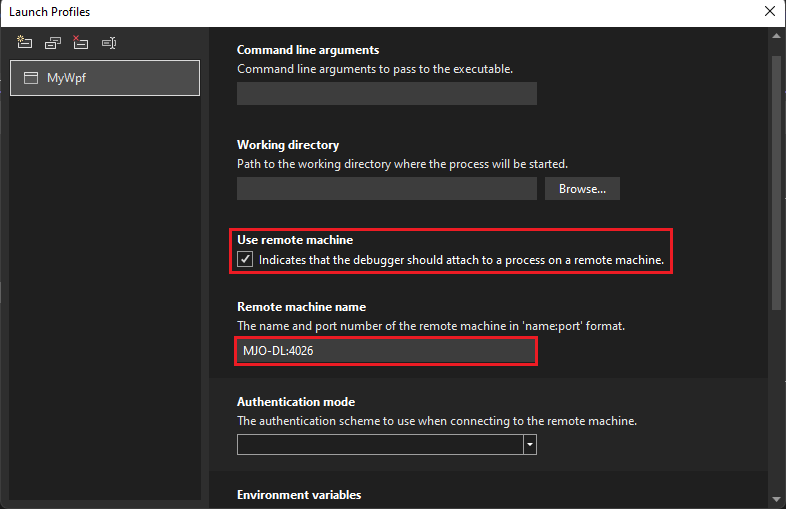
Az .NET Core vagy .NET 5+ verziót célzó C#-projektek esetében a 2022-es Visual Studio-tól kezdve válassza a Az indítási profilok felhasználói felületét a Debug lapon konfigurálhatja a távoli hibakeresés beállításait.

Ellenkező esetben .NET Keretrendszer esetében a távoli hibakeresési beállításokat közvetlenül a Debug lapon módosíthatja.

Az .NET Core vagy .NET 5+ verziót célzó C#-projektek esetében a 2022-es Visual Studio-tól kezdve válassza a Az indítási profilok felhasználói felületét a Debug lapon konfigurálhatja a távoli hibakeresés beállításait.
Ellenkező esetben .NET Keretrendszer esetében a távoli hibakeresési beállításokat közvetlenül a Debug lapon módosíthatja.
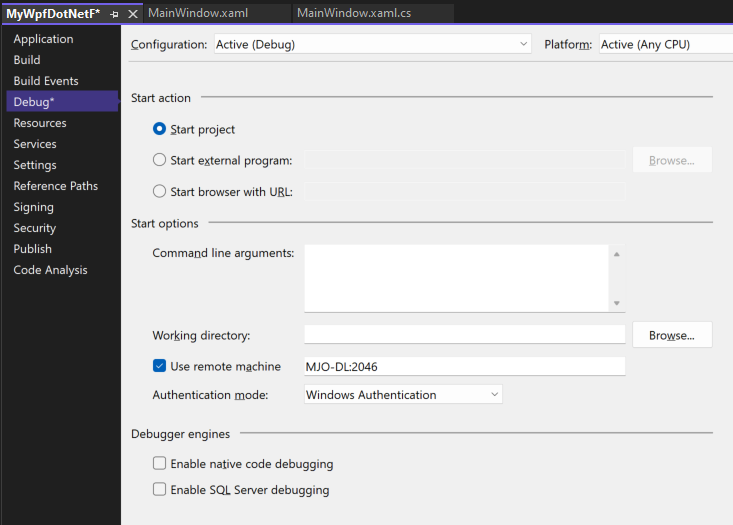
Győződjön meg arról, hogy a Munkakönyvtár szövegmező üres.
Válassza a Távoli gép használatalehetőséget, és írja be a yourmachinename:port szövegmezőbe. A portszám a távoli hibakereső ablakban jelenik meg.
Ebben a példában használja a következőt:
MJO-DL:4026 Visual Studio 2022-ben vagy újabb verziókban
Győződjön meg arról, hogy a natív kód hibakeresésének engedélyezése nincs kiválasztva.
Építsd fel a projektet.
Hozzon létre egy mappát a távoli számítógépen, amely megegyezik a Debug mappával a Visual Studio számítógépen: <source path>\MyWPF\Bin\Debug.
Másolja a Visual Studio számítógépről az imént létrehozott végrehajtható fájlt a távoli számítógép újonnan létrehozott mappájába.
Figyelem
Ne módosítsa a kódot vagy ne újraépítse (különben ismételje meg ezt a lépést). A távoli gépre másolt végrehajtható fájlnak pontosan meg kell egyeznie a helyi forrással és szimbólumokkal.
Ön manuálisan másolhatja a projektet, használhatja az XCopy-t, a Robocopy-t, a PowerShell-t vagy egyéb lehetőségeket.
Győződjön meg arról, hogy a távoli hibakereső fut a célgépen (ha nem, keressen Távoli hibakereső a Start menüben). A távoli hibakereső ablak így néz ki.

VS 2022 távoli hibakereső ablakának képernyőképe.Távoli hibakereső ablak
A Visual Studio indítsa el a hibakeresést (Debug > Hibakeresés indítása vagy F5).
Ha a rendszer kéri, adja meg a hálózati hitelesítő adatokat a távoli géphez való csatlakozáshoz.
A szükséges hitelesítő adatok a hálózat biztonsági konfigurációjától függően változnak. Egy tartományszámítógépen például megadhatja a tartománynevét és a jelszavát. Egy nem tartományi gépen megadhatja a gép nevét és egy érvényes felhasználónevet, például MJO-DL\, a megfelelő jelszóval együtt.
Látnia kell, hogy a WPF alkalmazás főablaka meg van nyitva a távoli számítógépen.
Ha szükséges, lépjen közbe a töréspont eléréséhez. Látnia kell, hogy a töréspont aktív. Ha nem, az alkalmazás szimbólumai nem töltődnek be. Próbálkozzon újra, és ha ez nem működik, szerezze be a szimbólumok betöltésére vonatkozó információkat, és hogyan háríthatja el őket a A szimbólumfájlok és Visual Studio szimbólumbeállításainak ismertetése.
A Visual Studio gépen látnia kell, hogy a végrehajtás leállt a töréspontnál.
Ha rendelkezik olyan nem kódfájlokkal, amelyeket az alkalmazásnak használnia kell, azokat be kell vonnia a Visual Studio project. Hozzon létre egy project mappát a további fájlokhoz (a Solution Explorer kattintson Add > New Folder). Ezután adja hozzá a fájlokat a mappához (a Solution Explorer kattintson a Add > Existing Item elemre, majd jelölje ki a fájlokat). Az egyes fájlok Tulajdonságok lapján állítsa a Másolás kimeneti könyvtárba beállítást Másolás mindigértékre.
.NET MAUI-alkalmazás távoli hibakeresése Windows rendszeren
.NET MAUI-alkalmazások olyan csomagolt alkalmazások, amelyeket üzembe helyezéskor regisztrálni kell, nem csak egy távoli gépre másolva. A távoli hibakereséshez üzembe helyezheti az alkalmazás csomagolatlan verzióját.
A távoli hibakereséshez használja az alábbi módszerek egyikét:
Tegye közzé az alkalmazást a távoli eszközön csomagolatlan alkalmazásként a
A parancssori felület használatával tegye közzé a kicsomagolt .NET MAUI-alkalmazásokat Windows rendszeren, majd kövesse a cikkben leírt lépéseket a távoli hibakereséshez. (Hagyja ki a lépéseket az alkalmazás másolásához.) Kövesse az ebben a cikkben ismertetett lépéseket, beleértve a projekt hibakeresési indítási profiljának létrehozásának lépéseit. A hibakeresés megkezdése előtt manuálisan szerkessze a launchSettings.json fájlt, és cserélje le a commandName
ProjectértéketMsixPackageértékre az itt látható módon."Remote Profile": { "commandName": "MsixPackage", "remoteDebugEnabled": true, "remoteDebugMachine": "170.200.20.22", "authenticationMode": "None" }A hibakeresés megkezdésekor ez a módszer először telepíti az alkalmazás csomagolatlan verzióját, és elindítja azt.
Jegyzet
Ha az értéket -ra módosítja, nem szerkesztheti a elemeket a Hibakeresés indítási profil párbeszédablakban.
A hibakeresés beállítása távoli szimbólumokkal
Képesnek kell lennie a kód hibakeresésére a Visual Studio számítógépen létrehozott szimbólumokkal. A távoli hibakereső teljesítménye sokkal jobb, ha helyi szimbólumokat használ. Ha távoli szimbólumokat kell használnia, meg kell adnia a távoli hibakereső monitornak, hogy keressen szimbólumokat a távoli gépen.
A következő msvsmon parancssori kapcsolóval távoli szimbólumokat használhat felügyelt kódhoz:
További információt a távoli hibakeresési súgóban talál (nyomja le F1 a távoli hibakereső ablakban, vagy kattintson Súgó Használati).
Kapcsolódó tartalom
- Debugging in Visual Studio
- Első pillantás a hibakeresőre
- A Windows tűzfal konfigurálása távoli hibakeresési
- Távoli hibakereső portok kiosztása
- ASP.NET hibakeresése távoli IIS-számítógépen
- Távoli hibakeresési problémák és hibaelhárítás