Megjegyzés
Az oldalhoz való hozzáféréshez engedély szükséges. Megpróbálhat bejelentkezni vagy módosítani a címtárat.
Az oldalhoz való hozzáféréshez engedély szükséges. Megpróbálhatja módosítani a címtárat.
Ebben a cikkben megtudhatja, hogyan teheti közzé első ASP.NET webalkalmazását különböző helyeken, például egy helyi webkiszolgálón, például az IIS-ben és egy távoli felhőkörnyezetben, például az Azure App Service-ben.
Ez a cikk támogatja ASP.NET és ASP.NET Core-t.
Jegyzet
Ez a cikk a manuális üzembe helyezést ismerteti, amely kiválóan alkalmas a gyors üzembe helyezésre, de nagyobb projektek és éles forgatókönyvek esetén érdemes üzembe helyezési folyamatot beállítani. A GitHub Actions vagy az Azure Pipelines használatával automatikus üzembe helyezéseket állíthat be az ilyen forgatókönyvek folyamatos integrációjával.
Előfeltételek
Telepítenie kell Visual Studio az ASP.NET és a webfejlesztési munkaállomás-csomaggal.
Ha már telepítette a Visual Studiót:
- Telepítse a legújabb frissítéseket a Visual Studióban a Súgó>Frissítések kereséselehetőséget választva.
- A munkaterhelés hozzáadásához válassza az Eszközök>Eszközök és szolgáltatások lekéréselehetőséget.
Első lépések
A Megoldáskezelőben kattintson a jobb gombbal a projektre, és válassza a Közzététellehetőséget.


Ha első alkalommal teszi közzé ezt a webalkalmazást, a következő lépésben megjelenik a Közzététel varázsló.


Jegyzet
A Visual Studio a webalkalmazás típusától függően szűri a célhelyek listáját.
Azúrkék
A webalkalmazás közzétételének részletes lépéseit a rövid útmutatóban találja: ASP.NET webalkalmazás üzembe helyezése.
Konténer-regisztráció
Ez a szakasz a tárolóregisztrációs adatbázisban való közzétételt ismerteti. A webalkalmazást bármely kompatibilis Docker-tárolóregisztrációs adatbázisban közzéteheti Docker-tárolóként.
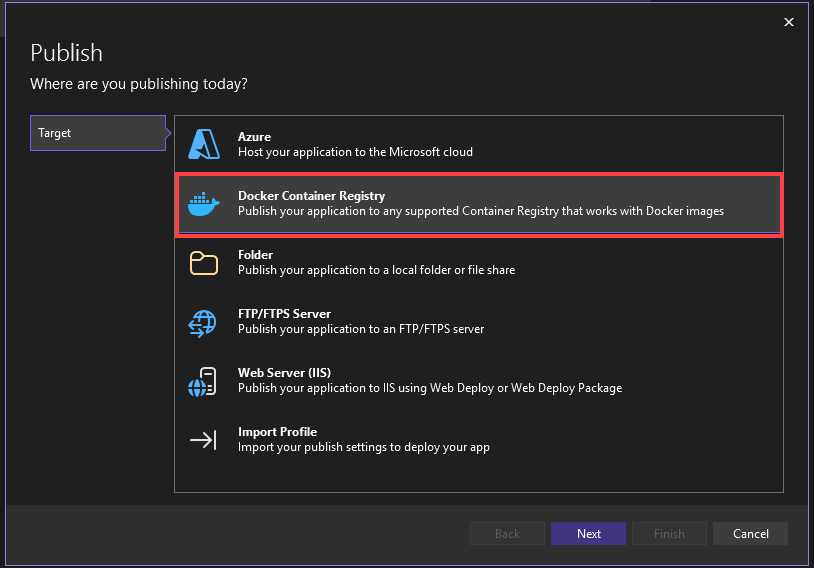

Válassza a Tovább lehetőséget, és válasszon az elérhető lehetőségek közül, például az Azure Container Registry vagy a Docker Hub.


Azure Container Registry
Ezután az Azure Container Registry esetében válasszon ki egy meglévő példányt, vagy hozzon létre egy újat.


Docker Hub
A Docker Hub esetében adja meg a közzétételi hitelesítő adatokat.


Egyéb Docker-tárolóregisztrációs adatbázis
Ezután más Docker-tárolóregisztrációs adatbázisok esetében adja meg az URI-t, és tegye közzé a hitelesítő adatokat.
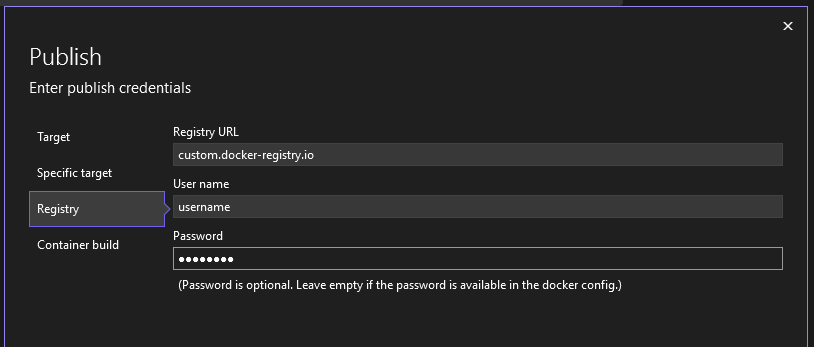

Tárolólemezkép közzététele
Ezután megjelenik az új közzétételi profil összefoglaló oldala,, amelyet a Közzététel varázslóval hozott létre. Válassza a Közzététel lehetőséget, és a Visual Studio üzembe helyezi a webalkalmazást a megadott Docker Container Registryben.


Jegyzet
A fenti képernyőképen az Azure Docker Registryt célzó közzétételi profil látható, de mindhárom Docker Container Registry-beállításhoz ugyanaz a Közzététel gomb érhető el.
Fájlrendszer mappa
A webalkalmazást helyi és hálózati mappákban is közzéteheti.


Először adja meg az elérési utat, majd a Befejezés gombra kattintva fejezze be a Közzététel varázslót.


Ezután megjelenik az új közzétételi profil összefoglaló oldala,, amelyet a Közzététel varázslóval hozott létre. Válassza a Közzététel lehetőséget, és a Visual Studio üzembe helyezi a webalkalmazást a megadott útvonalon.


A bezárása után visszatérhet erre az összefoglaló lapra. Amikor legközelebb a jobb gombbal kattint Közzétételelemre, a Visual Studio megnyitja ezt az összefoglaló lapot. (A Közzététel varázslóhoz való visszatéréshez egyszerűen válassza az Új lehetőséget az összefoglaló lapon.)
FTP/FTPS-kiszolgáló
A webalkalmazást FTP vagy FTPS használatával teheti közzé.


Adja meg a szükséges kapcsolatadatokat, és válassza a Befejezéslehetőséget.


Ezután megjelenik az új közzétételi profil összefoglaló oldala,, amelyet a Közzététel varázslóval hozott létre. Válassza a Közzététel lehetőséget, és a Visual Studio üzembe helyezi a webalkalmazást a megadott FTP- vagy FTPS-kiszolgálón.


A bezárása után visszatérhet erre az összefoglaló lapra. Amikor legközelebb a jobb gombbal kattint és közzéteszi, a Visual Studio megnyitja ezt az összefoglaló oldalt. (A Közzététel varázslóhoz való visszatéréshez egyszerűen válassza az Új lehetőséget az összefoglaló lapon.)
Webkiszolgáló (IIS)
Ha az IIS konfigurálva van, közzéteheti a webalkalmazást az IIS-ben. Alapértelmezés szerint az IIS Express telepítve van, de telepítenie kell az IIS Felügyeleti eszközöket, ha a Visual Studióból telepíti az IIS-t. Vegye figyelembe, hogy az IIS Expressben való üzembe helyezéshez nem kell rendszergazdaként futtatnia a Visual Studiót, csak a teljes IIS-t.
A webkiszolgáló konfigurálása
A távoli webkiszolgálón telepítse a Web Management Service. A távoli kapcsolatok engedélyezéséhez kövesse az ott található utasításokat, és győződjön meg arról, hogy a szolgáltatás elindult, állítsa be a hitelesítő adatait a webkiszolgáló távoli felügyeletéhez, és ellenőrizze őket az üzembe helyezési kísérlet előtt. Helyi IIS-telepítéshez nincs szükség webfelügyeleti szolgáltatásra.
A webkiszolgálón telepítse az IIS 6 metabase kompatibilitásfunkciót. A Windows Beállításai területen a Programok és szolgáltatásokterületen válassza a Windows-szolgáltatások be- és kikapcsolásalehetőséget. Ezután az Internet Information Services>Web Management Toolsterületen telepítse IIS 6 felügyeleti kompatibilitási. Győződjön meg arról, hogy IIS Metabase és IIS 6 konfigurációs kompatibilitási van kiválasztva.
Az IIS ASP.NET Core-alkalmazásokhoz való konfigurálásához telepítse a .NET Core Hosting Bundle telepítőt (közvetlen letöltés). További információ: .NET Core üzemeltetési csomag.
Ha az ASP.NET 4.8 vagy korábbi verziójával dolgozik, vagy ha az IIS-t a Windows Serveren kell konfigurálnia közzétételre, részletes lépéseket talál az Távoli hibakeresés az ASP.NET-en egy IIS-számítógépen és az ASP.NET Core esetén, a Távoli hibakeresés az ASP.NET Core-on egy IIS-számítógépen.
Figyelmeztetés
A webkiszolgálót biztonsági ajánlott eljárásokkal kell konfigurálni. Az ajánlott biztonsági eljárásokért tekintse meg az IIS dokumentációját. Az IIS 8 biztonságos használatához lásd a IIS 8biztonsági ajánlott eljárásait.
Közzététel az IIS webkiszolgálón
Válassza Közzététel, majd Webkiszolgáló (IIS)lehetőséget.


Válassza ki a kívánt üzembehelyezési módot. A Web Deploy (Webes üzembe helyezés) lehetőséget választva azonnal üzembe helyezheti az alkalmazást a megadott kiszolgálón. A Webes üzembe helyezési csomag lehetőséget választva létrehozhat egy csomagolt zip-fájlt, amely tartalmazza az üzembehelyezési összetevőket, amelyeket később Ön vagy valaki más használ.


Webes üzembe helyezés
Adja meg a szükséges kapcsolatadatokat, és válassza a Befejezéslehetőséget. Az alábbi képernyőképen egy, a helyi fejlesztési gépen telepített alapértelmezett IIS-webhelyen (alapértelmezett webhely) közzétett webalkalmazás látható egy portkötéssel az 5187-ös porton. A cél URL-címe nem kötelező. Ha nincs megadva, a webhely nem indul el automatikusan a közzétételkor, és nem lesz hivatkozás a Közzététel képernyőn a közzétett webhely eléréséhez.


Az első közzétételkor hozzon létre felhasználónevet és jelszót. Ezek a hitelesítő adatok a WebDeploy üzembe helyezésére vonatkoznak. A létrehozásuk után nem módosíthatja őket a Visual Studióban, de alaphelyzetbe állíthatja őket az IIS-ben. Lásd: Webhelyek – Hitelesítő adatok beállítása párbeszédpanel. Ha nem rendelkezik jelszóval, letölthet egy .publishsettings fájlt, és onnan elolvashatja. Lásd: Közzétételi beállítások importálása az IIS-.
Figyelmeztetés
A felhasználónév és a jelszó hitelesítő adatainak használata (alapszintű hitelesítés) nem a legbiztonságosabb hitelesítési módszer. Ha lehetséges, használjon alternatív módszereket. Fontolja meg például a Visual Studióból egy csomagban való közzétételt, majd használja a parancssorból származó WebDeploy.exe a csomag üzembe helyezéséhez. Ezzel a módszerrel az IIS Manager használatával konfigurálhatja a webkiszolgálón közzétehető jogosult Windows-felhasználókat, és az WebDeploy.exe programokat futtathatja azon a Windows-felhasználói fiókon keresztül. Lásd: Webes üzembe helyezés telepítése és konfigurálása az IIS 8.0-s vagy újabb verzióján. Ha jelszó-hitelesítő adatokat használ, ügyeljen arra, hogy erős jelszót válasszon, és gondoskodjon arról, hogy a jelszó ne szivárogjon ki vagy ne legyen megosztva.
A hibaelhárítást a Web Deploy hibakódjaicímű témakörben találja.
Webes üzembe helyezési csomag
Válassza a Tallózás lehetőséget... a Csomag helye kiválasztása párbeszédpanel megnyitásához, és adja meg a csomag létrehozásának elérési útját, beleértve a .zip fájlnevet is.


Fejezze be a Közzététel varázslót
Ezután megjelenik az új közzétételi profil összefoglaló oldala,, amelyet a Közzététel varázslóval hozott létre. Válassza a Közzététel lehetőséget, és a Visual Studio üzembe helyezi a webalkalmazást a megadott IIS-kiszolgálón.


Közzétételi profil importálása
A közzétételi beállításokat importálhatja az IIS és az Azure App Service -ből.
Következő lépések
A webalkalmazás üzembe helyezésének beállításainak kezelése. A beállítások kezelésével szabályozhatja a .NET üzembehelyezési beállításait, valamint az olyan viselkedéseket, mint a meglévő fájlok kezelése, amelyek nem részei az üzembehelyezési folyamatnak az üzembehelyezési célhelyen. Lásd: Webtelepítési beállítások kezelése.