Megjegyzés
Az oldalhoz való hozzáféréshez engedély szükséges. Megpróbálhat bejelentkezni vagy módosítani a címtárat.
Az oldalhoz való hozzáféréshez engedély szükséges. Megpróbálhatja módosítani a címtárat.
Ebben az oktatóanyagban a ASP.NET Core használatával történő C#-fejlesztéshez egy C# ASP.NET Core-webalkalmazást hoz létre a Visual Studióban.
Ez az oktatóanyag bemutatja, hogyan:
- Visual Studio-projekt létrehozása
- C# ASP.NET Core-webalkalmazás létrehozása
- A webalkalmazás módosítása
- Az IDE funkcióinak felfedezése
- A webalkalmazás futtatása
Előfeltételek
Az oktatóanyag elvégzéséhez a következőkre van szüksége:
- A Visual Studio telepítve van. Az ingyenes verzióért látogasson el a Visual Studio letöltési oldalára. További információ a Visual Studio legújabb kiadására való frissítésről: Visual Studio-frissítések.
- A ASP.NET és webfejlesztési munkaelem telepítve. Ha ellenőrizni vagy telepíteni szeretné ezt a számítási feladatot a Visual Studióban, válassza az Eszközök>Eszközök és szolgáltatások lekéréselehetőséget. A további információkért lásd: Számítási feladatok vagy egyes összetevők módosítása.
Projekt létrehozása
Először létre kell hoznia egy ASP.NET Core-projektet. A projekttípus tartalmazza az összes sablonfájlt, amely egy teljesen működőképes webhely létrehozásához szükséges.
A kezdési ablakban válassza Új projekt létrehozásalehetőséget.
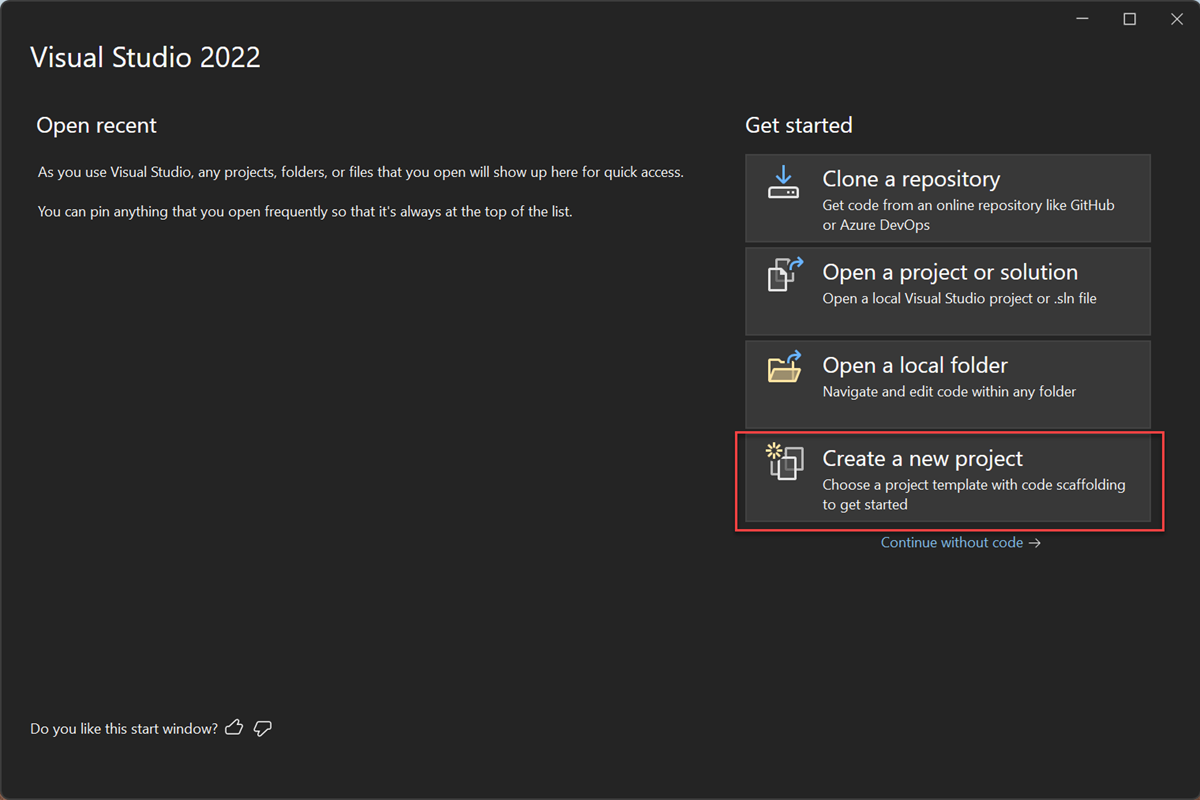
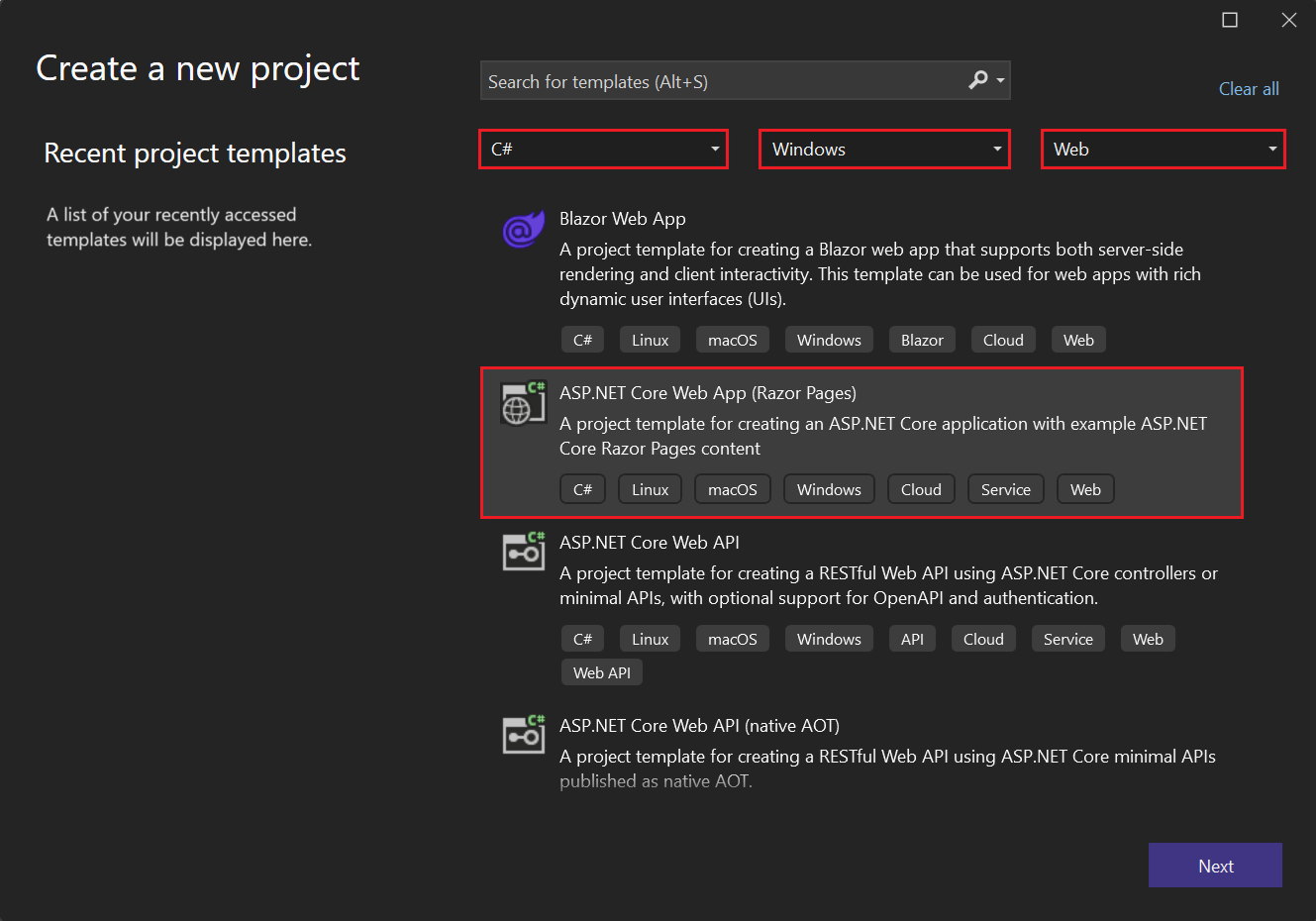
Az Új projekt létrehozása ablakban válassza C# a Nyelv listából. Ezután válassza Windows a Minden platform listából, és Webes a Minden projekttípus listából.
A nyelvi, platform- és projekttípus-szűrők alkalmazása után válassza a ASP.NET Core Web App (Razor Pages) sablont, majd válassza a Továbblehetőséget.
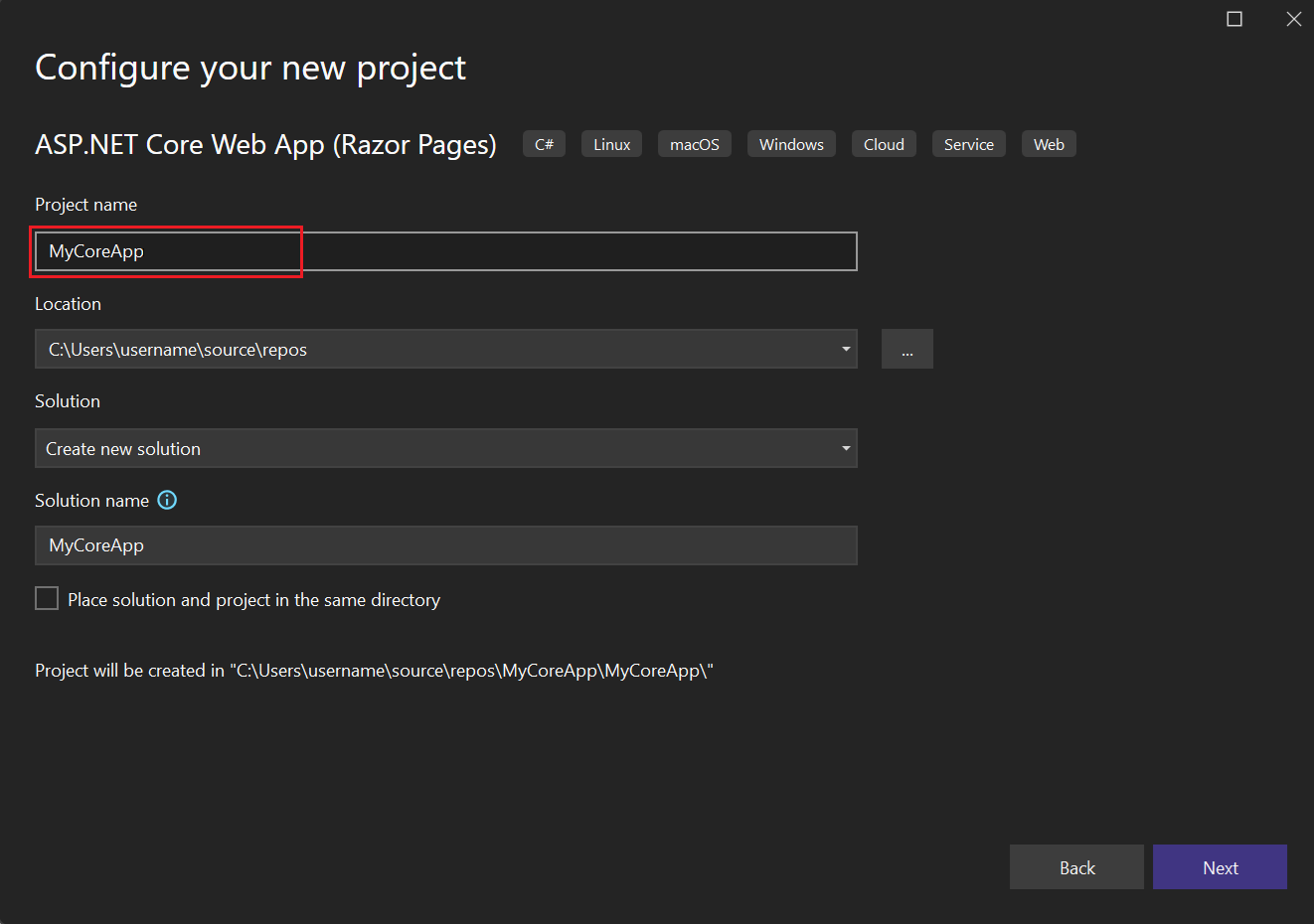
Az Új projekt konfigurálása ablakban írja be MyCoreApp a Projekt neve mezőbe. Ezután válassza Továbblehetőséget.
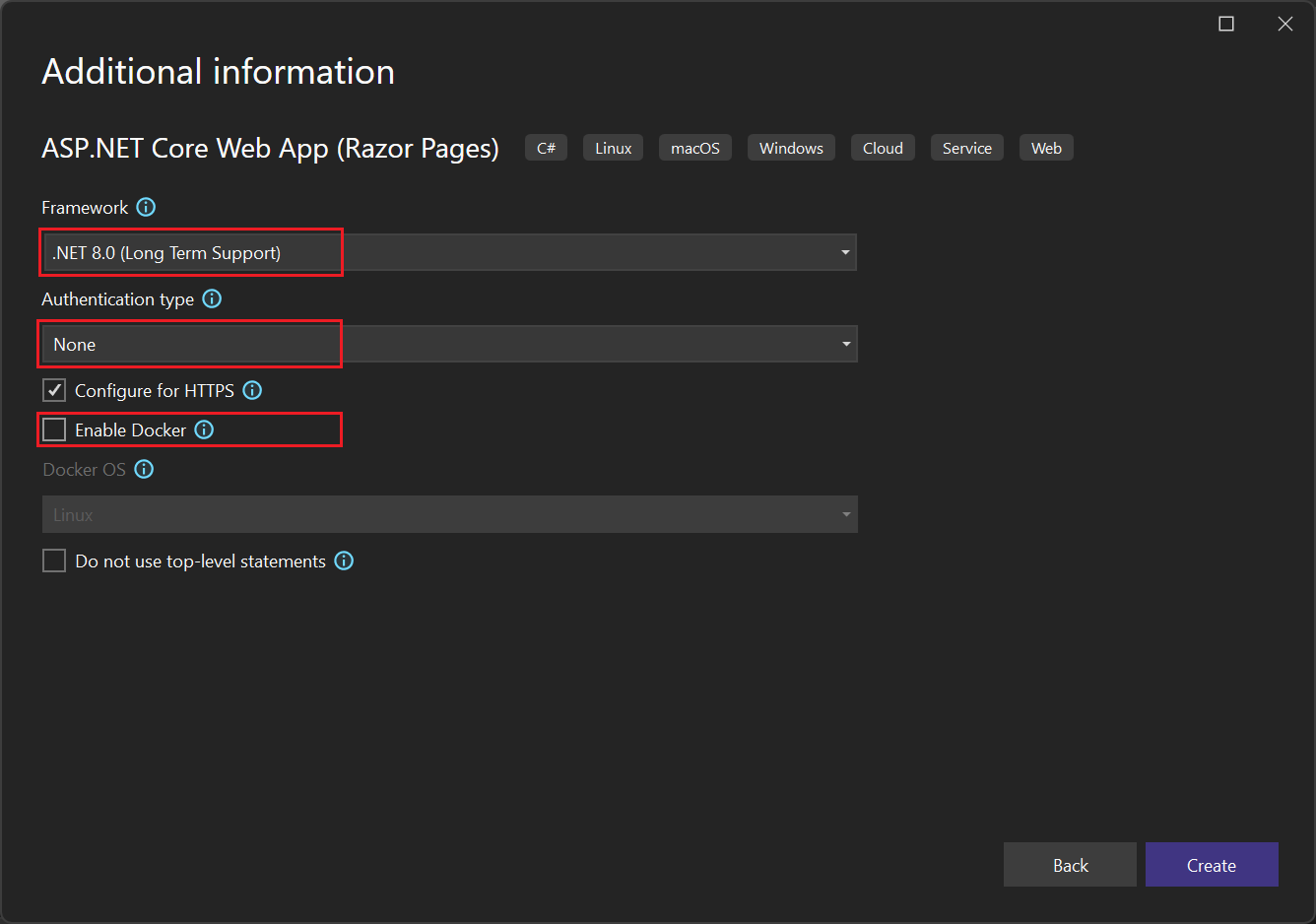
A További információk ablakban ellenőrizze, hogy .NET 8.0 megjelenik-e a Target Framework mezőben.
Ebben az ablakban engedélyezheti a tárolótámogatást, és hozzáadhat hitelesítési támogatást. A Hitelesítési típus legördülő menüje a következő négy lehetőséget kínálja:
- Nincs: Nincs hitelesítés.
- egyéni fiókok: Ezek a hitelesítések helyi vagy Azure-alapú adatbázisban vannak tárolva.
- Microsoft Identitásplatform: Ez a beállítás a Microsoft Entra-azonosítót vagy a Microsoft 365-öt használja a hitelesítéshez.
- Windows: Intranetes alkalmazásokhoz használható.
Hagyja kijelöletlenül a Tárolótámogatás engedélyezése jelölőnégyzetet, és válassza a Nincs hitelesítési típushoz.

Válassza , majd hozzon létre.
A Visual Studio megnyitja az új projektet.
A kezdési ablakban válassza Új projekt létrehozásalehetőséget.

Az Új projekt létrehozása ablakban válassza C# a Nyelv listából. Ezután válassza Windows a Minden platform listából, és Webes a Minden projekttípus listából.
A nyelvi, platform- és projekttípus-szűrők alkalmazása után válassza a ASP.NET Core Web App (Razor Pages) sablont, majd válassza a Továbblehetőséget.

Az Új projekt konfigurálása ablakban írja be MyCoreApp a Projekt neve mezőbe. Ezután válassza Továbblehetőséget.

A További információ ablakban ellenőrizze, hogy a .NET 9.0 megjelenik-e a Keretrendszer mezőben.
Ebben az ablakban engedélyezheti a tárolótámogatást, és hozzáadhat hitelesítési támogatást. A Hitelesítési típus legördülő menüje a következő négy lehetőséget kínálja:
- Nincs: Nincs hitelesítés.
- egyéni fiókok: Ezek a hitelesítések helyi vagy Azure-alapú adatbázisban vannak tárolva.
- Microsoft Identitásplatform: Ez a beállítás a Microsoft Entra-azonosítót vagy a Microsoft 365-öt használja a hitelesítéshez.
- Windows: Intranetes alkalmazásokhoz használható.
Hagyja kijelöletlenül a Tárolótámogatás engedélyezése jelölőnégyzetet, és válassza a Nincs hitelesítési típushoz.

Válassza , majd hozzon létre.
A Visual Studio megnyitja az új projektet.
A megoldás ismertetése
Ez a megoldás a Razor Page tervezési mintát követi. Ez eltér a Model-View-Controller (MVC) tervezési mintájától, mivel egyszerűbb a modell és a vezérlőkód belefoglalása a Razor-oldalon.
A megoldás bemutatása
A projektsablon létrehoz egy megoldást egyetlen ASP.NET Core-projekttel, amelynek neve MyCoreApp. A Megoldáskezelő lapon megtekintheti annak tartalmát.

Bontsa ki a Pages mappát.
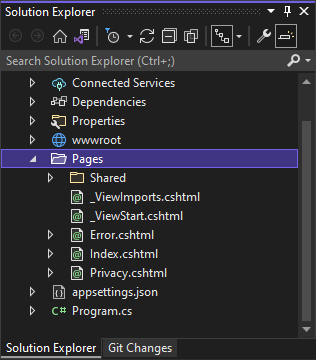
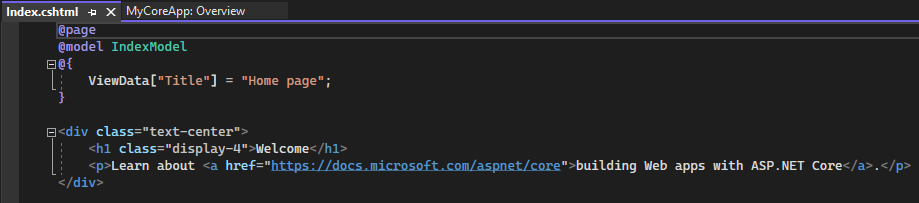
Válassza ki az Index.cshtml fájlt, és tekintse meg a kódszerkesztőben.
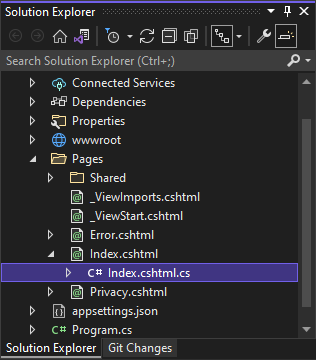
Minden .cshtml-fájlhoz tartozik egy kódfájl. A kódfájl szerkesztőben való megnyitásához bontsa ki a Index.cshtml csomópontot a Megoldáskezelőben, és válassza ki a Index.cshtml.cs fájlt.
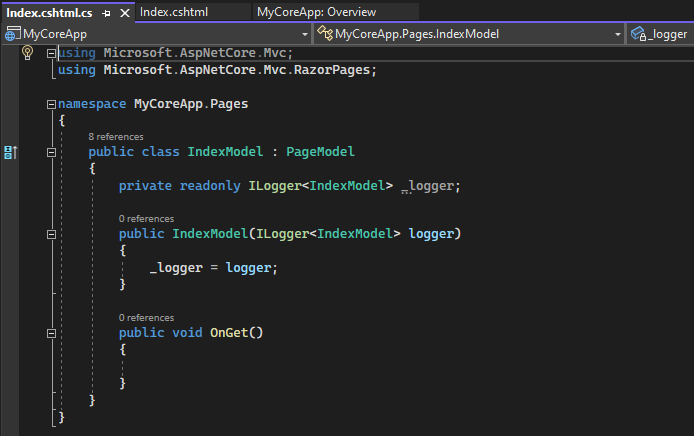
A Index.cshtml.cs fájl megtekintése a kódszerkesztőben.
A projekt tartalmaz egy wwwroot mappát, amely a webhely gyökere. Bontsa ki a mappát a tartalmának megtekintéséhez.
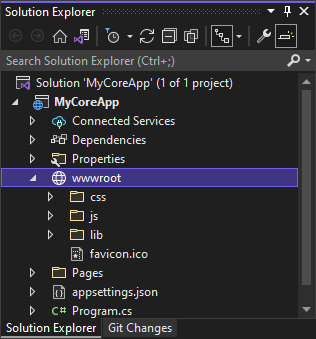
A statikus webhelytartalmakat, például a CSS-t, a képeket és a JavaScript-kódtárakat közvetlenül a kívánt elérési utakra helyezheti.
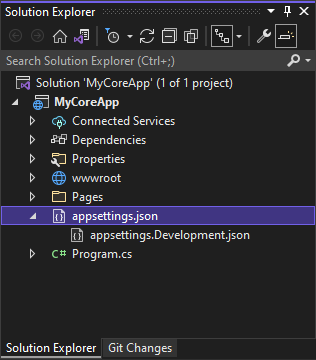
A projekt olyan konfigurációs fájlokat is tartalmaz, amelyek futásidőben kezelik a webalkalmazást. Az alapértelmezett alkalmazás konfiguráció a appsettings.jsontárolódik. Ezeket a beállításokat azonban felülbírálhatja a appsettings.Development.jsonhasználatával. Bontsa ki a appsettings.json fájlt a appsettings.Development.json fájl megtekintéséhez.
Futtatás, hibakeresés és módosítások végrehajtása
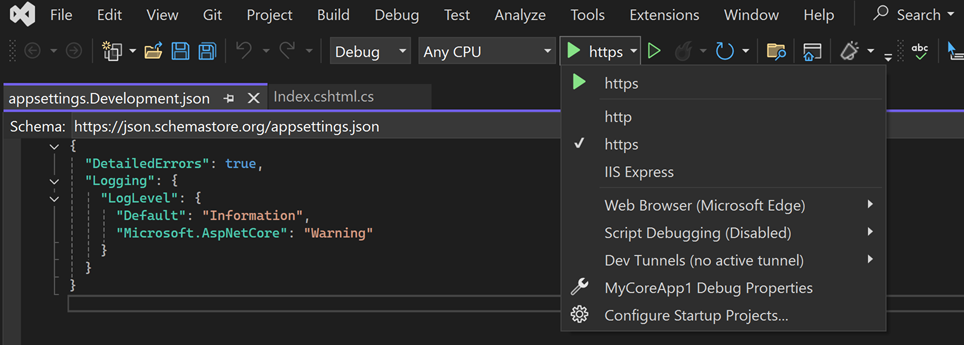
Az eszköztáron válassza a https gombot az alkalmazás hibakeresési módban való létrehozásához és futtatásához. Másik lehetőségként nyomja le F5, vagy lépjen a Hibakeresési>A hibakeresés indítása a menüsávból.
Jegyzet
Előfordulhat, hogy olyan üzenet is megjelenik, amely megkérdezi, hogy el szeretne-e fogadni egy ASP.NET Core SSL-tanúsítványt. A kód webböngészőben való megtekintéséhez válassza az Igenlehetőséget, majd válassza az Igen lehetőséget, ha egy biztonsági figyelmeztetést kap. Tudjon meg többet az SSL kényszerítéséről az ASP.NET Core-ban.
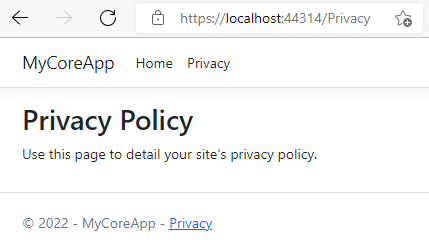
A Visual Studio elindít egy böngészőablakot. Ezután a menüsávon Kezdőlap és Adatvédelmi lapokat kell látnia.
Válassza Adatvédelmi a menüsávon. A böngésző Adatvédelmi lapja megjeleníti a Privacy.cshtml fájlban beállított szöveget.
Térjen vissza a Visual Studióba, majd nyomja le Shift+F5 billentyűkombinációt a hibakeresés leállításához. Ez a művelet bezárja a projektet a böngészőablakban.
A Visual Studióban nyissa meg a Privacy.cshtml szerkesztésre. Ezután törölje a mondatot, Ezen az oldalon részletezheti webhelye adatvédelmi szabályzatát, és cserélje le Ez az oldal @ViewData["TimeStamp"] *mint*építés alatt áll.
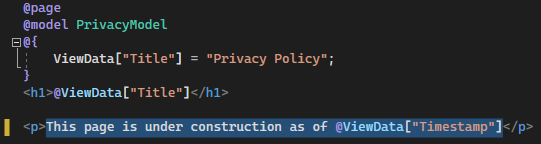
Most hozzunk létre egy kódmódosítást. Válassza a Privacy.cshtml.cslehetőséget. Ezután törölje a
using-irányelveket a fájl tetején az alábbi parancsikon kiválasztásával:Vigye az egérmutatót, vagy válasszon ki egy szürkésített
usingdirektívát. A gyors műveletek villanykörte a kurzor alatt vagy a bal margón jelenik meg. Jelölje ki a villanykörtét, majd válassza a kibontó nyíl melletti Szükségtelen használat eltávolításaopciót.
Most válassza az Előnézet módosítások gombot, hogy megtekinthesse a változásokat.
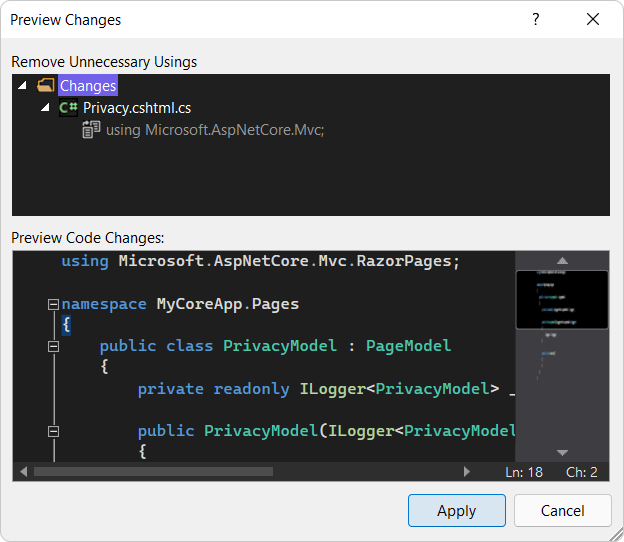
Válassza a Alkalmazlehetőséget. A Visual Studio törli a szükségtelen
usingirányelveket a fájlból.A kultúrához vagy régióhoz formázott aktuális dátumhoz hozzon létre egy karakterláncot a DateTime.ToString metódussal.
- A metódus első argumentuma határozza meg a dátum megjelenítésének módját. Ez a példa a formátumjelölőt (
d) használja, amely a rövid dátumformátumot jelöli. - A második argumentum a CultureInfo objektum, amely meghatározza a dátumhoz tartozó kultúrát vagy régiót. A második argumentum többek között meghatározza a dátumban szereplő szavak nyelvét és a használt elválasztójelek típusát.
Módosítsa a
OnGet()metódus törzsét a következő kódra:public void OnGet() { string dateTime = DateTime.Now.ToString("d", new CultureInfo("en-US")); ViewData["TimeStamp"] = dateTime; }- A metódus első argumentuma határozza meg a dátum megjelenítésének módját. Ez a példa a formátumjelölőt (
Figyelje meg, hogy a következő
usingirányelv automatikusan bekerül a fájl elejére:using System.Globalization;System.Globalizationtartalmazza a CultureInfo osztályt.A projekt webböngészőben való megnyitásához nyomja le F5.
A webhely tetején válassza Adatvédelmi a módosítások megtekintéséhez.
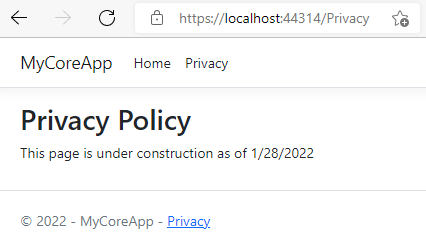
Zárja be a webböngészőt, és a hibakeresés leállításához nyomja le Shift+F5.
A kezdőlap módosítása
A(z) Megoldáskezelő-ban bontsa ki a(z) Lapok mappát, majd válassza a Index.cshtml.
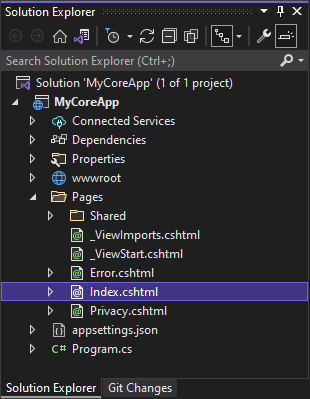
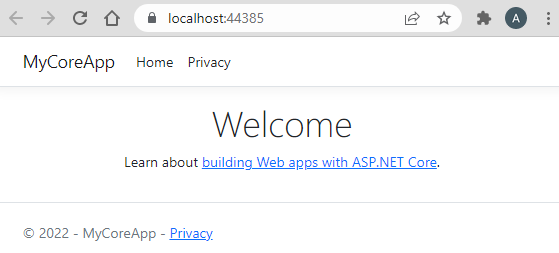
Az Index.cshtml fájl megfelel a webalkalmazás Kezdőlap lapjának, amely egy webböngészőben fut.
A kódszerkesztőben a Kezdőlap lapon megjelenő szöveg HTML-kódja jelenik meg.
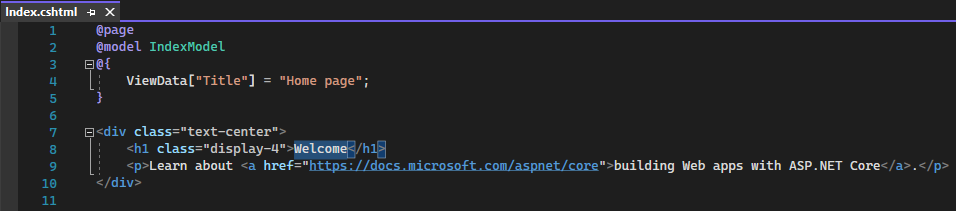
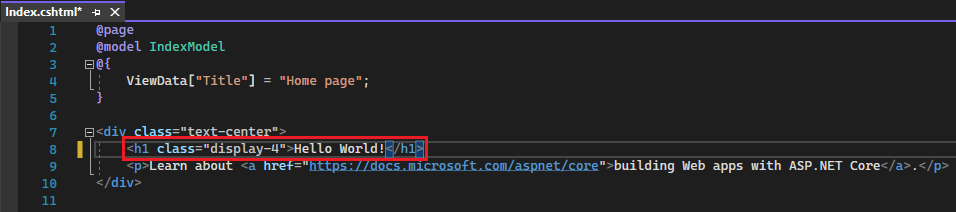
Cserélje le az Üdvözlő szöveget Hello World!
Válassza https, vagy nyomja le a Ctrl+F5 billentyűkombinációt az alkalmazás futtatásához és webböngészőben való megnyitásához.

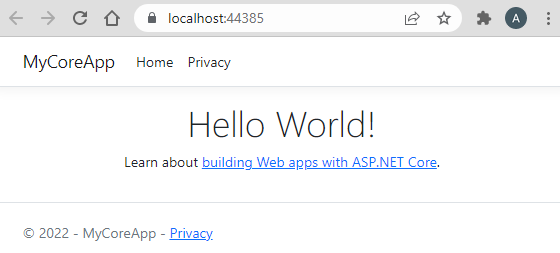
A webböngészőben az új módosítások a Kezdőlap lapon láthatók.
Zárja be a webböngészőt, nyomja le a Shift+F5 billentyűkombinációt a hibakeresés leállításához és a projekt mentéséhez. Most már bezárhatja a Visual Studiót.
A megoldás bemutatása
A projektsablon létrehoz egy megoldást egyetlen ASP.NET Core-projekttel, amelynek neve MyCoreApp. A Megoldáskezelő lapon megtekintheti annak tartalmát.

Bontsa ki a Pages mappát.

Válassza ki az Index.cshtml fájlt, és tekintse meg a kódszerkesztőben.

Minden .cshtml-fájlhoz tartozik egy kódfájl. A kódfájl szerkesztőben való megnyitásához bontsa ki a Index.cshtml csomópontot a Megoldáskezelőben, és válassza ki a Index.cshtml.cs fájlt.

A Index.cshtml.cs fájl megtekintése a kódszerkesztőben.

A projekt tartalmaz egy wwwroot mappát, amely a webhely gyökere. Bontsa ki a mappát a tartalmának megtekintéséhez.

A statikus webhelytartalmakat, például a CSS-t, a képeket és a JavaScript-kódtárakat közvetlenül a kívánt elérési utakra helyezheti.
A projekt olyan konfigurációs fájlokat is tartalmaz, amelyek futásidőben kezelik a webalkalmazást. Az alapértelmezett alkalmazás konfiguráció a appsettings.jsontárolódik. Ezeket a beállításokat azonban felülbírálhatja a appsettings.Development.jsonhasználatával. Bontsa ki a appsettings.json fájlt a appsettings.Development.json fájl megtekintéséhez.

Futtatás, hibakeresés és módosítások végrehajtása
Az eszköztáron válassza a https gombot az alkalmazás hibakeresési módban való létrehozásához és futtatásához. Másik lehetőségként nyomja le F5, vagy lépjen a Hibakeresési>A hibakeresés indítása a menüsávból.

Jegyzet
Előfordulhat, hogy olyan üzenet is megjelenik, amely megkérdezi, hogy el szeretne-e fogadni egy ASP.NET Core SSL-tanúsítványt. A kód webböngészőben való megtekintéséhez válassza az Igenlehetőséget, majd válassza az Igen lehetőséget, ha egy biztonsági figyelmeztetést kap. Tudjon meg többet az SSL kényszerítéséről az ASP.NET Core-ban.
A Visual Studio elindít egy böngészőablakot. Ezután a menüsávon Kezdőlap és Adatvédelmi lapokat kell látnia.
Válassza Adatvédelmi a menüsávon. A böngésző Adatvédelmi lapja megjeleníti a Privacy.cshtml fájlban beállított szöveget.

Térjen vissza a Visual Studióba, majd nyomja le Shift+F5 billentyűkombinációt a hibakeresés leállításához. Ez a művelet bezárja a projektet a böngészőablakban.
A Visual Studióban nyissa meg a Privacy.cshtml szerkesztésre. Ezután törölje a mondatot, Ezen az oldalon részletezheti webhelye adatvédelmi szabályzatát, és cserélje le Ez az oldal @ViewData["TimeStamp"] *mint*építés alatt áll.

Most hozzunk létre egy kódmódosítást. Válassza a Privacy.cshtml.cslehetőséget. Ezután törölje a
using-irányelveket a fájl tetején az alábbi parancsikon kiválasztásával:Vigye az egérmutatót, vagy válasszon ki egy szürkésített
usingdirektívát. A gyors műveletek villanykörte a kurzor alatt vagy a bal margón jelenik meg. Jelölje ki a villanykörtét, majd válassza a kibontó nyíl melletti Szükségtelen használat eltávolításaopciót.
Most válassza az Előnézet módosítások gombot, hogy megtekinthesse a változásokat.
Válassza a Alkalmazlehetőséget. A Visual Studio törli a szükségtelen
usingirányelveket a fájlból.A kultúrához vagy régióhoz formázott aktuális dátumhoz hozzon létre egy karakterláncot a DateTime.ToString metódussal.
- A metódus első argumentuma határozza meg a dátum megjelenítésének módját. Ez a példa a formátumjelölőt (
d) használja, amely a rövid dátumformátumot jelöli. - A második argumentum a CultureInfo objektum, amely meghatározza a dátumhoz tartozó kultúrát vagy régiót. A második argumentum többek között meghatározza a dátumban szereplő szavak nyelvét és a használt elválasztójelek típusát.
Módosítsa a
OnGet()metódus törzsét a következő kódra:public void OnGet() { string dateTime = DateTime.Now.ToString("d", new CultureInfo("en-US")); ViewData["TimeStamp"] = dateTime; }- A metódus első argumentuma határozza meg a dátum megjelenítésének módját. Ez a példa a formátumjelölőt (
Figyelje meg, hogy a következő
usingirányelv automatikusan bekerül a fájl elejére:using System.Globalization;System.Globalizationtartalmazza a CultureInfo osztályt.A projekt webböngészőben való megnyitásához nyomja le F5.
A webhely tetején válassza Adatvédelmi a módosítások megtekintéséhez.

Zárja be a webböngészőt, és a hibakeresés leállításához nyomja le Shift+F5.
A kezdőlap módosítása
A(z) Megoldáskezelő-ban bontsa ki a(z) Lapok mappát, majd válassza a Index.cshtml.
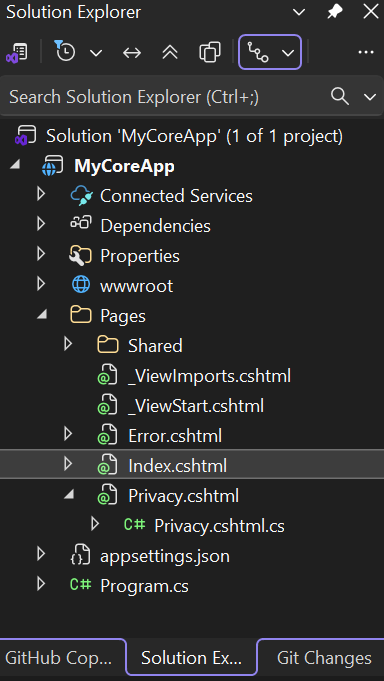
Az Index.cshtml fájl megfelel a webalkalmazás Kezdőlap lapjának, amely egy webböngészőben fut.

A kódszerkesztőben a Kezdőlap lapon megjelenő szöveg HTML-kódja jelenik meg.

Cserélje le az Üdvözlő szöveget Hello World!

Válassza https, vagy nyomja le a Ctrl+F5 billentyűkombinációt az alkalmazás futtatásához és webböngészőben való megnyitásához.

A webböngészőben az új módosítások a Kezdőlap lapon láthatók.

Zárja be a webböngészőt, nyomja le a Shift+F5 billentyűkombinációt a hibakeresés leállításához és a projekt mentéséhez. Most már bezárhatja a Visual Studiót.
Következő lépések
Gratulálunk az oktatóanyag elvégzéséhez! Reméljük, hogy örömét lelte a C#, a ASP.NET Core és a Visual Studio IDE megismerésében. Ha többet szeretne megtudni egy webalkalmazás vagy webhely C# és ASP.NET használatával történő létrehozásáról, folytassa az alábbi oktatóanyaggal:
Vagy megtudhatja, hogyan tárolózhatja a webalkalmazást a Dockerrel: