Megjegyzés
Az oldalhoz való hozzáféréshez engedély szükséges. Megpróbálhat bejelentkezni vagy módosítani a címtárat.
Az oldalhoz való hozzáféréshez engedély szükséges. Megpróbálhatja módosítani a címtárat.
Ebben az oktatóanyagban a Visual Studio integrált fejlesztői környezetének (IDE) bemutatásaként létrehoz egy "Hello World" alkalmazást, amely bármely Windows 10-es vagy újabb eszközön fut. Ehhez univerzális Windows-platform (UWP) projektsablont, extensible Application Markup Language (XAML) és C# programozási nyelvet használ.
Jegyzet
Ha elégedett az Univerzális Windows Platform (UWP) aktuális funkcióival, akkor nem kell migrálnia a projekt típusát a Windows App SDK-ba. A WinUI 2.x és a Windows SDK támogatja az UWP-projekttípusokat. Ha el szeretné kezdeni a WinUI 3 és a Windows App SDK használatát, kövesse a Windows App SDK oktatóanyaglépéseit.
Ebben az oktatóanyagban ön:
- Projekt létrehozása
- Alkalmazás létrehozása
- Az alkalmazás futtatása
Előfeltételek
Szükséged van:
Visual Studio. Az ingyenes verzióért látogasson el a Visual Studio letöltési oldalára.
Az UWP-alkalmazások fejlesztéséhez szükséges számítási feladatok és összetevők. Ha ellenőrizni vagy telepíteni szeretne egy számítási feladatot a Visual Studióban, válassza az Eszközök lekérése>eszközök és szolgáltatások lehetőséget, vagy az Új projekt létrehozása ablakban válassza a További eszközök és szolgáltatások telepítése hivatkozást. További információért látogasson el: Munkaállományok vagy egyes összetevők módosítása.
A Visual Studio Installer Számítási feladatok lapján válassza ki a következő számítási feladatokat és összetevőket:
Az UWP használatával történő alkalmazásfejlesztéshez válassza ki a WinUI-alkalmazásfejlesztési számítási feladatot. Ezután a Telepítés részleteipanelen, a WinUI alkalmazásfejlesztési csomópontja alatt válassza ki a szükséges UWP-beállítást (ez a további szükséges összetevőket is kiválasztja)
C# esetén válassza az Univerzális Windows Platform-eszközöket és a Windows 11 SDK-t (10.0.26100.0).
Ehhez az oktatóanyaghoz az UWP Blank App projektsablon szükséges.
Jegyzet
A Visual Studio 17.10- 17.12-ben ezt a számítási feladatot Windows-alkalmazásfejlesztésnek nevezzük.
Projekt létrehozása
Először hozzon létre egy univerzális Windows Platform-projektet. A projekt típusa tartalmazza az összes szükséges sablonfájlt, mielőtt bármit is hozzáadna!
Nyissa meg a Visual Studiót, és a kezdési ablakban válassza az Új projekt létrehozásalehetőséget.
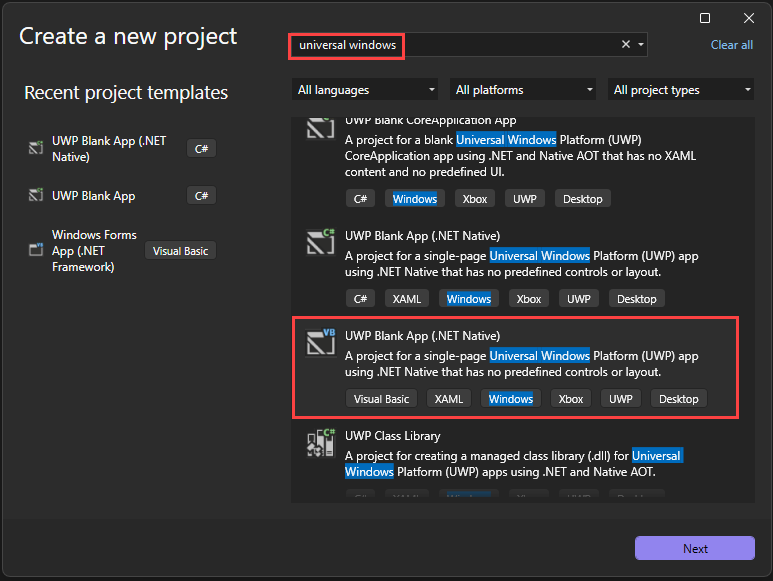
Az Új projekt létrehozása képernyőn írja be az Univerzális Windows kifejezést a keresőmezőbe, válassza az UWP Blank App (.NET Native) C# sablonját, majd kattintson a Tovább gombra.
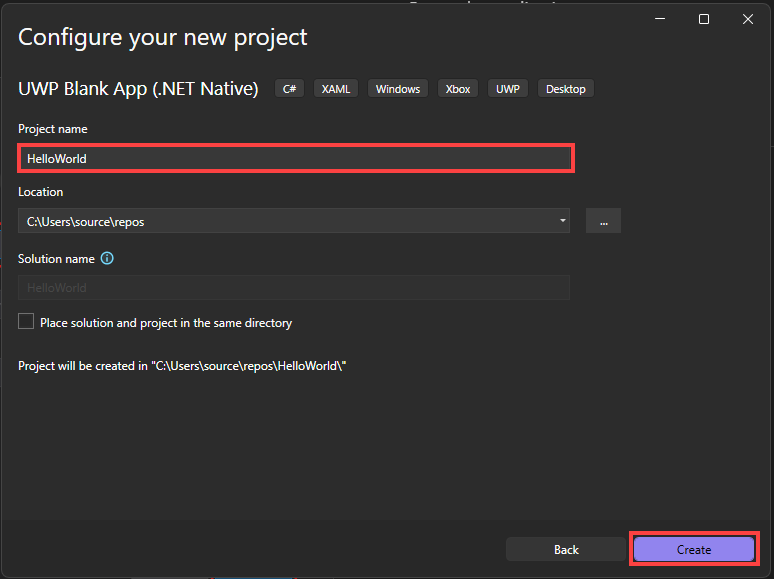
Adjon nevet a projektnek, HelloWorld, és válassza a Createparancsot.
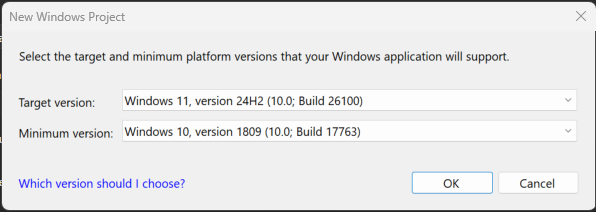
Fogadja el az alapértelmezett célverziót és minimális verzióbeállításokat az Új Windows Project párbeszédpanelen.
Jegyzet
Ha most először hoz létre UWP-alkalmazást a Visual Studióval, a következő üzenet jelenik meg:

Ha ezt az üzenetet látja, lépjen a Windows beállításai között a System Advanced (Speciális rendszer>) lapra, és engedélyezze a fejlesztői módot. A Fejlesztői funkciók használata ablakban válassza az Igen lehetőséget:
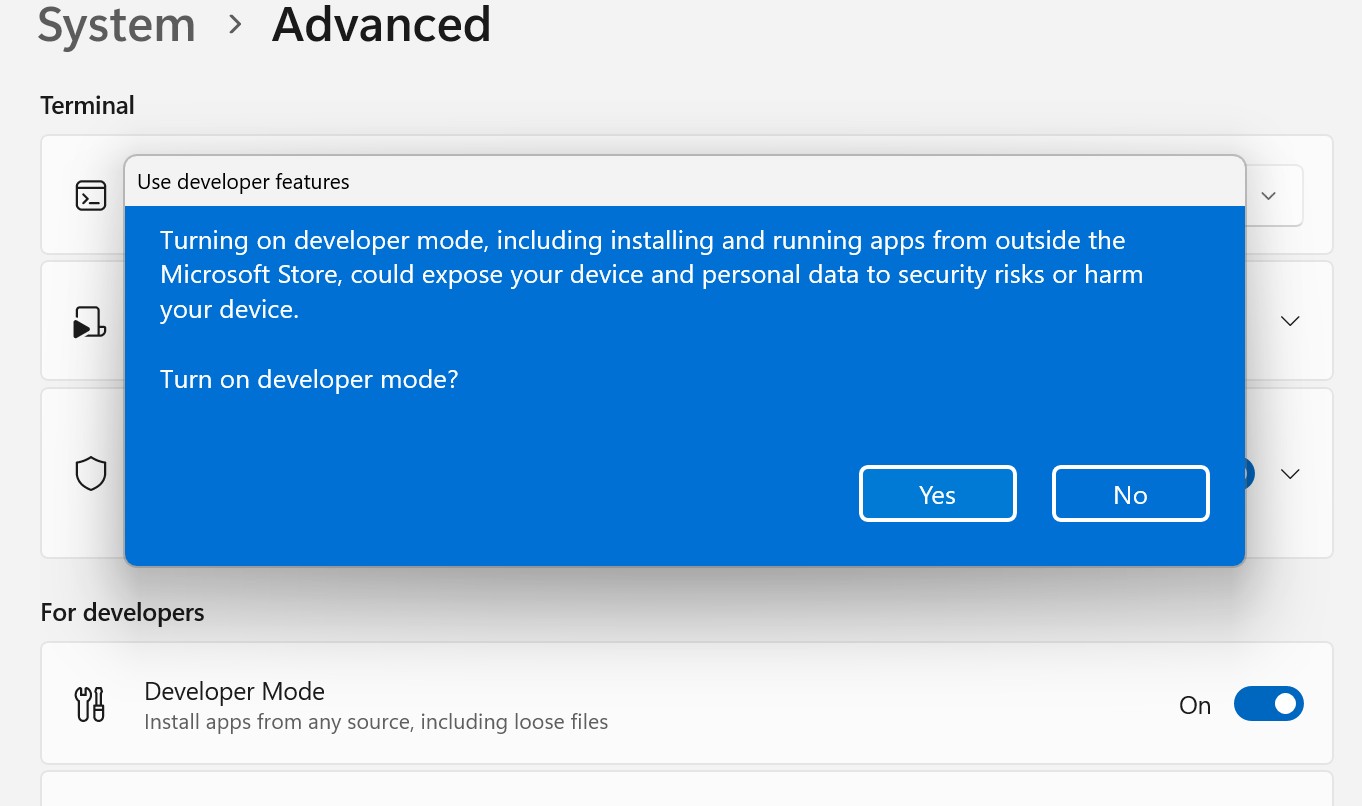
A Visual Studio egy további fejlesztői módú csomagot telepít Önnek. Ha a csomag telepítése befejeződött, zárja be a Beállítások párbeszédpanelt.
Nyissa meg a Visual Studiót, és a kezdési ablakban válassza az Új projekt létrehozásalehetőséget.
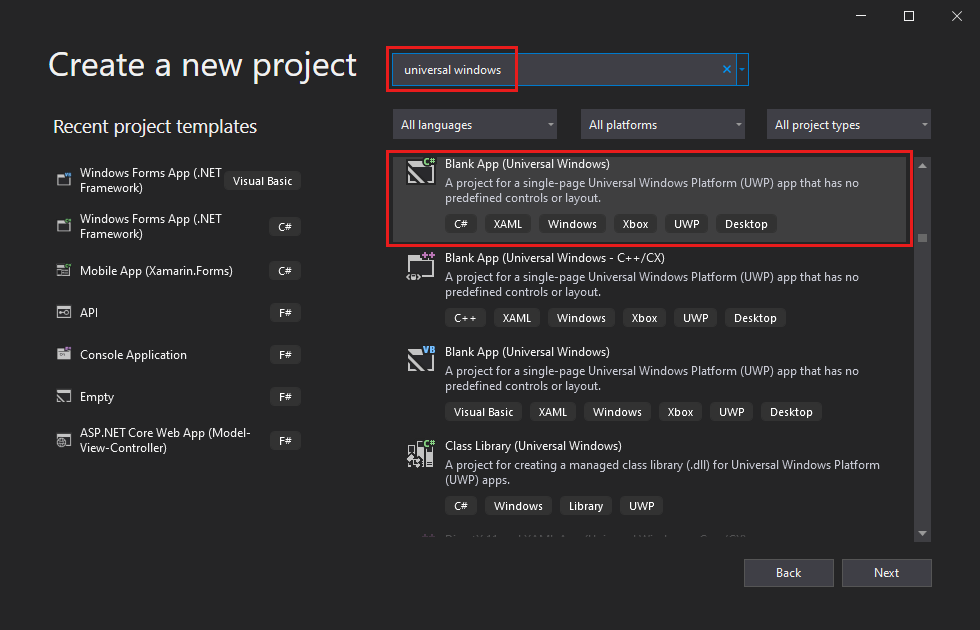
Az Új projekt létrehozása képernyőn írja be az Univerzális Windows kifejezést a keresőmezőbe, válassza az Üres alkalmazás (Univerzális Windows) vagy az UWP Blank App sablont a Visual Studio 2022 17.10-es vagy újabb verziójában, majd válassza a Tovább gombot.
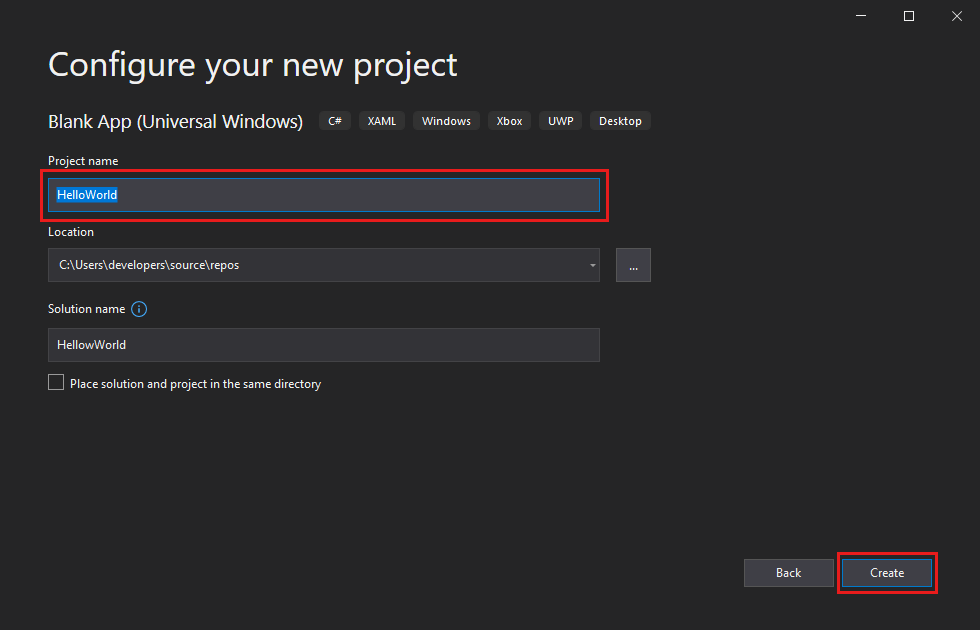
Adjon nevet a projektnek, HelloWorld, és válassza a Createparancsot.
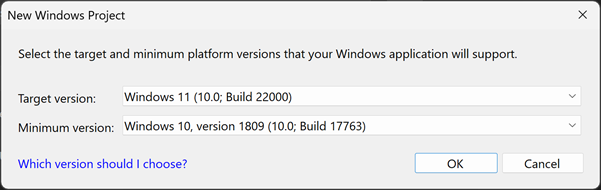
Fogadja el az alapértelmezett Célverzió és Minimális verzió beállításokat az Új univerzális Windows-platform projekt párbeszédpanelen.
Jegyzet
Ha most először hoz létre UWP-alkalmazást a Visual Studióval, megjelenik a Fejlesztői mód engedélyezése Windows párbeszédpanelen. A Beállításokmegnyitásához válassza a fejlesztői beállítások lehetőséget. Kapcsolja be fejlesztői módot, majd válassza az Igenlehetőséget.
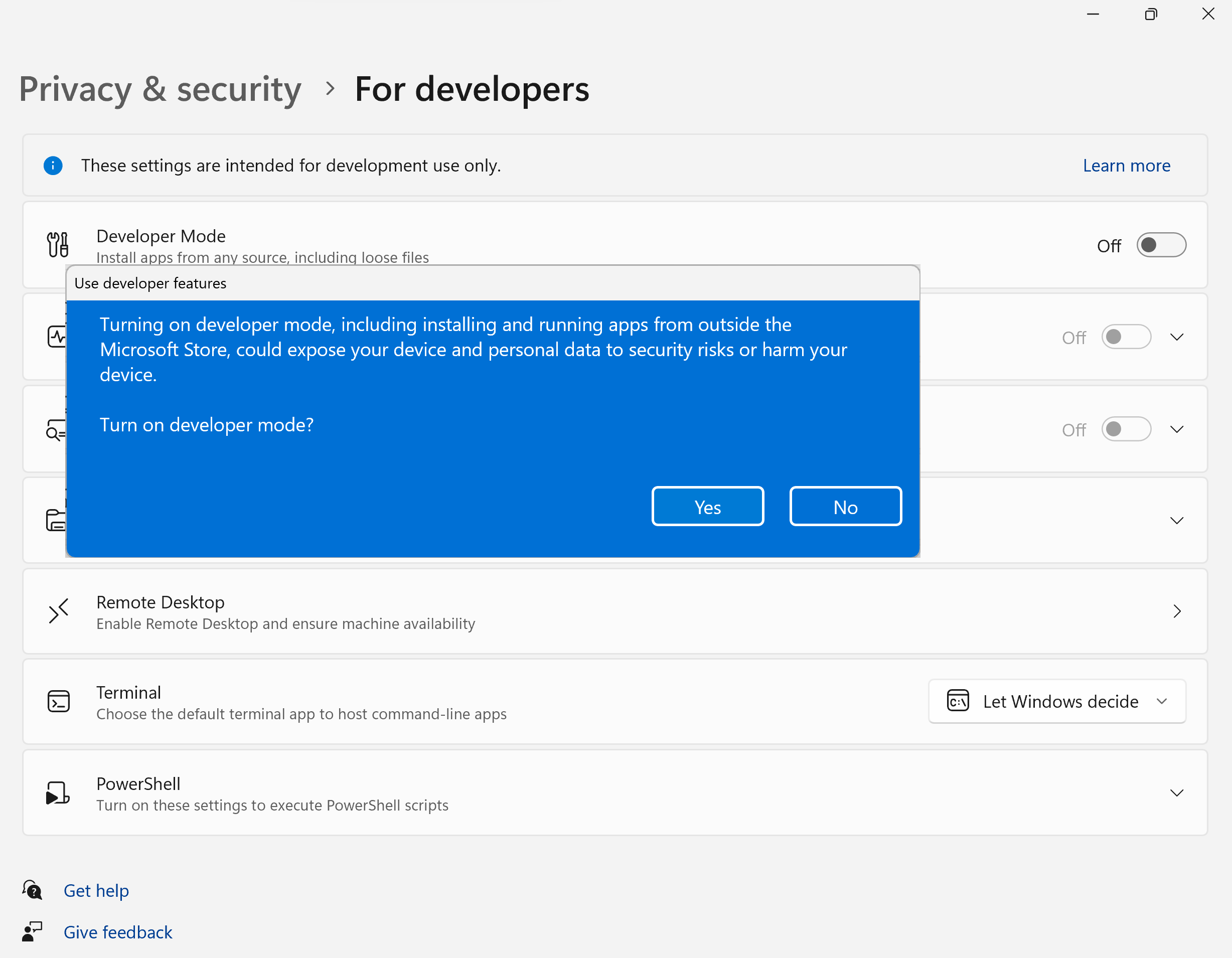
A Visual Studio egy további fejlesztői módú csomagot telepít Önnek. Ha a csomag telepítése befejeződött, zárja be a Beállítások párbeszédpanelt.
Az alkalmazás létrehozása
Ideje elkezdeni a fejlesztést. Vegyen fel egy gombvezérlőt, adjon hozzá egy műveletet a gombhoz, majd indítsa el a "Hello World" alkalmazást, hogy lássa, hogyan néz ki.
Gomb hozzáadása a tervezővászonhoz
A Megoldáskezelő-ben kattintson duplán a
MainPage.xamlelemre az osztott nézet megnyitásához.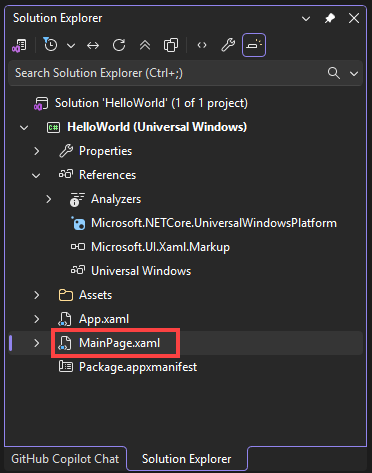
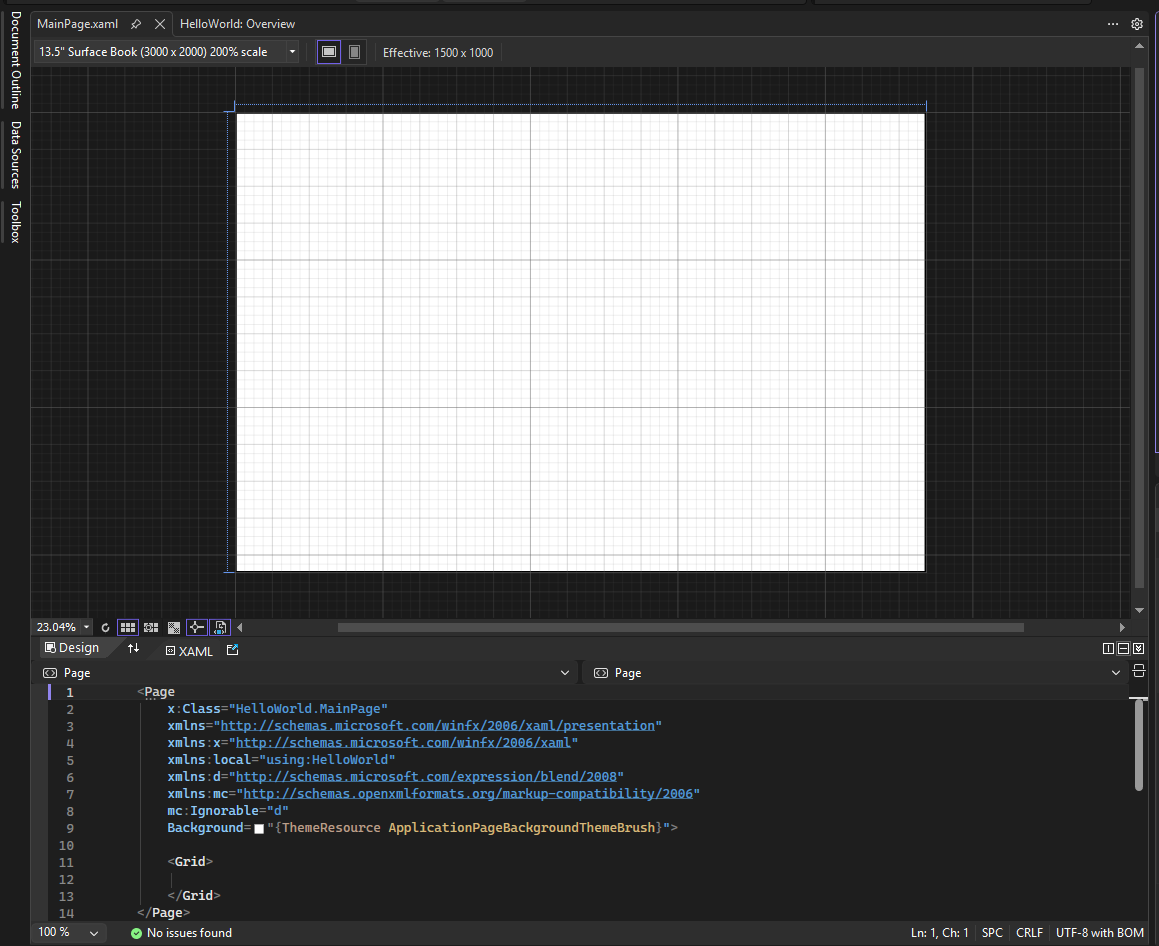
Két ablaktábla van: a XAML Designer, amely egy tervezővászont is tartalmaz, valamint az XAML-szerkesztő, ahol kódot adhat hozzá vagy módosíthat.
Válassza a Eszközkészlet lehetőséget az Eszközkészlet kiugró ablakának megnyitásához.
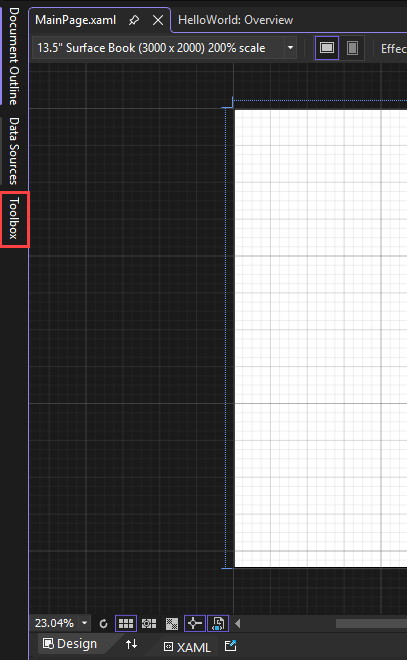
Ha nem látja a Eszközkészlet lehetőséget, a menüsávon nyithatja meg. Ehhez válassza >eszköztár megtekintéselehetőséget. Vagy nyomja le Ctrl+Alt+Xbillentyűkombinációt.
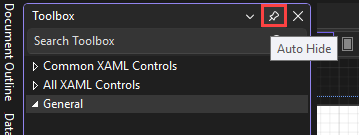
Az eszközkészlet ablakának rögzítéséhez válassza a Rögzítés ikont.
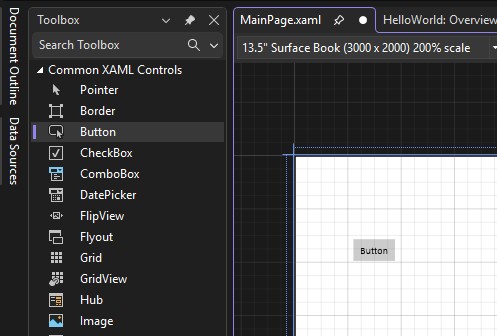
Jelölje ki a gombot vezérlőt, majd húzza a tervezővászonra.
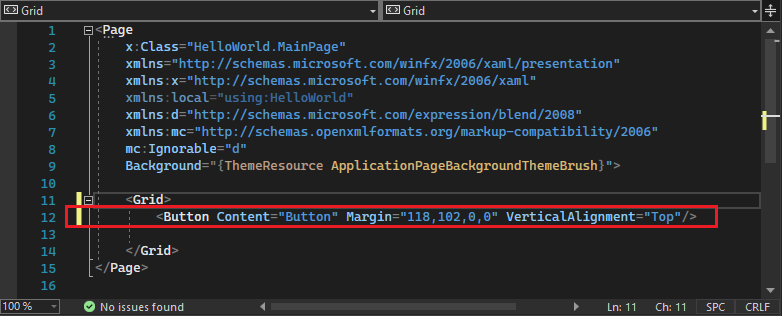
Ha a XAML-szerkesztőbenkódot tekinti meg, láthatja, hogy ott is megjelenik a gomb:
A Megoldáskezelő-ben kattintson duplán a
MainPage.xamlelemre az osztott nézet megnyitásához.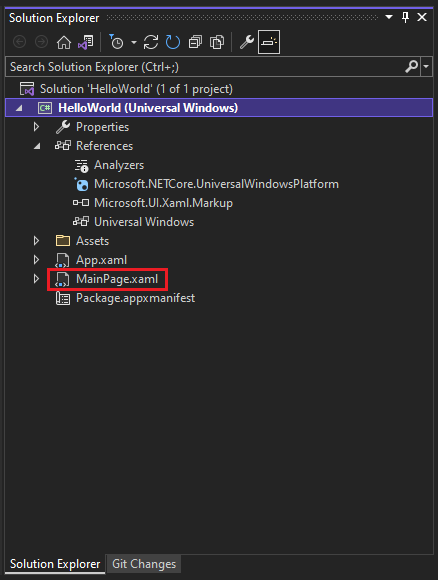
Két ablaktábla van: a XAML Designer, amely egy tervezővászont is tartalmaz, valamint az XAML-szerkesztő, ahol kódot adhat hozzá vagy módosíthat.
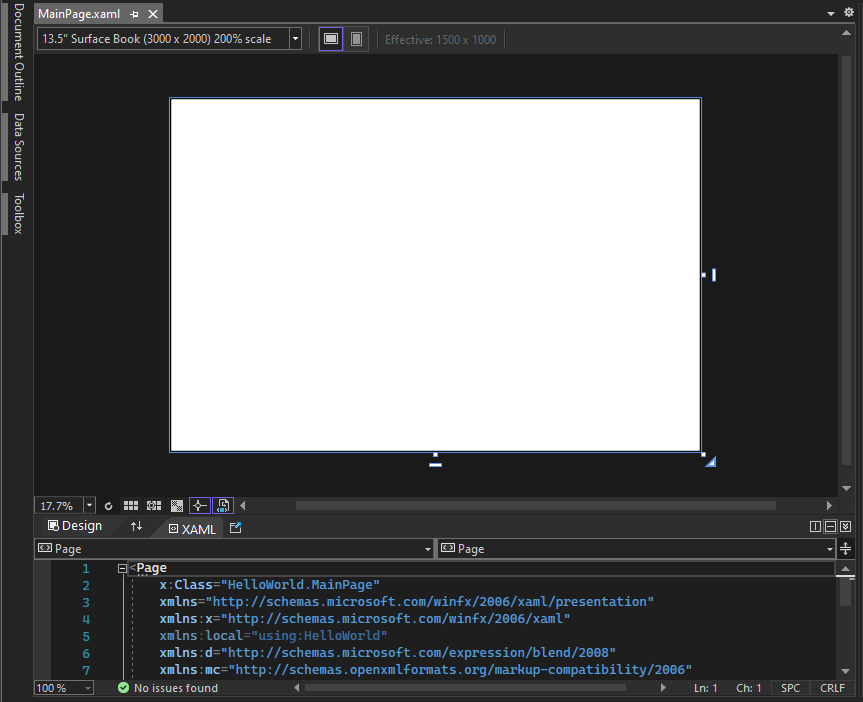
Válassza a Eszközkészlet lehetőséget az Eszközkészlet kiugró ablakának megnyitásához.
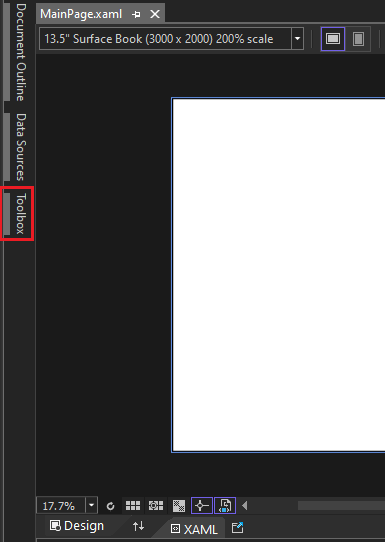
Ha nem látja a Eszközkészlet lehetőséget, a menüsávon nyithatja meg. Ehhez válassza >eszköztár megtekintéselehetőséget. Vagy nyomja le Ctrl+Alt+Xbillentyűkombinációt.
Az eszközkészlet ablakának rögzítéséhez válassza a Rögzítés ikont.
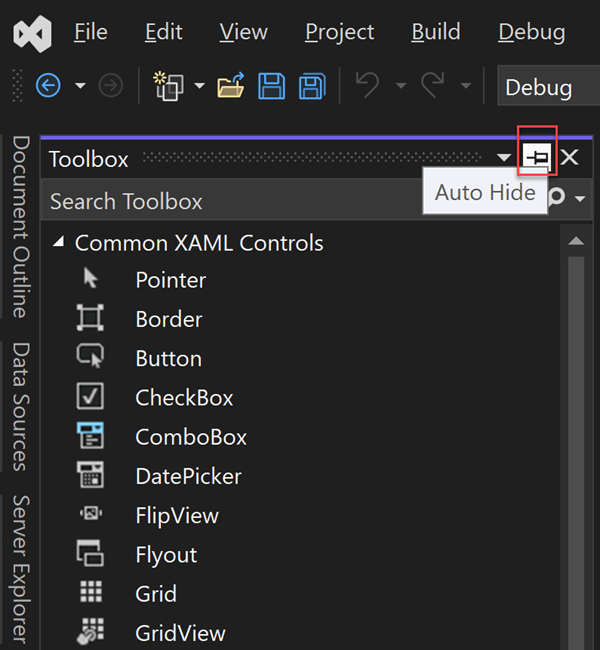
Jelölje ki a gombot vezérlőt, majd húzza a tervezővászonra.
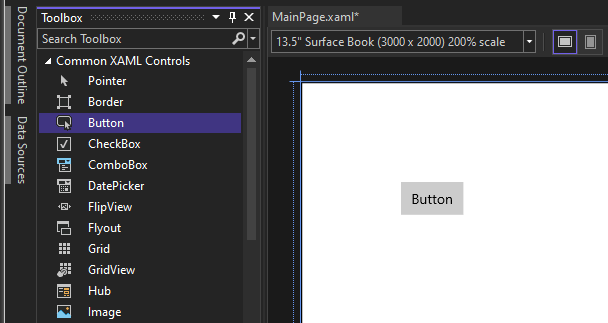
Ha a XAML-szerkesztőbenkódot tekinti meg, láthatja, hogy ott is megjelenik a gomb:
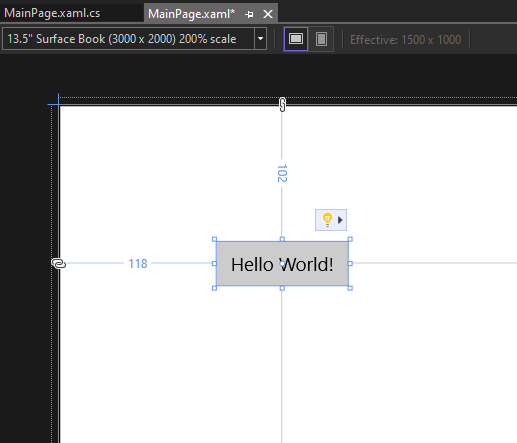
Címke hozzáadása a gombhoz
A XAML-szerkesztő módosítsa a
Button Contentértékét a Button értékéről Hello World!-ra.
Figyelje meg, hogy a XAML Designer gombja is változik.
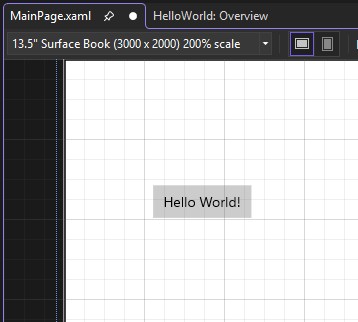
A XAML-szerkesztőben módosítsa a
Button Contentértékét a Gomb értékéről Hello World! értékre.
Figyelje meg, hogy a XAML Designer gombja is változik.
Eseménykezelő hozzáadása
Egy eseménykezelő bonyolultnak hangzik, de ez csak egy másik neve annak a kódnak, amelyet esemény bekövetkezésekor hívunk meg. Ebben az esetben egy műveletet ad a Hello World! gombhoz.
Kattintson duplán a tervezővászon gombvezérlőjére.
Szerkessze az eseménykezelő kódját MainPage.xaml.cs, a kód mögötti oldalon.
Itt érdekesek a dolgok. Az alapértelmezett eseménykezelő a következőképpen néz ki:

Módosítsa, így a következőképpen néz ki:
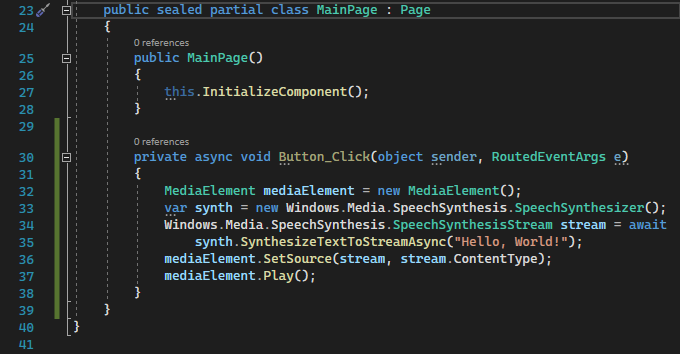
Másolja és illessze be az alábbi kódot:
private async void Button_Click(object sender, RoutedEventArgs e)
{
   MediaElement mediaElement = new MediaElement();
   var synth = new Windows.Media.SpeechSynthesis.SpeechSynthesizer();
   Windows.Media.SpeechSynthesis.SpeechSynthesisStream stream = await synth.SynthesizeTextToStreamAsync("Hello, World!");
   mediaElement.SetSource(stream, stream.ContentType);
   mediaElement.Play();
}
Mit csináltunk most?
A kód néhány Windows API-t használ egy beszédszintézis-objektum létrehozásához, majd szöveget ad neki. További információ a SpeechSynthesishasználatáról: System.Speech.Synthesis.
Az alkalmazás futtatása
Ideje felépíteni, üzembe helyezni és elindítani a "Hello World" UWP alkalmazást, hogy láthassa, hogyan néz ki és hogyan hangzik. Így.
Használja a Lejátszás gombot (amelyen a Helyi gépszöveg található), hogy elindítsa az alkalmazást a helyi gépen.
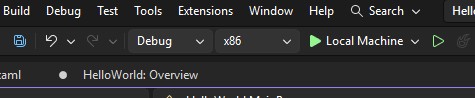
Másik lehetőségként választhatja a Hibakeresés>Hibakeresés indítása lehetőséget a menüsávból, vagy az alkalmazás elindításához nyomja le a F5 billentyűt.
Tekintse meg az alkalmazást, amely nem sokkal a kezdőképernyő eltűnésekor jelenik meg. Az alkalmazásnak a következő képhez hasonlóan kell kinéznie:
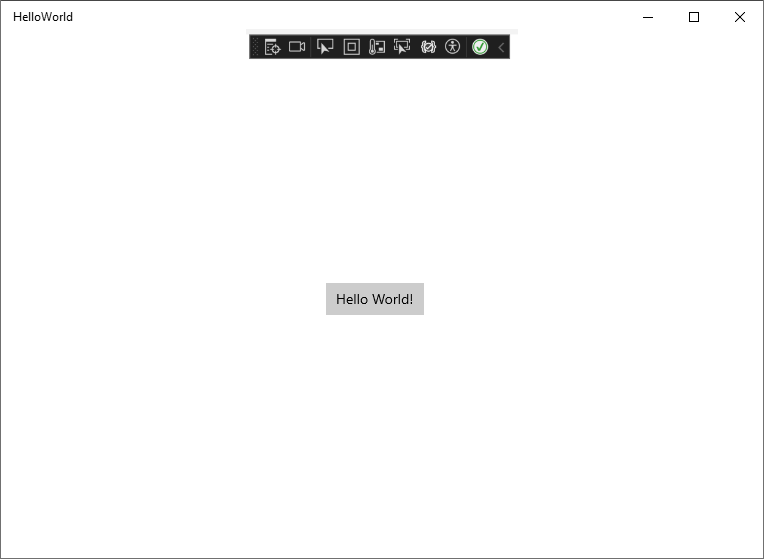
Válassza a Hello World gombot.
A Windows 10-es vagy újabb rendszerű eszközöd szó szerint azt mondja, hogy „Hello, World!”
Az alkalmazás bezárásához válassza a Hibakeresés leállítása gombot az eszköztáron. Alternatívaként válassza a Hibakeresési>A hibakeresés leállítása lehetőséget a menüsávból, vagy nyomja le a Shift+F5billentyűket.
Ideje felépíteni, üzembe helyezni és elindítani a "Hello World" UWP alkalmazást, hogy láthassa, hogyan néz ki és hogyan hangzik. Így.
Használja a Lejátszás gombot (amelyen a Helyi gépszöveg található), hogy elindítsa az alkalmazást a helyi gépen.
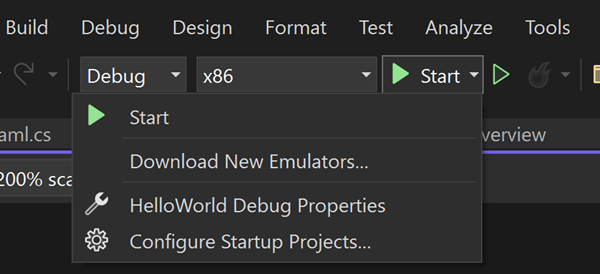
Másik lehetőségként választhatja a Hibakeresés>Hibakeresés indítása lehetőséget a menüsávból, vagy az alkalmazás elindításához nyomja le a F5 billentyűt.
Tekintse meg az alkalmazást, amely nem sokkal a kezdőképernyő eltűnésekor jelenik meg. Az alkalmazásnak a következő képhez hasonlóan kell kinéznie:
Válassza a Hello World gombot.
A Windows 10-es vagy újabb rendszerű eszközöd szó szerint azt mondja, hogy „Hello, World!”
Az alkalmazás bezárásához válassza a Hibakeresés leállítása gombot az eszköztáron. Alternatívaként válassza a Hibakeresési>A hibakeresés leállítása lehetőséget a menüsávból, vagy nyomja le a Shift+F5billentyűket.
Kapcsolódó tartalom
Következő lépés
Gratulálunk az oktatóanyag elvégzéséhez! Reméljük, tanult néhány alapismeretet az UWP-ről és a Visual Studio IDE-ről. További információért folytassa az alábbi oktatóanyaggal: