Megjegyzés
Az oldalhoz való hozzáféréshez engedély szükséges. Megpróbálhat bejelentkezni vagy módosítani a címtárat.
Az oldalhoz való hozzáféréshez engedély szükséges. Megpróbálhatja módosítani a címtárat.
Ebben az oktatóanyagban megismerkedhet azokkal az eszközökkel, párbeszédpanelekkel és tervezőkkel, amelyeket a Visual Studióval való alkalmazások fejlesztésekor használhat. Létrehoz egy "Hello, World" alkalmazást, megtervezi a felhasználói felületet, kódot ad hozzá, és hibákat keres. Ugyanakkor megismerheti a Visual Studio integrált fejlesztési környezetében (IDE) végzett munkát.
- Az IDE konfigurálása
- Projekt létrehozása
- A felhasználói felület tervezése
- Az alkalmazás hibakeresése és tesztelése
Előfeltételek
- Ha nem rendelkezik Visual Studióval, nyissa meg a Visual Studio letöltések oldalát az ingyenes telepítéshez.
- Győződjön meg arról, hogy az .NET asztali fejlesztési számítási feladat telepítve van. Ezt a konfigurációt a Visual Studio Installerben ellenőrizheti.
- Ehhez az oktatóanyaghoz használhatja a .NET-keretrendszert vagy a .NET Core-t. A .NET Core az újabb, modernebb keretrendszer. A .NET Core használatához a Visual Studio 2019 16.3-s vagy újabb verziója szükséges.
Mi az a Windows Presentation Foundation?
A Windows Presentation Foundation (WPF) egy felhasználói felületi (UI) keretrendszer, amely asztali ügyfélalkalmazásokat hoz létre. A WPF fejlesztői platform számos alkalmazásfejlesztési funkciót támogat, beleértve az alkalmazásmodellt, az erőforrásokat, a vezérlőket, a grafikus elemeket, az elrendezést, az adatkötést, a dokumentumokat és a biztonságot.
A WPF a .NET része. Ha korábban .NET-alkalmazásokat készített ASP.NET vagy Windows Forms használatával, a programozási élménynek ismerősnek kell lennie. A WPF az Bővíthető alkalmazásjelölési nyelv (XAML) használatával deklaratív modellt biztosít az alkalmazásprogramozáshoz. További információ: Asztali útmutató (WPF .NET).
Az IDE konfigurálása
A Visual Studio indításakor megnyílik a kezdőablak. A fejlesztési környezet megnyitásához válassza a Kód nélkül folytatás lehetőséget. Megjelenik az eszközablakok, a menük és az eszköztárak, valamint a főablak területe. Az eszközablakok az alkalmazásablak oldalára vannak rögzítve. A keresőmező, a menüsáv és a szokásos eszköztár a tetején található. Megoldás vagy projekt betöltésekor a szerkesztők és a tervezők megjelennek az alkalmazásablak központi területén. Alkalmazás fejlesztésekor az idő nagy részét ezen a központi területen tölti.
A projekt létrehozása
Amikor létrehoz egy alkalmazást a Visual Studióban, először létrehoz egy projektet és egy megoldást. Ebben a példában egy Windows Presentation Foundation (WPF) projektet hoz létre.
Nyissa meg a Visual Studiót.
A kezdési ablakban válassza az Új projekt létrehozásalehetőséget.

Az Új projekt létrehozása képernyőn keresse meg WPF. Válassza WPF-alkalmazás, majd a Továbblehetőséget.

A következő képernyőn adjon nevet a projektnek, HelloWPFApp, és válassza Következőlehetőséget.

A További információ ablakban ellenőrizze, hogy a .NET 10.0 van-e kiválasztva a cél-keretrendszerhez. Ezután válassza a létrehozása lehetőséget.


A Visual Studio létrehozza a HelloWPFApp projektet és -megoldást.
Megoldáskezelő megjeleníti a különböző fájlokat. A WPF Designer a MainWindow.xaml tervező nézetét és XAML nézetét jeleníti meg osztott nézetben. Az elválasztó csúsztatásával növelheti vagy csökkentheti az egyes nézetek látható részét. Dönthet úgy, hogy csak a vizualizációs nézetet vagy csak az XAML nézetet látja.

Jegyzet
Az XAML (Extensible Application Markup Language, XAML) nyelvről további információt a WPF XAML-áttekintésében talál.
A projekt létrehozása után testre szabhatja. Ehhez válassza Tulajdonságok ablak lehetőséget a Nézet menüből, vagy nyomja le F4. Ezután megjelenítheti és módosíthatja az alkalmazás projektelemeinek, vezérlőinek és egyéb elemeinek beállításait.

Nyissa meg a Visual Studiót.
A kezdési ablakban válassza az Új projekt létrehozásalehetőséget.

Az Új projekt létrehozása képernyőn keresse meg WPF. Válassza WPF-alkalmazás, majd a Továbblehetőséget.

A következő képernyőn adjon nevet a projektnek, HelloWPFApp, és válassza Következőlehetőséget.

A További információk ablakban ellenőrizze, hogy .NET 8.0 van-e kiválasztva a célkerethez. Ezután válassza a létrehozása lehetőséget.


A Visual Studio létrehozza a HelloWPFApp projektet és -megoldást.
Megoldáskezelő megjeleníti a különböző fájlokat. A WPF Designer a MainWindow.xaml tervező nézetét és XAML nézetét jeleníti meg osztott nézetben. Az elválasztó csúsztatásával növelheti vagy csökkentheti az egyes nézetek látható részét. Dönthet úgy, hogy csak a vizualizációs nézetet vagy csak az XAML nézetet látja.

Jegyzet
További információkat az XAML (Extensible Application Markup Language) című dokumentumban talál, lásd a XAML áttekintése a WPF-hez.
A projekt létrehozása után testre szabhatja. Ehhez válassza Tulajdonságok ablak lehetőséget a Nézet menüből, vagy nyomja le F4. Ezután megjelenítheti és módosíthatja az alkalmazás projektelemeinek, vezérlőinek és egyéb elemeinek beállításait.

A felhasználói felület tervezése
Ha a tervező nincs megnyitva, válassza a MainWindow.xaml lehetőséget, és válassza Shift+F7 lehetőséget a tervező megnyitásához.
Ebben az oktatóanyagban három vezérlőtípust ad hozzá az alkalmazáshoz: egy TextBlock vezérlőt, két RadioButton vezérlőt és egy Button vezérlőt.
TextBlock-vezérlő hozzáadása
TextBlock hozzáadásához kövesse az alábbi lépéseket.
Válassza a Ctrl+Q billentyűkombinációt a keresőmező aktiválásához, és írja be Eszközkészlet. Válassza az eredménylistából a Nézet > Eszközök lehetőséget.
Az Eszközkészletbontsa ki a Közös WPF-vezérlők csomópontot a TextBlock vezérlő megtekintéséhez.
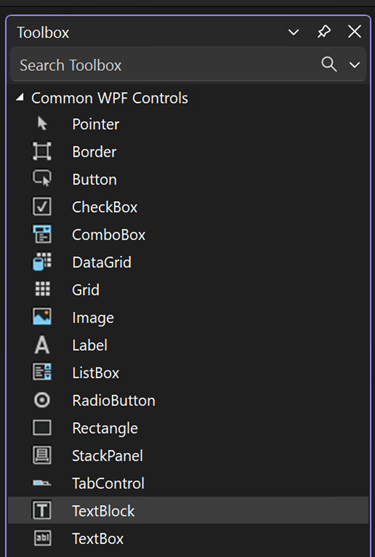
TextBlock-vezérlő hozzáadása a tervezőfelülethez. Válassza ki a TextBlock elemet, és húzza a tervezőfelület ablakára. A vezérlő középre állítása az ablak tetején. Az irányelveket használva középre helyezheti a vezérlőt.
Az ablaknak a következő képhez kell hasonlítania:

Az XAML-jelölésnek így kell kinéznie, mint ez a példa:
<Grid>
    <TextBlock HorizontalAlignment="Left" Margin="387,60,0,0" TextWrapping="Wrap" Text="TextBlock" VerticalAlignment="Top"/>
</Grid>
Válassza a Ctrl+Q billentyűkombinációt a keresőmező aktiválásához, és írja be Eszközkészlet. Válassza az eredménylistából a Nézet > Eszközök lehetőséget.
Az Eszközkészletbontsa ki a Közös WPF-vezérlők csomópontot a TextBlock vezérlő megtekintéséhez.

TextBlock-vezérlő hozzáadása a tervezőfelülethez. Válassza ki a TextBlock elemet, és húzza a tervezőfelület ablakára. A vezérlő középre állítása az ablak tetején. Az irányelveket használva középre helyezheti a vezérlőt.
Az ablaknak a következő képhez kell hasonlítania:
Az XAML-jelölésnek így kell kinéznie, mint ez a példa:
<Grid>
    <TextBlock HorizontalAlignment="Left" Margin="387,60,0,0" TextWrapping="Wrap" Text="TextBlock" VerticalAlignment="Top"/>
</Grid>
Szöveg testreszabása a szövegblokkban
Módosíthatja, hogy a TextBlock milyen szöveget jelenít meg.
XAML nézetben keresse meg a TextBlock jelölést, és módosítsa a Szöveg attribútumot
TextBlock-rőlSelect a message option and then choose the Display button.-re.Az XAML-jelölésnek így kell kinéznie, mint ez a példa:
<Grid>
    <TextBlock HorizontalAlignment="Left" Margin="387,60,0,0" TextWrapping="Wrap" Text="Select a message option and then choose the Display button." VerticalAlignment="Top"/>
</Grid>
Középre állítsa ismét a TextBlockot, majd mentse a módosításokat a Ctrl+S vagy a Fájl menüelem használatával.
Választógombok hozzáadása
Ezután vegyen fel két RadioButton vezérlőt az űrlapra.
A eszközkészlet-ban keresse meg a RadioButton vezérlőt.

Adjon hozzá két RadioButton-vezérlőt a tervezőfelülethez. Válassza ki a RadioButton elemet, és húzza a tervezőfelület ablakára. A gombok áthelyezéséhez jelölje ki őket, és használja a nyílbillentyűket. Rendezze őket úgy, hogy a gombok egymás mellett jelenjenek meg a TextBlock vezérlő alatt. Az irányelvekkel igazíthatja a vezérlőket.
Az ablaknak így kell kinéznie:

A bal oldali RadioButton vezérlőelem Tulajdonságok ablakának tetején módosítsa a Név tulajdonságot
HelloButton.
A Tulajdonságok ablakában a jobb oldali rádiógomb vezérlőelemhez változtassa a Név tulajdonságot
GoodbyeButton-ra, majd mentse a módosításokat.
A eszközkészlet-ban keresse meg a RadioButton vezérlőt.

Adjon hozzá két RadioButton-vezérlőt a tervezőfelülethez. Válassza ki a RadioButton elemet, és húzza a tervezőfelület ablakára. A gombok áthelyezéséhez jelölje ki őket, és használja a nyílbillentyűket. Rendezze őket úgy, hogy a gombok egymás mellett jelenjenek meg a TextBlock vezérlő alatt. Az irányelvekkel igazíthatja a vezérlőket.
Az ablaknak így kell kinéznie:
A bal oldali RadioButton vezérlőelem Tulajdonságok ablakának tetején módosítsa a Név tulajdonságot
HelloButton.
A Tulajdonságok ablakában a jobb oldali rádiógomb vezérlőelemhez változtassa a Név tulajdonságot
GoodbyeButton-ra, majd mentse a módosításokat.
Megjelenítendő szöveg hozzáadása az egyes választógombokhoz
Ezután adjon hozzá megjelenítendő szöveget az egyes RadioButton-vezérlőkhöz. Az alábbi eljárás frissíti a RadioButton-vezérlő Content tulajdonságát.
Frissítse a Content attribútumot a két választógombon,
HelloButton-en ésGoodbyeButton-on"Hello"-re és"Goodbye"-re az XAML-ben. Az XAML-jelölésnek most az alábbi példához hasonlóan kell kinéznie:<Grid> <TextBlock HorizontalAlignment="Left" Margin="252,47,0,0" TextWrapping="Wrap" Text="Select a message option and then choose the Display button." VerticalAlignment="Top"/> <RadioButton x:Name="HelloButton" Content="Hello" HorizontalAlignment="Left" Margin="297,161,0,0" VerticalAlignment="Top"/> <RadioButton x:Name="GoodbyeButton" Content="Goodbye" HorizontalAlignment="Left" Margin="488,161,0,0" VerticalAlignment="Top"/> </Grid>
Választógomb beállítása alapértelmezés szerint bejelölve
Ebben a lépésben alapértelmezés szerint állítsa be, hogy a HelloButton választógomb legyen kijelölve, hogy a két rádiógomb egyike mindig ki legyen választva.
XAML nézetben keresse meg a HelloButton jelölést.
Adjon hozzá egy IsChecked attribútumot, és állítsa Igazértékre. Konkretizálva, adja hozzá a
IsChecked="True".Az XAML-jelölésnek most az alábbi példához hasonlóan kell kinéznie:
<Grid>
     <TextBlock HorizontalAlignment="Left" Margin="252,47,0,0" TextWrapping="Wrap" Text="Select a message option and then choose the Display button." VerticalAlignment="Top"/>
     <RadioButton x:Name="HelloButton" Content="Hello" IsChecked="True" HorizontalAlignment="Left" Margin="297,161,0,0" VerticalAlignment="Top"/>
     <RadioButton x:Name="GoodbyeButton" Content="Goodbye" HorizontalAlignment="Left" Margin="488,161,0,0" VerticalAlignment="Top"/>
</Grid>
Gombvezérlő hozzáadása
A hozzáadott utolsó felhasználói felületi elem egy gomb vezérlőelem.
Keresse meg az eszköztárbana gomb vezérlőt. Adja hozzá a tervezőfelülethez a RadioButton vezérlők alatt úgy, hogy a tervező nézetben az űrlapra húzza. Az irányelvek segíthetnek a vezérlő középre igazításában.
XAML nézetben módosítsa a gombvezérlő Tartalom értékét
Content="Button"értékrőlContent="Display"értékre, majd mentse a módosításokat.Az ablaknak a következő képernyőképhez kell hasonlítania:

Az XAML-jelölésnek most az alábbi példához hasonlóan kell kinéznie:
<Grid>
     <TextBlock HorizontalAlignment="Left" Margin="252,47,0,0" TextWrapping="Wrap" Text="Select a message option and then choose the Display button." VerticalAlignment="Top"/>
     <RadioButton x:Name="HelloButton" Content="Hello" IsChecked="True" HorizontalAlignment="Left" Margin="297,161,0,0" VerticalAlignment="Top"/>
     <RadioButton x:Name="GoodbyeButton" Content="Goodbye" HorizontalAlignment="Left" Margin="488,161,0,0" VerticalAlignment="Top"/>
     <Button Content="Display" HorizontalAlignment="Left" Margin="377,270,0,0" VerticalAlignment="Top" Width="75"/>
</Grid>

Kód hozzáadása a megjelenítési gombhoz
Az alkalmazás futtatásakor megjelenik egy üzenetmező, miután a felhasználó választógombot választ, majd a Megjelenítés gombot választja. Egy üzenetmező jelenik meg a Hello, egy másik pedig a Goodbye (Búcsú) mezőben. Ennek a viselkedésnek a létrehozásához kódot kell hozzáadnia a Button_Click eseményhez MainWindow.xaml.cs.
A tervezőfelületen kattintson duplán a Megjelenítés gombra.
MainWindow.xaml.cs megnyílik, és a kurzor a
Button_Clickeseményben jelenik meg.private void Button_Click(object sender, RoutedEventArgs e) { }Amikor duplán kattint a Megjelenítés gombra,
Click="Button_Click"hozzáadódik az XAML-hez.Az XAML-jelölésnek most az alábbi példához hasonlóan kell kinéznie:
<Grid>
     <TextBlock HorizontalAlignment="Left" Margin="252,47,0,0" TextWrapping="Wrap" Text="Select a message option and then choose the Display button." VerticalAlignment="Top"/>
     <RadioButton x:Name="HelloButton" Content="Hello" IsChecked="True" HorizontalAlignment="Left" Margin="297,161,0,0" VerticalAlignment="Top"/>
     <RadioButton x:Name="GoodbyeButton" Content="Goodbye" HorizontalAlignment="Left" Margin="488,161,0,0" VerticalAlignment="Top"/>
     <Button Content="Display" HorizontalAlignment="Left" Margin="377,270,0,0" VerticalAlignment="Top" Width="75" Click="Button_Click"/>
</Grid>
Az
Button_Clickkapcsos zárójel között adja hozzá a következő kódot:if (HelloButton.IsChecked == true) { MessageBox.Show("Hello."); } else if (GoodbyeButton.IsChecked == true) { MessageBox.Show("Goodbye."); }Mentse az alkalmazást.
Az alkalmazás hibakeresése és tesztelése
Ezután hibakeresést végezhet az alkalmazáson, hogy hibákat keressen, és ellenőrizze, hogy mindkét üzenetmező helyesen jelenik-e meg. Az alábbi utasítások bemutatja, hogyan hozhatja létre és indíthatja el a hibakeresőt. További információ: WPF-alkalmazás (WPF) létrehozása és WPF-hibakeresése.
A MainWindow.xaml nevének módosítása
Adjon egy pontosabb nevet a MainWindow-nak. A Megoldáskezelőbenkattintson a jobb egérgombbal a MainWindow.xaml elemre, és válassza az Átnevezésparancsot. Nevezze át a fájlt Greetings.xamlnévre. Ebben a példában ez a módosítás egy hibát hoz létre, amelyet később használnak a hibakeresés bemutatásához.
Hibák keresése és javítása
Ebben a lépésben megtalálja a korábban a MainWindow.xaml fájl nevének módosításával okozott hibát.
Hibakeresés indítása és a hiba megkeresése
Indítsd el a hibakeresőt az F5 kiválasztásával vagy az Hibakereséskiválasztásával, majd Hibakeresés indítása.
Megjelenik egy Break Mode ablak, és a Kimeneti ablak jelzi, hogy IOException történt: Nem található az erőforrás mainwindow.xaml.
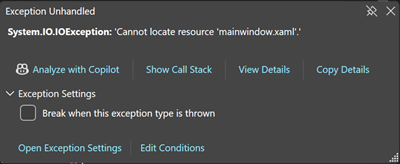
A hibakereső leállításához válassza Hibakeresés>A hibakeresés leállítása.
Átnevezte MainWindow.xaml-t Greetings.xaml-re, de a kód továbbra is MainWindow.xaml-re hivatkozik az alkalmazás indítási URI-jaként, ezért a projekt nem tud elindulni.
Indítsd el a hibakeresőt az F5 kiválasztásával vagy az Hibakereséskiválasztásával, majd Hibakeresés indítása.
Megjelenik egy Break Mode ablak, és a Kimeneti ablak jelzi, hogy IOException történt: Nem található az erőforrás mainwindow.xaml.

A hibakereső leállításához válassza Hibakeresés>A hibakeresés leállítása.
Átnevezte MainWindow.xaml-t Greetings.xaml-re, de a kód továbbra is MainWindow.xaml-re hivatkozik az alkalmazás indítási URI-jaként, ezért a projekt nem tud elindulni.
A Greetings.xaml megadása indítási URI-ként
A megoldáskezelő-ben nyissa meg a
App.xamlfájlt.Módosítsa
StartupUri="MainWindow.xaml"StartupUri="Greetings.xaml", és mentse a módosításokat.
Választható lépésként elkerülheti a félreértést, ha az alkalmazásablak címét az új névnek megfelelően módosítja.
A Megoldáskezelő-ben nyissa meg az imént átnevezett
Greetings.xamlfájlt.Módosítsa a Window.Title tulajdonság értékét
Title="MainWindow"értékrőlTitle="Greetings"értékre, és mentse a módosításokat.
Indítsa újra a hibakeresőt (nyomja le F5). Ekkor megjelenik az alkalmazás Üdvözlet ablaka.

A hibakeresés leállításához zárja be az alkalmazásablakot
Hibakeresés töréspontokkal
A hibakeresés során tesztelheti a kódot néhány töréspont hozzáadásával. Töréspontok hozzáadásához válassza Hibakeresés>Töréspontváltása lehetőséget, kattintson a szerkesztő bal margójára a kódsor mellett, ahol a törést el szeretné végezni, vagy nyomja le F9.
Töréspontok hozzáadása
Nyissa meg a Greetings.xaml.cs, és válassza ki ezt a sort:
MessageBox.Show("Hello.")Töréspont hozzáadása a menüből a Hibakereséskiválasztásával, majd a Töréspont kapcsolásalehetőséggel.
A szerkesztőablak bal szélső margóján egy piros kör jelenik meg a kódsor mellett.
Válassza ki ezt a sort:
MessageBox.Show("Goodbye.").Töréspont hozzáadásához nyomja le az F9 billentyűt, majd válassza F5 a hibakeresés megkezdéséhez.
Az Üdvözlet ablakban válassza a Hello választógombot, majd válassza a Megjelenítés gombot.
A
MessageBox.Show("Hello.")vonal sárga színnel van kiemelve. Az IDE alján az Autos, Locals és Watch ablakok a bal oldalon vannak rögzítve. A hívási verem, töréspontok, kivételbeállítások, parancs, Azonnaliés Kimeneti ablakok a jobb oldalon vannak rögzítve.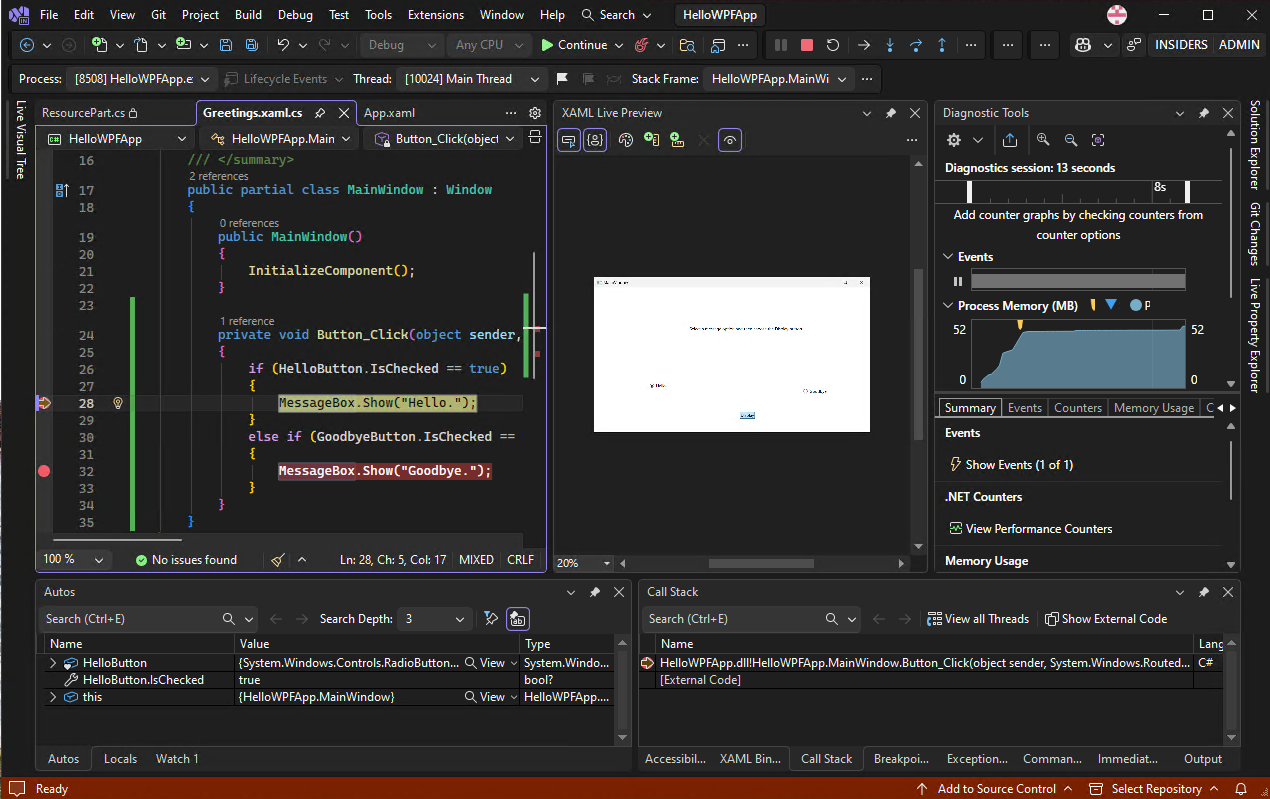
A menüsávon válassza a Hibakeresés>Kilépéslehetőséget.
Az alkalmazás folytatja a végrehajtást, és megjelenik egy üzenetmező a "Hello" szóval.
Válassza az üzenetmezőben az OK lehetőséget a bezárásához.
Az Üdvözlet ablakban válassza a Búcsú választógombot, majd válassza a Megjelenítés gombot.
A
MessageBox.Show("Goodbye.")vonal sárga színnel van kiemelve.A hibakeresés folytatásához válassza az F5 kulcsot. Amikor megjelenik az üzenetmező, válassza ki az üzenetmezőben az OK lehetőséget, hogy bezárja azt.
A hibakeresés leállításához zárja be az alkalmazásablakot.
A menüsávon válassza Hibakeresés>Az összes töréspont letiltásalehetőséget.
Nyissa meg a Greetings.xaml.cs, és válassza ki ezt a sort:
MessageBox.Show("Hello.")Töréspont hozzáadása a menüből a Hibakereséskiválasztásával, majd a Töréspont kapcsolásalehetőséggel.
A szerkesztőablak bal szélső margóján egy piros kör jelenik meg a kódsor mellett.
Válassza ki ezt a sort:
MessageBox.Show("Goodbye.").Töréspont hozzáadásához nyomja le az F9 billentyűt, majd válassza F5 a hibakeresés megkezdéséhez.
Az Üdvözlet ablakban válassza a Hello választógombot, majd válassza a Megjelenítés gombot.
A
MessageBox.Show("Hello.")vonal sárga színnel van kiemelve. Az IDE alján az Autos, Locals és Watch ablakok a bal oldalon vannak rögzítve. A hívási verem, töréspontok, kivételbeállítások, parancs, Azonnaliés Kimeneti ablakok a jobb oldalon vannak rögzítve.
A menüsávon válassza a Hibakeresés>Kilépéslehetőséget.
Az alkalmazás folytatja a végrehajtást, és megjelenik egy üzenetmező a "Hello" szóval.
Válassza az üzenetmezőben az OK lehetőséget a bezárásához.
Az Üdvözlet ablakban válassza a Búcsú választógombot, majd válassza a Megjelenítés gombot.
A
MessageBox.Show("Goodbye.")vonal sárga színnel van kiemelve.A hibakeresés folytatásához válassza az F5 kulcsot. Amikor megjelenik az üzenetmező, válassza ki az üzenetmezőben az OK lehetőséget, hogy bezárja azt.
A hibakeresés leállításához zárja be az alkalmazásablakot.
A menüsávon válassza Hibakeresés>Az összes töréspont letiltásalehetőséget.

A felhasználói felület elemeinek megjelenítése
A futó alkalmazásban egy widgetnek kell megjelennie az ablak tetején. A widget egy futtatókörnyezeti segéd, amely gyors hozzáférést biztosít néhány hasznos hibakeresési funkcióhoz. Válassza az első gombot, Ugrás az élő vizualizációs fa. Látnia kell egy fát tartalmazó ablakot, amely a lap összes vizuális elemét tartalmazza. Bontsa ki a csomópontokat a hozzáadott gombok megkereséséhez.


Az alkalmazás kiadási verziójának létrehozása
Miután ellenőrizte, hogy minden működik-e, előkészítheti az alkalmazás kiadási buildjének elkészítését.
A főmenüben válassza a Build>Tiszta megoldás lehetőséget a korábbi buildek során létrehozott köztes fájlok és kimeneti fájlok törléséhez. Ez a lépés nem szükséges, de megtisztítja a hibakeresési buildkimeneteket.
Módosítsa a HelloWPFApp buildkonfigurációját Hibakeresési-ről Release-ra az eszköztár legördülő vezérlőjének használatával. Azt mondja Hibakeresés jelenleg.
A megoldás létrehozásához válassza a Build>Build Solution.
Gratulálunk az oktatóanyag elvégzéséhez! A .exe-t, amit létrehozott, megtalálhatja a megoldás és a projektkönyvtár alatt (...\HelloWPFApp\HelloWPFApp\bin\Release).
Kapcsolódó tartalom
Következő lépés
Gratulálunk az oktatóanyag elvégzéséhez! Ha még többet szeretne megtudni, folytassa az alábbi oktatóanyagokkal.