Megjegyzés
Az oldalhoz való hozzáféréshez engedély szükséges. Megpróbálhat bejelentkezni vagy módosítani a címtárat.
Az oldalhoz való hozzáféréshez engedély szükséges. Megpróbálhatja módosítani a címtárat.
A Visual Studio integrált fejlesztési környezet (IDE) több terméktípushoz is támogatja az F#-t. Egyszerűen létrehozhat egy teljes webszolgáltatás-alkalmazást.
Az F# kódolásával kapcsolatos további információkért lásd : Mi az F#. Hello World-konzolalkalmazás létrehozásához tekintse meg az F# használatának első lépéseit a Visual Studióban.
Ebben az oktatóanyagban a következőket sajátíthatja el:
- Hozzon létre egy ASP.NET Core webszolgáltatást.
- Tartalom hozzáadása a HttpGet-taghoz az F#-ban.
- Hozza létre és futtassa a programot.
Előfeltételek
Az oktatóanyag elvégzéséhez a Visual Studióra van szüksége. Az ingyenes verzióért látogasson el a Visual Studio letöltési oldalára.
Győződjön meg arról, hogy telepítve vannak a szükséges összetevők:
Válassza a Windows indítása ikont, és írja be a Visual Studio Installert.
A telepített számítási feladatok megtekintéséhez válassza a Módosítás lehetőséget.
Győződjön meg arról, hogy a ASP.NET és a webfejlesztés ki van választva, vagy adja hozzá.
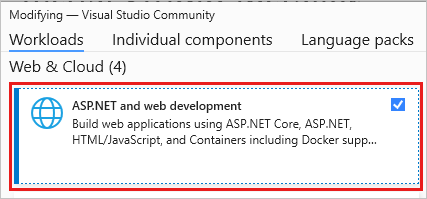
Ha módosításokat végzett, az összetevők telepítéséhez válassza a Módosítás lehetőséget.
ASP.NET Core-webszolgáltatás létrehozása
Ebben a szakaszban egy ASP.NET Core Web API-projektet fog létrehozni. A projekt típusa olyan sablonfájlokat tartalmaz, amelyek funkcionális webszolgáltatást alkotnak, mielőtt bármit hozzáadna.
Indítsa el a Visual Studiót.
A kezdési ablakban válassza az Új projekt létrehozása lehetőséget.
Az Új projekt létrehozása lapon írja be az F# web kifejezést a keresőmezőbe. Válassza a ASP.NET Core Web API-projektsablont, majd válassza a Tovább gombot.
Az új projekt konfigurálásapárbeszédpanelEn a Projekt neve mezőbe írja be az FSharpTutorial nevet.
A További információ párbeszédpanelen fogadja el a Keretrendszer alapértelmezett verzióját.
Amikor a Létrehozás lehetőséget választja, a Visual Studio létrehozza az új F#-projektet. A projekt összetevői a Megoldáskezelő ablakban láthatók. A Visual Studio áttekintési oldalt jelenít meg.
A Megoldáskezelő eszköztárán bontsa ki a Vezérlők mappát, majd a WeatherForecastController.fs vezérlőt választva nyissa meg a kódfájlt a szerkesztőben.
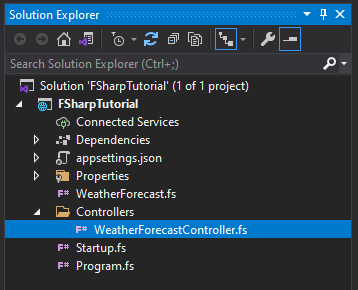
Ezután módosítsa a
Get()tagot a következő kódra:[<HttpGet>] member this.Get() = let values = [|"Hello"; "World"; "First F#/ASP.NET Core web API!"|] ActionResult<string[]>(values)Ez a kód a névhez
valueskötött értékek F#-tömbét tartalmazza. Az értékeket az ASP.NET Core model–view–controller keretrendszernek továbbítjaActionResult. ASP.NET Core gondoskodik a többiről.Válassza ki az F5 billentyűt a projekt futtatásához. Megnyílik egy böngészőablak a Hello World üzenet megjelenítéséhez.
Megjegyzés:
Ha egy üzenetben megkérdezi, hogy el szeretné-e fogadni az IIS SSL Express-tanúsítványt, válassza az Igen lehetőséget a kód webböngészőben való megtekintéséhez, majd válassza az Igen lehetőséget, ha egy biztonsági figyelmeztetést kap.
Következő lépések
Ha még nem tette meg, tekintse meg az F#-bemutatót. Ez a bemutató az F# nyelv alapvető funkcióit ismerteti. Áttekintést nyújt az F# és a futtatható kódminták egyes képességeiről.