Megjegyzés
Az oldalhoz való hozzáféréshez engedély szükséges. Megpróbálhat bejelentkezni vagy módosítani a címtárat.
Az oldalhoz való hozzáféréshez engedély szükséges. Megpróbálhatja módosítani a címtárat.
Ebben az oktatóanyagban először a Visual Studio használatával kapcsolódik egy adattárhoz (vagy repo), majd klónozza azt, és végül megnyit belőle egy projektet.
Ebben az oktatóanyagban a következőket sajátíthatja el:
- Projekt megnyitása GitHub-adattárból
- Azure DevOps-adattár megkeresése
Előfeltételek
- Ha még nem rendelkezik Visual Studióval, lépjen a Visual Studio letöltési oldalára, és telepítse ingyenesen.
Projekt megnyitása GitHub-adattárból
A Visual Studio segítségével egyszerűen megnyithat egy projektet egy adattárból. Ezt megteheti a Visual Studio indításakor, vagy közvetlenül a Visual Studio IDE.
Így.
A kezdőablak használata
Nyissa meg a Visual Studiót.
A kezdőablakban válassza Adattár klónozásalehetőséget.

Adja meg vagy írja be az adattár helyét, majd válassza a Klónozáslehetőséget.

Ha még nem jelentkezett be, előfordulhat, hogy a rendszer kérni fogja, hogy jelentkezzen be a Visual Studióba vagy a GitHub-fiókjába.
Borravaló
További információ a Visual Studióba való bejelentkezésről, valamint a felhasználói fiókok közötti váltásról lásd: Bejelentkezés vagy a Visual Studio felhasználói fiókok közötti váltás. További információ a GitHub-fiók bejelentkezéshez való használatáról: GitHub-fiók hozzáadása a Visual Studio-kulcskarikához. Előfordulhat, hogy megbízhatósági értesítést kap. További információ: Fájlok és mappák megbízhatósági beállításainak konfigurálása.


Fájlok megtekintése a Megoldáskezelőben
A Visual Studio betölti a megoldásokat az adattárból a MegoldáskezelőMappanézet használatával.
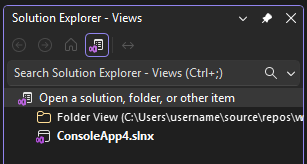
Egy megoldást a Megoldás nézet-ban megtekinthet, ha duplán kattint a .sln fájlra.
A mappanézet és a megoldásnézet közötti váltáshoz válassza Nézetváltás lehetőséget.

Borravaló
Az alapértelmezett mappanézetről a Git menüből válthat megoldásnézetre. Válassza Beállítások>Forrásvezérlő>Git globális beállításai>A megoldás automatikus betöltése Git-adattármegnyitásakor.
Projekt helyi megnyitása egy korábban klónozott GitHub-adattárból
Nyissa meg a Visual Studiót.
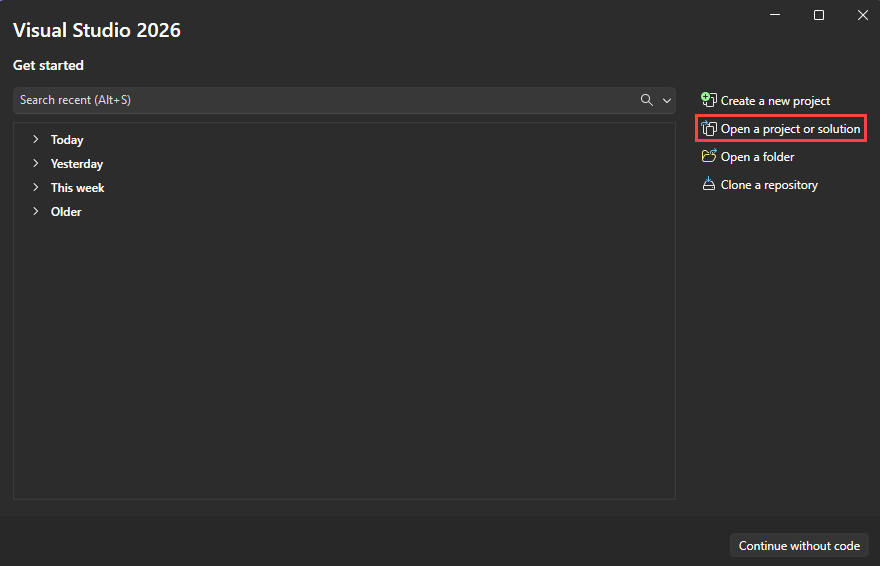
A kezdési ablakban válassza a Projekt vagy megoldás megnyitásalehetőséget.
A Visual Studio megnyit egy Fájlkezelő ablakot, amelyben megkeresheti a megoldását vagy a projektjét, majd kiválaszthatja és megnyithatja.
Borravaló
Ha nemrég nyitotta meg a projektet vagy a megoldást, válassza ki a Legutóbb megnyitottak részben.
Kezdje el a kódolást!
Az IDE használata
Használhatja a Git menüt vagy a Visual Studio IDE Adattár kiválasztása vezérlőjét is az adattár mappáinak és fájljainak kezeléséhez.
Így.
Adattár klónozása és projekt megnyitása
A Visual Studio IDE-ben válassza a Git menüt, majd válassza Adattár klónozásalehetőséget.

Az utasításokat követve csatlakozzon a keresett fájlokat tartalmazó Git-adattárhoz.
Helyi mappák és fájlok megnyitása
A Visual Studio IDE-ben válassza a Git menüt, válassza Helyi adattárak, majd a Helyi adattár megnyitásalehetőséget.

Az utasításokat követve csatlakozzon a keresett fájlokat tartalmazó Git-adattárhoz.
Azure DevOps-adattár megkeresése
Az alábbiakban megtudhatja, hogyan kereshet meg és klónozhat egy Azure DevOps-adattárat a Visual Studióval.
Nyissa meg a Visual Studiót.
A kezdőablakban válassza Adattár klónozásalehetőséget.
A Tárház tallózása szakaszban válassza a Azure DevOpselemet.

Kövesse az utasításokat egy Olyan Azure DevOps-adattár klónozásához, amely tartalmazza a keresett fájlokat, majd nyissa meg a projektet.
Projekt megnyitása GitHub-adattárból
A Visual Studio segítségével egyszerűen megnyithat egy projektet egy adattárból. Ezt megteheti a Visual Studio indításakor, vagy közvetlenül a Visual Studio IDE.
Így.
A kezdőablak használata
Nyissa meg a Visual Studiót.
A kezdőablakban válassza Adattár klónozásalehetőséget.

Adja meg vagy írja be az adattár helyét, majd válassza a Klónozáslehetőséget.
Ha még nem jelentkezett be, előfordulhat, hogy a rendszer kérni fogja, hogy jelentkezzen be a Visual Studióba vagy a GitHub-fiókjába.
Borravaló
További információ a Visual Studióba való bejelentkezésről, valamint a felhasználói fiókok közötti váltásról lásd: Bejelentkezés vagy a Visual Studio felhasználói fiókok közötti váltás. További információ a GitHub-fiók bejelentkezéshez való használatáról: GitHub-fiók hozzáadása a Visual Studio-kulcskarikához. Előfordulhat, hogy megbízhatósági értesítést kap. További információ: Fájlok és mappák megbízhatósági beállításainak konfigurálása.

Fájlok megtekintése a Megoldáskezelőben
A Visual Studio betölti a megoldásokat az adattárból a MegoldáskezelőMappanézet használatával.

Egy megoldást a Megoldás nézet-ban megtekinthet, ha duplán kattint a .sln fájlra.
A mappanézet és a megoldásnézet közötti váltáshoz válassza Nézetváltás lehetőséget.

Borravaló
Az alapértelmezett mappanézetről a Git menüből válthat megoldásnézetre. Válassza Beállítások>Forrásvezérlő>Git globális beállításai>A megoldás automatikus betöltése Git-adattármegnyitásakor.
Projekt helyi megnyitása egy korábban klónozott GitHub-adattárból
Nyissa meg a Visual Studiót.
A kezdési ablakban válassza a Projekt vagy megoldás megnyitásalehetőséget.
A Visual Studio megnyit egy Fájlkezelő ablakot, amelyben megkeresheti a megoldását vagy a projektjét, majd kiválaszthatja és megnyithatja.

Borravaló
Ha nemrég nyitotta meg a projektet vagy a megoldást, válassza ki a Legutóbb megnyitottak részben.
Kezdje el a kódolást!
Az IDE használata
Használhatja a Git menüt vagy a Visual Studio IDE Adattár kiválasztása vezérlőjét is az adattár mappáinak és fájljainak kezeléséhez.
Így.
Adattár klónozása és projekt megnyitása
A Visual Studio IDE-ben válassza a Git menüt, majd válassza Adattár klónozásalehetőséget.

Az utasításokat követve csatlakozzon a keresett fájlokat tartalmazó Git-adattárhoz.
Helyi mappák és fájlok megnyitása
A Visual Studio IDE-ben válassza a Git menüt, válassza Helyi adattárak, majd a Helyi adattár megnyitásalehetőséget.

Az utasításokat követve csatlakozzon a keresett fájlokat tartalmazó Git-adattárhoz.
Azure DevOps-adattár megkeresése
Az alábbiakban megtudhatja, hogyan kereshet meg és klónozhat egy Azure DevOps-adattárat a Visual Studióval.
Nyissa meg a Visual Studiót.
A kezdőablakban válassza Adattár klónozásalehetőséget.
A Tárház tallózása szakaszban válassza a Azure DevOpselemet.
Kövesse az utasításokat egy Olyan Azure DevOps-adattár klónozásához, amely tartalmazza a keresett fájlokat, majd nyissa meg a projektet.
Kapcsolódó tartalom
Nyugodtan ismerkedjen meg az alábbi nyelvspecifikus oktatóanyagok bármelyikével:
- Visual Studio-oktatóanyagok | C#
- Visual Studio-oktatóanyagok | Visual Basic
- Visual Studio-oktatóanyagok | C++
- Visual Studio-oktatóanyagok | Python-
- Visual Studio-oktatóanyagok | JavaScript-, TypeScriptés Node.js
További információ:
- A Visual Studio Git ismertetése
- Adattár tallózása
- Adattár kezelése