Megjegyzés
Az oldalhoz való hozzáféréshez engedély szükséges. Megpróbálhat bejelentkezni vagy módosítani a címtárat.
Az oldalhoz való hozzáféréshez engedély szükséges. Megpróbálhatja módosítani a címtárat.
Ez a cikk egy részletes útmutatóban ismerteti a Visual Studio hibakeresőjének funkcióit. Ha magasabb szintű nézetet szeretne a hibakereső funkcióiról, tekintse meg a Visual Studio hibakeresőjének áttekintését. Az alkalmazás hibakeresése általában azt jelenti, hogy az alkalmazást a csatolt hibakeresővel futtatja. Ha ezt a feladatot végzi, a hibakereső számos módot kínál arra, hogy lássa, mit csinál a kód a futtatás során.
- Haladjon végig a kódon, és tekintse meg a változókban tárolt értékeket.
- Állítsa be az órákat változókra, hogy lássa, mikor változnak az értékek.
- Vizsgálja meg a kód végrehajtási útvonalát, és ellenőrizze, hogy fut-e egy kódág.
Ha ez a gyakorlat az első alkalom, hogy megpróbálja a kódot hibakeresni, érdemes elolvasni a Hibakeresés abszolút kezdőknek című cikket.
Bár a cikkben szereplő bemutató alkalmazás a Visual Basicet használja, a funkciók többsége a C#, C++, F#, Python, JavaScript és a Visual Studio által támogatott egyéb nyelvekre vonatkozik. Az F# nem támogatja a szerkesztést és a folytatást. Az F# és a JavaScript nem támogatja az Automatikusak ablakot. A képernyőképek a Visual Basicben találhatók.
Ebben az útmutatóban Ön:
- Indítsa el a hibakeresőt, és nyomja le a töréspontokat
- Ismerje meg a parancsokat a kód hibakeresőben való végiglépéshez
- Változók vizsgálata adattippekben és hibakereső ablakokban
- Vizsgálja meg a hívásvermet
Előfeltételek
A Visual Studio telepítve kell legyen, beleértve a .NET Core platformfüggetlen fejlesztési munkaállomást is.
- Ha telepítenie kell a Visual Studiót, az ingyenes verzióért tekintse meg a Visual Studio letöltéseit.
- Ha telepítenie kell a számítási feladatot, de már rendelkezik Visual Studióval, lépjen az Eszközök lekérése>eszközök és szolgáltatások elemre, amely megnyitja a Visual Studio Installert. Válassza a .NET asztali fejlesztés munka terhelését, majd válassza a Módosítás lehetőséget.
Projekt létrehozása
Először hozzon létre egy .NET Core-konzolalkalmazás-projektet. A projekt típusa tartalmazza az összes szükséges sablonfájlt, mielőtt bármit is hozzáadna!
Nyissa meg a Visual Studiót. Ha a kezdőablak nincs megnyitva, válassza a Fájl>kezdőablak.
A kezdőablakban válassza az Új projekt létrehozása lehetőséget.
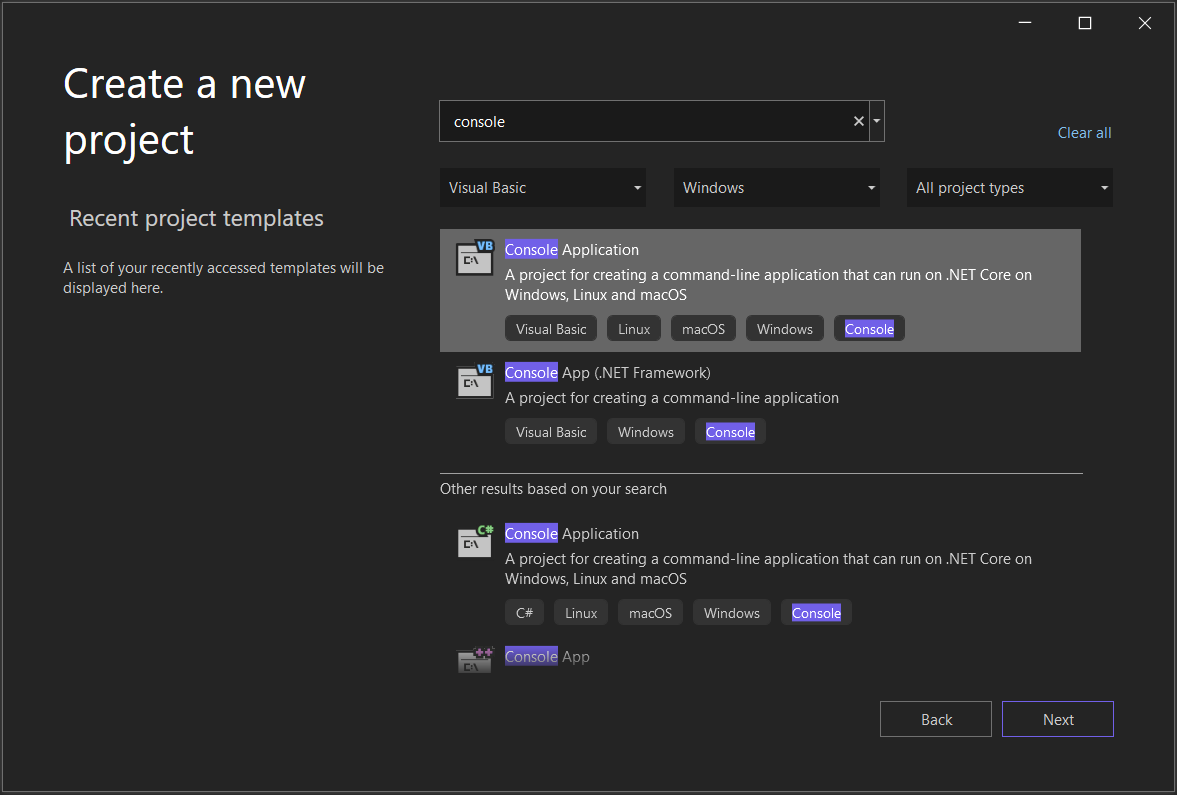
Az Új projekt létrehozása ablakban, a keresőmezőbe írja be a konzolt. Ezután válassza a Visual Basic lehetőséget a Nyelv listából, majd válassza a Windowst a Platform listából.
A nyelvi és platformszűrők alkalmazása után válassza a .NET Core konzolalkalmazás-sablonját , majd kattintson a Tovább gombra.

Megjegyzés:
Ha nem látja a konzolalkalmazás sablont, az Új projekt létrehozása ablakból telepítheti. A Nem találja, amit keres? üzenetben válassza a További eszközök és szolgáltatások telepítése hivatkozást. Ezután a Visual Studio Installerben válassza ki a .NET asztali fejlesztési számítási feladatát.
Az új projekt konfigurálása ablakban a Projekt neve mezőben adja meg a get-started-debugging nevet. Ezután válassza a Tovább gombot.
A További információ ablakban győződjön meg arról, hogy a .NET 10.0 ki van jelölve a Keretrendszerhez, majd válassza a Létrehozás lehetőséget.
Nyissa meg a Visual Studiót. Ha a kezdőablak nincs megnyitva, válassza a Fájl>kezdőablak.
A kezdőablakban válassza az Új projekt létrehozása lehetőséget.
Az Új projekt létrehozása ablakban, a keresőmezőbe írja be a konzolt. Ezután válassza a Visual Basic lehetőséget a Nyelv listából, majd válassza a Windowst a Platform listából.
A nyelvi és platformszűrők alkalmazása után válassza a .NET Core konzolalkalmazás-sablonját , majd kattintson a Tovább gombra.
Megjegyzés:
Ha nem látja a konzolalkalmazás sablont, az Új projekt létrehozása ablakból telepítheti. A Nem találja, amit keres? üzenetben válassza a További eszközök és szolgáltatások telepítése hivatkozást. Ezután a Visual Studio Installerben válassza ki a .NET asztali fejlesztési számítási feladatát.
Az új projekt konfigurálása ablakban a Projekt neve mezőben adja meg a get-started-debugging-et. Ezután válassza a Tovább gombot.
A További információ ablakban győződjön meg arról, hogy a .NET 8.0 ki van jelölve a Keretrendszerhez, majd válassza a Létrehozás lehetőséget.
A Visual Studio megnyitja az új projektet.
Az alkalmazás létrehozása
A Program.vb cserélje le az összes alapértelmezett kódot a következő kódra:
Imports System

Class ArrayExample
  Public Shared Sub Main()
    Dim letters As Char() = {"f"c, "r"c, "e"c, "d"c, " "c, "s"c, "m"c, "i"c, "t"c, "h"c}
    Dim name As String = ""
    Dim a As Integer() = New Integer(9) {}

    For i As Integer = 0 To letters.Length - 1
      name += letters(i)
      a(i) = i + 1
      SendMessage(name, a(i))
    Next

    Console.ReadKey()
  End Sub

  Private Shared Sub SendMessage(ByVal name As String, ByVal msg As Integer)
    Console.WriteLine("Hello, " & name & "! Count to " & msg)
  End Sub
End Class
Indítsa el a hibakeresőt!
Nyomja le az F5 billentyűt (Hibakeresés > a Hibakeresés indítása) vagy a hibakeresési eszköztár zöld Hibakeresés indítása gombját.

F5 elindítja az alkalmazást az alkalmazás folyamatához csatolt hibakeresővel. Eddig nem tettél semmi különlegeset a kód vizsgálatához. Az alkalmazás csak betöltődik, és megjelenik a konzol kimenete.
Hello, f! Count to 1
Hello, fr! Count to 2
Hello, fre! Count to 3
Hello, fred! Count to 4
Hello, fred ! Count to 5
Hello, fred s! Count to 6
Hello, fred sm! Count to 7
Hello, fred smi! Count to 8
Hello, fred smit! Count to 9
Hello, fred smith! Count to 10
Ebben az oktatóanyagban részletesebben is áttekintheti ezt az alkalmazást a hibakereső használatával, és áttekintheti a hibakereső funkcióit.
Állítsa le a hibakeresőt a (ShiftF5) billentyű + , vagy válassza a hibakeresési eszköztár piros Stop Hibakeresés gombját.

A konzolablakban nyomja le a billentyűt a konzolablak bezárásához.
Töréspont beállítása és a hibakereső indítása
ForA függvény ciklusábanMainállítson be egy töréspontot a következő kódsor bal margójára kattintva:name += letters(i)Megjelenik egy piros kör, ahol a töréspontot állítja be.
A töréspontok a megbízható hibakeresés egyik legalapvetőbb és legfontosabb funkciója. A töréspont azt jelzi, hogy a Visual Studio hol függeszti fel a futó kódot. Amikor fel van függesztve, megfigyelheti a változók értékeit vagy a memória működését. Láthatja, hogy a kód egy ága fut-e.
Nyomja le az F5 (Hibakeresés > Indítás hibakereséssel) vagy a Hibakeresés indítása gombot a Hibakeresés eszköztárban. Az alkalmazás elindul, és a hibakereső a töréspont beállításához megadott kódsorra fut.
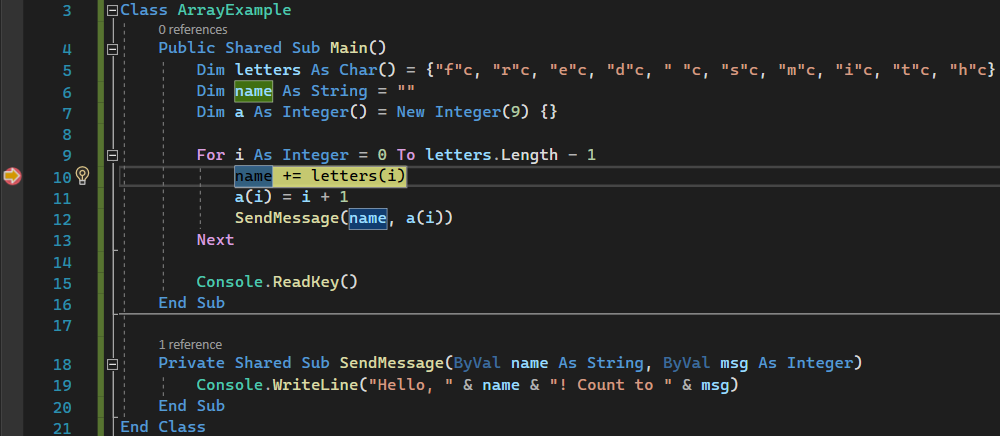
A sárga nyíl azt az utasítást jelöli, amelyen a hibakereső felfüggesztette az alkalmazást, amely szintén felfüggeszti az alkalmazás végrehajtását ugyanazon a ponton. Ez az utasítás még nincs végrehajtva.
Ha az alkalmazás még nem fut, az F5 elindítja a hibakeresőt, és az első töréspontnál leáll. Ellenkező esetben az F5 továbbra is futtatja az alkalmazást a következő töréspontig.
A töréspontok akkor hasznosak, ha ismeri a kódsort vagy a kódnak azt a szakaszát, amelyet részletesen meg szeretne vizsgálni. A töréspontok különböző típusairól további információt a Töréspontok használata című témakörben talál.
Navigálás a hibakeresőben lépésparancsokkal
Ez a cikk a billentyűparancsokat használja, mert így gyorsan végrehajthatja az alkalmazást a hibakeresőben. Ezzel egyenértékű parancsokat, például menüparancsokat jelenít meg zárójelben.
Amíg a
Formetódus ciklusábanMaina kódvégrehajtás szüneteltetve van, nyomja le kétszer az F11 billentyűt (vagy válassza a Hibakeresés > lépésbe) lehetőséget aSendMessagemetódushívásra való ugráshoz.Az F11 kétszeri lenyomása után a következő kódsoron kell lennie:
SendMessage(name, a(i))Nyomja le még egyszer az F11 billentyűt a
SendMessagemetódushoz való lépéshez.A sárga mutató továbblép a
SendMessagemetódusra.
Az F11 parancs a Step Into. Egyszerre egy utasítással előrelépteti az alkalmazás végrehajtását. Az F11 jó módszer a végrehajtási folyamat legrészletesebb vizsgálatára. Alapértelmezés szerint a hibakereső átugrik a nem használaton kívüli kódon. További információ: Just My Code.
Tegyük fel, hogy befejezte a
SendMessagemetódus vizsgálatát, és ki szeretne lépni a metódusból, de a hibakeresőben maradni szeretne. Ezt a Kilépés paranccsal teheti meg.Nyomja meg a Shift + F11 billentyűket (vagy >).
Ez a parancs folytatja az alkalmazás végrehajtását, és addig folytatja a hibakeresőt, amíg az aktuális metódus vagy függvény vissza nem tér.
Önnek a
Forhurokban kell lennie aMainmetódusban, és aSendMessagemetódushívásnál kell szünetelnie.Nyomja le többször az F11 billentyűt, amíg vissza nem jut a
SendMessagemetódushíváshoz.Amíg a kódvégrehajtás a metódushívásnál szünetel, nyomja le egyszer az F10 billentyűt (vagy válassza a Hibakeresési > lépés vége) lehetőséget.
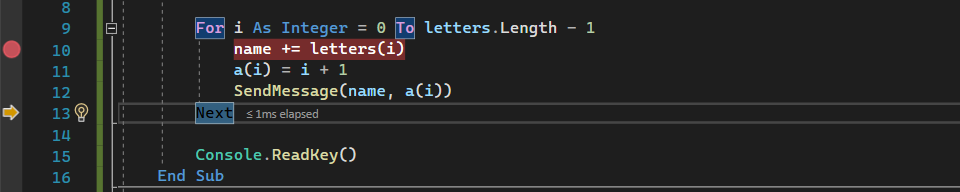
Ezúttal a hibakereső nem lép a
SendMessagemetódusba. Az F10 anélkül fejleszti a hibakeresőt, hogy belelép az alkalmazáskód funkcióiba vagy metódusaiba. A kód továbbra is fut. Ha az F10 helyett az F11 billentyűt lenyomod aSendMessagemetódushíváson, átugrod a megvalósítási kódot. További információ a kód különböző módon történő bejárásáról: Kód navigálása a hibakeresőben.
Navigálás a kódban a kattintással történő futtatás funkcióval
Az F5 billentyű lenyomásával lépjen ismét a töréspontra.
A kódszerkesztőben görgessen le, és vigye az egérmutatót a
Console.WriteLinemetódusra aSendMessagemetódusban, amíg meg nem jelenik a zöld Futtatás kattintással gomb. A gomb elemleírása a Végrehajtás ide futtatása parancsot jeleníti meg.
Válassza a Futtatás kattintásra gombot.
A hibakereső továbblép a
Console.WriteLinemetódusra.A gomb használata hasonló egy ideiglenes töréspont beállításához. Kattintásra futtatás funkcióval gyorsan navigálhat az alkalmazáskód egy látható régiójában, amelyet bármely megnyitott fájlban kiválaszthat.
Az alkalmazás gyors újraindítása
Az alkalmazás újraindításához nyomja le a Ctrl + Shift + F5 billentyűkombinációt. Időt takarít meg az alkalmazás leállítása és a hibakereső újraindítása helyett. A hibakereső az első töréspontnál szünetel, amelyet kód végrehajtásával érnek el.
A hibakereső ismét megáll az Ön által korábban beállított töréspontnál a For hurokban.
Változók vizsgálata adattippekkel
A hibakereső olyan funkciókkal rendelkezik, amelyek lehetővé teszik a változók vizsgálatát. A változók vizsgálatának különböző módjai vannak. Amikor megpróbál hibakeresést végezni, gyakran megpróbál rájönni, hogy a változók azokat az értékeket tárolják-e, amelyeket egy adott időpontban elvár.
Amíg a kódvégrehajtás szüneteltetve van az
name += letters[i]utasításon, vigye az egérmutatót alettersváltozó fölé. Ekkor megjelenik az alapértelmezett érték, a tömb első elemének értéke."f"cEzután vigye az egérmutatót a változó fölé az
nameaktuális értékének, egy üres sztringnek a megtekintéséhez.Nyomja le néhányszor az F5 billentyűt (vagy a Hibakeresés>Folytatása), hogy többször iteráljon a
Forcikluson, majd a töréspontnál szüneteljen, és minden alkalommal vigye az egérmutatót anameváltozó fölé, hogy ellenőrizze annak értékét.
A változó értéke a
Forciklus minden iterációjával változik, és af, majdfr, majdfrestb. értékeket jeleníti meg.A kód hibakeresése során gyakran érdemes gyorsan ellenőrizni a változók tulajdonságértékeit, hogy azok tárolják-e a várt értékeket. Erre jó módszer az adattippek használata.
Változók vizsgálata az Automatikus és helyi beállítások ablakokkal
Tekintse meg a kódszerkesztő alján található Autos ablakot.
Ha be van zárva, nyissa meg, amíg a kódvégrehajtás szünetel a hibakeresőben aWindows>Autos> kiválasztásával.
Az Automatikus beállítások ablakban a változók és az aktuális értékük láthatók. Az Automatikus beállítások ablak az aktuális vagy az előző sorban használt összes változót megjeleníti. Ellenőrizze a nyelvspecifikus viselkedés dokumentációját.
Ezután tekintse meg a Helyiek ablakot az Automatikusak ablak melletti lapon.
Bontsa ki a változót
lettersa benne található elemek megjelenítéséhez.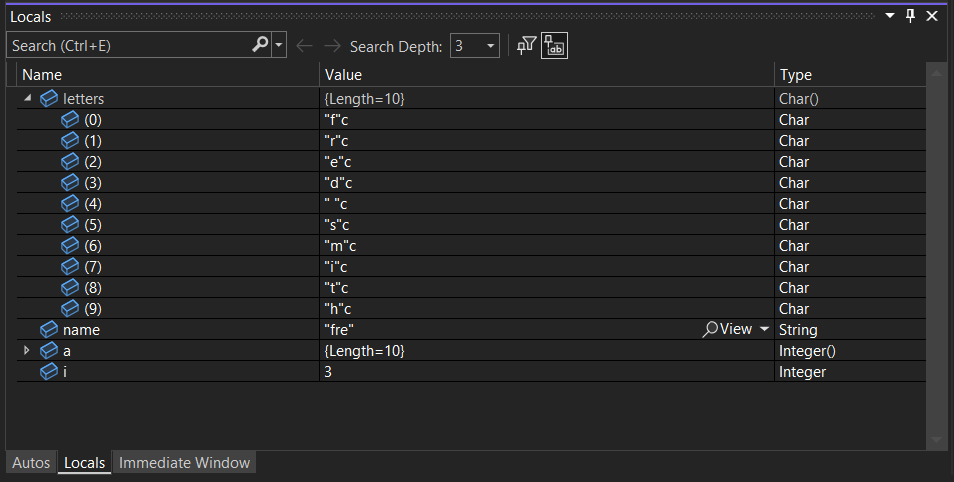
A Helyiek ablakban láthatók az aktuális hatókörben lévő változók, azaz az aktuális végrehajtási környezet.
Óra beállítása
Megadhatja azt a változót vagy kifejezést, amelyet a kód végiglépése során nyomon szeretne követni– ehhez adja hozzá a Figyelő ablakhoz.
Amíg a hibakereső szüneteltetve van, kattintson a jobb gombbal a változóra, és válassza a
nameWatch hozzáadása lehetőséget.A Figyelő ablak alapértelmezés szerint megnyílik a kódszerkesztő alján.
Most, hogy beállított egy figyelést a
nameváltozóra, lépkedjen végig a kódon, és figyelje meg, hogyan változik aznameváltozó értéke az egyesforciklus-iterációk során.A többi változóablaktól eltérően a Watch ablak mindig a figyelt változókat jeleníti meg. A hatókörön kívül eső változók elérhetetlenként jelennek meg.
További információ a Watch ablakról: Watch változók a Watch ablakokkal.
Vizsgálja meg a hívásvermet
Amíg a kódvégrehajtás szünetel a
Forhurokban, válassza a Hívásverem ablakot, amely alapértelmezés szerint meg van nyitva a jobb alsó panelen.Ha be van zárva, nyissa meg, amíg a kódvégrehajtás szünetel a hibakeresőben az Debug>Windows>Hívásverem választásával.
Válassza az F11-et néhányszor, amíg a hibakereső meg nem áll a
SendMessagemetódusban. Tekintse meg a Hívásverem ablakot.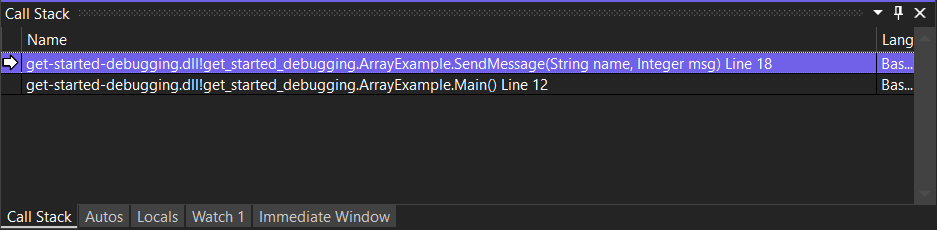
A Hívási verem ablakban látható a metódusok és függvények meghívásának sorrendje. A felső sorban az aktuális függvény látható. Ebben a példában ez a
SendMessagemódszer. A második sor azt mutatja, hogySendMessageaMainmetódusból lett meghívva, és így tovább.Megjegyzés:
A Call Stack ablak hasonló néhány programozási eszköz, például az Eclipse hibakeresési perspektíváihoz.
A hívásverem jó módszer az alkalmazások végrehajtási folyamatának vizsgálatára és megértésére.
A kódsorra duplán kattintva megtekintheti a forráskódot, és ez a hibakereső által vizsgált hatókört is módosítja. Ez a művelet nem lépteti előre a hibakeresőt.
A Hívásverem ablakban lévő helyi menüket is használhatja jobb gombos kattintással más műveletek elvégzésére. Beszúrhat például töréspontokat a megadott függvényekbe, előléptetheti a hibakeresőt a Futtatás a kurzorhoz funkcióval, és megvizsgálhatja a forráskódot. További információ : How to: Examine the Call Stack.
A végrehajtási folyamat módosítása
Nyomja le kétszer az F11 billentyűt a
Console.WriteLinemetódus futtatásához.Ha a hibakereső szüneteltetve van a
SendMessagemetódushívásban, az egérrel fogja meg a sárga nyilat vagy a végrehajtási mutatót a bal margón, és húzza fel a mutatót egy sorral azConsole.WriteLineutasításhoz.Nyomja le az F11 billentyűt.
A hibakereső újrafuttatja a metódust
Console.WriteLine. Ezt a műveletet a konzolablak kimenetében láthatja.A végrehajtási folyamat módosításával tesztelheti a különböző kódvégrehajtási útvonalakat, vagy újrafuttathatja a kódot a hibakereső újraindítása nélkül.
Figyelmeztetés
Gyakran óvatosnak kell lennie ezzel a funkcióval. Figyelmeztetés van az elemleírásban. Más figyelmeztetések is megjelenhetnek. Az egérmutató áthelyezése nem tudja visszaállítani az alkalmazást egy korábbi alkalmazásállapotba.
Nyomja le az F5 billentyűt az alkalmazás futtatásának folytatásához.
Gratulálunk az oktatóanyag elvégzéséhez!
Kapcsolódó tartalom
Ebben az oktatóanyagban megtanulta, hogyan indíthatja el a hibakeresőt, hogyan haladhat át a kódon, és hogyan vizsgálhatja meg a változókat. Érdemes lehet áttekinteni a hibakereső funkcióit, valamint a további információkra mutató hivatkozásokat.